
Seriennummer wird unter Windows 11/10 nicht erkannt? Erfahren Sie, wie Sie das Problem schnell lösen und Ihre Software oder Hardware wieder aktivieren.
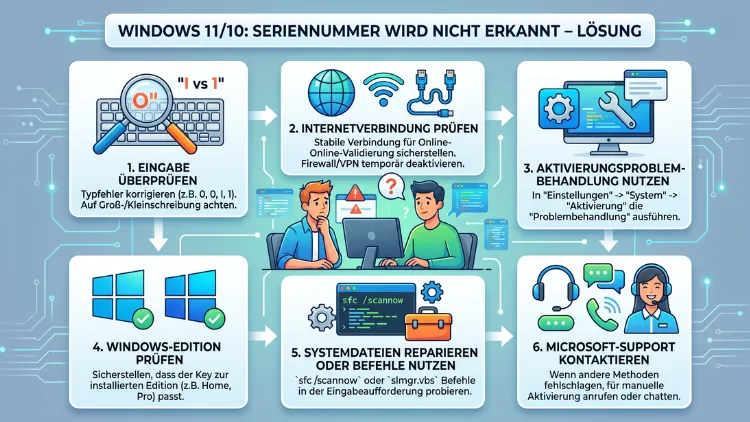
Wenn Windows Ihre Seriennummer nicht erkennt, ist das ärgerlich – aber in den meisten Fällen gut lösbar. Häufig liegt das Problem an einem falschen Schlüsseltyp, einem Tippfehler oder einem Lizenzkonflikt nach einer Neuinstallation.
Dieser Artikel zeigt Ihnen, warum Windows 10 und Windows 11 den Produktschlüssel ablehnen, welche Fehlercodes auftreten können und wie Sie das Problem Schritt für Schritt beheben.
Was bedeutet „Seriennummer wird nicht erkannt“?
Wenn Windows bei der Aktivierung die Meldung anzeigt, dass die Seriennummer nicht erkannt wird, bedeutet das zunächst nur: Das System kann den eingegebenen Schlüssel nicht einem gültigen Lizenztyp zuordnen. Dabei handelt es sich jedoch nicht zwingend um einen ungültigen oder gefälschten Schlüssel. Stattdessen können verschiedene technische oder lizenzrechtliche Gründe dahinterstecken, die sich in der Regel beheben lassen.
Wichtig: Der Begriff „Seriennummer“ und „Produktschlüssel“ werden im Windows-Kontext oft synonym verwendet. Technisch korrekt spricht Microsoft von einem Product Key – einem 25-stelligen alphanumerischen Code im Format XXXXX-XXXXX-XXXXX-XXXXX-XXXXX. Dieser Schlüssel ist die Grundlage jeder Windows-Aktivierung und bestimmt, welche Edition sowie welche Lizenzart (Retail, OEM oder Volume) aktiviert werden kann.
Zudem gibt es seit Windows 10 die sogenannte digitale Lizenz (früher „digitale Berechtigung“). Diese ist an Ihre Hardware oder Ihr Microsoft-Konto gebunden – und zwar ohne sichtbaren Produktschlüssel. Deshalb kommt es gerade nach einem Hardwaretausch oder einer Neuinstallation besonders häufig zu Aktivierungsproblemen.
Die häufigsten Ursachen, warum die Seriennummer nicht erkannt wird
Bevor Sie mit der Fehlersuche beginnen, ist es sinnvoll, die häufigsten Ursachen zu kennen. So sparen Sie Zeit und können gezielt vorgehen.
Falscher Schlüsseltyp für die installierte Windows-Edition
Windows 10 Home und Windows 10 Pro verwenden unterschiedliche Produktschlüssel. Ebenso gilt das für Windows 11 Home und Windows 11 Pro. Wenn Sie also einen Pro-Schlüssel besitzen, aber Windows 11 Home installiert haben, wird der Schlüssel nicht akzeptiert – obwohl er technisch gültig ist. Deshalb sollten Sie zunächst prüfen, welche Edition installiert ist: Drücken Sie Windows-Taste + Pause, um die Systemeigenschaften zu öffnen. Dort sehen Sie unter „Windows-Edition“, ob Home, Pro oder eine andere Variante installiert ist.
Tippfehler oder Übertragungsfehler
Auch im Jahr 2026 ist ein schlichter Tippfehler eine der häufigsten Ursachen. Besonders die Buchstaben O und 0 sowie I, 1 und l werden leicht verwechselt. Zusätzlich kann es beim Abtippen von Aufklebern passieren, dass die Schrift schlecht lesbar ist und einzelne Zeichen falsch interpretiert werden. Empfohlen wird daher, den Schlüssel möglichst aus einer digitalen Quelle (E-Mail, Bestellbestätigung) zu kopieren und einzufügen.
OEM-Schlüssel auf neuer Hardware
OEM-Produktschlüssel sind an eine bestimmte Hardware gebunden – genauer gesagt: an das Mainboard des ursprünglichen Computers. Wenn Sie einen OEM-Schlüssel von einem alten PC verwenden und versuchen, ihn auf einem neuen Rechner zu aktivieren, lehnt Microsoft ihn ab. Das liegt daran, dass OEM-Lizenzen laut Lizenzvereinbarung nicht übertragbar sind. Deshalb ist ein Retail-Schlüssel die einzige Option, wenn Sie Windows auf neue Hardware umziehen möchten.
Mehrfachnutzung desselben Schlüssels
Ein Retail-Produktschlüssel darf laut Microsoft-Lizenzvereinbarung nur auf einem Computer gleichzeitig aktiv sein. Wenn Sie denselben Schlüssel bereits auf einem anderen Gerät verwenden und die dortige Aktivierung nicht aufgehoben haben, wird der Schlüssel auf dem neuen System abgelehnt. Jedoch können Sie in diesem Fall den alten PC deaktivieren und den Schlüssel anschließend auf dem neuen Gerät verwenden.
Schlüssel für eine andere Windows-Version
Produktschlüssel für Windows 7 oder Windows 8/8.1 funktionieren unter Windows 10 und Windows 11 grundsätzlich nicht direkt als Aktivierungsschlüssel – zumindest nicht mehr über den offiziellen Aktivierungsassistenten. Außerdem sind Volume-Lizenzen (MAK oder KMS), die Unternehmen und Bildungseinrichtungen nutzen, ebenfalls nicht für den privaten Einsatz geeignet und werden von Microsofts Aktivierungsservern entsprechend abgelehnt.
Aktivierungsserver nicht erreichbar
Manchmal liegt das Problem gar nicht am Schlüssel selbst, sondern an der Internetverbindung oder an einer Firewall, die die Kommunikation mit den Microsoft-Aktivierungsservern blockiert. Zudem kann ein temporärer Serverausfall bei Microsoft dazu führen, dass die Aktivierung vorübergehend fehlschlägt. In solchen Fällen empfiehlt es sich, es nach einigen Stunden erneut zu versuchen oder die telefonische Aktivierung zu nutzen.
Fehlercodes verstehen: Was sagt Windows Ihnen?
Windows 10 und Windows 11 geben bei Aktivierungsproblemen in der Regel einen Fehlercode aus. Diese Codes sind wichtig, denn sie weisen direkt auf die Ursache hin.
0xC004C003 – Der Aktivierungsserver hat den Schlüssel abgelehnt. Häufig handelt es sich um einen bereits genutzten oder ungültigen Schlüssel. Deshalb sollten Sie zunächst prüfen, ob der Schlüssel anderweitig aktiv ist.
0xC004F074 – Der Aktivierungsserver ist nicht erreichbar oder der Key Management Service (KMS) antwortet nicht. Das betrifft vor allem Volume-Lizenzen in Unternehmensumgebungen. Jedoch kann es auch bei privaten Nutzern auftreten, wenn die Internetverbindung gestört ist.
0xC004E016 – Der Produktschlüssel ist ungültig. Entweder stimmt das Format nicht, oder der Schlüssel wurde für eine andere Edition ausgestellt. Zusätzlich kann es sein, dass der Schlüssel gefälscht ist.
0xC004F025 – Zugriff verweigert. Dieser Fehler tritt auf, wenn Sie versuchen, Windows ohne Administratorrechte zu aktivieren. Starten Sie die Eingabeaufforderung deshalb stets als Administrator.
0x803F7001 – Windows konnte keine digitale Lizenz oder keinen gültigen Produktschlüssel finden. Das passiert häufig nach einer Neuinstallation, wenn die Lizenz noch nicht mit dem Microsoft-Konto verknüpft wurde.
0xC004C060 – Der eingegebene Schlüssel wurde bereits zu oft verwendet oder ist gesperrt. In diesem Fall müssen Sie den Microsoft-Support kontaktieren.
Schritt-für-Schritt-Anleitung: Seriennummer unter Windows 10 eingeben
Wenn Sie unter Windows 10 einen neuen Produktschlüssel eingeben möchten, gehen Sie wie folgt vor:
- Öffnen Sie die Einstellungen über das Startmenü oder mit der Tastenkombination Windows-Taste + I.
- Navigieren Sie zu Update und Sicherheit → Aktivierung.
- Klicken Sie auf Produktschlüssel ändern.
- Geben Sie Ihren 25-stelligen Produktschlüssel ein und bestätigen Sie mit Weiter.
- Windows überprüft den Schlüssel online und aktiviert das System – sofern der Schlüssel gültig und passend ist.
Alternativ können Sie den Schlüssel auch über die Eingabeaufforderung (Administrator) eingeben. Öffnen Sie dazu das Startmenü, suchen Sie nach „cmd“, klicken Sie mit der rechten Maustaste auf „Eingabeaufforderung“ und wählen Sie Als Administrator ausführen. Geben Sie anschließend den folgenden Befehl ein:
slmgr.vbs /ipk XXXXX-XXXXX-XXXXX-XXXXX-XXXXX
Ersetzen Sie dabei die X-Platzhalter durch Ihren tatsächlichen Produktschlüssel. Nach einer kurzen Pause erscheint eine Bestätigungsmeldung. Um die Online-Aktivierung anschließend auszuführen, geben Sie zusätzlich folgenden Befehl ein:
slmgr.vbs /ato
Dieser Befehl startet die Aktivierung über das Internet. Wenn die Aktivierung erfolgreich war, erscheint die Meldung „Das Produkt wurde erfolgreich aktiviert.“
Schritt-für-Schritt-Anleitung: Seriennummer unter Windows 11 eingeben
Auch unter Windows 11 ist die Vorgehensweise ähnlich, jedoch hat sich die Benutzeroberfläche geändert:
- Öffnen Sie die Einstellungen (Windows-Taste + I).
- Wählen Sie in der linken Seitenleiste System.
- Scrollen Sie nach unten und klicken Sie auf Aktivierung.
- Klicken Sie neben „Produktschlüssel“ auf Produktschlüssel ändern.
- Geben Sie Ihren 25-stelligen Schlüssel ein und bestätigen Sie mit Weiter.
Ebenso können Sie auch unter Windows 11 den Befehl slmgr.vbs /ipk in der Administrator-Eingabeaufforderung verwenden – die Funktionsweise ist identisch zu Windows 10.
OEM-Schlüssel, Retail-Lizenz und digitale Lizenz – die Unterschiede kennen
Ein häufiger Grund, warum die Seriennummer nicht erkannt wird, ist das Missverständnis über den Lizenztyp. Deshalb sollten Sie die drei wichtigsten Lizenzarten kennen:
OEM-Lizenz (Original Equipment Manufacturer)
Eine OEM-Lizenz wird vom PC-Hersteller (z. B. Dell, HP, Lenovo, Asus) vorinstalliert. Der Produktschlüssel ist in der Regel direkt im BIOS/UEFI des Computers gespeichert und wird automatisch bei der Windows-Installation erkannt. Außerdem findet sich bei älteren Geräten (vor Windows 8) ein Aufkleber mit dem Schlüssel auf der Unterseite des Laptops oder an der Rückseite des Desktop-PCs. OEM-Schlüssel sind nicht übertragbar und nicht für neue Hardware gültig.
Retail-Lizenz
Eine Retail-Lizenz kaufen Sie im Handel oder im Microsoft Store. Diese Schlüssel sind auf einen Computer gleichzeitig beschränkt, können aber von einem Gerät auf ein anderes übertragen werden, sofern Sie die Lizenz auf dem alten Gerät zuvor deaktivieren. Zudem können Retail-Schlüssel problemlos für Neuinstallationen verwendet werden.
Digitale Lizenz (Digital Entitlement)
Seit Windows 10 gibt es die digitale Lizenz, die automatisch bei einem berechtigten Upgrade erstellt wird – zum Beispiel beim kostenlosen Upgrade von Windows 7/8.1 auf Windows 10 oder beim Kauf von Windows über den Microsoft Store. Diese Lizenz ist entweder an Ihre Hardware-ID oder an Ihr Microsoft-Konto gebunden. Deshalb benötigen Sie bei einer Neuinstallation unter Umständen keinen Produktschlüssel mehr – Windows aktiviert sich automatisch, sobald eine Internetverbindung besteht und das Konto erkannt wird.
Den im BIOS/UEFI gespeicherten Schlüssel auslesen
Bei vielen OEM-Geräten ist der Produktschlüssel im BIOS/UEFI-Chip eingebettet. Dadurch aktiviert sich Windows nach einer Neuinstallation automatisch – sofern Sie die richtige Edition installieren. Wenn Sie den gespeicherten Schlüssel dennoch auslesen möchten, empfiehlt sich das kostenlose Tool ProduKey von NirSoft.
So verwenden Sie ProduKey:
- Laden Sie ProduKey von der offiziellen NirSoft-Website (nirsoft.net/utils/product_cd_key_viewer.html) herunter.
- Entpacken Sie die ZIP-Datei und starten Sie „ProduKey.exe“ – eine Installation ist nicht erforderlich.
- Das Tool zeigt sofort den im System gespeicherten Produktschlüssel für Windows sowie weitere installierte Microsoft-Produkte an.
- Notieren Sie den Schlüssel oder kopieren Sie ihn in die Zwischenablage.
Alternativ können Sie den BIOS-Schlüssel auch über die Windows PowerShell auslesen. Öffnen Sie PowerShell als Administrator und geben Sie folgenden Befehl ein:
(Get-WmiObject -query ’select * from SoftwareLicensingService‘).OA3xOriginalProductKey
Wenn ein BIOS-Schlüssel vorhanden ist, wird er direkt angezeigt. Ist das Feld leer, besitzt das Gerät keinen eingebetteten Schlüssel.
Aktivierung mit dem Microsoft-Konto verknüpfen
Eine der empfohlenen Vorgehensweisen, um zukünftige Aktivierungsprobleme zu vermeiden, ist das Verknüpfen der Windows-Lizenz mit dem Microsoft-Konto. Dadurch können Sie Windows nach einem Hardwaretausch oder einer Neuinstallation einfacher wieder aktivieren.
So verknüpfen Sie Ihre Lizenz mit dem Microsoft-Konto unter Windows 10/11:
- Öffnen Sie Einstellungen → System (Windows 11) bzw. Update und Sicherheit → Aktivierung (Windows 10).
- Klicken Sie auf Microsoft Store öffnen oder auf den Link „Verknüpfen Sie ein Microsoft-Konto“.
- Melden Sie sich mit Ihrem Microsoft-Konto an oder erstellen Sie eines.
- Windows verknüpft die Lizenz automatisch mit dem Konto.
Wenn Sie später eine Neuinstallation durchführen und sich beim Einrichtungsprozess mit demselben Microsoft-Konto anmelden, aktiviert sich Windows in den meisten Fällen automatisch – auch ohne Eingabe eines Produktschlüssels.
Telefonische Aktivierung als Fallback-Option
Wenn die Online-Aktivierung dauerhaft scheitert, bietet Microsoft die telefonische Aktivierung als Alternative an. Diese Methode funktioniert auch dann, wenn der Computer keine Internetverbindung hat.
So funktioniert die telefonische Aktivierung:
- Öffnen Sie die Eingabeaufforderung als Administrator.
- Geben Sie den Befehl slui 4 ein und drücken Sie Enter.
- Wählen Sie Ihr Land aus der Liste – für Deutschland wählen Sie „Germany“.
- Windows zeigt eine lange Installations-ID an, die Sie notieren oder fotografieren sollten.
- Rufen Sie die angezeigte Microsoft-Telefonnummer an. In Deutschland ist das in der Regel die Nummer 0800 2848283 (kostenlos).
- Ein automatisiertes System oder ein Mitarbeiter gibt Ihnen nach Eingabe der Installations-ID eine Bestätigungs-ID.
- Geben Sie diese Bestätigungs-ID im geöffneten Fenster ein, um Windows zu aktivieren.
Diese Methode ist zwar etwas aufwendiger, jedoch in der Praxis sehr zuverlässig – besonders bei Retail-Lizenzen, die online fälschlicherweise als „bereits vergeben“ markiert werden.
Windows-Aktivierungsproblem nach Hardwaretausch
Ein besonders häufiges Szenario im Jahr 2026: Windows war aktiviert, doch nach einem Mainboard-Tausch, einem CPU-Wechsel oder sogar dem Einsatz eines neuen Speichers erscheint plötzlich die Meldung, dass Windows nicht aktiviert ist. Das liegt daran, dass Windows die Hardware-ID neu berechnet und die gespeicherte digitale Lizenz nicht mehr mit der aktuellen Konfiguration übereinstimmt.
Empfohlene Vorgehensweise nach einem Hardwaretausch:
- Öffnen Sie Einstellungen → System → Aktivierung.
- Klicken Sie auf Problembehandlung.
- Wählen Sie Ich habe die Hardware auf diesem Gerät kürzlich geändert.
- Melden Sie sich mit dem Microsoft-Konto an, mit dem die Lizenz verknüpft ist.
- Wählen Sie das betreffende Gerät aus der Liste aus und klicken Sie auf Aktivieren.
Zusätzlich empfiehlt Microsoft, die Lizenz vor einem größeren Hardwaretausch mit einem Microsoft-Konto zu verknüpfen – dann ist die Reaktivierung danach deutlich einfacher.
Neuinstallation von Windows: Den richtigen Schlüssel verwenden
Bei einer Neuinstallation von Windows 10 oder Windows 11 fragt das Setup nach einem Produktschlüssel. Hier kommt es häufig zu Verwirrungen:
- Wenn Sie eine digitale Lizenz besitzen, können Sie bei der Abfrage einfach auf „Ich habe keinen Produktschlüssel“ klicken. Windows aktiviert sich nach der Installation automatisch, sobald das Microsoft-Konto erkannt wird.
- Wenn Sie einen Retail-Schlüssel haben, geben Sie diesen während der Installation ein. Achten Sie dabei unbedingt darauf, die richtige Edition (Home oder Pro) auszuwählen.
- Bei OEM-Schlüsseln im BIOS wird der Schlüssel automatisch erkannt – Sie müssen nichts eingeben.
Außerdem sollten Sie darauf achten, dass das Installationsmedium (USB-Stick oder DVD) tatsächlich dieselbe Edition enthält, für die Ihr Schlüssel gültig ist. Ein Home-Schlüssel funktioniert nicht, wenn Sie eine Pro-Installation gestartet haben – und umgekehrt.
Gefälschte oder gesperrte Schlüssel – Was tun?
Leider kursieren im Internet zahlreiche gefälschte oder gesperrte Windows-Produktschlüssel, die zunächst zu funktionieren scheinen, nach einigen Tagen oder Wochen aber deaktiviert werden. Microsoft überprüft Schlüssel regelmäßig und sperrt solche, die gegen die Lizenzbedingungen verstoßen oder aus illegalen Quellen stammen.
Zeichen für einen gefälschten oder gesperrten Schlüssel:
- Windows zeigt nach kurzer Zeit erneut an, dass es nicht aktiviert ist.
- Der Fehlercode 0xC004C060 erscheint.
- Der Wasserzeichenhinweis „Windows aktivieren“ erscheint dauerhaft auf dem Desktop.
In diesem Fall gibt es nur eine seriöse Lösung: Kaufen Sie eine legale Lizenz direkt über den Microsoft Store, bei einem autorisierten Händler oder als Education-Lizenz über Ihre Institution. Günstige Schlüssel von Drittanbieterplattformen wie eBay oder dubiosen Websites sind häufig problematisch und bieten keinen Kundendienst.
Nützliche Tools zum Verwalten der Windows-Aktivierung
Neben dem bereits erwähnten ProduKey gibt es weitere empfehlenswerte Programme, die bei Aktivierungsproblemen helfen:
Windows License Manager Script (slmgr.vbs) ist kein externes Tool, sondern ein in Windows integriertes Skript. Es ist das mächtigste Werkzeug für die Aktivierungsverwaltung und unterstützt zahlreiche Parameter:
- slmgr.vbs /dli – zeigt Lizenzstatus und Schlüsselkanal an
- slmgr.vbs /xpr – zeigt an, ob die Lizenz dauerhaft aktiviert ist oder wann sie ausläuft
- slmgr.vbs /upk – entfernt den aktuellen Produktschlüssel (um ihn auf ein anderes Gerät zu übertragen)
- slmgr.vbs /rearm – setzt den Aktivierungstimer zurück (maximal 3-mal möglich)
ShowKeyPlus ist eine weitere kostenlose Alternative zu ProduKey, ebenfalls ohne Installation nutzbar. Das Tool zeigt den aktuell genutzten Schlüssel sowie den im BIOS hinterlegten OEM-Schlüssel an.
Microsoft Activation Troubleshooter ist die integrierte Problembehandlung von Windows selbst. Öffnen Sie dazu Einstellungen → Update und Sicherheit → Aktivierung → Problembehandlung. Das Tool erkennt häufige Fehler automatisch und schlägt Lösungen vor.
Windows 10 vs. Windows 11: Gibt es Unterschiede bei der Aktivierung?
Grundsätzlich funktioniert die Aktivierung bei Windows 10 und Windows 11 sehr ähnlich. Jedoch gibt es einige Unterschiede, die beachtet werden sollten:
- Schlüssel sind nicht immer kompatibel: Ein Windows-10-Schlüssel lässt sich in der Regel auch zur Aktivierung von Windows 11 verwenden – sofern die Edition übereinstimmt (z. B. Pro zu Pro). Das gilt jedoch nicht umgekehrt; ein Windows-11-Schlüssel kann nicht zur Aktivierung von Windows 10 verwendet werden.
- BIOS-Schlüssel: Bei Geräten, die ab Werk mit Windows 10 oder Windows 11 geliefert wurden, ist der Schlüssel im BIOS gespeichert und wird automatisch erkannt.
- Upgrade-Pfad: Wenn Sie das kostenlose Upgrade von Windows 10 auf Windows 11 durchgeführt haben, behalten Sie Ihre digitale Lizenz. Windows 11 aktiviert sich in diesem Fall automatisch.
Außerdem ist es wichtig zu wissen: Generische Schlüssel, die Microsoft in Dokumentationen veröffentlicht hat (z. B. VK7JG-NPHTM-C97JM-9MPGT-3V66T für Windows 11 Pro), sind keine echten Aktivierungsschlüssel. Sie dienen nur dazu, die gewünschte Edition während der Installation auszuwählen – die eigentliche Aktivierung muss anschließend mit einem gültigen Schlüssel oder über ein Microsoft-Konto erfolgen.
Empfohlene Vorgehensweisen für eine reibungslose Windows-Aktivierung
Um Aktivierungsprobleme von vornherein zu vermeiden, sollten Sie folgende Punkte beachten:
Lizenz mit Microsoft-Konto verknüpfen: Verknüpfen Sie Ihre Windows-Lizenz frühzeitig mit einem Microsoft-Konto. Dadurch können Sie Windows nach einer Neuinstallation oder einem Hardwaretausch problemlos reaktivieren.
Schlüssel sicher aufbewahren: Notieren Sie den Produktschlüssel an einem sicheren Ort, zum Beispiel in einem Passwort-Manager wie Bitwarden oder KeePass. Bewahren Sie außerdem die Kaufbestätigung auf.
Edition vor der Installation prüfen: Vergewissern Sie sich vor der Installation, dass Ihr Schlüssel zur richtigen Edition passt. Prüfen Sie, ob Sie einen Home- oder Pro-Schlüssel besitzen, bevor Sie das Installationsmedium starten.
Offizielle Quellen nutzen: Kaufen Sie Lizenzen ausschließlich direkt bei Microsoft, bei autorisierten Händlern (z. B. Saturn, MediaMarkt, Expert) oder bei bekannten Online-Shops wie Amazon – achten Sie dabei auf das Badge „Verkauf und Versand durch Amazon“ oder den Hinweis auf einen verifizierten Händler.
Aktivierungsstatus regelmäßig prüfen: Öffnen Sie gelegentlich die Aktivierungseinstellungen, um sicherzustellen, dass Windows weiterhin aktiviert ist – insbesondere nach größeren Updates.
Häufige Fragen zur Windows-Aktivierung
Kann ich einen Windows-7-Schlüssel für Windows 10 oder 11 verwenden?
Nein, nicht direkt. Das kostenlose Upgrade-Angebot von Windows 7 auf Windows 10, das Microsoft bis 2016 anbot, ist abgelaufen. Seitdem akzeptiert der Aktivierungsassistent Windows-7-Schlüssel offiziell nicht mehr. In manchen Fällen berichten Nutzer jedoch, dass ältere MAK-Schlüssel für Windows 7 Professional noch funktionieren – das ist jedoch nicht garantiert und wird von Microsoft nicht unterstützt.
Was soll ich tun, wenn der Schlüssel laut System bereits verwendet wird?
In diesem Fall sollten Sie zunächst prüfen, ob der Schlüssel tatsächlich auf einem anderen Gerät aktiv ist. Falls ja, deaktivieren Sie ihn dort über Einstellungen → System → Aktivierung → Produktschlüssel ändern. Alternativ nutzen Sie die telefonische Aktivierung (slui 4), bei der ein Microsoft-Mitarbeiter die Situation prüfen und helfen kann.
Wie finde ich heraus, ob mein PC eine digitale Lizenz hat?
Öffnen Sie Einstellungen → System → Aktivierung (Windows 11) bzw. Update und Sicherheit → Aktivierung (Windows 10). Wenn dort „Windows ist aktiviert mit einer digitalen Lizenz“ steht, haben Sie eine digitale Lizenz – keinen sichtbaren Produktschlüssel. Zusätzlich können Sie mit dem Befehl slmgr.vbs /dli in der Eingabeaufforderung weitere Details abrufen.
Darf ich eine Windows-Lizenz von einem PC auf einen anderen übertragen?
Das hängt vom Lizenztyp ab. Retail-Lizenzen dürfen auf ein anderes Gerät übertragen werden, sofern der Schlüssel auf dem alten Gerät zuvor entfernt wird. OEM-Lizenzen hingegen sind an die ursprüngliche Hardware gebunden und dürfen laut Microsofts Lizenzbedingungen nicht übertragen werden.
Muss ich Windows 11 erneut aktivieren, wenn ich die SSD tausche?
In der Regel nicht, wenn nur die SSD ausgetauscht wurde. Windows erkennt eine Neuinstallation auf neuer SSD und gleicht die digitale Lizenz mit der Hardware-ID ab. Solange Sie dasselbe Mainboard verwenden, bleibt die Aktivierung in den meisten Fällen erhalten. Bei einem gleichzeitigen Mainboard-Tausch kann jedoch eine erneute Aktivierung über das Microsoft-Konto notwendig werden.
Was ist der Unterschied zwischen einem MAK- und einem KMS-Schlüssel?
MAK (Multiple Activation Key) und KMS (Key Management Service) sind Volume-Lizenztypen, die ausschließlich für Unternehmen, Behörden und Bildungseinrichtungen gedacht sind. MAK-Schlüssel ermöglichen eine festgelegte Anzahl an Aktivierungen direkt über Microsoft-Server. KMS-Schlüssel hingegen werden intern über einen firmeneigenen KMS-Server aktiviert. Beide Typen sind für Privatanwender ungeeignet und werden vom öffentlichen Aktivierungsserver abgelehnt.
Warum erscheint der Wasserzeichenhinweis auf dem Desktop, obwohl Windows aktiviert war?
Das kann nach bestimmten Windows-Updates passieren, die eine erneute Aktivierung auslösen. Außerdem kann es passieren, wenn Microsoft einen Schlüssel nachträglich sperrt oder der Aktivierungsserver vorübergehend nicht erreichbar war. Öffnen Sie in diesem Fall die Aktivierungseinstellungen und prüfen Sie den Status. Häufig genügt ein Klick auf Aktivieren, um das Problem zu beheben.
Wie aktiviere ich Windows 11 ohne Internetverbindung?
Nutzen Sie die telefonische Aktivierung: Geben Sie in der Eingabeaufforderung (Administrator) den Befehl slui 4 ein, wählen Sie Deutschland als Land und folgen Sie den Anweisungen. Sie erhalten eine Installations-ID, die Sie per Telefon bei Microsoft eingeben. Anschließend erhalten Sie eine Bestätigungs-ID, mit der Sie Windows offline aktivieren.
Kann eine günstig gekaufte Lizenz von einer Drittanbieterplattform Probleme verursachen?
Ja, durchaus. Sogenannte „Reseller-Schlüssel“ oder „OEM-Batch-Schlüssel“, die zu sehr niedrigen Preisen angeboten werden, stammen häufig aus unsicheren Quellen. Sie funktionieren möglicherweise zunächst, werden jedoch von Microsoft später gesperrt. Deshalb empfiehlt es sich, Lizenzen ausschließlich bei Microsoft selbst oder bei verifizierten Händlern zu kaufen.
Gibt es eine Möglichkeit, Windows dauerhaft ohne Produktschlüssel zu nutzen?
Ohne Aktivierung bietet Windows eingeschränkte Funktionen: Der Desktop-Hintergrund kann nicht geändert werden, der Wasserzeichenhinweis erscheint dauerhaft, und bestimmte Personalisierungsoptionen sind gesperrt. Sicherheitsupdates werden weiterhin ausgeliefert. Jedoch sind Leistung und Funktionsumfang eingeschränkt. Eine dauerhafte Nutzung ohne Aktivierung widerspricht zudem den Microsoft-Nutzungsbedingungen.
Fazit
Wenn Windows 10 oder Windows 11 die Seriennummer nicht erkennt, liegt das in den meisten Fällen an einem falschen Schlüsseltyp, einem Tippfehler oder einem Lizenzkonflikt. Mit den richtigen Tools wie slmgr.vbs oder ProduKey und der telefonischen Aktivierung als Fallback lässt sich das Problem zuverlässig lösen.
Damit es erst gar nicht so weit kommt, empfiehlt sich, die Lizenz frühzeitig mit einem Microsoft-Konto zu verknüpfen und den Produktschlüssel sicher aufzubewahren. So sparen Sie im Ernstfall viel Zeit und Aufwand.
