
Letzte Dateien im Schnellzugriff anzeigen unter Windows 11 und 10: Erfahren Sie, wie Sie diese praktische Explorer-Funktion aktivieren oder deaktivieren.
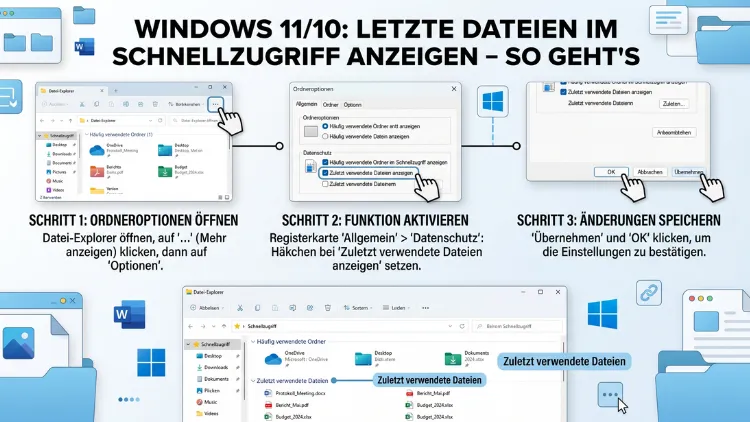
Der Schnellzugriff im Datei-Explorer zeigt Ihnen unter Windows 10 und Windows 11 automatisch Ihre zuletzt verwendeten Dateien und häufig geöffneten Ordner an. Dadurch sparen Sie täglich wertvolle Zeit.
In diesem Artikel erfahren Sie, wie Sie diese Funktion aktivieren, deaktivieren, anpassen und den Verlauf bei Bedarf vollständig löschen – Schritt für Schritt erklärt.
Was ist der Schnellzugriff unter Windows 10 und 11?
Der Schnellzugriff ist der Startbereich des Windows-Datei-Explorers. Er erscheint, sobald Sie den Explorer öffnen, und listet sowohl häufig verwendete Ordner als auch zuletzt geöffnete Dateien auf. Microsoft hat diese Funktion mit Windows 10 eingeführt und sie unter Windows 11 weiterentwickelt. Ziel ist es, den Arbeitsalltag zu erleichtern, indem häufig benötigte Inhalte sofort zugänglich sind.
Unter Windows 11 heißt der Einstiegsbereich standardmäßig „Startseite“ (englisch: „Home“), während er unter Windows 10 direkt als „Schnellzugriff“ bezeichnet wird. Funktional sind beide Bereiche jedoch sehr ähnlich aufgebaut. Deshalb gelten die meisten Einstellungen und Anpassungen für beide Betriebssysteme gleichermaßen.
Zusätzlich zeigt der Schnellzugriff unter beiden Systemen sogenannte angeheftete Ordner an. Diese werden dauerhaft oben in der Liste angezeigt und bleiben dort, bis Sie sie manuell entfernen. Zuletzt verwendete Dateien erscheinen hingegen dynamisch und wechseln je nach Ihrer aktuellen Nutzung.
Zuletzt verwendete Dateien aktivieren oder deaktivieren
Standardmäßig ist die Anzeige zuletzt verwendeter Dateien unter Windows 10 und 11 aktiviert. Möchten Sie diese Funktion jedoch aus Datenschutzgründen oder aus persönlicher Präferenz deaktivieren, geht das über die Ordneroptionen des Datei-Explorers.
Anleitung für Windows 10
- Öffnen Sie den Datei-Explorer (Tastenkombination: Windows-Taste + E).
- Klicken Sie oben links auf den Reiter „Datei“.
- Wählen Sie „Ordner- und Suchoptionen ändern“.
- Im Fenster „Ordneroptionen“ befinden Sie sich automatisch auf dem Reiter „Allgemein“.
- Im Bereich „Datenschutz“ sehen Sie zwei Kontrollkästchen:
- „Zuletzt verwendete Dateien im Schnellzugriff anzeigen“
- „Häufig verwendete Ordner im Schnellzugriff anzeigen“
- Entfernen Sie das Häkchen bei der gewünschten Option.
- Klicken Sie auf „OK“, um die Änderung zu speichern.
Anleitung für Windows 11
- Öffnen Sie den Datei-Explorer (Tastenkombination: Windows-Taste + E).
- Klicken Sie oben rechts auf die drei Punkte (Menü „Weitere Optionen“) oder direkt auf „Anzeigen“ in der Menüleiste.
- Wählen Sie „Optionen“.
- Es öffnet sich das Fenster „Ordneroptionen“ auf dem Reiter „Allgemein“.
- Unter „Datenschutz“ finden Sie ebenfalls die beiden Kontrollkästchen.
- Deaktivieren Sie die gewünschte Option und bestätigen Sie mit „OK“.
Zudem können Sie unter Windows 11 in den Systemeinstellungen unter „Personalisierung → Start“ festlegen, ob zuletzt geöffnete Elemente in Start, Sprunglisten und Datei-Explorer angezeigt werden sollen. Diese Einstellung wirkt sich systemweit aus.
Verlauf der zuletzt verwendeten Dateien löschen
Manchmal möchten Sie nicht nur die Anzeige deaktivieren, sondern den gesamten Dateiverlauf im Schnellzugriff löschen. Das ist beispielsweise sinnvoll, wenn Sie Ihren Computer mit anderen Personen teilen oder nach einem Arbeitsprojekt keine Spuren hinterlassen möchten.
Verlauf über die Ordneroptionen löschen
- Öffnen Sie wie oben beschrieben die Ordneroptionen.
- Im Reiter „Allgemein“ finden Sie unter „Datenschutz“ die Schaltfläche „Löschen“.
- Klicken Sie darauf. Windows löscht daraufhin sofort den gesamten Verlauf der zuletzt verwendeten Dateien.
- Bestätigen Sie mit „OK“.
Beachten Sie jedoch: Dieser Vorgang löscht nur den aktuell gespeicherten Verlauf. Sobald Sie erneut Dateien öffnen, beginnt Windows automatisch, wieder einen neuen Verlauf aufzuzeichnen – vorausgesetzt, die Funktion ist weiterhin aktiviert.
Verlauf über den Datei-Explorer direkt löschen
Alternativ können Sie einzelne Dateien direkt aus dem Schnellzugriff entfernen:
- Öffnen Sie den Datei-Explorer.
- Klicken Sie im linken Bereich auf „Schnellzugriff“ (Windows 10) oder „Startseite“ (Windows 11).
- Klicken Sie mit der rechten Maustaste auf eine Datei in der Liste.
- Wählen Sie „Aus Schnellzugriff entfernen“.
Dadurch verschwindet diese spezifische Datei aus der Liste, während der restliche Verlauf erhalten bleibt. Ebenso können Sie angeheftete Ordner mit der rechten Maustaste und der Option „Aus Schnellzugriff lösen“ entfernen.
Dateien und Ordner im Schnellzugriff anheften
Neben der automatischen Anzeige zuletzt geöffneter Elemente können Sie bestimmte Ordner dauerhaft an den Schnellzugriff anheften. Das ist besonders nützlich für Projekte, auf die Sie täglich zugreifen.
Ordner anheften – So funktioniert es
Methode 1 – Per Rechtsklick:
- Navigieren Sie im Datei-Explorer zu dem Ordner, den Sie anheften möchten.
- Klicken Sie mit der rechten Maustaste auf den Ordner.
- Wählen Sie „An Schnellzugriff anheften“.
Methode 2 – Per Drag-and-Drop:
- Öffnen Sie den Datei-Explorer.
- Ziehen Sie den gewünschten Ordner einfach in den linken Navigationsbereich auf den Eintrag „Schnellzugriff“ (Windows 10) oder „Startseite“ (Windows 11).
- Lassen Sie die Maustaste los. Der Ordner ist nun dauerhaft angeheftet.
Zusätzlich können Sie die Reihenfolge der angehefteten Ordner durch einfaches Drag-and-Drop innerhalb des Schnellzugriffs anpassen. Deshalb empfiehlt es sich, häufig genutzte Projektordner ganz oben zu platzieren.
Einzelne Dateien anheften
Unter Windows ist es standardmäßig nicht möglich, einzelne Dateien dauerhaft im Schnellzugriff anzuheften. Stattdessen können Sie jedoch Ordner anheften, die diese Dateien enthalten. Alternativ empfiehlt sich die Verwendung von Verknüpfungen: Erstellen Sie eine Desktop-Verknüpfung zu der Datei und legen Sie diese in einem angehefteten Ordner ab.
Schnellzugriff unter Windows 11: Die neue „Startseite“
Mit Windows 11 hat Microsoft die Benutzeroberfläche des Datei-Explorers grundlegend überarbeitet. Statt „Schnellzugriff“ erscheint nun beim Öffnen des Explorers die sogenannte „Startseite“ (englisch: „Home“). Diese zeigt neben angehefteten Ordnern und zuletzt verwendeten Dateien auch „Empfohlen“-Bereiche, die auf dem Microsoft 365-Konto basieren, sofern Sie angemeldet sind.
Zudem zeigt die Startseite unter Windows 11 Dateien an, auf die Sie über OneDrive zugegriffen haben – auch wenn diese in der Cloud gespeichert sind. Dadurch verschwimmen die Grenzen zwischen lokalen und Cloud-Dateien. Für viele Nutzer ist das praktisch, jedoch möchten manche diese Funktion aus Datenschutzgründen deaktivieren.
OneDrive-Dateien aus der Startseite entfernen
- Klicken Sie mit der rechten Maustaste auf eine angezeigt OneDrive-Datei in der Startseite.
- Wählen Sie „Aus Startseite entfernen“ oder „Aus Schnellzugriff entfernen“.
Außerdem können Sie in den OneDrive-Einstellungen festlegen, ob OneDrive-Dateien im Explorer angezeigt werden sollen. Navigieren Sie dazu zum OneDrive-Symbol in der Taskleiste → Einstellungen → Datenschutz.
Datenschutz: Zuletzt verwendete Dateien wirklich vollständig entfernen
Viele Nutzer wissen nicht, dass Windows den Verlauf zuletzt geöffneter Dateien auch an anderen Stellen speichert. Deshalb reicht das Löschen über die Ordneroptionen allein manchmal nicht aus, wenn Sie wirklich keine Spuren hinterlassen möchten.
Sprunglisten löschen
Windows speichert zuletzt verwendete Dateien auch in den sogenannten Sprunglisten (englisch: „Jump Lists“). Diese erscheinen, wenn Sie mit der rechten Maustaste auf ein Programm in der Taskleiste klicken.
Um Sprunglisten zu löschen, gehen Sie wie folgt vor:
- Öffnen Sie die Windows-Einstellungen (Windows-Taste + I).
- Navigieren Sie zu „Personalisierung → Start“.
- Deaktivieren Sie die Option „Zuletzt geöffnete Elemente in Start, Sprunglisten und Datei-Explorer anzeigen“.
Ebenso können Sie die Sprunglisten-Daten manuell im folgenden Ordner löschen. Drücken Sie dazu Windows-Taste + R, geben Sie %AppData%\Microsoft\Windows\Recent\AutomaticDestinations ein und löschen Sie die darin enthaltenen Dateien.
Verlauf in der Registrierungsdatenbank steuern
Fortgeschrittene Nutzer können den Verlauf zuletzt verwendeter Dateien auch über die Windows-Registrierungsdatenbank steuern. Achtung: Änderungen in der Registry können das System beschädigen. Erstellen Sie deshalb unbedingt vorher eine Sicherungskopie der Registry.
- Drücken Sie Windows-Taste + R, geben Sie
regeditein und bestätigen Sie mit Enter. - Navigieren Sie zu folgendem Pfad:
HKEY_CURRENT_USER\Software\Microsoft\Windows\CurrentVersion\Explorer\RecentDocs - Hier sehen Sie alle zuletzt verwendeten Dateieinträge, sortiert nach Dateityp.
- Um einzelne Einträge zu löschen, klicken Sie mit der rechten Maustaste darauf und wählen Sie „Löschen“.
- Um alle Einträge zu entfernen, klicken Sie mit der rechten Maustaste auf den Schlüssel „RecentDocs“ und wählen Sie „Schlüssel löschen“. Windows erstellt diesen Schlüssel beim nächsten Dateiöffnen automatisch neu.
Zusätzlich können Sie über die Registry die automatische Speicherung des Verlaufs komplett deaktivieren:
- Navigieren Sie zu:
HKEY_LOCAL_MACHINE\SOFTWARE\Microsoft\Windows\CurrentVersion\Policies\Explorer - Erstellen Sie einen neuen DWORD-Wert (32-Bit) mit dem Namen
NoRecentDocsHistory. - Setzen Sie den Wert auf 1.
- Starten Sie Windows neu.
Durch diese Einstellung speichert Windows keine zuletzt verwendeten Dateien mehr. Deshalb eignet sich diese Methode besonders für Firmenrechner oder gemeinsam genutzte Computer.
Schnellzugriff über Gruppenrichtlinien steuern (Windows 10/11 Pro und Enterprise)
Wenn Sie Windows 10 Pro, Windows 10 Enterprise, Windows 11 Pro oder Windows 11 Enterprise verwenden, steht Ihnen zusätzlich der Gruppenrichtlinien-Editor zur Verfügung. Damit können Sie die Anzeige zuletzt verwendeter Dateien für alle Nutzer eines Systems zentral verwalten.
- Drücken Sie Windows-Taste + R, geben Sie
gpedit.mscein und bestätigen Sie mit Enter. - Navigieren Sie zu:
Benutzerkonfiguration → Administrative Vorlagen → Windows-Komponenten → Datei-Explorer - Suchen Sie die Richtlinie „Verlauf der zuletzt geöffneten Dokumente beim Beenden ausblenden“.
- Doppelklicken Sie darauf und setzen Sie sie auf „Aktiviert“.
- Bestätigen Sie mit „OK“.
Ebenso können Sie die Richtlinie „Neueste Dokumente-Liste nicht beibehalten“ aktivieren, um zu verhindern, dass Windows überhaupt einen Verlauf anlegt. Diese Einstellung gilt für alle Benutzerkonten auf dem System.
Schnellzugriff anpassen: Empfohlene Vorgehensweisen
Um den Schnellzugriff optimal zu nutzen, empfiehlt sich eine strukturierte Herangehensweise. Beachten Sie dabei folgende empfohlene Vorgehensweisen:
1. Nur relevante Ordner anheften
Heften Sie ausschließlich Ordner an, die Sie täglich oder mehrmals wöchentlich benötigen. Andernfalls wird die Liste unübersichtlich und der Zeitvorteil geht verloren.
2. Veraltete Einträge regelmäßig entfernen
Entfernen Sie abgeschlossene Projekte aus dem Schnellzugriff. Klicken Sie dazu mit der rechten Maustaste auf einen angehefteten Ordner und wählen Sie „Aus Schnellzugriff lösen“.
3. Verlauf regelmäßig löschen
Löschen Sie den Verlauf zuletzt verwendeter Dateien einmal pro Woche über die Ordneroptionen → Datenschutz → Löschen. Dadurch bleibt der Schnellzugriff übersichtlich und zeigt nur wirklich aktuelle Dateien an.
4. Ordnerstruktur optimieren
Legen Sie wichtige Arbeitsdateien in klar benannten Ordnern ab und heften Sie diese Ordner an. Dadurch ergänzen sich angeheftete Ordner und zuletzt verwendete Dateien optimal.
5. Windows-Hello-Konto verwenden
Nutzen Sie ein Microsoft-Konto und OneDrive, wenn Sie auf mehreren Geräten arbeiten. Dadurch sind Ihre zuletzt verwendeten Dateien geräteübergreifend im Schnellzugriff verfügbar.
Schnellzugriff zeigt falsche oder veraltete Dateien an – Was tun?
Manchmal zeigt der Schnellzugriff Dateien an, die längst gelöscht wurden oder nicht mehr relevant sind. Zudem kann es vorkommen, dass der Schnellzugriff überhaupt keine zuletzt verwendeten Dateien anzeigt, obwohl die Funktion aktiviert ist.
Häufige Ursachen und Lösungen
Problem: Gelöschte Dateien erscheinen weiterhin
Lösung: Löschen Sie den Verlauf über Ordneroptionen → Datenschutz → Löschen. Außerdem können Sie den Cache des Datei-Explorers zurücksetzen, indem Sie den Prozess „explorer.exe“ im Task-Manager beenden und neu starten.
Problem: Keine zuletzt verwendeten Dateien werden angezeigt
Lösung: Überprüfen Sie, ob die Option „Zuletzt verwendete Dateien im Schnellzugriff anzeigen“ in den Ordneroptionen aktiviert ist. Zusätzlich prüfen Sie, ob unter Einstellungen → Personalisierung → Start die Option „Zuletzt geöffnete Elemente anzeigen“ eingeschaltet ist.
Problem: Der Schnellzugriff lädt sehr langsam
Lösung: Löschen Sie die Schnellzugriff-Cache-Dateien. Drücken Sie Windows-Taste + R, geben Sie %AppData%\Microsoft\Windows\Recent ein und löschen Sie den Inhalt des Ordners. Windows erstellt den Cache automatisch neu.
Problem: Schnellzugriff zeigt nicht die richtigen Ordner an
Lösung: Entfernen Sie alle angehefteten Ordner und heften Sie sie erneut an. Dazu klicken Sie mit der rechten Maustaste auf jeden Eintrag und wählen Sie „Aus Schnellzugriff lösen“.
Datei-Explorer Startordner ändern: Schnellzugriff vs. Dieser PC
Manche Nutzer bevorzugen es, dass der Datei-Explorer beim Öffnen nicht den Schnellzugriff, sondern direkt „Dieser PC“ anzeigt. Das lässt sich ebenfalls über die Ordneroptionen einstellen.
- Öffnen Sie die Ordneroptionen (wie oben beschrieben).
- Im Reiter „Allgemein“ finden Sie ganz oben das Dropdown-Menü „Datei-Explorer öffnen für:“.
- Wählen Sie dort „Dieser PC“ statt „Schnellzugriff“.
- Bestätigen Sie mit „OK“.
Dadurch startet der Explorer künftig direkt in der Laufwerksübersicht. Deshalb sehen Sie beim Öffnen des Explorers keine zuletzt verwendeten Dateien mehr auf der Startseite – obwohl diese im Hintergrund weiterhin gespeichert werden.
Kompatibilität: Windows 10 vs. Windows 11 im Vergleich
Obwohl beide Betriebssysteme den Schnellzugriff sehr ähnlich handhaben, gibt es einige Unterschiede, die Sie 2026 kennen sollten:
| Funktion | Windows 10 | Windows 11 |
|---|---|---|
| Bezeichnung | Schnellzugriff | Startseite/Home |
| Cloud-Dateien | Eingeschränkt | Vollständig integriert |
| Empfohlen-Bereich | Nein | Ja (mit Microsoft-Konto) |
| OneDrive-Integration | Grundlegend | Tief integriert |
| Anpassbarkeit | Hoch | Etwas eingeschränkter |
Zusätzlich hat Microsoft mit Windows 11 Version 24H2 die Startseite weiter angepasst. Insbesondere die Integration von Microsoft 365-Dateien ist enger geworden. Deshalb sehen Nutzer mit einem Microsoft-365-Abonnement auch Dateien, die Kollegen zuletzt mit ihnen geteilt haben.
Tastenkombinationen für den Schnellzugriff
Um noch schneller auf zuletzt verwendete Dateien zuzugreifen, sind folgende Tastenkombinationen unter Windows 10 und 11 besonders nützlich:
- Windows-Taste + E: Öffnet den Datei-Explorer direkt mit dem Schnellzugriff/Startseite
- Alt + Linkspfeil: Im Explorer zurück navigieren
- Alt + Rechtspfeil: Im Explorer vorwärts navigieren
- Alt + D: Adressleiste des Explorers aktivieren
- F5: Schnellzugriff/Startseite aktualisieren
Außerdem können Sie viele Programme über ihre Taskleisten-Symbole mit einem Rechtsklick öffnen und sehen dabei automatisch die Sprungliste mit zuletzt verwendeten Dateien. Das ist eine schnelle Alternative zum Datei-Explorer.
Häufige Fragen zum Schnellzugriff unter Windows
Warum verschwinden meine angehefteten Ordner aus dem Schnellzugriff?
Angeheftete Ordner verschwinden aus dem Schnellzugriff, wenn der entsprechende Ordner umbenannt, verschoben oder gelöscht wurde. Windows kann den Pfad dann nicht mehr auflösen. Außerdem kann ein Windows-Update oder eine Systemreparatur dazu führen, dass Pinned-Einträge zurückgesetzt werden. Heften Sie die Ordner in diesem Fall einfach erneut an.
Wie viele Dateien zeigt der Schnellzugriff standardmäßig an?
Der Schnellzugriff zeigt standardmäßig bis zu 20 zuletzt verwendete Dateien an. Diese Zahl lässt sich nicht direkt über die Benutzeroberfläche ändern. Jedoch können Nutzer über Registrierungseinstellungen die Anzahl theoretisch anpassen – allerdings ohne offizielle Microsoft-Unterstützung.
Kann ich den Schnellzugriff komplett ausblenden?
Ja, das ist möglich. Deaktivieren Sie dazu beide Optionen unter Ordneroptionen → Datenschutz und ändern Sie den Startordner des Explorers auf „Dieser PC“. Zusätzlich können Sie im Navigationsbereich den Schnellzugriff ausblenden, indem Sie unter Ansicht → Optionen → Ansicht die entsprechende Option deaktivieren.
Speichert Windows den Verlauf auch dann, wenn ich Dateien im Inkognito-Modus öffne?
Einen echten „Inkognito-Modus“ für den Datei-Explorer gibt es unter Windows nicht. Deshalb speichert Windows grundsätzlich alle geöffneten Dateien im Verlauf. Die einzige Möglichkeit, das zu verhindern, ist, die Verlaufsaufzeichnung komplett zu deaktivieren – entweder über die Ordneroptionen oder über die Registrierungsdatenbank.
Werden zuletzt verwendete Dateien mit Microsoft synchronisiert?
Wenn Sie ein Microsoft-Konto verwenden und OneDrive aktiv ist, kann Windows zuletzt verwendete Dateien mit anderen Geräten synchronisieren. Zudem überträgt Microsoft 365 Dateiaktivitäten in die Cloud. Wenn Sie das nicht möchten, trennen Sie Ihr Microsoft-Konto vom System oder deaktivieren Sie die entsprechende Synchronisierungsoption in den OneDrive-Einstellungen.
Was passiert mit dem Schnellzugriff, wenn ich Windows neu installiere?
Nach einer Neuinstallation von Windows wird der gesamte Schnellzugriff-Verlauf gelöscht. Angeheftete Ordner sind ebenfalls verschwunden. Deshalb empfiehlt sich, vor einer Neuinstallation eine Liste Ihrer wichtigsten Ordnerpfade zu notieren, damit Sie diese danach schnell wieder anheften können.
Kann ich den Schnellzugriff auf einem Netzwerklaufwerk-Pfad nutzen?
Ja, das ist möglich. Sie können Netzwerkordner (UNC-Pfade) ebenso wie lokale Ordner im Schnellzugriff anheften. Geben Sie dazu im Datei-Explorer den Netzwerkpfad (z. B. \\Server\Freigabe) ein und heften Sie den Ordner über den Rechtsklick an. Beachten Sie jedoch: Ist das Netzwerk nicht erreichbar, erscheint der Ordner grau und nicht zugänglich.
Wie lösche ich den Schnellzugriff-Cache vollständig?
Um den Cache vollständig zu löschen, drücken Sie Windows-Taste + R und geben Sie %AppData%\Microsoft\Windows\Recent ein. Löschen Sie dort alle Dateien und Unterordner. Außerdem löschen Sie den Inhalt des Ordners %AppData%\Microsoft\Windows\Recent\AutomaticDestinations. Windows erstellt beide Cache-Ordner beim nächsten Start automatisch neu.
Funktioniert der Schnellzugriff auch im Dark Mode?
Ja, der Schnellzugriff passt sich automatisch dem Dark Mode (dunkles Design) von Windows an. Wenn Sie unter Einstellungen → Personalisierung → Farben das dunkle Design aktiviert haben, erscheint auch der Datei-Explorer inklusive Schnellzugriff in dunklen Farben. Die Funktion selbst wird dadurch nicht beeinflusst.
Kann ich den Schnellzugriff über die Eingabeaufforderung oder PowerShell steuern?
Ja, mit PowerShell können Sie den Schnellzugriff automatisieren. Zum Beispiel können Sie mit dem Befehl(New-Object -com shell.application).Namespace('C:\IhrOrdner').Self.InvokeVerb('pintohome')
einen Ordner über die PowerShell anheften. Ebenso können Sie mit entsprechenden Skripten den Verlauf löschen oder Einstellungen automatisiert vornehmen – nützlich für IT-Administratoren in Unternehmensumgebungen.
Fazit
Der Schnellzugriff unter Windows 10 und 11 ist ein praktisches Werkzeug, das Ihren Arbeitsalltag spürbar erleichtert. Mit den richtigen Einstellungen behalten Sie stets die Kontrolle über Ihre angezeigten Dateien und schützen gleichzeitig Ihre Privatsphäre.
Ob Sie den Verlauf löschen, deaktivieren oder gezielt anpassen möchten – alle Schritte lassen sich schnell über die Ordneroptionen, die Registrierung oder die Gruppenrichtlinien umsetzen. Nutzen Sie die empfohlenen Vorgehensweisen aus diesem Artikel, um den Schnellzugriff optimal für Ihren Bedarf einzurichten.
