
Generische Seriennummer für Windows 11: Erfahren Sie, wie Sie einen generischen Key zur Installation oder Aktivierung von Windows 11 korrekt einsetzen.
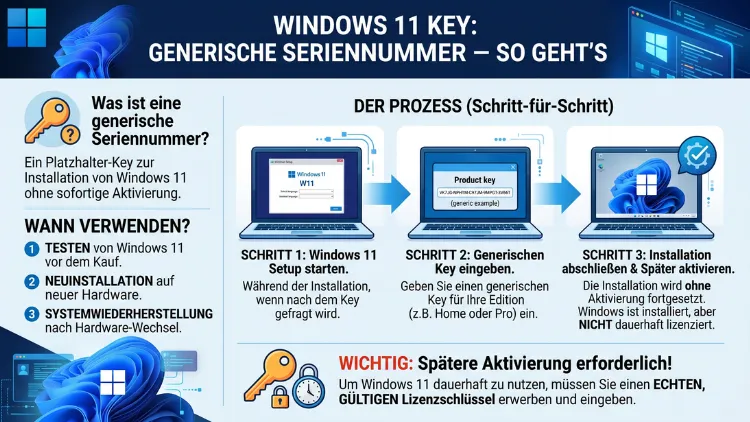
Eine generische Seriennummer für Windows 11 ist ein von Microsoft offiziell bereitgestellter Standardschlüssel, der die Installation oder den Editionswechsel ermöglicht – jedoch keine dauerhafte Aktivierung.
In diesem Artikel erhalten Sie alle aktuellen generischen Keys, eine verständliche Erklärung der Unterschiede zwischen Schlüsseltypen sowie eine vollständige Schritt-für-Schritt-Anleitung. Außerdem erfahren Sie, was nach der Installation mit und ohne Aktivierung möglich ist.
Was ist eine generische Seriennummer für Windows 11?
Beim Thema Windows-11-Schlüssel stoßen viele Nutzer auf den Begriff „Generic Key“ oder „generischer Produktschlüssel“. Dabei handelt es sich jedoch keineswegs um raubkopierte oder illegale Daten. Stattdessen sind generische Seriennummern offizielle, von Microsoft selbst veröffentlichte Standardschlüssel, die aus technischen und administrativen Gründen bereitgestellt werden.
Microsoft unterscheidet dabei zwei übergeordnete Kategorien:
RTM-Schlüssel (Release to Manufacturing) sind Installationsschlüssel, die primär für die Erstinstallation oder den Editionswechsel gedacht sind. Sie erlauben zwar den Start der Installation und die Auswahl der gewünschten Windows-11-Edition, ersetzen jedoch keine reguläre Lizenz für die Dauerbenutzung.
GVLK-Schlüssel (Generic Volume License Keys), auch als KMS-Clientschlüssel bekannt, richten sich dagegen an Unternehmensumgebungen. Sie sind ebenfalls offiziell und kostenlos dokumentiert, funktionieren jedoch nur in Verbindung mit einem KMS-Host-Server (Key Management Services) im lokalen Netzwerk. Deshalb sind sie für private Nutzer ohne KMS-Infrastruktur in der Regel nicht sinnvoll einsetzbar.
Beide Schlüsseltypen sind also vollkommen legal. Zudem sind sie unter anderem direkt in der offiziellen Microsoft-Dokumentation auf learn.microsoft.com einsehbar und öffentlich zugänglich.
Wofür werden generische Windows-11-Schlüssel verwendet?
Die Anwendungsbereiche generischer Seriennummern sind vielfältiger als oft angenommen. Deshalb lohnt es sich, die typischen Szenarien genauer zu beleuchten.
1. Installation ohne vorhandenen Lizenzschlüssel
Wer Windows 11 neu installieren möchte, aber gerade keinen Produktschlüssel zur Hand hat, kann einen generischen Key verwenden, um den Installationsprozess zu starten. Dabei ist Windows 11 nach der Installation zwar voll nutzbar, jedoch nicht dauerhaft aktiviert.
2. Wechsel der Windows-11-Edition
Ein äußerst häufiger Anwendungsfall ist zudem der Editionswechsel, zum Beispiel von Windows 11 Home auf Windows 11 Pro. Hierfür gibt man einfach den generischen Pro-Key in den Aktivierungseinstellungen ein, um auf die Pro-Edition zu wechseln – und aktiviert danach mit dem echten Lizenzschlüssel.
3. Test- und Evaluierungsumgebungen
Systemadministratoren und IT-Fachleute nutzen generische Schlüssel außerdem häufig zum Aufbau von Testumgebungen. Dort ermöglichen sie eine schnelle Installation ohne den Einsatz echter Lizenzen.
4. KMS-Aktivierung in Unternehmen
Größere Unternehmen setzen GVLKs ein, um viele Arbeitsplätze zentral über einen KMS-Host zu aktivieren. Dies vereinfacht die Lizenzverwaltung erheblich und reduziert den administrativen Aufwand.
5. Neuinstallation nach Hardwarewechsel
Wer seinen PC komplett neu aufgesetzt hat und auf die automatische Reaktivierung über das Microsoft-Konto wartet, kann vorübergehend einen generischen Key einsetzen, um das System schon vor der Aktivierung nutzbar zu machen.
Alle generischen Windows-11-Seriennummern im Überblick
Im folgenden Abschnitt finden Sie sämtliche aktuell gültigen generischen Schlüssel, aufgeteilt nach Schlüsseltyp und Edition. Diese Schlüssel stammen direkt aus der offiziellen Microsoft-Dokumentation und werden dort regelmäßig gepflegt.
Generische Installationsschlüssel (RTM-Keys) für Windows 11
Diese Schlüssel sind vorrangig für die Installation und den Editionswechsel geeignet. Sie ermöglichen zwar den Installationsabschluss, dienen aber nicht zur dauerhaften Aktivierung.
| Edition | Generischer Schlüssel |
|---|---|
| Windows 11 Home | YTMG3-N6DKC-DKB77-7M9GH-8HVX7 |
| Windows 11 Home N | 4CPRK-NM3K3-X6XXQ-RXX86-WXCHW |
| Windows 11 Home Single Language | 84NGF-MHBT6-FXBX8-QWJK7-DRR8H |
| Windows 11 Pro | VK7JG-NPHTM-C97JM-9MPGT-3V66T |
| Windows 11 Pro N | 2B87N-8KFHP-DKV6R-Y2C8J-PKCKT |
| Windows 11 Pro Education | 8PTT6-RNW4C-6V7J2-C2D3X-MHBPB |
| Windows 11 Pro für Arbeitsstationen | DXG7C-N36C4-C4HTG-X4T3X-2YV77 |
| Windows 11 Education | YNMGQ-8RYV3-4PGQ3-C8XTP-7CFBY |
| Windows 11 Enterprise | XGVPP-NMH47-7TTHJ-W3FW7-8HV2C |
KMS-Clientschlüssel (GVLK) für Windows 11 – für Unternehmensumgebungen
Diese Schlüssel sind ausschließlich für Netzwerke mit einem vorhandenen KMS-Host-Server gedacht. Auf privaten Einzelrechnern ohne KMS-Infrastruktur funktionieren sie für die Aktivierung nicht.
| Edition | KMS-Clientschlüssel (GVLK) |
|---|---|
| Windows 11 Pro | W269N-WFGWX-YVC9B-4J6C9-T83GX |
| Windows 11 Pro N | MH37W-N47XK-V7XM9-C7227-GCQG9 |
| Windows 11 Pro für Arbeitsstationen | NRG8B-VKK3Q-CXVCJ-9G2XF-6Q84J |
| Windows 11 Pro für Arbeitsstationen N | 9FNHH-K3HBT-3W4TD-6383H-6XYWF |
| Windows 11 Pro Education | 6TP4R-GNPTD-KYYHQ-7B7DP-J447Y |
| Windows 11 Pro Education N | YVWGF-BXNMC-HTQYQ-CPQ99-66QFC |
| Windows 11 Education | NW6C2-QMPVW-D7KKK-3GKT6-VCFB2 |
| Windows 11 Education N | 2WH4N-8QGBV-H22JP-CT43Q-MDWWJ |
| Windows 11 Enterprise | NPPR9-FWDCX-D2C8J-H872K-2YT43 |
| Windows 11 Enterprise N | DPH2V-TTNVB-4X9Q3-TJR4H-KHJW4 |
| Windows 11 Enterprise G | YYVX9-NTFWV-6MDM3-9PT4T-4M68B |
| Windows 11 Enterprise G N | 44RPN-FTY23-9VTTB-MP9BX-T84FV |
| Windows 11 Enterprise LTSC 2024 | M7XTQ-FN8P6-TTKYV-9D4CC-J462D |
Wichtiger Hinweis: Beide Tabellen gelten gleichermaßen für Windows 11 und Windows 10, da Microsoft für beide Betriebssysteme identische generische Schlüssel verwendet. Die N-Versionen richten sich speziell an den europäischen Markt und enthalten keine vorinstallierten Medienfunktionen wie Windows Media Player.
Schritt-für-Schritt: Generischen Windows-11-Key während der Installation eingeben
Die Verwendung eines generischen Schlüssels bei einer Neuinstallation ist einfach und schnell erledigt. Deshalb folgt hier eine vollständige Anleitung für Windows 11.
Schritt 1 – Bootfähigen USB-Stick erstellen
Laden Sie zunächst das Windows 11 Media Creation Tool von der offiziellen Microsoft-Website herunter. Starten Sie das Tool und wählen Sie „Installationsmedium erstellen“. Anschließend wählen Sie einen USB-Stick mit mindestens 8 GB als Zielmedium aus.
Schritt 2 – Von USB-Stick starten
Starten Sie Ihren PC neu und booten Sie vom erstellten USB-Stick. Dazu rufen Sie je nach Gerät das BIOS/UEFI-Startmenü mit F2, F8, F10, F11, F12 oder Entf auf und wählen dort den USB-Stick als erstes Bootgerät.
Schritt 3 – Sprache und Edition wählen
Der Windows-Installationsassistent startet automatisch. Wählen Sie Ihre gewünschte Sprache, Uhrzeit und Tastatur. Bestätigen Sie anschließend mit „Weiter“.
Schritt 4 – Seriennummer eingeben oder überspringen
An der Stelle, an der nach dem Produktschlüssel gefragt wird, haben Sie zwei Möglichkeiten:
- Geben Sie den passenden generischen Key aus der obigen Tabelle ein, um die gewünschte Edition direkt zu wählen.
- Klicken Sie alternativ auf „Ich habe keinen Produktschlüssel“, um die Edition manuell auszuwählen und die Installation ohne Schlüssel fortzusetzen.
Schritt 5 – Installation abschließen
Folgen Sie den weiteren Anweisungen des Assistenten. Wählen Sie die Installationspartition und schließen Sie den Vorgang ab. Nach dem Neustart ist Windows 11 einsatzbereit – jedoch zunächst nicht aktiviert.
Schritt-für-Schritt: Generischen Key nachträglich über die Einstellungen eingeben
Ebenso können Sie einen generischen Schlüssel auch auf einem bereits installierten Windows-11-System nachträglich eingeben. Dies ist besonders nützlich, wenn Sie die Edition wechseln möchten.
Schritt 1: Öffnen Sie Start → Einstellungen → System → Aktivierung.
Schritt 2: Klicken Sie auf „Produktschlüssel ändern“.
Schritt 3: Geben Sie den gewünschten generischen Key ein. Möchten Sie zum Beispiel von Windows 11 Home auf Windows 11 Pro wechseln, tragen Sie VK7JG-NPHTM-C97JM-9MPGT-3V66T ein.
Schritt 4: Falls eine Fehlermeldung erscheint, trennen Sie vorübergehend die Internetverbindung und versuchen Sie es erneut.
Schritt 5: Nach einem Neustart ist die neue Edition aktiv. Anschließend können Sie mit Ihrem echten Lizenzschlüssel aktivieren.
Schritt-für-Schritt: GVLK-Schlüssel per Kommandozeile eingeben
In Unternehmensumgebungen erfolgt die Eingabe des KMS-Clientschlüssels häufig per Kommandozeile. Dabei gehen Sie wie folgt vor:
Schritt 1: Öffnen Sie die Eingabeaufforderung mit Administratorrechten. Klicken Sie dazu mit der rechten Maustaste auf das Startmenü und wählen Sie „Windows-Terminal (Administrator)“ oder „Eingabeaufforderung (Administrator)“.
Schritt 2: Geben Sie den folgenden Befehl ein und ersetzen Sie IHR-SCHLÜSSEL durch den gewünschten GVLK:
slmgr /ipk IHR-SCHLÜSSELFür Windows 11 Pro sieht der Befehl zum Beispiel so aus:
slmgr /ipk W269N-WFGWX-YVC9B-4J6C9-T83GXSchritt 3: Bestätigen Sie mit Enter. Eine Meldung bestätigt die erfolgreiche Eingabe.
Schritt 4: Um die Aktivierung über den KMS-Host anzustoßen, geben Sie zusätzlich ein:
slmgr /atoDieser Befehl ist jedoch nur dann erfolgreich, wenn im Netzwerk tatsächlich ein funktionierender KMS-Host erreichbar ist.
Generischer Schlüssel vs. echter Produktschlüssel: Der entscheidende Unterschied
Viele Nutzer verwechseln generische Seriennummern mit echten Lizenzen. Deshalb lohnt sich ein genauer Blick auf die Unterschiede.
Ein echter Produktschlüssel (Retail-Key, OEM-Key oder MAK) ist personalisiert und lizenziert genau einen bestimmten Computer für die Dauerbenutzung von Windows 11. Er ermöglicht die vollständige und permanente Aktivierung des Betriebssystems. Außerdem lässt er sich über das Microsoft-Konto mit einer sogenannten digitalen Lizenz verknüpfen, wodurch eine Reaktivierung nach einem Hardwarewechsel unkompliziert möglich wird.
Ein generischer Schlüssel dagegen ist öffentlich zugänglich, von Microsoft dokumentiert und für alle Nutzer identisch. Er dient lediglich der Installation oder dem Editionswechsel, führt jedoch zu keiner dauerhaften Aktivierung. Deshalb erscheint nach einiger Zeit auf dem Desktop ein Wasserzeichen mit dem Hinweis, Windows 11 zu aktivieren.
Zusammenfassend gilt also: Der generische Schlüssel ist ein Werkzeug – kein Ersatz für eine echte Lizenz.
Windows 11 ohne Aktivierung nutzen: Was ist möglich?
Ein weit verbreitetes Missverständnis besagt, Windows 11 sei ohne Aktivierung nach 30 Tagen nicht mehr nutzbar. Dies entspricht jedoch nicht der Wahrheit. Tatsächlich ist Windows 11 auch ohne gültigen Lizenzschlüssel dauerhaft und nahezu vollständig einsetzbar.
Folgendes ist ohne Aktivierung möglich:
- Alle Sicherheitsupdates und Windows-Updates werden weiterhin installiert.
- Alle vorinstallierten Programme und Apps sind vollständig nutzbar.
- Internetbrowser, Office-Anwendungen und sämtliche Drittanbieter-Software funktionieren problemlos.
- Systemeinstellungen, Dateimanager und die Kommandozeile stehen vollumfänglich zur Verfügung.
Folgendes ist ohne Aktivierung eingeschränkt:
- Auf dem Desktop erscheint ein Wasserzeichen in der rechten unteren Ecke mit der Aufschrift „Windows aktivieren“.
- Die Personalisierungseinstellungen (Hintergrundbild, Farben, Sperrbild, Design) sind über die Einstellungen gesperrt. Änderungen sind jedoch weiterhin über die Registrierung (regedit) möglich.
Deshalb gilt: Wer Windows 11 für Testzwecke oder vorübergehend nutzen möchte, kann dies problemlos ohne Aktivierung tun. Für den dauerhaften Betrieb empfiehlt sich jedoch der Erwerb einer echten Lizenz.
Von Windows 11 Home auf Pro wechseln mit generischem Schlüssel
Der Editionswechsel von Windows 11 Home auf Windows 11 Pro ist einer der häufigsten Anwendungsfälle für generische Schlüssel. Dabei sind die empfohlenen Vorgehensweisen schnell erklärt.
Warum ist der Wechsel sinnvoll?
Windows 11 Pro bietet gegenüber Home zahlreiche zusätzliche Funktionen. Dazu gehören unter anderem BitLocker-Laufwerksverschlüsselung, Hyper-V-Virtualisierung, Remote Desktop, die Möglichkeit zum Domänenbeitritt sowie erweiterte Gruppenrichtlinien.
So führen Sie den Wechsel durch:
- Öffnen Sie Einstellungen → System → Aktivierung.
- Klicken Sie auf „Produktschlüssel ändern“.
- Geben Sie den generischen Pro-Key ein: VK7JG-NPHTM-C97JM-9MPGT-3V66T
- Bestätigen Sie und starten Sie den PC neu.
- Aktivieren Sie Windows 11 Pro anschließend mit Ihrem echten Pro-Lizenzschlüssel unter Einstellungen → System → Aktivierung → Produktschlüssel ändern.
Tipp: Besitzen Sie bereits eine Windows 10 Pro- oder Windows 11 Pro-Lizenz, die mit Ihrem Microsoft-Konto verknüpft ist, wird Windows nach der Anmeldung mit dem Microsoft-Konto unter Umständen automatisch aktiviert – ohne manuelle Schlüsseleingabe.
Häufige Fehler bei der Eingabe generischer Schlüssel und ihre Lösungen
Trotz der einfachen Vorgehensweise treten gelegentlich Fehler auf. Deshalb finden Sie hier die typischsten Probleme und die passenden Lösungsansätze.
Fehler: „Dieser Produktschlüssel funktioniert nicht“
Dieser Fehler tritt oft auf, wenn ein KMS-Clientschlüssel (GVLK) auf einem Einzelrechner ohne KMS-Server eingegeben wird. Wechseln Sie in diesem Fall auf den passenden RTM-Installationsschlüssel aus der ersten Tabelle. Zusätzlich sollten Sie prüfen, ob die eingegebene Edition mit der installierten Edition übereinstimmt.
Fehler: „0xC004F069″ oder „0xC004E003″
Dieser Fehlercode weist darauf hin, dass ein Editionskonflikt vorliegt. Zum Beispiel lässt sich ein Pro-Schlüssel nicht auf einer Home-Installation verwenden, ohne zuvor den generischen Pro-Schlüssel per Einstellungen oder Kommandozeile einzutragen. Deshalb führen Sie zunächst den Editionswechsel durch, bevor Sie den echten Lizenzschlüssel eingeben.
Fehler: Internetverbindung erforderlich
Schalten Sie vorübergehend die Internetverbindung aus und versuchen Sie danach erneut, den generischen Schlüssel einzugeben. Häufig schlägt die Verbindung zu Microsofts Aktivierungsservern mit einem generischen Schlüssel fehl, was zu dieser Meldung führt.
Fehler: Schlüssel wird nicht akzeptiert, obwohl Edition korrekt ist
Öffnen Sie in diesem Fall die Eingabeaufforderung als Administrator und verwenden Sie den Befehl slmgr /ipk IHR-SCHLÜSSEL. Diese Methode umgeht gelegentlich Einschränkungen, die bei der Eingabe über die Benutzeroberfläche auftreten können.
Generische Schlüssel für Windows 10 – wichtige Gemeinsamkeiten
Wie bereits erwähnt, verwendet Microsoft für Windows 10 und Windows 11 identische generische Schlüssel. Deshalb können Sie die obigen Tabellen ebenso für Windows 10 verwenden – sowohl für die Installation als auch für den Editionswechsel. Dies gilt für alle gängigen Editionen wie Home, Pro, Enterprise und Education.
Zudem gilt: Wer einen gültigen Windows-10-Pro-Schlüssel besitzt, kann diesen auch für Windows 11 Pro verwenden, da Microsoft den kostenlosen Upgrade-Pfad von Windows 10 auf Windows 11 weiterhin unterstützt – sofern die Hardware die Mindestanforderungen erfüllt.
Wo kaufe ich einen echten Windows-11-Schlüssel?
Wenn Sie Windows 11 dauerhaft und vollständig aktivieren möchten, benötigen Sie einen echten Produktschlüssel. Dabei stehen Ihnen mehrere empfohlene Bezugswege zur Verfügung.
Microsoft Store: Der offizielle Microsoft Store unter microsoft.com bietet Windows-11-Lizenzen direkt zum Kauf an. Dies ist der sicherste und unkomplizierteste Weg, eine Einzellizenz zu erwerben.
Microsoft 365 Abonnement: Viele Nutzer verfügen über ein Microsoft 365-Abonnement. Damit ist in vielen Fällen bereits eine Windows-Aktivierungsmöglichkeit über den IT-Administrator oder das Admin-Center verbunden – je nach Abonnementmodell.
Autorisierte Fachhändler: Alternativ bieten Händler wie Amazon, Mediamarkt, Saturn oder spezialisierte Software-Shops ebenfalls originale Windows-11-Lizenzen an. Achten Sie dabei auf das Siegel „Autorisierter Microsoft-Händler“.
OEM-Lizenz mit neuem PC: Beim Kauf eines neuen Computers ist Windows 11 häufig vorinstalliert und bereits digital lizenziert. Diese Lizenz ist fest mit dem jeweiligen Gerät verknüpft und erfordert keine manuelle Schlüsseleingabe.
Wichtig: Kaufen Sie Windows-11-Schlüssel ausschließlich bei vertrauenswürdigen Quellen. Günstige Angebote auf Drittanbieterseiten außerhalb der offiziellen Vertriebskanäle können rechtliche oder technische Risiken bergen.
Generischer Schlüssel und digitale Lizenz: Wie arbeiten sie zusammen?
Ab Windows 10 führte Microsoft das Konzept der digitalen Lizenz ein, das auch in Windows 11 weitergeführt wird. Dabei wird die Aktivierung nicht mehr ausschließlich an einen Schlüssel, sondern auch an die Hardware-ID des Computers gekoppelt.
Wenn Sie Windows 11 mit einem echten Schlüssel aktivieren und dabei mit einem Microsoft-Konto angemeldet sind, wird die Lizenz zusätzlich mit diesem Konto verknüpft. Das hat den Vorteil, dass bei einem Hardwarewechsel oder einer Neuinstallation eine einfache Reaktivierung über das Microsoft-Konto möglich ist – ohne erneute Schlüsseleingabe.
Deshalb lautet die Empfehlung: Verknüpfen Sie Ihre Windows-11-Lizenz nach der Aktivierung unbedingt mit einem Microsoft-Konto, um die digitale Lizenz abzusichern. Dies ist über Einstellungen → System → Aktivierung → Microsoft-Konto hinzufügen möglich.
Ein generischer Schlüssel ersetzt diese Verknüpfung nicht. Er dient lediglich als Zwischenschritt zur Installation oder zum Editionswechsel.
Rechtliche Einordnung: Ist die Verwendung generischer Keys erlaubt?
Viele Nutzer fragen sich, ob die Verwendung generischer Schlüssel legal ist. Die Antwort ist eindeutig: Ja, sie ist vollkommen legal. Denn Microsoft stellt diese Schlüssel selbst in der offiziellen Dokumentation auf learn.microsoft.com zur Verfügung. Es handelt sich dabei ausdrücklich nicht um geknackte oder raubkopierte Schlüssel.
Allerdings gilt auch hier eine klare Einschränkung: Die generischen Keys ersetzen keine gültige Lizenz. Sie dienen lediglich technischen und administrativen Zwecken. Wer Windows 11 dauerhaft und kommerziell nutzt, ist rechtlich dazu verpflichtet, eine entsprechende Lizenz zu erwerben.
Die Nutzung von Windows 11 ohne Aktivierung im Privatbereich wird von Microsoft faktisch geduldet, ist aber streng genommen ebenfalls nicht lizenzkonform – es sei denn, Sie nutzen das System ausschließlich zu Evaluierungszwecken.
Generische Windows-11-Schlüssel im Unternehmensumfeld: KMS und MAK im Vergleich
Im Unternehmenskontext stehen üblicherweise zwei Aktivierungsmethoden im Vordergrund: KMS (Key Management Services) und MAK (Multiple Activation Key).
KMS-Aktivierung eignet sich für Unternehmen mit mehr als 25 Arbeitsstationen. Dabei wird ein zentraler KMS-Host-Server eingerichtet, der alle Clients im Netzwerk automatisch aktiviert. Die GVLK-Schlüssel aus der obigen Tabelle werden dabei auf den Clientrechnern eingetragen, die sich dann regelmäßig beim KMS-Host anmelden. Dieser Prozess läuft für den Endnutzer vollständig transparent im Hintergrund ab.
MAK-Aktivierung dagegen ist für kleinere Unternehmen oder isolierte Systeme geeignet. Dabei erhält jeder Computer eine eigene Aktivierung direkt bei Microsoft. MAK-Schlüssel haben jedoch eine begrenzte Anzahl an zulässigen Aktivierungen, weshalb sie besonders sorgfältig verwaltet werden sollten.
Generische GVLK-Schlüssel sind ausschließlich für die KMS-Methode relevant. Für MAK-Aktivierungen benötigt man spezifische, von Microsoft zugewiesene MAK-Schlüssel, die nicht öffentlich zugänglich sind.
Windows 11 24H2 und 25H2: Aktuelle Hinweise zu generischen Schlüsseln 2026
Im Jahr 2026 sind die Versionen Windows 11 24H2 und die aktuelle Insider-Preview 25H2 relevant. Beide Versionen nutzen dieselben generischen Schlüssel wie die Vorgängerversionen. Microsoft hat an der Schlüsselsystematik für Windows 11 keine grundlegenden Änderungen vorgenommen.
Jedoch gab es zuletzt Anpassungen bei einigen Enterprise- und GVLK-Schlüsseln, die insbesondere die LTSC-Editionen betreffen. Die in diesem Artikel aufgeführten Schlüssel entsprechen dem aktuellen Stand der Microsoft-Dokumentation aus dem Frühjahr 2026. Für Unternehmen empfiehlt sich deshalb eine regelmäßige Überprüfung auf learn.microsoft.com, da Microsoft diese Schlüssel bei größeren Systemversionen gelegentlich aktualisiert.
Produktschlüssel auslesen: So finden Sie Ihren vorhandenen Windows-11-Key
Falls Sie Ihren eigenen Windows-11-Lizenzschlüssel vergessen haben oder ihn für eine Neuinstallation benötigen, können Sie ihn über die Eingabeaufforderung auslesen.
Methode 1 – Via PowerShell:
Öffnen Sie PowerShell als Administrator und geben Sie ein:
(Get-WmiObject -query 'select * from SoftwareLicensingService').OA3xOriginalProductKeyDieser Befehl zeigt den im BIOS/UEFI hinterlegten OEM-Schlüssel an. Allerdings funktioniert er nur, wenn der Schlüssel dort gespeichert ist – also vorwiegend bei Geräten mit vorinstalliertem Windows.
Methode 2 – Via Drittanbieter-Tool:
Empfehlenswert ist das kostenlose Tool ProduKey von NirSoft. Es liest den auf dem System verwendeten Produktschlüssel aus und zeigt ihn übersichtlich an. Das Programm ist portabel, erfordert keine Installation und ist auf der offiziellen NirSoft-Website erhältlich. Starten Sie es als Administrator, und der aktuell verwendete Schlüssel wird sofort angezeigt.
Methode 3 – Via Registrierung:
Alternativ navigieren Sie im Registrierungseditor (regedit) zum Pfad HKEY_LOCAL_MACHINE\SOFTWARE\Microsoft\Windows NT\CurrentVersion. Dort finden Sie unter dem Wert DigitalProductId eine verschlüsselte Version des Schlüssels, die jedoch manuell dekodiert werden müsste.
Häufige Fragen zu generischen Windows-11-Keys
Was ist ein generischer Windows-11-Key?
Ein generischer Windows-11-Key ist ein von Microsoft offiziell veröffentlichter Standardschlüssel, der die Installation oder den Editionswechsel ermöglicht. Er ist für alle Nutzer identisch und dient nicht zur dauerhaften Aktivierung des Betriebssystems.
Kann ich Windows 11 dauerhaft mit einem generischen Schlüssel aktivieren?
Nein. Generische Schlüssel ermöglichen lediglich die Installation oder den Editionswechsel. Eine dauerhafte Aktivierung erfordert einen echten Produktschlüssel (Retail, OEM oder MAK) oder eine bereits mit dem Microsoft-Konto verknüpfte digitale Lizenz.
Ist die Verwendung generischer Windows-11-Keys legal?
Ja, uneingeschränkt. Microsoft stellt diese Schlüssel selbst in der offiziellen Dokumentation auf learn.microsoft.com zur Verfügung. Sie sind keine Raubkopien, sondern offizielle Installationshilfen.
Was passiert, wenn Windows 11 nicht aktiviert ist?
Windows 11 ist ohne Aktivierung nahezu vollständig nutzbar. Alle Updates werden weiterhin installiert. Allerdings erscheint ein Wasserzeichen auf dem Desktop, und die Personalisierungsoptionen in den Einstellungen sind gesperrt.
Wie wechsle ich von Windows 11 Home auf Pro mit einem generischen Key?
Öffnen Sie Einstellungen → System → Aktivierung → Produktschlüssel ändern und geben Sie den generischen Pro-Key VK7JG-NPHTM-C97JM-9MPGT-3V66T ein. Nach dem Neustart befindet sich das System in der Pro-Edition. Aktivieren Sie es anschließend mit einem echten Pro-Lizenzschlüssel.
Funktionieren generische Keys auch auf Windows 10?
Ja. Microsoft verwendet für Windows 10 und Windows 11 dieselben generischen Schlüssel. Deshalb sind die in diesem Artikel aufgeführten Keys für beide Betriebssystemversionen gleichermaßen gültig.
Was ist der Unterschied zwischen einem GVLK- und einem RTM-Schlüssel?
Ein RTM-Schlüssel dient der Installation und dem Editionswechsel auf Einzelrechnern. Ein GVLK (Generic Volume License Key) ist ausschließlich für Unternehmensumgebungen mit einem KMS-Host-Server gedacht und funktioniert auf privaten Einzelrechnern nicht für die Aktivierung.
Warum wird mein generischer Schlüssel mit Fehlermeldung abgelehnt?
Häufige Ursachen sind: Editionskonflikt zwischen Schlüssel und installierter Version, Verwendung eines KMS-Schlüssels ohne KMS-Server oder Verbindungsprobleme zu Microsofts Aktivierungsservern. Empfehlenswert ist in solchen Fällen die Eingabe per Kommandozeile mit slmgr /ipk IHR-SCHLÜSSEL als Administrator.
Kann ich mit einem generischen Key auch Windows 11 Enterprise installieren?
Ja. Mit dem generischen Enterprise-Key XGVPP-NMH47-7TTHJ-W3FW7-8HV2C können Sie Windows 11 Enterprise installieren. Jedoch ist für die dauerhafte Nutzung von Windows Enterprise stets eine Volumenlizenz von Microsoft erforderlich, die über Volumenlizenzkunden oder Unternehmensverträge erhältlich ist.
Wo finde ich immer die aktuellsten generischen Windows-11-Schlüssel?
Die stets aktuellste und offiziell gepflegte Quelle ist die Microsoft-Dokumentation unter learn.microsoft.com im Bereich „KMS-Clientaktivierung und Product Keys“. Dort aktualisiert Microsoft die Schlüssel bei Bedarf im Rahmen neuer Windows-Versionen.
Fazit
Generische Windows-11-Seriennummern sind offizielle, legale Werkzeuge von Microsoft – ideal für Installation, Editionswechsel und Unternehmensumgebungen mit KMS-Infrastruktur. Sie ersetzen jedoch keine reguläre Lizenz. Für den dauerhaften Betrieb ist deshalb der Erwerb eines echten Produktschlüssels unumgänglich.
Wer Windows 11 vorübergehend ohne Aktivierung nutzt, verliert lediglich die Personalisierungsfunktionen und erhält ein Wasserzeichen. Der empfohlene Weg bleibt der Kauf einer Lizenz direkt im Microsoft Store oder bei einem autorisierten Händler.
