
Generische Produktschlüssel für Windows 11 ermöglichen Ihnen Installation und Upgrade ohne Aktivierung – alle gültigen Keys für Home, Pro und Enterprise.
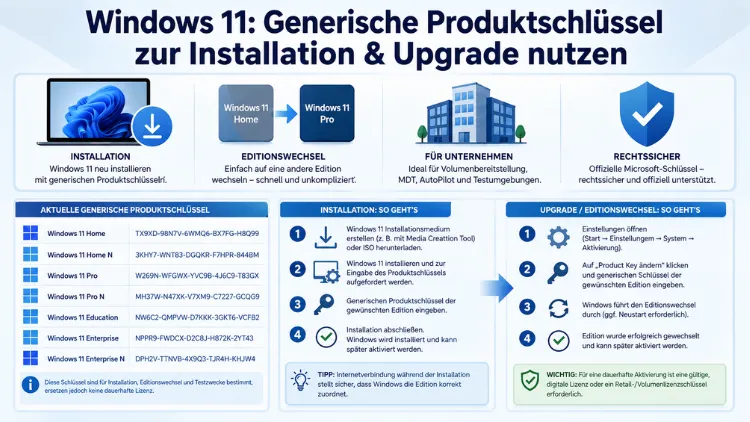
Generische Produktschlüssel für Windows 11 sind offizielle, von Microsoft selbst veröffentlichte Standardschlüssel, die sich für die Installation, den Editionswechsel und den Einsatz in Unternehmensumgebungen eignen. Sie ersetzen jedoch keine dauerhafte Lizenz.
Wer Windows 11 neu aufsetzen, auf eine andere Edition wechseln oder eine Testumgebung aufbauen möchte, findet hier alle aktuellen Schlüssel sowie Schritt-für-Schritt-Anleitungen – rechtssicher und verständlich erklärt.
Was sind generische Produktschlüssel – und woher stammen sie?
Viele Nutzer stoßen bei der Windows-Installation auf den Begriff „Generic Key“ und fragen sich sofort, ob es sich dabei um illegale Raubkopien handelt. Tatsächlich ist das Gegenteil der Fall: Generische Seriennummern sind offizielle, von Microsoft selbst veröffentlichte Standardschlüssel, die aus technischen und administrativen Gründen bereitgestellt werden. Zudem sind sie direkt in der offiziellen Microsoft-Dokumentation auf learn.microsoft.com einsehbar und für jeden frei zugänglich.
Microsoft unterscheidet dabei grundsätzlich zwischen zwei Schlüsselkategorien, die jeweils unterschiedliche Einsatzzwecke haben. Deshalb ist es wichtig, den Unterschied von Anfang an zu verstehen.
RTM-Schlüssel (Release to Manufacturing) sind Installationsschlüssel, die für die Erstinstallation oder den Editionswechsel vorgesehen sind. Sie erlauben zwar den Abschluss der Installation und die Auswahl der gewünschten Windows-11-Edition, ersetzen jedoch keine reguläre Dauerlizenz. Zusätzlich gilt: Diese Schlüssel ermöglichen zwar die Basisinstallation oder den Wechsel der Edition, jedoch muss eine echte Aktivierung anschließend über einen gültigen Retail-Key erfolgen.
GVLK-Schlüssel (Generic Volume License Keys), auch als KMS-Clientschlüssel bezeichnet, richten sich dagegen ausschließlich an Unternehmensumgebungen. Diese GVLKs sind ausschließlich für Unternehmen relevant, da sie nur in Verbindung mit einem KMS-Host-Server im lokalen Netzwerk funktionieren. Für private Einzelnutzer ohne KMS-Infrastruktur sind sie daher in der Regel nicht sinnvoll einsetzbar.
Darüber hinaus sollte man wissen, dass Microsoft seit Jahren dieselbe Schlüsselsystematik verwendet. Im Jahr 2026 sind die Versionen Windows 11 24H2 und die aktuelle Insider-Preview 25H2 relevant. Beide Versionen nutzen dieselben generischen Schlüssel wie die Vorgängerversionen. Microsoft hat an der Schlüsselsystematik für Windows 11 keine grundlegenden Änderungen vorgenommen.
Generische Schlüssel vs. echter Produktschlüssel: Der entscheidende Unterschied
Bevor man einen generischen Key einsetzt, ist es sinnvoll, den grundlegenden Unterschied zur echten Lizenz zu verstehen. Andernfalls entstehen schnell Missverständnisse über den tatsächlichen Aktivierungsstatus des Systems.
Ein häufiger Trugschluss ist die Gleichsetzung von „Produkt-Key wird angezeigt“ mit „diesen Key kann jede Installation aktivieren“. Tools lesen oft den installierten Schlüssel aus dem Lizenzspeicher aus; bei vielen Windows-Editionen ist das ein generischer Schlüssel, der lediglich die Edition beschreibt. Deshalb bedeutet das Auslesen eines Schlüssels nicht automatisch, dass dieser auch zur Aktivierung auf einem anderen Gerät geeignet ist.
Echter Aktivierungsschlüssel und generischer Installationsschlüssel unterscheiden sich außerdem in ihrer Bindung: Retail-Lizenzen sind klassisch schlüsselgetrieben: Der individuelle Produktschlüssel dient als Aktivierungsnachweis und kann bei Hardwarewechseln unter Beachtung der Lizenzbedingungen erneut verwendet werden. Ein generischer Schlüssel hingegen ist für alle Nutzer gleich und deshalb zur individuellen Aktivierung nicht geeignet.
Zusammenfassend gilt daher:
- Generischer Schlüssel: Startet die Installation, ermöglicht den Editionswechsel, aktiviert nicht dauerhaft
- Retail-/OEM-Schlüssel: Individueller Schlüssel, aktiviert das System dauerhaft
- Digitale Lizenz: An Hardware-ID oder Microsoft-Konto gebunden, kein sichtbarer Schlüssel nötig
- GVLK/KMS-Schlüssel: Nur in Unternehmensnetzwerken mit KMS-Server nutzbar
Typische Anwendungsfälle: Wann sind generische Schlüssel sinnvoll?
Generische Produktschlüssel sind in mehreren konkreten Szenarien nützlich. Ebenso wichtig ist das Wissen, wann sie nicht weiterhelfen.
Neuinstallation ohne vorhandenen Schlüssel: Wer Windows 11 neu installieren möchte, aber gerade keinen Produktschlüssel zur Hand hat, kann einen generischen Key eingeben, um den Installationsprozess zu starten. Das System ist danach vollständig nutzbar, allerdings nicht dauerhaft aktiviert.
Editionswechsel, zum Beispiel von Home auf Pro: Dies ist jedoch der häufigste Anwendungsfall in der Praxis. Wenn man einen Versionswechsel, zum Beispiel von Windows 11 Home auf Pro, vornehmen möchte, kann man den generischen Key für den Wechsel nutzen und danach dann mit der vorhandenen Lizenz in den Einstellungen aktivieren.
Testumgebungen und IT-Infrastruktur: Systemadministratoren und IT-Fachleute nutzen generische Schlüssel außerdem häufig zum Aufbau von Testumgebungen. Dort ermöglichen sie eine schnelle Installation ohne den Einsatz echter Lizenzen.
Neuinstallation auf bereits aktivierter Hardware: Zudem gilt: Ist Windows 11 einmal aktiviert und man möchte neu installieren, reicht es, die Schlüsseleingabe zu überspringen. Die hinterlegte Hardware-ID aktiviert Windows 11 dann. In diesem Fall ist also gar kein generischer Schlüssel erforderlich.
KMS-Aktivierung in Unternehmen: Größere Organisationen setzen GVLKs ein, um viele Arbeitsstationen zentral über einen einzigen KMS-Host zu aktivieren. Dies vereinfacht die Lizenzverwaltung erheblich und reduziert den administrativen Aufwand.
Alle generischen Windows-11-Schlüssel im Überblick (Stand 2026)
Die folgenden Schlüssel stammen aus der offiziellen Microsoft-Dokumentation. Sie gelten für Windows 11 in allen aktuell relevanten Versionen.
Generische Installationsschlüssel (RTM-Keys) für Windows 11
Diese Schlüssel eignen sich für die Installation sowie den Editionswechsel. Sie ermöglichen den Abschluss der Einrichtung, dienen jedoch nicht zur dauerhaften Aktivierung:
| Edition | Generischer Schlüssel |
|---|---|
| Windows 11 Home | YTMG3-N6DKC-DKB77-7M9GH-8HVX7 |
| Windows 11 Home N | 4CPRK-NM3K3-X6XXQ-RXX86-WXCHW |
| Windows 11 Home Single Language | 84NGF-MHBT6-FXBX8-QWJK7-DRR8H |
| Windows 11 Pro | VK7JG-NPHTM-C97JM-9MPGT-3V66T |
| Windows 11 Pro N | 2B87N-8KFHP-DKV6R-Y2C8J-PKCKT |
| Windows 11 Pro Education | 8PTT6-RNW4C-6V7J2-C2D3X-MHBPB |
| Windows 11 Pro für Arbeitsstationen | DXG7C-N36C4-C4HTG-X4T3X-2YV77 |
| Windows 11 Education | YNMGQ-8RYV3-4PGQ3-C8XTP-7CFBY |
| Windows 11 Enterprise | XGVPP-NMH47-7TTHJ-W3FW7-8HV2C |
KMS-Clientschlüssel (GVLK) für Windows 11 – ausschließlich für Unternehmensumgebungen
Diese Schlüssel sind ausschließlich für Netzwerke mit einem vorhandenen KMS-Host-Server gedacht. Auf privaten Einzelrechnern ohne KMS-Infrastruktur funktionieren sie für die Aktivierung nicht. Zudem gilt für die N-Versionen: Sie richten sich speziell an den europäischen Markt und enthalten keine vorinstallierten Medienfunktionen wie den Windows Media Player.
| Edition | KMS-Clientschlüssel (GVLK) |
|---|---|
| Windows 11 Pro | W269N-WFGWX-YVC9B-4J6C9-T83GX |
| Windows 11 Pro N | MH37W-N47XK-V7XM9-C7227-GCQG9 |
| Windows 11 Pro für Arbeitsstationen | NRG8B-VKK3Q-CXVCJ-9G2XF-6Q84J |
| Windows 11 Pro für Arbeitsstationen N | 9FNHH-K3HBT-3W4TD-6383H-6XYWF |
| Windows 11 Pro Education | 6TP4R-GNPTD-KYYHQ-7B7DP-J447Y |
| Windows 11 Pro Education N | YVWGF-BXNMC-HTQYQ-CPQ99-66QFC |
| Windows 11 Education | NW6C2-QMPVW-D7KKK-3GKT6-VCFB2 |
| Windows 11 Education N | 2WH4N-8QGBV-H22JP-CT43Q-MDWWJ |
| Windows 11 Enterprise | NPPR9-FWDCX-D2C8J-H872K-2YT43 |
| Windows 11 Enterprise N | DPH2V-TTNVB-4X9Q3-TJR4H-KHJW4 |
| Windows 11 Enterprise G | YYVX9-NTFWV-6MDM3-9PT4T-4M68B |
| Windows 11 Enterprise G N | 44RPN-FTY23-9VTTB-MP9BX-T84FV |
| Windows 11 Enterprise LTSC 2024 | M7XTQ-FN8P6-TTKYV-9D4CC-J462D |
Wichtiger Hinweis für Unternehmen: Für Unternehmen empfiehlt sich eine regelmäßige Überprüfung auf learn.microsoft.com, da Microsoft diese Schlüssel bei größeren Systemversionen gelegentlich aktualisiert.
Generische Schlüssel für Windows 10
Da viele Systeme noch Windows 10 einsetzen oder ein Upgrade auf Windows 11 vorbereiten, sind die entsprechenden generischen Schlüssel ebenfalls relevant. Beide Tabellen gelten gleichermaßen für Windows 11 und Windows 10, da Microsoft für beide Betriebssysteme identische generische Schlüssel verwendet. Dennoch listet die offizielle Microsoft-Dokumentation für Windows 10 eigene Einträge, da einige Editionen sich leicht unterscheiden:
| Edition | Generischer Schlüssel (Windows 10) |
|---|---|
| Windows 10 Home | YTMG3-N6DKC-DKB77-7M9GH-8HVX7 |
| Windows 10 Home N | 4CPRK-NM3K3-X6XXQ-RXX86-WXCHW |
| Windows 10 Pro | VK7JG-NPHTM-C97JM-9MPGT-3V66T |
| Windows 10 Pro N | 2B87N-8KFHP-DKV6R-Y2C8J-PKCKT |
| Windows 10 Education | YNMGQ-8RYV3-4PGQ3-C8XTP-7CFBY |
| Windows 10 Enterprise | XGVPP-NMH47-7TTHJ-W3FW7-8HV2C |
| Windows 10 Enterprise LTSC 2021 | M7XTQ-FN8P6-TTKYV-9D4CC-J462D |
Zusätzlich gilt: Wer ein Gerät mit Windows 11 oder einen Windows 11-Key separat kauft, kann damit Windows 10 ebenfalls installieren. Dies wurde von Microsoft nachträglich wieder zugelassen.
Schritt-für-Schritt-Anleitung: Generischen Schlüssel während der Installation eingeben
Die einfachste Möglichkeit, einen generischen Schlüssel zu nutzen, ist die direkte Eingabe während des Installationsprozesses. Die folgende Anleitung gilt für eine Neuinstallation via USB-Stick oder ISO-Datei.
Schritt 1 – Installationsmedium vorbereiten: Laden Sie das Windows 11-ISO-Image offiziell über das Microsoft Media Creation Tool herunter. Erstellen Sie anschließend mit dem Tool Rufus (kostenlos, Version 4.x oder aktueller) einen bootfähigen USB-Stick mit mindestens 8 GB Speicher.
Schritt 2 – PC vom USB-Stick starten: Starten Sie den Computer neu und rufen Sie beim Hochfahren das UEFI-Bootmenü auf (je nach Hersteller mit F2, F12, Entf oder Esc). Wählen Sie dort den USB-Stick als erstes Startlaufwerk aus.
Schritt 3 – Sprache und Region festlegen: Der Windows-Installationsassistent startet automatisch. Wählen Sie Sprache, Zeitzone und Tastaturlayout. Klicken Sie danach auf „Weiter“ und anschließend auf „Jetzt installieren“.
Schritt 4 – Schlüssel eingeben: Im nächsten Schritt werden Sie zur Eingabe eines Produktschlüssels aufgefordert. Geben Sie hier den passenden generischen Schlüssel aus der obigen Tabelle ein. Alternativ klicken Sie auf „Ich habe keinen Produktschlüssel“, um den Schlüssel später nachzutragen.
Schritt 5 – Edition auswählen: Anschließend können Sie die gewünschte Windows-11-Edition wählen, zum Beispiel Windows 11 Home oder Windows 11 Pro. Wählen Sie die Edition, die Ihrem generischen Schlüssel entspricht, und bestätigen Sie.
Schritt 6 – Partition wählen und Installation starten: Wählen Sie das Ziellaufwerk und die Partition aus. Klicken Sie auf „Weiter“, um die Installation zu starten. Das System kopiert nun die Dateien und startet mehrmals neu.
Schritt-für-Schritt-Anleitung: Generischen Schlüssel nachträglich über die Einstellungen eingeben
Wer Windows 11 bereits installiert hat und nachträglich einen generischen Schlüssel eingeben möchte, zum Beispiel für einen Editionswechsel, nutzt dafür am einfachsten die Windows-Einstellungen:
Schritt 1: Öffnen Sie die Einstellungen über das Startmenü oder mit der Tastenkombination Windows-Taste + I.
Schritt 2: Navigieren Sie zu System → Aktivierung.
Schritt 3: Klicken Sie auf „Produktschlüssel ändern“ (unter „Aktivierungsstatus“).
Schritt 4: Geben Sie den 25-stelligen generischen Schlüssel im Format XXXXX-XXXXX-XXXXX-XXXXX-XXXXX ein. Bestätigen Sie mit „Weiter“. Windows überprüft den Schlüssel und wechselt gegebenenfalls die Edition.
Schritt 5: Starten Sie den Computer neu, wenn Windows Sie dazu auffordert. Nach dem Neustart ist die neue Edition aktiv und kann anschließend mit einem echten Lizenzschlüssel dauerhaft aktiviert werden.
Schritt-für-Schritt-Anleitung: GVLK-Schlüssel per Eingabeaufforderung (CMD) eingeben
Für Systemadministratoren oder erfahrene Nutzer bietet sich außerdem die Eingabeaufforderung an. Eine weitere Möglichkeit ist die Eingabeaufforderung (CMD) mit dem Befehl slmgr /ipk. Die folgende Schritt-für-Schritt-Anleitung zeigt das genaue Vorgehen:
Schritt 1: Drücken Sie Windows-Taste + S und suchen Sie nach „Eingabeaufforderung“. Klicken Sie mit der rechten Maustaste auf das Ergebnis und wählen Sie „Als Administrator ausführen“.
Schritt 2: Geben Sie folgenden Befehl ein und ersetzen Sie XXXXX-XXXXX-XXXXX-XXXXX-XXXXX durch den gewünschten GVLK-Schlüssel:
slmgr /ipk XXXXX-XXXXX-XXXXX-XXXXX-XXXXXBestätigen Sie mit der Eingabetaste. Windows gibt eine Meldung aus, wenn der Schlüssel erfolgreich installiert wurde.
Schritt 3 (nur für KMS-Umgebungen): Falls Sie sich in einem Firmennetzwerk mit KMS-Server befinden, konfigurieren Sie anschließend den KMS-Host mit:
slmgr /skms IhreKMS-ServeradresseSchritt 4: Starten Sie die Aktivierung mit:
slmgr /atoDieser Befehl versucht, Windows online über den konfigurierten KMS-Server oder die Microsoft-Aktivierungsserver zu aktivieren. Zudem können Sie mit slmgr /dlv detaillierte Lizenzinformationen des Systems abfragen.
Editionswechsel: Von Windows 11 Home auf Pro wechseln
Der Wechsel von Windows 11 Home auf Windows 11 Pro ist ein besonders häufiger Anwendungsfall für generische Schlüssel. Das Vorgehen ist dabei denkbar einfach und erfordert keine Neuinstallation:
Schritt 1: Öffnen Sie Einstellungen → System → Aktivierung.
Schritt 2: Klicken Sie auf „Produktschlüssel ändern“ und geben Sie den generischen Pro-Schlüssel VK7JG-NPHTM-C97JM-9MPGT-3V66T ein.
Schritt 3: Windows lädt die Pro-Dateien automatisch aus dem Internet herunter und wechselt auf die Pro-Edition. Starten Sie den PC anschließend neu.
Schritt 4: Nach dem Neustart aktivieren Sie Windows 11 Pro mit Ihrem echten, gültigen Pro-Lizenzschlüssel unter Einstellungen → System → Aktivierung → Produktschlüssel ändern.
Deshalb empfiehlt sich dieser Weg besonders: Er spart eine vollständige Neuinstallation und alle persönlichen Daten sowie installierten Programme bleiben erhalten.
Windows 11 ohne Aktivierung nutzen: Was ist möglich?
Nicht jeder benötigt sofort eine vollständige Aktivierung. Nach der Installation von Windows 11 können Sie es eine Zeit lang nutzen, obwohl kein Produktschlüssel eingegeben wurde. Das System funktioniert fast vollständig, allerdings mit gewissen Einschränkungen bei der Darstellung und den Anpassungsmöglichkeiten sowie einer ständigen Erinnerung zur Aktivierung.
Konkret bedeutet das: Auf einem nicht aktivierten Windows 11 sind folgende Einschränkungen aktiv:
- Wasserzeichen in der rechten unteren Bildschirmecke mit dem Hinweis zur Aktivierung
- Keine Möglichkeit, Hintergrundbild, Farben oder Sperrbildschirm individuell anzupassen
- Keine Nutzung der personalisierten Designeinstellungen
- Gelegentliche Hinweismeldungen im Benachrichtigungsbereich
Alle sicherheitsrelevanten Funktionen, Updates und die Kernfunktionalität des Betriebssystems bleiben jedoch vollständig erhalten. Deshalb eignet sich ein nicht aktiviertes System gut für kurzfristige Testzwecke oder Übergangsphasen vor dem Kauf einer echten Lizenz.
Aktivierung nach Hardwarewechsel: Was ist zu beachten?
Ein weiterer wichtiger Punkt betrifft die Aktivierung nach einem Tausch von Systemkomponenten. Bei einer Neuinstallation auf derselben Hardware genügt in vielen Fällen „Ich habe keinen Product Key“ im Setup; die Aktivierung erfolgt nach der ersten Internetverbindung automatisch.
Wurde jedoch das Mainboard getauscht, kann Windows die Hardware-ID nicht mehr erkennen. In diesem Fall empfiehlt sich folgende Vorgehensweise:
Schritt 1: Verknüpfen Sie Ihre Windows-Lizenz vor dem Hardwarewechsel mit Ihrem Microsoft-Konto (Einstellungen → System → Aktivierung → Microsoft-Konto hinzufügen).
Schritt 2: Installieren Sie Windows 11 nach dem Hardwarewechsel neu und melden Sie sich beim Einrichtungsprozess mit demselben Microsoft-Konto an.
Schritt 3: Wählen Sie bei der Aktivierungsabfrage „Fehlerbehebung bei der Aktivierung“ und dann „Ich habe die Hardware auf diesem Gerät kürzlich geändert“.
Schritt 4: Wählen Sie aus der Liste das betreffende Gerät aus und bestätigen Sie. Windows reaktiviert sich in der Regel automatisch über das Microsoft-Konto.
Lizenzarten im Überblick: OEM, Retail und Volumenlizenz
Neben generischen Schlüsseln gibt es verschiedene reguläre Lizenzmodelle, die sich in Preis, Übertragbarkeit und Einsatzzweck unterscheiden. Deshalb lohnt ein kurzer Überblick:
OEM-Lizenzen sind an die Hardware gebunden, auf der sie erstmals aktiviert wurden. Sie werden häufig von PC-Herstellern wie Dell, HP oder Lenovo vorinstalliert und sind in der Regel günstiger als Retail-Lizenzen. Allerdings können sie bei einem Mainboard-Tausch ihre Gültigkeit verlieren.
Retail-Lizenzen (Einzelhandelslizenzen) sind hingegen übertragbar und können nach Deaktivierung auf einem anderen PC erneut aktiviert werden. Sie eignen sich deshalb besonders für Nutzer, die ihren PC regelmäßig aufrüsten oder wechseln.
Volumenlizenzmodelle richten sich ausschließlich an Unternehmen und Bildungseinrichtungen. In Unternehmen kommen zusätzlich Volumenlizenzmodelle (KMS/MAK) ins Spiel, die technisch andere Spuren hinterlassen als eine Retail-Lizenz.
Digitale Lizenzen sind heute besonders verbreitet: Eine digitale Lizenz entsteht häufig durch ein Upgrade, durch eine bereits aktivierte OEM-/Retail-Installation oder durch eine Aktivierung, die später in eine kontobasierte Berechtigung überführt wird. Sie ist an die Hardware-ID oder das Microsoft-Konto gebunden.
Empfohlene Vorgehensweisen für den sicheren Einsatz generischer Schlüssel
Um Probleme zu vermeiden und rechtssicher zu handeln, empfiehlt sich die Einhaltung einiger grundlegender Punkte:
Ausschließlich offizielle Schlüssel verwenden: Um rechtliche oder Sicherheitsprobleme zu vermeiden, ist es unerlässlich, betrügerische Schlüssel zu vermeiden und ausschließlich offizielle Schlüssel zu verwenden. Schlüssel aus unseriösen Quellen im Internet können Malware enthalten oder zu Aktivierungsfehlern führen.
Schlüssel nur für vorgesehene Zwecke einsetzen: Generische Schlüssel dienen der Installation und dem Editionswechsel – nicht der dauerhaften Aktivierung. Wer Windows dauerhaft und vollumfänglich nutzen möchte, benötigt eine reguläre Lizenz.
Lizenz mit Microsoft-Konto verknüpfen: Außerdem empfiehlt es sich, die echte Lizenz nach der Aktivierung mit dem Microsoft-Konto zu verknüpfen. Dies erleichtert die Reaktivierung nach einem Hardwarewechsel erheblich.
GVLK-Schlüssel regelmäßig prüfen: Unternehmen sollten die GVLK-Liste auf learn.microsoft.com in regelmäßigen Abständen auf Aktualisierungen prüfen, insbesondere nach dem Erscheinen neuer Windows-11-Versionen wie 26H1.
Keine Aktivierungstools von Drittanbietern: Billige Keys und Aktivatoren von Drittanbietern bergen rechtliche und Sicherheitsrisiken. Daher wird empfohlen, stets über offizielle Kanäle zu kaufen.
Häufige Fehler und ihre Lösungen
Auch bei der Eingabe offizieller generischer Schlüssel können gelegentlich Fehler auftreten. Deshalb ist es hilfreich, die häufigsten Ursachen und ihre Lösungen zu kennen:
Fehler 0xC004F069 – „Produktkey ist ungültig“: Dieser Fehler tritt auf, wenn der eingegebene Schlüssel nicht zur installierten Edition passt. Überprüfen Sie, ob Sie den richtigen Schlüssel für die gewünschte Edition verwendet haben.
Fehler 0x803FA067 – Edition nicht verfügbar: Dieser Fehler erscheint, wenn die Zieledition nicht in der installierten Windows-Version enthalten ist. Laden Sie in diesem Fall eine neue ISO-Datei der gewünschten Edition herunter.
GVLK-Schlüssel wird nicht akzeptiert: Falls ein GVLK-Schlüssel abgelehnt wird, liegt das in der Regel daran, dass kein erreichbarer KMS-Server vorhanden ist. Außerdem kann es helfen, den Befehl slmgr /dlv auszuführen, um den aktuellen Lizenzstatus zu prüfen.
Wasserzeichen bleibt nach Schlüsseleingabe: Da generische Schlüssel keine dauerhafte Aktivierung ermöglichen, bleibt das Wasserzeichen nach ihrer Eingabe bestehen. Es verschwindet erst nach Eingabe einer echten Lizenz und erfolgreicher Aktivierung.
Häufige Fragen zu generischen Windows-11-Schlüsseln
Können generische Schlüssel Windows 11 dauerhaft aktivieren?
Nein. Generische Produktschlüssel sind von Microsoft ausdrücklich nicht zur dauerhaften Aktivierung vorgesehen. Sie ermöglichen lediglich die Installation, den Editionswechsel oder – im Fall von GVLKs – die Aktivierung über einen KMS-Server im Unternehmensnetzwerk. Für eine dauerhafte Aktivierung benötigen Sie einen individuellen Retail-, OEM- oder Volumenlizenzschlüssel.
Sind generische Windows-11-Schlüssel legal?
Ja, vollständig legal. Die generischen Schlüssel stammen direkt aus der offiziellen Microsoft-Dokumentation und sind öffentlich zugänglich. Ihre Verwendung für Installation und Editionswechsel ist ausdrücklich vorgesehen und durch Microsoft legitimiert. Lediglich der Versuch, damit eine Dauerlizenz zu umgehen, wäre rechtswidrig.
Welcher generische Schlüssel eignet sich für den Wechsel von Home auf Pro?
Für den Wechsel von Windows 11 Home auf Windows 11 Pro verwenden Sie den generischen RTM-Schlüssel VK7JG-NPHTM-C97JM-9MPGT-3V66T. Dieser Key ermöglicht den Editions-Upgrade-Prozess. Danach aktivieren Sie Windows 11 Pro mit Ihrem echten Pro-Lizenzschlüssel unter Einstellungen → System → Aktivierung.
Funktionieren Windows-10-Lizenzen auch für Windows 11?
Ja. Microsoft macht keinen Unterschied: Wer einen Key für Windows 10 hat, kann diesen Schlüssel für Windows 11 nutzen. Ausgenommen sind lediglich Schlüssel für Windows 7 oder 8, die seit Oktober 2023 nicht mehr für eine Erstaktivierung genutzt werden können.
Was passiert, wenn man Windows 11 ohne Aktivierung nutzt?
Das System bleibt weitgehend funktionsfähig, jedoch mit Einschränkungen: Es erscheint ein dauerhaftes Wasserzeichen in der rechten unteren Bildschirmecke, und personalisierte Einstellungen wie Hintergrundbilder oder Designfarben sind gesperrt. Sicherheitsupdates und alle Kernfunktionen bleiben jedoch verfügbar.
Kann ich einen vorhandenen Windows-11-Schlüssel mit CMD auslesen?
Über die Eingabeaufforderung lässt sich mit dem Befehl slmgr /dlv der aktuelle Lizenzstatus abrufen. Über die Registry lässt sich außerdem unter dem Pfad HKEY_LOCAL_MACHINE/SOFTWARE/Microsoft/Windows NT/CurrentVersion/SoftwareProtectionPlatform der Wert BackupProductKeyDefault auslesen, sofern ein solcher vorhanden ist. Allerdings handelt es sich dabei häufig nur um einen generischen Installationsschlüssel.
Gelten die generischen Schlüssel auch für Windows 11 24H2 und 25H2?
Ja. Im Jahr 2026 sind die Versionen Windows 11 24H2 und die aktuelle Insider-Preview 25H2 relevant. Beide Versionen nutzen dieselben generischen Schlüssel wie die Vorgängerversionen. Microsoft hat die Schlüsselsystematik seit der Einführung von Windows 11 nicht grundlegend verändert.
Was ist der Unterschied zwischen KMS- und MAK-Aktivierung?
Generische GVLK-Schlüssel sind ausschließlich für die KMS-Methode relevant. Für MAK-Aktivierungen (Multiple Activation Key) benötigt man spezifische, von Microsoft zugewiesene MAK-Schlüssel, die nicht öffentlich zugänglich sind. KMS eignet sich für große Umgebungen mit vielen Geräten, MAK eher für kleinere Unternehmensgruppen oder Umgebungen ohne dauerhaften Netzwerkzugang.
Kann man generische Schlüssel auch in virtuellen Maschinen nutzen?
Ja, generische Schlüssel funktionieren ebenso in virtuellen Maschinen wie VMware Workstation, Oracle VirtualBox oder Microsoft Hyper-V. Deshalb sind sie besonders in Entwicklungs- und Testumgebungen beliebt, wo schnelle Windows-Neuinstallationen ohne echte Lizenzen benötigt werden.
Wo kaufe ich einen echten Windows-11-Lizenzschlüssel seriös?
Den sichersten Kauf eines echten Windows-11-Schlüssels bieten der Microsoft Store (store.microsoft.com) sowie autorisierte Händler wie Cyberport, MediaMarkt oder Saturn. Dort erhalten Sie garantiert eine gültige Retail-Lizenz. Von Anbietern mit ungewöhnlich niedrigen Preisen auf Plattformen wie eBay oder dubiosen Downloadseiten sollten Sie hingegen Abstand nehmen, da es sich dabei häufig um Graumarktlizenzen oder ungültige Schlüssel handelt.
Fazit
Generische Windows-11-Schlüssel sind ein nützliches, vollständig legales Werkzeug für Installation, Editionswechsel und Unternehmensumgebungen – aber kein Ersatz für eine echte Lizenz. Wer Windows dauerhaft und ohne Einschränkungen nutzen möchte, benötigt zwingend einen regulären Produktschlüssel oder eine digitale Lizenz.
Für den Editionswechsel, die Neuinstallation oder den Test-Einsatz sind die offiziellen Microsoft-Schlüssel jedoch die empfohlene und rechtssichere Wahl.
