
Benutzer wechseln in Windows 11 und Windows 10: So wechseln Sie mühelos das Benutzerkonto – per Tastenkürzel, Startmenü, Anmeldebildschirm oder Taskmanager
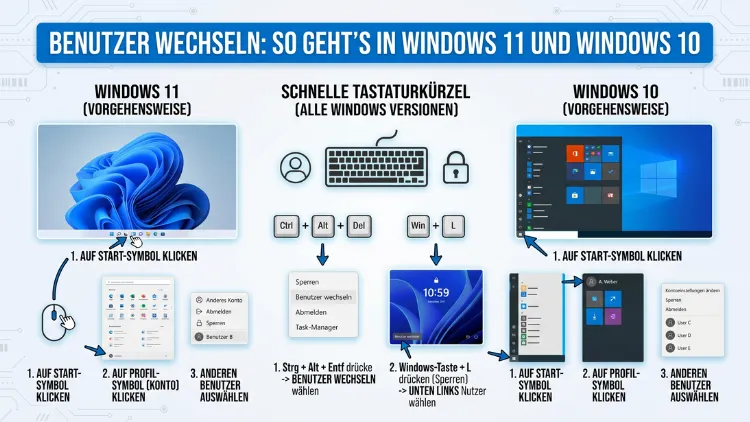
In Windows 11 und Windows 10 können Sie jederzeit zwischen mehreren Benutzerkonten wechseln – ohne geöffnete Programme zu schließen. Diese Funktion ist besonders nützlich, wenn sich mehrere Personen einen PC teilen oder wenn Sie zwischen einem privaten und einem beruflichen Konto wechseln möchten.
In diesem Artikel erfahren Sie alle verfügbaren Methoden, Schritt für Schritt, inklusive Lösungen für häufige Probleme.
Was der Benutzerwechsel in Windows bedeutet – und warum er wichtig ist
Der schnelle Benutzerwechsel ist eine Funktion, die Microsoft in Windows seit vielen Jahren fest integriert hat. Dabei wechseln Sie das aktive Konto, ohne die laufende Sitzung zu beenden. Das bedeutet: Geöffnete Dokumente, Browser-Tabs und Programme bleiben im Hintergrund erhalten. Sobald der andere Nutzer fertig ist, können Sie nahtlos weitermachen – genau dort, wo Sie aufgehört haben.
Jedoch unterscheidet sich dieser Vorgang grundlegend vom Abmelden: Wer sich abmeldet, beendet alle aktiven Anwendungen und verliert ungespeicherte Daten. Beim Benutzerwechsel hingegen bleibt die Sitzung vollständig bestehen. Deshalb ist es wichtig, beide Funktionen klar voneinander zu trennen.
Zudem bietet der Benutzerwechsel klare Vorteile in folgenden Situationen:
- Familiencomputer: Jedes Familienmitglied erhält einen eigenen Desktop, eigene Dateien und individuelle Einstellungen.
- Homeoffice und Büro: Trennung von privatem und beruflichem Konto auf demselben Gerät.
- Gemeinsam genutzte Arbeitsplätze: Mehrere Mitarbeiter teilen sich einen PC, ohne gegenseitig Zugriff auf Dateien zu haben.
- Sicherheit: Durch getrennte Profile wird verhindert, dass ein Standardbenutzer auf Administratorrechte zugreift.
Ebenso schützt ein eigenes Benutzerprofil persönliche Daten vor unbeabsichtigtem Zugriff – ein Aspekt, der insbesondere im Datenschutz eine wachsende Rolle spielt.
Voraussetzungen: Was Sie vor dem Benutzerwechsel prüfen sollten
Bevor Sie das Konto wechseln, sind einige Voraussetzungen notwendig. Anderenfalls erscheinen möglicherweise keine weiteren Konten auf dem Anmeldebildschirm.
1. Mehrere Benutzerkonten müssen vorhanden sein.
Öffnen Sie dazu in Windows 11 die Einstellungen (Tastenkombination: Windows-Taste + I), navigieren Sie zu Konten und anschließend zu Familie und andere Benutzer. Dort sehen Sie, welche Konten auf Ihrem PC eingerichtet sind.
In Windows 10 finden Sie dieselbe Option ebenfalls unter Einstellungen → Konten → Familie und andere Benutzer.
2. Der schnelle Benutzerwechsel muss aktiviert sein.
Diese Funktion ist in der Standardkonfiguration beider Windows-Versionen aktiviert. Sollte sie jedoch deaktiviert sein – etwa durch eine Gruppenrichtlinie in Unternehmen –, erscheint die Option „Benutzer wechseln“ nicht. Weiter unten in diesem Artikel erfahren Sie, wie Sie die Funktion wieder aktivieren.
3. Sie benötigen das Kennwort des Zielkontos.
Sofern das andere Konto mit einem Passwort, einer PIN oder Windows Hello geschützt ist, müssen Sie sich damit anmelden. Ohne Zugangsdaten ist kein Wechsel möglich.
Benutzer wechseln in Windows 11: Alle Methoden im Überblick
Methode 1: Benutzerwechsel über das Startmenü (empfohlen)
Die einfachste und am häufigsten genutzte Methode funktioniert direkt über das Startmenü. Außerdem benötigen Sie dafür keine Tastenkombinationen oder technisches Vorwissen.
Schritt-für-Schritt-Anleitung:
- Klicken Sie auf die Start-Schaltfläche (Windows-Logo in der Taskleiste).
- Klicken Sie unten links im Startmenü auf Ihr Profilbild oder Ihren Kontonamen.
- Es erscheint eine Liste aller verfügbaren Benutzerkonten auf diesem PC.
- Klicken Sie auf das gewünschte Konto.
- Sie werden sofort zum Anmeldebildschirm weitergeleitet.
- Geben Sie das Kennwort, die PIN oder nutzen Sie Windows Hello (Fingerabdruck/Gesichtserkennung), um sich anzumelden.
Ihr ursprüngliches Konto bleibt dabei vollständig im Hintergrund aktiv. Deshalb empfiehlt sich diese Methode besonders für den alltäglichen Wechsel zwischen zwei festen Profilen.
Methode 2: Benutzerwechsel mit der Tastenkombination Windows + L
Die Tastenkombination Windows-Taste + L sperrt den aktuellen PC sofort und bringt Sie direkt zum Sperrbildschirm. Jedoch sollten Sie wissen: Diese Methode sperrt nur das Konto – sie wechselt es nicht automatisch.
So gehen Sie vor:
- Drücken Sie gleichzeitig Windows-Taste + L.
- Der Sperrbildschirm erscheint sofort.
- Klicken Sie unten links auf den Namen oder das Symbol des gewünschten Benutzerkontos.
- Geben Sie das Kennwort oder die PIN ein.
Diese Methode ist besonders dann sinnvoll, wenn Sie kurz Ihren Arbeitsplatz verlassen und gleichzeitig einer anderen Person den Zugriff auf ihr eigenes Profil ermöglichen möchten. Zudem schützt sie Ihre offenen Dokumente vor unbefugtem Einblick.
Methode 3: Benutzerwechsel über Strg + Alt + Entf
Die klassische Tastenkombination Strg + Alt + Entf öffnet ein Sicherheitsmenü, das direkt die Option „Benutzer wechseln“ enthält. Außerdem ist diese Methode besonders zuverlässig – sie funktioniert auch dann, wenn das System stark ausgelastet ist oder eine Anwendung nicht mehr reagiert.
Schritt-für-Schritt-Anleitung:
- Drücken Sie gleichzeitig Strg + Alt + Entf.
- Es erscheint ein blaues Menü mit mehreren Optionen.
- Klicken Sie auf „Benutzer wechseln“.
- Sie gelangen zum Anmeldebildschirm.
- Wählen Sie das gewünschte Konto und melden Sie sich an.
Diese Variante ist besonders dann empfehlenswert, wenn das Startmenü nicht reagiert oder Sie sich in einer Vollbildanwendung befinden.
Methode 4: Benutzerwechsel direkt vom Sperrbildschirm
Zudem können Sie direkt vom Sperrbildschirm aus ein anderes Benutzerkonto auswählen – ohne sich zuvor einzuloggen.
So funktioniert es:
- Der PC befindet sich auf dem Sperrbildschirm (z. B. nach dem Hochfahren oder nach automatischer Sperre).
- Klicken Sie unten links auf den Pfeil oder das Profilbild eines anderen Benutzers.
- Geben Sie das Kennwort oder die PIN ein.
- Windows meldet Sie direkt beim gewählten Konto an.
Diese Methode ist einfach und direkt. Deshalb eignet sie sich gut für Haushalte, in denen jedes Familienmitglied seinen eigenen Account hat.
Methode 5: Benutzerwechsel über den Task-Manager
Eine weniger bekannte, jedoch nützliche Option ist der Weg über den Task-Manager. Diese Methode ist besonders für Administratoren interessant, da sie außerdem zeigt, welche Benutzer gerade aktiv angemeldet sind.
Schritt-für-Schritt-Anleitung:
- Öffnen Sie den Task-Manager mit der Tastenkombination Strg + Umschalt + Esc.
- Klicken Sie oben auf die Registerkarte „Benutzer“.
- Sie sehen alle aktuell angemeldeten Benutzer.
- Klicken Sie mit der rechten Maustaste auf das gewünschte Konto.
- Wählen Sie „Verbinden“, um zu diesem Profil zu wechseln.
- Geben Sie bei Bedarf das Kennwort ein.
Zusätzlich können Administratoren über diesen Weg auch andere Benutzer abmelden – etwa wenn eine Sitzung eingefroren ist.
Methode 6: Benutzerwechsel per Eingabeaufforderung oder PowerShell
Für fortgeschrittene Nutzer und Systemadministratoren bietet Windows außerdem die Möglichkeit, den Anmeldebildschirm über die Eingabeaufforderung oder PowerShell zu öffnen.
Über die Eingabeaufforderung:
- Drücken Sie Windows-Taste + R und geben Sie cmd ein.
- Geben Sie folgenden Befehl ein:
tsdiscon- Bestätigen Sie mit Enter.
Dieser Befehl trennt die aktuelle Sitzung und zeigt den Anmeldebildschirm an. Jedoch ist zu beachten: Ein direkter Wechsel zu einem anderen Konto per Befehlszeile ist in Windows nicht vollständig möglich. Stattdessen öffnet sich der Anmeldebildschirm, wo Sie manuell das Zielkonto auswählen.
Über PowerShell (als Administrator):
- Klicken Sie mit der rechten Maustaste auf das Startmenü.
- Wählen Sie „Windows Terminal (Administrator)“ oder „PowerShell (Administrator)“.
- Geben Sie ein:
logoff- Dieser Befehl meldet den aktuellen Benutzer ab. Danach erscheint der Anmeldebildschirm.
Zudem lässt sich per PowerShell die Benutzerverwaltung automatisieren – zum Beispiel bei der Einrichtung mehrerer Konten in einer Unternehmensumgebung.
Benutzer wechseln in Windows 10: So funktioniert es
In Windows 10 funktionieren die meisten Methoden nahezu identisch wie in Windows 11. Allerdings gibt es einige optische Unterschiede in der Benutzeroberfläche, die Sie kennen sollten.
Methode 1: Benutzerwechsel über das Startmenü in Windows 10
- Klicken Sie auf das Windows-Logo unten links in der Taskleiste.
- Klicken Sie oben links im Startmenü auf Ihr Profilbild.
- Es erscheint eine Liste aller vorhandenen Benutzerkonten.
- Wählen Sie das gewünschte Konto aus.
- Geben Sie auf dem Anmeldebildschirm das Kennwort ein.
In Windows 10 erscheint das Profilbild links oben im Startmenü – in Windows 11 hingegen befindet es sich unten links. Abgesehen von dieser optischen Abweichung ist der Ablauf jedoch identisch.
Methode 2: Windows + L, Strg + Alt + Entf und Sperrbildschirm
Auch in Windows 10 stehen die Tastenkombinationen Windows + L und Strg + Alt + Entf zur Verfügung. Zudem erscheint der Benutzerwechsel direkt am Sperrbildschirm, sobald mehrere Konten vorhanden sind. Der Ablauf ist dabei jeweils identisch zu Windows 11 – wie oben beschrieben.
Methode 3: Task-Manager in Windows 10
Ebenso funktioniert der Benutzerwechsel über den Task-Manager in Windows 10 auf die gleiche Weise. Öffnen Sie den Task-Manager mit Strg + Umschalt + Esc, wechseln Sie zum Reiter „Benutzer“ und verbinden Sie sich mit dem gewünschten Konto.
Neues Benutzerkonto in Windows 11 und 10 anlegen
Damit ein Benutzerwechsel möglich ist, muss zunächst ein zweites Konto vorhanden sein. Deshalb zeigen wir Ihnen hier, wie Sie ein neues Konto anlegen – sowohl mit als auch ohne Microsoft-Konto.
Neues Konto mit Microsoft-Konto (Windows 11)
- Öffnen Sie Einstellungen (Windows-Taste + I).
- Navigieren Sie zu Konten → Familie und andere Benutzer.
- Klicken Sie unter „Andere Benutzer“ auf „Konto hinzufügen“.
- Geben Sie die E-Mail-Adresse des Microsoft-Kontos ein.
- Folgen Sie den Anweisungen auf dem Bildschirm.
Neues lokales Konto ohne Microsoft-Konto anlegen (Windows 11 und 10)
Ein lokales Konto bietet mehr Datenschutz, da keine Verbindung zu Microsoft-Servern hergestellt wird. Außerdem funktioniert es vollständig offline.
Über netplwiz (empfohlen für beide Windows-Versionen):
- Drücken Sie Windows-Taste + R.
- Geben Sie netplwiz ein und bestätigen Sie mit Enter.
- Klicken Sie auf „Hinzufügen“.
- Wählen Sie „Ohne Online-Profil anmelden (nicht empfohlen)“ – jedoch ist dies für lokale Konten die richtige Wahl.
- Klicken Sie auf „Lokales Profil“.
- Vergeben Sie einen Benutzernamen und – optional – ein Kennwort.
- Klicken Sie auf „Weiter“ und dann auf „Fertig stellen“.
Das neue Konto erscheint anschließend beim Benutzerwechsel auf dem Anmeldebildschirm.
Alternativ über die Einstellungen (Windows 11 und 10):
- Öffnen Sie Einstellungen → Konten → Familie und andere Benutzer.
- Klicken Sie auf „Konto hinzufügen“.
- Wählen Sie im folgenden Fenster „Ich kenne die Anmeldedaten dieser Person nicht“.
- Klicken Sie auf „Benutzer ohne Microsoft-Konto hinzufügen“.
- Geben Sie Benutzernamen und Kennwort ein und bestätigen Sie.
Schnellbenutzerwechsel aktivieren und deaktivieren
Die Funktion „Schneller Benutzerwechsel“ ist standardmäßig in Windows 11 und Windows 10 aktiviert. Jedoch kann sie in bestimmten Unternehmensumgebungen oder durch fehlerhafte Einstellungen deaktiviert worden sein. In diesem Fall erscheint die Option „Benutzer wechseln“ im Startmenü nicht.
Schnellbenutzerwechsel über die Registrierung aktivieren
Achtung: Bevor Sie Änderungen an der Windows-Registrierung vornehmen, erstellen Sie unbedingt eine Sicherungskopie der Registrierung. Außerdem benötigen Sie Administratorrechte.
- Drücken Sie Windows-Taste + R, geben Sie regedit ein und bestätigen Sie.
- Navigieren Sie zum Pfad:
HKEY_LOCAL_MACHINE\SOFTWARE\Microsoft\Windows\CurrentVersion\Policies\System - Suchen Sie den Eintrag „HideFastUserSwitching“.
- Doppelklicken Sie darauf und setzen Sie den Wert auf 0 (aktiviert) oder 1 (deaktiviert).
- Schließen Sie den Registrierungseditor und starten Sie den PC neu.
Ist der Wert auf 0 gesetzt, erscheint die Option „Benutzer wechseln“ wieder im Startmenü.
Schnellbenutzerwechsel über die Gruppenrichtlinie aktivieren (Windows 10/11 Pro und Enterprise)
Zusätzlich können Sie in Windows 10 Pro, Windows 11 Pro und den Enterprise-Editionen den schnellen Benutzerwechsel über den Gruppenrichtlinien-Editor steuern.
- Drücken Sie Windows-Taste + R und geben Sie gpedit.msc ein.
- Navigieren Sie zu: Computerkonfiguration → Administrative Vorlagen → System → Anmelden.
- Öffnen Sie die Richtlinie „Schnellen Benutzerwechsel ausblenden“.
- Setzen Sie den Status auf „Deaktiviert“, um den Benutzerwechsel zu erlauben.
- Klicken Sie auf „Übernehmen“ und dann auf „OK“.
- Starten Sie den PC neu, damit die Änderung wirksam wird.
Benutzerwechsel vs. Abmelden vs. Sperren – Was ist der Unterschied?
Viele Nutzer verwechseln diese drei Optionen. Deshalb erläutern wir die Unterschiede klar und verständlich:
| Funktion | Sitzung erhalten | Programme offen | Datenverlust möglich |
|---|---|---|---|
| Benutzer wechseln | Ja | Ja | Nein |
| Sperren (Win + L) | Ja | Ja | Nein |
| Abmelden | Nein | Nein | Ja (ungespeichert) |
Der Benutzerwechsel ist demnach die sicherste Option, wenn Sie nicht möchten, dass Ihre Arbeit verloren geht. Zusätzlich bleibt die Sitzung des anderen Nutzers ebenfalls erhalten – beide Profile laufen gleichzeitig im Hintergrund.
Beim Sperren bleibt Ihr eigenes Profil aktiv, jedoch kann keine andere Person direkt zu ihrem Konto wechseln, ohne dass Sie sich vorher entsperren. Diese Methode ist deshalb eher für kurze Abwesenheiten gedacht.
Das Abmelden beendet alle aktiven Programme. Außerdem gehen ungespeicherte Daten verloren. Diese Option sollte daher nur gewählt werden, wenn Sie den PC für längere Zeit verlassen oder komplett herunterfahren möchten.
Empfohlene Vorgehensweisen beim Benutzerwechsel
Damit der Wechsel zwischen Benutzerkonten reibungslos funktioniert und Ihre Daten geschützt bleiben, empfehlen wir folgende Vorgehensweisen:
1. Arbeit immer vor dem Wechsel speichern.
Obwohl der schnelle Benutzerwechsel Ihre Sitzung erhält, können unerwartete Ereignisse – wie Stromausfall oder Systemabsturz – dennoch zu Datenverlust führen. Deshalb sollten Sie grundsätzlich speichern, bevor Sie das Konto wechseln.
2. Für Kinder und Jugendliche die Microsoft Family Safety nutzen.
Microsoft bietet mit Microsoft Family Safety eine kostenlose Möglichkeit, Kindersicherungen und Nutzungszeiten für einzelne Benutzerkonten einzurichten. Außerdem lassen sich Inhaltsfilter und App-Einschränkungen bequem über das Family Safety Dashboard verwalten – sowohl in Windows 11 als auch in Windows 10.
3. Standardbenutzer statt Administratorkonto für den Alltag verwenden.
Microsoft empfiehlt offiziell, für den täglichen Gebrauch ein Standardbenutzerkonto zu verwenden. Administratorkonten sollten nur dann aktiv sein, wenn Sie Systemänderungen vornehmen müssen. Dadurch minimieren Sie das Risiko, dass Schadsoftware Systemrechte erlangt.
4. Starke Kennwörter oder Windows Hello einrichten.
Jedes Benutzerkonto sollte mit einem sicheren Kennwort oder einer PIN geschützt sein. Zusätzlich bietet Windows Hello mit Fingerabdruck oder Gesichtserkennung eine schnelle und sichere Anmeldeoption – verfügbar sowohl in Windows 11 als auch in Windows 10.
5. Bei gemeinsam genutzten PCs regelmäßig abmelden.
Wenn Sie den PC unbeaufsichtigt lassen und kein weiterer Benutzer darauf zugreifen soll, melden Sie sich vollständig ab. Außerdem empfiehlt es sich, automatische Anmeldungen zu deaktivieren, damit der PC beim Start stets nach Zugangsdaten fragt.
Häufige Probleme beim Benutzerwechsel – und ihre Lösungen
Problem 1: Die Option „Benutzer wechseln“ fehlt im Startmenü
Wenn die Option nicht erscheint, sind folgende Ursachen wahrscheinlich:
- Schneller Benutzerwechsel ist deaktiviert: Aktivieren Sie ihn über die Registrierung oder Gruppenrichtlinie (siehe oben).
- Nur ein Benutzerkonto vorhanden: Legen Sie ein zweites Konto an, wie weiter oben beschrieben.
- Unternehmensrichtlinie verhindert den Wechsel: Wenden Sie sich in diesem Fall an Ihre IT-Abteilung.
Problem 2: Das andere Konto erscheint nicht auf dem Anmeldebildschirm
Prüfen Sie, ob das Konto unter Einstellungen → Konten → Familie und andere Benutzer korrekt eingerichtet ist. Außerdem sollten Sie sicherstellen, dass das Konto nicht deaktiviert wurde. Öffnen Sie dazu die Computerverwaltung (Win + R → compmgmt.msc), navigieren Sie zu Lokale Benutzer und Gruppen → Benutzer und prüfen Sie den Status des Kontos.
Problem 3: Der Benutzerwechsel dauert sehr lang oder friert ein
Wenn viele Programme im Hintergrund laufen, kann der Wechsel zwischen Konten langsamer werden, weil Windows mehrere Sitzungen gleichzeitig im Speicher halten muss. Deshalb empfiehlt es sich, nicht benötigte Programme vor dem Wechsel zu schließen. Außerdem hilft es, den virtuellen Arbeitsspeicher (Auslagerungsdatei) unter Windows korrekt konfiguriert zu lassen – nicht deaktivieren.
Problem 4: Windows Hello funktioniert beim Benutzerwechsel nicht
Falls Windows Hello nach einem Benutzerwechsel nicht verfügbar ist, geben Sie zunächst das reguläre Kennwort oder die PIN ein. Anschließend können Sie unter Einstellungen → Konten → Anmeldeoptionen Windows Hello für das betreffende Konto erneut einrichten.
Häufige Fragen zum Benutzerwechsel in Windows
Kann ich ohne Kennwort zu einem anderen Benutzerkonto wechseln?
Ja, das ist möglich – jedoch nur, wenn das Zielkonto kein Kennwort besitzt. In diesem Fall gelangen Sie durch einen Klick auf das Konto direkt zum Desktop. Aus Sicherheitsgründen wird jedoch empfohlen, jeden Account mit einem Kennwort oder einer PIN zu schützen. Außerdem lässt sich für Konten ohne Kennwort kein Windows Hello einrichten.
Gehen offene Programme verloren, wenn ich den Benutzer wechsle?
Nein, beim schnellen Benutzerwechsel bleiben alle geöffneten Programme und Dokumente des aktuellen Benutzers vollständig erhalten. Erst wenn Sie sich abmelden, werden alle laufenden Anwendungen geschlossen. Deshalb ist der Benutzerwechsel dem Abmelden in den meisten Fällen vorzuziehen, wenn Sie die Arbeit später fortsetzen möchten.
Wie viele Benutzerkonten kann ich gleichzeitig aktiv haben?
Windows 11 und Windows 10 unterstützen theoretisch mehrere gleichzeitig aktive Sitzungen. In der Praxis ist die Anzahl jedoch durch den verfügbaren Arbeitsspeicher (RAM) begrenzt. Je mehr Profile gleichzeitig im Hintergrund laufen, desto mehr RAM wird benötigt. Auf einem PC mit 8 GB RAM lassen sich in der Regel zwei bis drei aktive Sitzungen gleichzeitig betreiben.
Kann ich als Standardbenutzer den Benutzer wechseln?
Ja, auch ein Standardbenutzer kann den Benutzer wechseln. Dafür sind keine Administratorrechte erforderlich. Lediglich zum Einrichten neuer Konten oder zum Ändern von Systemeinstellungen benötigen Sie ein Administratorkonto. Deshalb ist der Benutzerwechsel für alle Kontotypen gleichermaßen verfügbar.
Warum ist der Benutzerwechsel in Windows Home anders als in Pro?
In Windows 11 Home und Windows 10 Home steht kein Gruppenrichtlinien-Editor zur Verfügung. Deshalb können Einstellungen zum schnellen Benutzerwechsel in diesen Editionen nur über die Registrierung (regedit) angepasst werden. In Windows 11 Pro und Windows 10 Pro hingegen steht zusätzlich der komfortablere Gruppenrichtlinien-Editor (gpedit.msc) zur Verfügung.
Kann ich den Benutzerwechsel vollständig deaktivieren?
Ja, das ist möglich. Über die Registrierung setzen Sie den Wert HideFastUserSwitching auf 1. Alternativ deaktivieren Sie die Funktion in Windows Pro über den Gruppenrichtlinien-Editor. Danach erscheint die Option „Benutzer wechseln“ nicht mehr im Startmenü. Außerdem lässt sich der Kontowechsel dann nur noch über den Anmeldebildschirm nach vollständiger Abmeldung vornehmen.
Funktioniert der Benutzerwechsel auch per Fernzugriff (Remote Desktop)?
Bei einer Remotedesktop-Verbindung (RDP) gelten besondere Regeln. In diesem Fall öffnet sich durch Strg + Alt + Entf ein spezielles Sicherheitsfenster. Der schnelle Benutzerwechsel steht bei RDP-Verbindungen standardmäßig nicht in gleicher Form zur Verfügung. Stattdessen müssen Sie sich vollständig abmelden und mit einem anderen Konto erneut einloggen. In Unternehmensumgebungen mit Windows Server ist ein Multiuser-Betrieb per RDP jedoch gezielt konfigurierbar.
Was passiert mit Updates, wenn ein zweiter Benutzer angemeldet ist?
Windows Update kann auch dann installiert werden, wenn ein zweiter Benutzer im Hintergrund angemeldet ist. Jedoch sollten Sie beachten: Erfordert ein Update einen Neustart, werden alle aktiven Sitzungen beendet. Deshalb sollten alle Benutzer ihre Arbeit speichern, bevor ein Update-Neustart durchgeführt wird. In Windows 11 und 10 können Sie unter Einstellungen → Windows Update → Erweiterte Optionen „Aktive Stunden“ festlegen, um Neustarts zu bestimmten Zeiten zu vermeiden.
Kann ich ein Microsoft-Konto und ein lokales Konto gleichzeitig nutzen?
Ja, das ist problemlos möglich. Sie können auf demselben PC ein Microsoft-Konto und ein lokales Konto parallel verwenden. Beim Wechsel zwischen den Konten sind keine besonderen Einstellungen erforderlich. Außerdem lassen sich beide Kontotypen jederzeit über Einstellungen → Konten verwalten. Ein Microsoft-Konto bietet zusätzliche Synchronisationsfunktionen wie OneDrive-Integration, während ein lokales Konto mehr Datenschutz gewährt.
Was tun, wenn der Benutzer nach dem Wechsel eingefroren ist?
Wenn ein Benutzerprofil nach dem Wechsel nicht reagiert oder eingefroren ist, drücken Sie zunächst Strg + Alt + Entf und öffnen Sie den Task-Manager. Dort können Sie unter dem Reiter „Benutzer“ die eingefrorene Sitzung trennen oder abmelden. Außerdem hilft es, unter dem Reiter „Prozesse“ nicht reagierende Anwendungen zu beenden. Sollte das Problem dauerhaft auftreten, könnte ein beschädigtes Benutzerprofil vorliegen – in diesem Fall empfiehlt es sich, das Profil neu zu erstellen.
Fazit
Das Wechseln zwischen Benutzerkonten in Windows 11 und Windows 10 ist einfach, sicher und in wenigen Klicks erledigt. Ob über das Startmenü, die Tastenkombination Strg + Alt + Entf oder den Sperrbildschirm – jede Methode funktioniert zuverlässig und ohne Datenverlust.
Für den Alltag empfehlen wir den Weg über das Startmenü als schnellste Option. Außerdem sollten Sie konsequent starke Kennwörter und Windows Hello einsetzen, um Ihre Profile wirksam zu schützen.
