
Benutzerpasswort ändern in Windows 11 und 10: Erfahren Sie, wie Sie Ihr Kennwort über Einstellungen, Systemsteuerung oder Anmeldeoptionen sicher ändern.
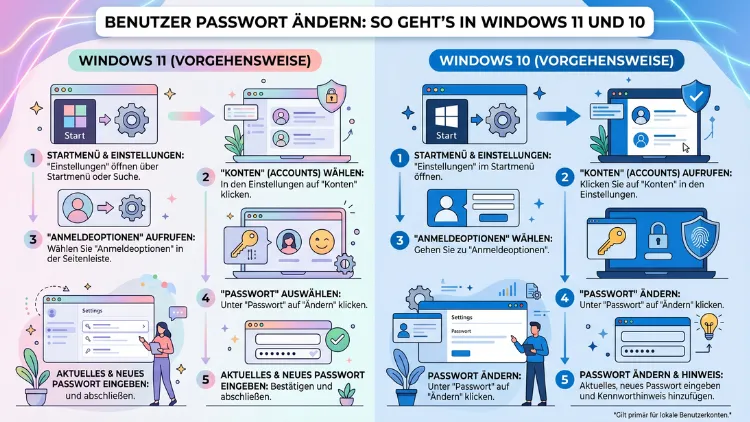
Das Windows-Passwort ändern ist eine der grundlegendsten Sicherheitsmaßnahmen, die jeder PC-Nutzer kennen sollte. Ob Sie Ihr eigenes Konto absichern, ein vergessenes Kennwort zurücksetzen oder das Passwort eines anderen Benutzers anpassen möchten – in Windows 11 und Windows 10 stehen Ihnen dafür mehrere einfache Wege zur Verfügung.
Dieser Artikel zeigt Ihnen alle Methoden Schritt für Schritt.
Warum Sie das Benutzerpasswort regelmäßig ändern sollten
Viele Nutzer fragen sich, ob ein regelmäßiger Passwortwechsel überhaupt notwendig ist. Tatsächlich ist die Antwort differenzierter als früher: Sicherheitsbehörden wie das Bundesamt für Sicherheit in der Informationstechnik (BSI) empfehlen seit einigen Jahren keinen zwanghaften, regelmäßigen Wechsel mehr – jedoch immer dann, wenn konkrete Anzeichen für eine Kompromittierung vorliegen.
Dennoch gibt es klare Situationen, in denen Sie das Passwort ändern sollten:
- Sie haben Ihr aktuelles Kennwort vergessen oder es wurde gesperrt.
- Jemand anderes hatte unbefugten Zugriff auf Ihren PC.
- Sie geben Ihren Computer weiter oder verkaufen ihn.
- Sie haben dasselbe Passwort auf mehreren Plattformen verwendet, auf denen ein Datenleck bekannt wurde.
- Sie möchten ein neues, stärkeres Passwort setzen.
Außerdem gilt: Wer sein Windows-Benutzerkonto mit einem schwachen Kennwort schützt – oder gar keinem –, riskiert den unbefugten Zugriff auf persönliche Daten, gespeicherte Passwörter im Browser und vertrauliche Dateien. Deshalb lohnt es sich, die Methoden zum Ändern des Passworts genau zu kennen.
Lokales Konto oder Microsoft-Konto – der entscheidende Unterschied
Bevor Sie das Passwort in Windows 11 oder 10 ändern, sollten Sie wissen, mit welchem Kontotyp Sie arbeiten. Denn davon hängt ab, welche Methode Sie verwenden müssen.
Lokales Konto: Dieses Konto existiert nur auf Ihrem PC. Das Passwort wird lokal gespeichert und lässt sich direkt am Gerät ändern. Es ist mit keinem Microsoft-Onlinedienst verknüpft.
Microsoft-Konto: Dieses Konto ist mit Ihrer E-Mail-Adresse bei Microsoft verknüpft (z. B. @outlook.de, @hotmail.com oder @live.de). Das Passwort gilt daher für alle Microsoft-Dienste und muss grundsätzlich online geändert werden – es sei denn, Sie nutzen einen der beschriebenen Umwege.
Um zu prüfen, welchen Kontotyp Sie verwenden, gehen Sie in Windows 11 oder 10 zu Einstellungen → Konten → Ihre Informationen. Dort sehen Sie, ob es sich um ein „Microsoft-Konto“ oder ein „Lokales Konto“ handelt.
Benutzerpasswort ändern in Windows 11
Windows 11 bietet mehrere komfortable Wege, um das Kennwort zu ändern. Im Folgenden finden Sie alle relevanten Methoden im Detail.
Methode 1: Passwort über die Einstellungen ändern (lokales Konto)
Dies ist der einfachste und für die meisten Nutzer empfohlene Weg.
- Öffnen Sie das Startmenü und klicken Sie auf das Zahnrad-Symbol, um die Einstellungen zu öffnen. Alternativ drücken Sie Windows-Taste + I.
- Klicken Sie im linken Menü auf „Konten“.
- Wählen Sie dann „Anmeldeoptionen“.
- Scrollen Sie zum Abschnitt „Passwort“ und klicken Sie auf „Ändern“.
- Geben Sie zunächst Ihr aktuelles Passwort ein und bestätigen Sie mit „Weiter“.
- Geben Sie anschließend Ihr neues Passwort ein, wiederholen Sie es zur Bestätigung und legen Sie optional einen Kennworthinweis fest.
- Klicken Sie auf „Weiter“ und dann auf „Fertig stellen“.
Das neue Passwort ist sofort aktiv. Beim nächsten Anmeldevorgang müssen Sie es verwenden.
Methode 2: Microsoft-Konto-Passwort in Windows 11 ändern
Wenn Sie sich in Windows 11 mit einem Microsoft-Konto anmelden, funktioniert die Passwortänderung etwas anders. Denn das Kennwort gilt kontoübergreifend und wird über Microsofts Online-Portal verwaltet.
- Öffnen Sie einen Browser Ihrer Wahl (z. B. Microsoft Edge oder Google Chrome).
- Rufen Sie die Seite account.microsoft.com auf und melden Sie sich an.
- Klicken Sie oben rechts auf Ihr Profilbild oder Ihren Namen und wählen Sie „Mein Microsoft-Konto“.
- Navigieren Sie zu „Sicherheit“ und dann zu „Kennwort ändern“.
- Geben Sie Ihr aktuelles Passwort, dann Ihr neues Passwort ein und bestätigen Sie dieses.
- Klicken Sie auf „Speichern“.
Alternativ bietet auch Windows 11 direkt unter Einstellungen → Konten → Anmeldeoptionen → Passwort den Hinweis, das Passwort online zu ändern, wenn ein Microsoft-Konto erkannt wird. Außerdem wird die Änderung nach kurzer Zeit automatisch mit dem Gerät synchronisiert.
Methode 3: Passwort per Tastenkombination Strg+Alt+Entf ändern
Diese klassische Methode funktioniert sowohl für lokale als auch für Microsoft-Konten in Windows 11.
- Drücken Sie gleichzeitig die Tasten Strg + Alt + Entf (auf englischen Tastaturen: Ctrl + Alt + Delete).
- Im angezeigten Menü wählen Sie „Kennwort ändern“.
- Geben Sie Ihr aktuelles Passwort sowie zweimal das neue Passwort ein.
- Drücken Sie den Pfeil nach rechts oder betätigen Sie die Eingabetaste, um die Änderung zu bestätigen.
Diese Methode ist besonders praktisch, weil Sie keinen Umweg über Menüs gehen müssen. Zudem ist sie auch bei eingeschränkten Benutzerkonten zugänglich.
Methode 4: Passwort über die Eingabeaufforderung oder PowerShell ändern
Wer lieber mit der Kommandozeile arbeitet oder das Passwort eines anderen lokalen Benutzers ändern möchte, nutzt die Eingabeaufforderung oder Windows PowerShell – jedoch nur mit Administratorrechten.
- Klicken Sie mit der rechten Maustaste auf das Startmenü und wählen Sie „Terminal (Administrator)“ oder „Windows PowerShell (Administrator)“.
- Bestätigen Sie die Benutzerkontensteuerung (UAC) mit „Ja“.
- Geben Sie folgenden Befehl ein, um das Passwort eines Benutzers zu ändern:
net user BENUTZERNAME NEUESPASSWORTErsetzen Sie dabei BENUTZERNAME durch den tatsächlichen Kontonamen und NEUESPASSWORT durch das gewünschte neue Kennwort. Bestätigen Sie mit der Eingabetaste. Wenn der Befehl erfolgreich war, erscheint die Meldung „Der Befehl wurde erfolgreich ausgeführt.“
Diese Methode ist besonders nützlich für IT-Administratoren, die Passwörter für andere Benutzer auf einem PC ändern möchten, ohne sich in das jeweilige Konto einzuloggen.
Methode 5: Passwort über die Computerverwaltung ändern (Windows 11 Pro und Enterprise)
In Windows 11 Pro und Enterprise steht zusätzlich die grafische Computerverwaltung zur Verfügung.
- Klicken Sie mit der rechten Maustaste auf das Startmenü und wählen Sie „Computerverwaltung“.
- Navigieren Sie links zu Lokale Benutzer und Gruppen → Benutzer.
- Klicken Sie mit der rechten Maustaste auf das gewünschte Benutzerkonto.
- Wählen Sie „Kennwort festlegen“ und bestätigen Sie die Warnung.
- Geben Sie das neue Passwort zweimal ein und klicken Sie auf „OK“.
Beachten Sie: Diese Methode umgeht das aktuelle Passwort vollständig und erfordert daher Administratorrechte. Sie eignet sich deshalb besonders für den Fall, dass ein Benutzer sein Kennwort vergessen hat.
Benutzerpasswort ändern in Windows 10
Auch in Windows 10 stehen Ihnen mehrere Wege offen. Die Vorgehensweise ähnelt Windows 11 stark, unterscheidet sich jedoch in einigen Details der Menüstruktur.
Methode 1: Passwort über die Windows 10-Einstellungen ändern (lokales Konto)
- Drücken Sie Windows-Taste + I, um die Einstellungen zu öffnen.
- Gehen Sie zu „Konten“.
- Klicken Sie im linken Bereich auf „Anmeldeoptionen“.
- Unter dem Abschnitt „Kennwort“ klicken Sie auf „Ändern“.
- Geben Sie Ihr aktuelles Passwort ein und klicken Sie auf „Weiter“.
- Tragen Sie das neue Passwort ein, wiederholen Sie es und geben Sie optional einen Passworthinweis an.
- Klicken Sie auf „Weiter“ und abschließend auf „Fertig stellen“.
Methode 2: Microsoft-Konto-Passwort in Windows 10 ändern
Auch in Windows 10 müssen Sie für die Änderung eines Microsoft-Konto-Passworts die Online-Plattform aufrufen.
- Öffnen Sie einen Browser und gehen Sie zu account.microsoft.com.
- Melden Sie sich mit Ihren Zugangsdaten an.
- Klicken Sie auf „Sicherheit“ und dann auf „Kennwort ändern“.
- Folgen Sie den Anweisungen auf dem Bildschirm.
Alternativ führen Sie den Weg über Einstellungen → Konten → Anmeldeoptionen → Kennwort → Ändern, wobei Windows 10 Sie ebenfalls automatisch auf die Microsoft-Online-Seite weiterleitet.
Methode 3: Passwort über die Systemsteuerung in Windows 10 ändern
In Windows 10 ist die klassische Systemsteuerung noch vollständig verfügbar und bietet eine weitere Möglichkeit, das Kennwort zu ändern.
- Öffnen Sie die Systemsteuerung. Dazu geben Sie „Systemsteuerung“ in die Suchleiste neben dem Startmenü ein und drücken die Eingabetaste.
- Klicken Sie auf „Benutzerkonten“.
- Wählen Sie erneut „Benutzerkonten“.
- Klicken Sie auf „Eigenes Kennwort ändern“.
- Tragen Sie Ihr aktuelles Passwort, das neue Passwort und zur Bestätigung das neue Passwort ein.
- Klicken Sie auf „Kennwort ändern“.
Dieser Weg ist besonders für Nutzer geeignet, die mit der klassischen Windows-Oberfläche vertraut sind und die modernen Einstellungen lieber meiden.
Methode 4: Passwort in Windows 10 per Strg+Alt+Entf ändern
Genau wie in Windows 11 können Sie in Windows 10 die Tastenkombination Strg + Alt + Entf verwenden:
- Drücken Sie gleichzeitig Strg + Alt + Entf.
- Wählen Sie „Kennwort ändern“.
- Geben Sie Ihr aktuelles Passwort und zweimal das neue Passwort ein.
- Bestätigen Sie mit der Eingabetaste oder dem Pfeilsymbol.
Methode 5: Passwort über CMD oder PowerShell in Windows 10 ändern
Auch in Windows 10 können Sie das Kennwort per Kommandozeile ändern:
- Öffnen Sie die Eingabeaufforderung als Administrator: Rechtsklick auf das Startmenü → „Eingabeaufforderung (Administrator)“ oder „Windows PowerShell (Administrator)“.
- Geben Sie folgenden Befehl ein:
net user BENUTZERNAME NEUESPASSWORT- Bestätigen Sie mit der Eingabetaste.
Administrator-Passwort ändern in Windows 11 und 10
Das Administrator-Kennwort zu ändern erfordert besondere Aufmerksamkeit, da Fehler hier den Zugang zum System gefährden können. Grundsätzlich gelten dieselben Methoden wie oben. Zusätzlich empfiehlt sich der Weg über die Computerverwaltung (nur Windows Pro/Enterprise) oder die Eingabeaufforderung.
Falls Sie sich als Administrator angemeldet haben und Ihr eigenes Kennwort ändern möchten, nutzen Sie eine der oben beschriebenen Standardmethoden. Möchten Sie dagegen das Passwort des integrierten Windows-Administratorkontos ändern, gehen Sie wie folgt vor:
- Öffnen Sie die Eingabeaufforderung als Administrator.
- Geben Sie folgenden Befehl ein:
net user Administrator NEUESPASSWORT- Drücken Sie die Eingabetaste.
Beachten Sie, dass das integrierte Administratorkonto in Windows standardmäßig deaktiviert ist. Deshalb müssen Sie es zunächst mit dem Befehl net user Administrator /active:yes aktivieren, bevor Sie das Kennwort setzen können.
Passwort für andere Benutzerkonten ändern
Als Administrator haben Sie das Recht, die Passwörter aller anderen lokalen Benutzerkonten auf Ihrem PC zu ändern – ohne deren aktuelles Kennwort zu kennen. Dafür eignen sich folgende Methoden besonders:
Über die Eingabeaufforderung (alle Windows-Versionen):
net user BENUTZERNAME NEUESPASSWORTÜber die Computerverwaltung (Windows 10 und 11 Pro/Enterprise):
- Rechtsklick auf das Startmenü → „Computerverwaltung“.
- Navigieren Sie zu Lokale Benutzer und Gruppen → Benutzer.
- Rechtsklick auf den gewünschten Benutzer → „Kennwort festlegen“.
- Geben Sie das neue Kennwort zweimal ein und bestätigen Sie.
Wichtig: Für Microsoft-Konten ist diese Methode nicht möglich. Diese müssen zwingend über das Online-Portal bei Microsoft geändert werden.
Windows-Passwort vergessen – Was tun?
Wer sein Windows-Passwort vergessen hat, steht vor einem anderen Problem als jemand, der es freiwillig ändern möchte. Glücklicherweise gibt es jedoch auch hier Lösungen.
Microsoft-Konto: Passwort online zurücksetzen
Wenn Sie sich mit einem Microsoft-Konto anmelden und das Passwort vergessen haben, gehen Sie folgendermaßen vor:
- Klicken Sie auf dem Anmeldebildschirm auf „Ich habe mein Passwort vergessen“.
- Folgen Sie dem Assistenten zur Kontowiederherstellung. Microsoft sendet Ihnen dabei einen Bestätigungscode per E-Mail oder SMS.
- Geben Sie den Code ein und legen Sie ein neues Passwort fest.
Alternativ rufen Sie direkt account.microsoft.com/password/reset in einem anderen Browser auf einem Smartphone oder einem anderen Gerät auf.
Lokales Konto: Sicherheitsfragen nutzen
In Windows 10 und 11 konnten bei der Einrichtung eines lokalen Kontos Sicherheitsfragen festgelegt werden. Falls Sie dies getan haben:
- Geben Sie auf dem Anmeldebildschirm ein falsches Passwort ein.
- Klicken Sie auf „Kennwort zurücksetzen“, das erscheint.
- Beantworten Sie die Sicherheitsfragen korrekt.
- Legen Sie ein neues Passwort fest.
Lokales Konto ohne Sicherheitsfragen: Passwort per Installationsmedium zurücksetzen
Falls weder Sicherheitsfragen noch ein Microsoft-Konto vorhanden sind, ist die Wiederherstellung deutlich aufwendiger. In diesem Fall empfiehlt sich die Verwendung der Windows-Wiederherstellungsumgebung (WinRE):
- Starten Sie den PC von einem Windows-Installationsmedium (USB-Stick oder DVD).
- Wählen Sie im Setup „Computer reparieren“ → „Problembehandlung“ → „Eingabeaufforderung“.
- Nutzen Sie den Befehl
net user BENUTZERNAME NEUESPASSWORT, um das Kennwort zurückzusetzen.
Da diese Methode technisches Wissen erfordert, empfiehlt sich für weniger erfahrene Nutzer in diesem Fall die Unterstützung durch eine Fachkraft oder den Microsoft-Support.
PIN statt Passwort – Die moderne Windows-Anmeldeoption
Neben dem klassischen Passwort bietet Windows 11 und 10 auch modernere Anmeldemethoden, die in vielen Situationen sicherer und komfortabler sind:
Windows Hello PIN: Eine PIN in Windows ist sicherer als es auf den ersten Blick erscheint, weil sie ausschließlich gerätebezogen ist und nicht mit einem Online-Konto synchronisiert wird. Sie finden die Einstellungen unter Einstellungen → Konten → Anmeldeoptionen → PIN (Windows Hello).
Windows Hello Fingerabdruck oder Gesichtserkennung: Falls Ihr Gerät über entsprechende Hardware verfügt, können Sie sich per Fingerabdruck oder Gesichtserkennungskamera anmelden – schnell und sicher. Auch diese Optionen finden sich unter Einstellungen → Konten → Anmeldeoptionen.
Zusätzlich bleibt das Passwort jedoch immer als Fallback-Option erhalten, zum Beispiel bei einem Systemstart nach einem Windows-Update.
Passwort bei der Anmeldung umgehen – Automatische Anmeldung einrichten
In bestimmten Situationen – etwa bei einem Heim-PC, der nur von einer Person verwendet wird – möchten manche Nutzer Windows ohne Passwortabfrage starten. Das ist möglich, jedoch sollten Sie dabei abwägen, ob die Bequemlichkeit das Sicherheitsrisiko rechtfertigt.
So richten Sie die automatische Anmeldung in Windows 11 und 10 ein:
- Drücken Sie Windows-Taste + R, geben Sie
netplwizein und bestätigen Sie mit Enter. - Wählen Sie in der Liste Ihr Benutzerkonto aus.
- Entfernen Sie das Häkchen bei „Benutzer müssen Benutzernamen und Kennwort eingeben“.
- Klicken Sie auf „Übernehmen“ und geben Sie Ihr aktuelles Passwort zur Bestätigung ein.
- Klicken Sie auf „OK“.
Beachten Sie: Diese Option ist in Windows 11 bei einigen Versionen standardmäßig ausgeblendet, wenn Sie mit einem Microsoft-Konto angemeldet sind. Deshalb kann es nötig sein, zunächst auf ein lokales Konto zu wechseln.
Empfohlene Vorgehensweisen für ein sicheres Windows-Passwort
Ein starkes Passwort ist die Grundlage jeder digitalen Sicherheit. Deshalb sollten Sie beim Ändern Ihres Windows-Kennworts folgende empfohlene Vorgehensweisen beachten:
Länge und Komplexität: Verwenden Sie mindestens 12 Zeichen, die eine Kombination aus Groß- und Kleinbuchstaben, Ziffern und Sonderzeichen enthalten. Zum Beispiel: B3rlin#Sicher!2026
Keine persönlichen Informationen: Verzichten Sie auf Namen, Geburtsdaten oder Haustiere – diese Informationen sind durch Social Engineering leicht zu erraten.
Einzigartigkeit: Verwenden Sie Ihr Windows-Passwort nicht auf anderen Plattformen. Jedes Konto verdient ein eigenes Kennwort.
Passwort-Manager verwenden: Wir empfehlen den Einsatz von Bitwarden (kostenlos, Open Source) oder 1Password (kostenpflichtig, besonders komfortabel). Beide Programme speichern Ihre Passwörter sicher verschlüsselt und ermöglichen es Ihnen, für jedes Konto ein einzigartiges, komplexes Kennwort zu verwenden – ohne sich alle merken zu müssen.
Zwei-Faktor-Authentifizierung (2FA): Aktivieren Sie zusätzlich die Zwei-Faktor-Authentifizierung für Ihr Microsoft-Konto. Dadurch benötigt ein Angreifer selbst mit Ihrem Passwort noch einen zweiten Faktor (z. B. einen Code auf Ihrem Smartphone), um sich anzumelden. Einrichten können Sie dies unter account.microsoft.com → Sicherheit → Zwei-Faktor-Authentifizierung.
Passwort-Hinweise mit Bedacht wählen: Falls Windows Sie nach einem Hinweis fragt, wählen Sie etwas, das Ihnen vertraut, anderen jedoch nichts verrät. Ein Hinweis wie „Mein erster Hund“ für ein Passwort mit dem Hundenamen ist keine gute Idee.
Häufige Fragen zum Passwort ändern in Windows
Kann ich das Passwort in Windows 11 ohne das alte Passwort ändern?
Ja, das ist möglich – allerdings nur mit Administratorrechten. Wenn Sie sich als Administrator angemeldet haben, können Sie über die Computerverwaltung oder die Eingabeaufforderung (Befehl: net user BENUTZERNAME NEUESPASSWORT) das Passwort eines anderen Kontos zurücksetzen, ohne das alte Kennwort zu kennen. Für Ihr eigenes Konto benötigen Sie das aktuelle Passwort – außer Sie verwenden die Wiederherstellungsoptionen bei einem vergessenem Kennwort.
Wie ändere ich das Passwort für ein Microsoft-Konto in Windows?
Das Passwort eines Microsoft-Kontos können Sie nicht lokal auf dem PC ändern. Stattdessen müssen Sie die Website account.microsoft.com aufrufen, sich einloggen und unter „Sicherheit → Kennwort ändern“ das neue Passwort festlegen. Die Änderung synchronisiert sich danach automatisch mit Ihrem Windows-Gerät.
Was passiert, wenn ich das falsche Passwort zu oft eingebe?
In Windows kann das Konto nach mehreren fehlgeschlagenen Anmeldeversuchen vorübergehend gesperrt werden – je nach Sicherheitsrichtlinie, die auf dem System eingestellt ist. Außerdem erscheint auf dem Anmeldebildschirm ein Hinweis, das Kennwort zurückzusetzen. Bei Microsoft-Konten können zusätzlich temporäre Anmeldesperren aktiviert werden, um Brute-Force-Angriffe zu verhindern.
Kann ich in Windows 11 kein Passwort vergeben?
Ja, es ist möglich, ein lokales Konto ohne Passwort einzurichten. Dafür lassen Sie das Passwortfeld bei der Einrichtung einfach leer. Jedoch ist das aus Sicherheitsgründen nicht empfehlenswert – besonders wenn Ihr PC mit dem Internet verbunden ist oder auch von anderen Personen genutzt werden könnte.
Wie lange sollte ein sicheres Windows-Passwort sein?
Das BSI empfiehlt mindestens 8 Zeichen für einfache Passwörter, wobei für höhere Sicherheitsanforderungen mindestens 12 bis 16 Zeichen sinnvoll sind. Zudem sollte das Kennwort Groß- und Kleinbuchstaben, Ziffern und Sonderzeichen enthalten. Ein Passwort-Manager wie Bitwarden kann Ihnen dabei helfen, solche komplexen Kennwörter zu generieren und sicher zu speichern.
Warum kann ich unter Einstellungen keine Option zum Passwort ändern sehen?
Falls die Option „Passwort ändern“ unter Einstellungen fehlt, liegt das häufig daran, dass Sie sich mit einem Microsoft-Konto angemeldet haben. In diesem Fall leitet Windows Sie zur Online-Änderung weiter. Alternativ kann auch eine Gruppenrichtlinie auf einem Unternehmensgerät die Option deaktiviert haben. Wenden Sie sich in diesem Fall an Ihre IT-Abteilung.
Wie ändere ich das Passwort bei der Windows-Anmeldung, ohne eingeloggt zu sein?
Ohne eingeloggt zu sein, können Sie Ihr Passwort nur zurücksetzen – nicht freiwillig ändern. Klicken Sie auf dem Anmeldebildschirm auf „Ich habe mein Passwort vergessen“ (bei Microsoft-Konten) oder beantworten Sie die eingerichteten Sicherheitsfragen (bei lokalen Konten). Bei lokalen Konten ohne Sicherheitsfragen benötigen Sie ein Windows-Installationsmedium.
Wie ändere ich das Passwort für einen anderen Benutzer auf meinem PC?
Als Administrator können Sie das Passwort anderer lokaler Konten entweder über die Eingabeaufforderung (Befehl: net user BENUTZERNAME NEUESPASSWORT) oder die Computerverwaltung (unter Windows Pro/Enterprise) ändern. Für Microsoft-Konten ist das jedoch nicht möglich – der jeweilige Kontoinhaber muss das Passwort selbst online zurücksetzen.
Kann ich ein Windows-Passwort ändern, wenn der PC gesperrt ist?
Wenn der PC gesperrt ist (also der Sperrbildschirm aktiv ist), können Sie durch Drücken von Strg + Alt + Entf das Kennwort ändern – sofern Sie das aktuelle Passwort kennen. Dazu wählen Sie nach dem Tastendruck die Option „Kennwort ändern“. Diese Möglichkeit ist sowohl in Windows 10 als auch in Windows 11 verfügbar.
Wie synchronisiere ich mein geändertes Microsoft-Passwort auf mehreren Windows-Geräten?
Nachdem Sie Ihr Microsoft-Konto-Passwort online geändert haben, synchronisiert Windows das neue Kennwort automatisch auf allen Geräten, auf denen Sie mit diesem Konto angemeldet sind – vorausgesetzt, die Geräte haben eine aktive Internetverbindung. Beim nächsten Start oder nach einer kurzen Wartezeit werden Sie aufgefordert, Ihr neues Passwort einzugeben, um die Synchronisierung abzuschließen.
Fazit
Das Passwort in Windows 11 und 10 zu ändern ist dank mehrerer Methoden für jeden einfach möglich – ob über die Einstellungen, die Systemsteuerung, die Eingabeaufforderung oder per Tastenkombination. Entscheidend ist dabei, ob Sie ein lokales Konto oder ein Microsoft-Konto verwenden.
Nutzen Sie zudem regelmäßig einen Passwort-Manager wie Bitwarden und aktivieren Sie die Zwei-Faktor-Authentifizierung, um Ihr Windows-Konto und Ihre persönlichen Daten langfristig sicher zu halten.
