
Microsoft-Konto-Kennwort ändern: So legen Sie über den Browser, unter Windows 11/10 oder per Smartphone schnell ein neues Passwort fest.
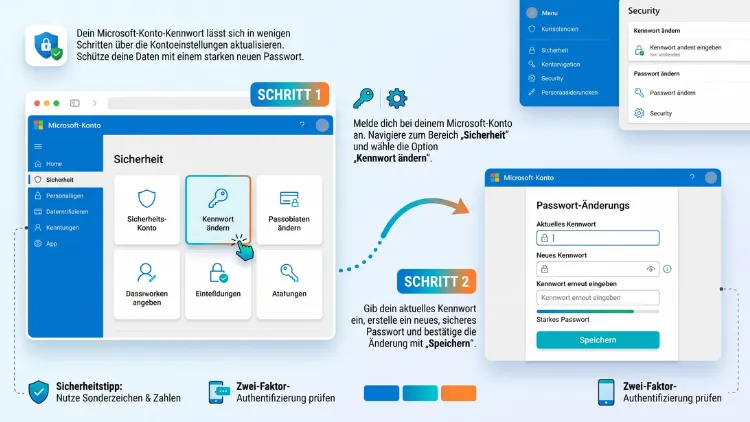
Sie möchten Ihr Microsoft-Konto-Kennwort ändern? Das geht am schnellsten online über account.microsoft.com: Melden Sie sich an, öffnen Sie „Sicherheit“ und wählen Sie „Kennwort ändern“. Alternativ ändern Sie das Passwort direkt unter Windows 11/10 in den Einstellungen.
Außerdem funktioniert es auf iPhone, iPad, Android, Mac und Xbox. Das neue Kennwort gilt danach sofort für Outlook, OneDrive, Microsoft 365, Teams und Xbox.
Das Wichtigste in Kürze
Bevor Sie loslegen, hier zunächst die wichtigsten Fakten auf einen Blick:
- Ein Kennwort für alles: Ihr Microsoft-Konto steuert Windows, Outlook.com, Hotmail, OneDrive, Microsoft 365, Teams, Skype-Nachfolger, Xbox und den Microsoft Store. Deshalb ändern Sie das Passwort nur einmal zentral.
- Schnellster Weg: Online über account.microsoft.com → Sicherheit → Kennwort ändern.
- Unter Windows 11/10: Einstellungen → Konten → Anmeldeoptionen → Kennwort → Ändern.
- Identitätsprüfung: Microsoft fragt in der Regel einen Sicherheitscode per E-Mail, SMS oder Microsoft Authenticator ab.
- Kennwort vergessen? Dann nutzen Sie stattdessen die Seite account.live.com/password/reset.
- Trend 2026: Microsoft setzt zunehmend auf Passkeys und kennwortlose Anmeldung. Neue private Konten werden bereits standardmäßig ohne Kennwort angelegt.
Microsoft-Konto oder lokales Konto: Was ändern Sie eigentlich?
Viele Nutzer verwechseln das Microsoft-Konto mit dem lokalen Windows-Konto. Dabei handelt es sich jedoch um zwei verschiedene Dinge.
Ein Microsoft-Konto ist ein Online-Konto. Sie erkennen es an der E-Mail-Adresse als Benutzername, zum Beispiel @outlook.de, @hotmail.com, @live.de oder auch eine Gmail-Adresse. Ändern Sie dieses Kennwort, gilt es deshalb auf allen Geräten und in allen Diensten.
Ein lokales Konto existiert dagegen nur auf einem einzigen PC. Folglich ändern Sie dessen Kennwort ausschließlich auf diesem Gerät.
So prüfen Sie schnell, welches Konto Sie nutzen:
- Drücken Sie Windows-Taste + I, um die Einstellungen zu öffnen.
- Klicken Sie anschließend auf Konten.
- Unter Ihrem Namen steht nun entweder eine E-Mail-Adresse (Microsoft-Konto) oder der Hinweis „Lokales Konto“.
Zusätzlich gibt es Geschäfts- oder Schulkonten (Microsoft Entra ID, früher Azure AD). Diese verwaltet Ihr Arbeitgeber oder Ihre Schule. Daher gelten dafür eigene Regeln, die Sie weiter unten finden.
Voraussetzungen: Das brauchen Sie vor der Kennwortänderung
Damit die Änderung reibungslos klappt, sollten Sie vorher einige Dinge bereithalten. Zum Beispiel:
- Aktuelles Kennwort (sofern Sie es noch wissen)
- Zugriff auf Ihre Sicherheitsinfos, also die hinterlegte Telefonnummer, eine alternative E-Mail-Adresse oder die Microsoft Authenticator-App
- Internetverbindung, denn die Änderung erfolgt immer über die Microsoft-Server
- Ein neues, starkes Kennwort, das Sie noch nie für Ihr Microsoft-Konto verwendet haben
Außerdem lohnt sich ein kurzer Blick auf Ihre Sicherheitsinfos. Ist die hinterlegte Telefonnummer veraltet, kommen die Codes nämlich nicht an. Deshalb sollten Sie diese Angaben zuerst aktualisieren.
Methode 1: Microsoft-Kennwort online im Browser ändern
Die Online-Methode funktioniert auf jedem Gerät mit Browser, also unter Windows, macOS, Linux, ChromeOS, iOS, iPadOS und Android. Deshalb ist sie der universellste Weg.
Schritt-für-Schritt-Anleitung
- Öffnen Sie einen beliebigen Browser, zum Beispiel Microsoft Edge, Google Chrome, Firefox oder Safari.
- Rufen Sie anschließend die Seite account.microsoft.com auf.
- Klicken Sie auf „Anmelden“ und geben Sie Ihre E-Mail-Adresse, Telefonnummer oder Ihren Benutzernamen ein.
- Bestätigen Sie danach Ihre Identität mit Kennwort, Passkey, Windows Hello oder einem Code.
- Klicken Sie nun im Menü auf „Sicherheit“.
- Wählen Sie im Bereich „Kennwortsicherheit“ den Eintrag „Kennwort ändern“.
- Microsoft verlangt jetzt in der Regel eine zusätzliche Bestätigung. Lassen Sie sich deshalb einen Code per E-Mail oder SMS senden oder bestätigen Sie die Anfrage in der Authenticator-App.
- Geben Sie den Code ein und klicken Sie auf „Überprüfen“.
- Tragen Sie anschließend Ihr aktuelles Kennwort und zweimal das neue Kennwort ein.
- Klicken Sie zum Schluss auf „Speichern“.
Das neue Kennwort ist sofort aktiv. Allerdings kann es einige Minuten dauern, bis alle Geräte die Änderung bemerken.
Tipp für die Navigation
Microsoft passt die Oberfläche des Kontoportals regelmäßig an. Finden Sie den Eintrag nicht sofort, klicken Sie deshalb auf Ihr Profilbild oben rechts und anschließend auf „Mein Microsoft-Konto“. Alternativ suchen Sie im Bereich „Sicherheit“ nach „Anmelde- und Sicherheitsoptionen verwalten“.
Methode 2: Kennwort unter Windows 11/10 ändern
Nutzen Sie Windows mit einem Microsoft-Konto, ändern Sie das Passwort ebenso bequem direkt im System. Zudem gilt das neue Kennwort danach ebenfalls online.
So geht es unter Windows 11
- Drücken Sie Windows-Taste + I, um die Einstellungen zu öffnen.
- Klicken Sie links auf „Konten“.
- Wählen Sie anschließend „Anmeldeoptionen“.
- Klappen Sie den Eintrag „Kennwort“ auf.
- Klicken Sie danach auf „Ändern“.
- Bestätigen Sie Ihre Identität, zum Beispiel per Windows Hello PIN oder Code.
- Geben Sie das aktuelle Kennwort und zweimal das neue Kennwort ein.
- Klicken Sie zum Schluss auf „Weiter“ und „Fertig stellen“.
So geht es unter Windows 10
Unter Windows 10 ist der Ablauf nahezu identisch:
- Öffnen Sie Start → Einstellungen (Zahnradsymbol).
- Klicken Sie anschließend auf „Konten“.
- Wählen Sie links „Anmeldeoptionen“.
- Klicken Sie unter „Kennwort“ auf „Ändern“.
- Bestätigen Sie danach Ihre Identität per PIN oder aktuellem Kennwort.
- Geben Sie das alte und das neue Kennwort ein.
- Schließen Sie den Vorgang mit „Weiter“ und „Fertig stellen“ ab.
Wichtig: Kennwort und PIN sind nicht dasselbe
Viele Nutzer melden sich unter Windows 11/10 nur noch mit einer Windows Hello PIN an. Diese PIN ist jedoch an das Gerät gebunden und hat nichts mit dem Kennwort des Microsoft-Kontos zu tun. Ändern Sie also Ihr Konto-Kennwort, bleibt Ihre PIN unverändert. Umgekehrt gilt das ebenso.
Möchten Sie dagegen die PIN ändern, gehen Sie so vor: Einstellungen → Konten → Anmeldeoptionen → PIN (Windows Hello) → „PIN ändern“.
Option „Kennwort“ fehlt? So blenden Sie sie wieder ein
Unter Windows 11 fehlt der Eintrag „Kennwort“ manchmal. Der Grund ist meistens die Option „Für mehr Sicherheit nur die Windows Hello-Anmeldung für Microsoft-Konten auf diesem Gerät zulassen“. Deshalb schalten Sie diese vorübergehend aus:
- Öffnen Sie Einstellungen → Konten → Anmeldeoptionen.
- Scrollen Sie anschließend zu „Zusätzliche Einstellungen“.
- Stellen Sie den Schalter bei der genannten Option auf „Aus“.
- Starten Sie danach die Einstellungen neu.
Nun erscheint der Eintrag „Kennwort“ wieder. Alternativ ändern Sie das Passwort einfach online über account.microsoft.com.
Alternative: Kennwort per Strg + Alt + Entf ändern
Zusätzlich bietet Windows einen klassischen Weg über den Sicherheitsbildschirm:
- Drücken Sie Strg + Alt + Entf.
- Wählen Sie anschließend „Kennwort ändern“.
- Geben Sie das alte und zweimal das neue Kennwort ein.
- Bestätigen Sie danach mit der Eingabetaste.
Diese Methode eignet sich jedoch vor allem für lokale Konten sowie Firmen- und Domänenkonten. Bei einem privaten Microsoft-Konto nutzen Sie deshalb besser die Einstellungen oder den Browser.
Methode 3: Microsoft-Kennwort auf iPhone, iPad und Android ändern
Auf Smartphones und Tablets gibt es keine eigene Funktion in Outlook, OneDrive oder Teams, um das Kontokennwort zu ändern. Stattdessen nutzen Sie den mobilen Browser.
Auf dem iPhone und iPad
- Öffnen Sie Safari oder Chrome.
- Rufen Sie anschließend account.microsoft.com auf.
- Tippen Sie auf „Anmelden“ und melden Sie sich an. Dabei können Sie auch Face ID oder Touch ID nutzen, sofern ein Passkey eingerichtet ist.
- Tippen Sie danach oben auf das Menüsymbol (drei Striche).
- Wählen Sie „Sicherheit“ und dann „Kennwort ändern“.
- Bestätigen Sie Ihre Identität mit einem Code.
- Geben Sie zum Schluss das alte und das neue Kennwort ein und tippen Sie auf „Speichern“.
Auf Android-Smartphones und -Tablets
Unter Android funktioniert es ebenso:
- Öffnen Sie Google Chrome, Samsung Internet oder Microsoft Edge.
- Rufen Sie anschließend account.microsoft.com auf und melden Sie sich an.
- Tippen Sie auf das Menü und danach auf „Sicherheit“.
- Wählen Sie „Kennwort ändern“.
- Bestätigen Sie Ihre Identität und speichern Sie das neue Kennwort.
Danach: Mail-Apps aktualisieren
Nutzen Sie Ihr Outlook.com-Konto in der Apple Mail-App, in Gmail oder in einer anderen Mail-App, fragt diese anschließend nach dem neuen Kennwort. Tragen Sie es deshalb einfach ein, sobald die Meldung erscheint. Die Outlook-App selbst fordert Sie dagegen meist automatisch zur erneuten Anmeldung auf.
Methode 4: Kennwort auf dem Mac ändern
Auf dem Mac gibt es ebenfalls keine Systemfunktion für das Microsoft-Konto. Deshalb gehen Sie wie folgt vor:
- Öffnen Sie Safari, Chrome oder Edge.
- Rufen Sie account.microsoft.com auf und melden Sie sich an.
- Klicken Sie anschließend auf „Sicherheit“ → „Kennwort ändern“.
- Bestätigen Sie den Code und vergeben Sie das neue Kennwort.
Danach öffnen Sie Outlook für Mac, Word, Excel oder OneDrive. Die Programme fordern Sie in der Regel automatisch zur erneuten Anmeldung auf. Zudem sollten Sie in der Schlüsselbundverwaltung oder in Apple Passwörter das alte Kennwort aktualisieren.
Methode 5: Kennwort für die Xbox ändern
Auf der Xbox Series X|S oder Xbox One können Sie das Kennwort des Microsoft-Kontos nicht direkt auf der Konsole ändern. Stattdessen ändern Sie es zunächst im Browser auf PC oder Smartphone, wie in Methode 1 beschrieben.
Anschließend melden Sie sich auf der Konsole neu an:
- Drücken Sie die Xbox-Taste auf dem Controller.
- Wählen Sie „Profil & System“ → „Einstellungen“ → „Konto“.
- Öffnen Sie danach „Anmeldung, Sicherheit & Passkey“.
- Prüfen Sie hier, ob für die Anmeldung eine Kennwortabfrage aktiv ist, und passen Sie die Einstellung bei Bedarf an.
Zusätzlich lohnt es sich, einen Xbox-Passkey einzurichten. Dadurch verhindern Sie, dass andere Personen im Haushalt ohne Erlaubnis Käufe tätigen.
Methode 6: Geschäfts- oder Schulkonto (Microsoft 365) ändern
Arbeits- und Schulkonten verwaltet Ihre IT-Abteilung über Microsoft Entra ID. Deshalb funktioniert account.microsoft.com hier nicht. Stattdessen gehen Sie so vor:
- Rufen Sie mysignins.microsoft.com auf.
- Melden Sie sich mit Ihrem Arbeits- oder Schulkonto an.
- Klicken Sie anschließend links auf „Kennwort“ oder „Kennwort ändern“.
- Geben Sie das alte und das neue Kennwort ein.
- Bestätigen Sie danach mit „Absenden“.
Alternativ klicken Sie in Outlook im Web oder auf office.com oben rechts auf Ihr Profilbild → „Konto anzeigen“ → „Kennwort“.
Außerdem gibt es für Firmenkonten 2026 einige Neuerungen. Microsoft macht in Entra ID seit September 2026 schrittweise Passkeys zur Standard-Anmeldemethode. Zudem können Nutzer mit einem registrierten Passkey ihr Kennwort künftig auch ohne Kenntnis des alten Kennworts in „Meine Anmeldungen“ ändern, sofern die Organisation das freischaltet. Ob diese Funktion bei Ihnen verfügbar ist, erfahren Sie jedoch nur bei Ihrer IT-Abteilung.
Wichtig: Manche Unternehmen erlauben keine Selbstbedienung. In diesem Fall wenden Sie sich deshalb direkt an den IT-Support.
Microsoft-Kennwort vergessen: So setzen Sie es zurück
Wissen Sie Ihr aktuelles Kennwort nicht mehr, können Sie es natürlich nicht einfach ändern. Stattdessen setzen Sie es zurück.
Kennwort zurücksetzen – Schritt für Schritt
- Rufen Sie account.live.com/password/reset auf.
- Geben Sie anschließend Ihre E-Mail-Adresse, Telefonnummer oder Ihren Benutzernamen ein.
- Klicken Sie auf „Weiter“.
- Wählen Sie danach, wohin Microsoft den Sicherheitscode senden soll.
- Geben Sie zur Bestätigung die fehlenden Teile Ihrer E-Mail-Adresse oder Telefonnummer ein.
- Klicken Sie auf „Code abrufen“ und tippen Sie den Code ein.
- Vergeben Sie zum Schluss ein neues Kennwort und bestätigen Sie es.
Zurücksetzen direkt am Windows-Anmeldebildschirm
Unter Windows 11/10 klappt das sogar ohne Anmeldung. Klicken Sie dazu auf dem Sperrbildschirm unter dem Kennwortfeld auf „Ich habe mein Kennwort vergessen“. Anschließend folgen Sie dem Assistenten. Allerdings benötigen Sie dafür eine aktive Internetverbindung.
Kein Zugriff mehr auf die Sicherheitsinfos?
Haben Sie weder Zugriff auf die hinterlegte E-Mail-Adresse noch auf die Telefonnummer, hilft das Wiederherstellungsformular unter account.live.com/acsr. Dabei gilt:
- Nutzen Sie möglichst ein Gerät und Netzwerk, mit dem Sie sich früher schon angemeldet haben.
- Geben Sie so viele Details wie möglich an, zum Beispiel alte Kennwörter, E-Mail-Betreffzeilen oder Kontakte.
- Rechnen Sie außerdem mit einer Bearbeitungszeit von bis zu 24 Stunden.
Der Microsoft-Support kann Ihr Konto aus Sicherheitsgründen nicht manuell freischalten. Deshalb ist das Formular der einzige offizielle Weg.
Anforderungen an ein neues Microsoft-Kennwort
Microsoft stellt einige Mindestanforderungen an das neue Passwort:
- Mindestens 8 Zeichen
- Mindestens zwei der folgenden Zeichenarten: Großbuchstaben, Kleinbuchstaben, Ziffern, Sonderzeichen
- Nicht identisch mit einem kürzlich verwendeten Kennwort
- Nicht Ihre E-Mail-Adresse oder Ihr Name
Allerdings reichen diese Mindestwerte heute kaum noch aus. Deshalb empfehlen Sicherheitsexperten deutlich mehr.
So erstellen Sie ein wirklich starkes Kennwort
- Länge vor Komplexität: Wählen Sie mindestens 14 bis 16 Zeichen.
- Passphrase nutzen: Kombinieren Sie zum Beispiel vier zufällige Wörter wie „Kaktus-Regen-Pinsel-42-Turm“.
- Keine Wiederverwendung: Nutzen Sie das Kennwort ausschließlich für Ihr Microsoft-Konto.
- Keine persönlichen Daten: Vermeiden Sie Geburtstage, Haustiernamen oder den Wohnort.
- Keine Tastaturmuster: Kombinationen wie „qwertz“ oder „123456“ knacken Angreifer in Sekunden.
Kennwortmanager: Diese Tools empfehlen sich
Ein Kennwortmanager erzeugt und speichert sichere Passwörter automatisch. Deshalb müssen Sie sich nur noch ein einziges Hauptkennwort merken.
Empfehlung 1: Bitwarden (kostenlos, Open Source)
- Laden Sie Bitwarden aus dem Microsoft Store, dem App Store oder dem Google Play Store herunter. Alternativ installieren Sie die Browsererweiterung für Edge, Chrome oder Firefox.
- Erstellen Sie anschließend ein kostenloses Konto mit einem starken Hauptkennwort.
- Öffnen Sie danach den Bereich „Generator“.
- Stellen Sie die Länge auf mindestens 16 Zeichen oder wählen Sie „Passphrase“.
- Kopieren Sie das erzeugte Kennwort und fügen Sie es bei Microsoft als neues Kennwort ein.
- Speichern Sie es zum Schluss als neuen Eintrag in Bitwarden.
Empfehlung 2: Microsoft Edge-Kennwortverwaltung
Seit Microsoft die Autofill-Funktion aus der Authenticator-App entfernt hat, verwaltet Microsoft Edge gespeicherte Kennwörter. So aktivieren Sie den Kennwortgenerator:
- Öffnen Sie Edge und klicken Sie auf die drei Punkte oben rechts.
- Wählen Sie „Einstellungen“ → „Profile“ → „Kennwörter“.
- Aktivieren Sie anschließend „Starke Kennwörter vorschlagen“.
Klicken Sie danach beim Ändern des Microsoft-Kennworts in das Feld für das neue Passwort. Edge schlägt nun automatisch ein starkes Kennwort vor.
Nach der Kennwortänderung: Das sollten Sie beachten
Nach der Änderung sind noch einige Kleinigkeiten zu erledigen. Andernfalls tauchen nämlich später Fehlermeldungen auf.
Geräte und Apps neu anmelden
Folgende Programme und Geräte fragen in der Regel nach dem neuen Kennwort:
- Outlook (Desktop, App und Mail-Apps von Drittanbietern)
- OneDrive auf PC, Mac und Smartphone
- Microsoft Teams und Microsoft 365-Apps wie Word, Excel und PowerPoint
- Xbox-Konsolen und die Xbox-App
- Smart-TVs oder andere Geräte mit Microsoft-Anmeldung
Geben Sie das neue Kennwort deshalb überall ein, sobald die Aufforderung erscheint.
Windows-PC mit Internet verbinden
Ein Windows-PC speichert die Anmeldedaten lokal zwischen. Deshalb kann es vorkommen, dass ein länger offline genutzter PC noch das alte Kennwort akzeptiert. Verbinden Sie den PC daher nach der Änderung kurz mit dem Internet und melden Sie sich einmal mit dem neuen Kennwort an. Danach synchronisiert Windows die Daten automatisch.
App-Kennwörter erneuern
Nutzen Sie die zweistufige Überprüfung und ältere Programme, die diese nicht unterstützen? Dann benötigen diese ein spezielles App-Kennwort. So erstellen Sie ein neues:
- Öffnen Sie account.microsoft.com → „Sicherheit“.
- Klicken Sie anschließend auf „Erweiterte Sicherheitsoptionen“.
- Scrollen Sie zu „App-Kennwörter“ und wählen Sie „Neues App-Kennwort erstellen“.
- Tragen Sie das erzeugte Kennwort danach im betroffenen Programm ein.
Aktive Sitzungen beenden
Haben Sie das Kennwort geändert, weil Sie einen Hackerangriff vermuten? Dann melden Sie zusätzlich alle anderen Geräte ab. Dazu öffnen Sie account.microsoft.com → „Sicherheit“ → „Erweiterte Sicherheitsoptionen“ und klicken unter „Überall abmelden“ auf „Von allen Geräten abmelden“. Ebenso lohnt sich ein Blick in die „Anmeldeaktivität“, um verdächtige Zugriffe zu erkennen.
Häufige Probleme beim Ändern und ihre Lösungen
Trotz des einfachen Ablaufs treten gelegentlich Fehler auf. Hier finden Sie deshalb die häufigsten Ursachen samt Lösung.
Der Sicherheitscode kommt nicht an
- Prüfen Sie zunächst den Spam-Ordner Ihres alternativen E-Mail-Postfachs.
- Warten Sie außerdem einige Minuten, bevor Sie einen neuen Code anfordern.
- Kontrollieren Sie, ob die Telefonnummer noch aktuell ist.
- Nutzen Sie alternativ die Microsoft Authenticator-App, denn diese funktioniert auch ohne Mobilfunkempfang.
„Dieses Kennwort wurde bereits verwendet“
Microsoft erlaubt keine kürzlich genutzten Kennwörter. Deshalb wählen Sie ein komplett neues Passwort, das Sie für dieses Konto noch nie verwendet haben.
„Das Kennwort ist falsch“ beim alten Passwort
Prüfen Sie zuerst, ob die Feststelltaste aktiv ist. Zudem kann ein falsches Tastaturlayout (zum Beispiel Englisch statt Deutsch) Sonderzeichen verfälschen. Hilft das nicht, setzen Sie das Kennwort stattdessen über account.live.com/password/reset zurück.
Windows akzeptiert das neue Kennwort nicht
Meist fehlt hier die Internetverbindung. Verbinden Sie den PC deshalb mit dem WLAN oder per Kabel. Funktioniert das neue Kennwort trotzdem nicht, melden Sie sich vorübergehend mit Ihrer Windows Hello PIN an.
„Kennwort ändern“ ist ausgegraut oder fehlt
In diesem Fall nutzen Sie wahrscheinlich ein kennwortloses Konto oder ein Firmenkonto. Bei einem kennwortlosen Konto gibt es schlicht kein Kennwort zum Ändern. Bei einem Firmenkonto wenden Sie sich dagegen an die IT-Abteilung.
Noch sicherer: Zweistufige Überprüfung und Passkeys
Ein neues Kennwort erhöht die Sicherheit. Allerdings schützt ein Kennwort allein nicht zuverlässig vor Phishing. Deshalb empfiehlt Microsoft zusätzliche Schutzmaßnahmen.
Zweistufige Überprüfung aktivieren
Mit der zweistufigen Überprüfung benötigt ein Angreifer neben dem Kennwort zusätzlich Ihr Smartphone. So aktivieren Sie sie:
- Öffnen Sie account.microsoft.com → „Sicherheit“.
- Klicken Sie anschließend auf „Erweiterte Sicherheitsoptionen“.
- Wählen Sie unter „Zusätzliche Sicherheit“ den Eintrag „Zweistufige Überprüfung“ und schalten Sie sie ein.
- Folgen Sie danach dem Assistenten und richten Sie die Microsoft Authenticator-App ein.
- Notieren Sie sich zum Schluss den Wiederherstellungscode und bewahren Sie ihn sicher auf.
Passkey einrichten
Ein Passkey ersetzt das Kennwort durch Fingerabdruck, Gesichtserkennung oder die Geräte-PIN. Zudem lässt er sich nicht abfangen oder auf gefälschten Webseiten eingeben. So richten Sie einen ein:
- Öffnen Sie account.microsoft.com → „Sicherheit“ → „Erweiterte Sicherheitsoptionen“.
- Klicken Sie anschließend auf „Neue Anmelde- oder Überprüfungsmethode hinzufügen“.
- Wählen Sie „Gesicht, Fingerabdruck, PIN oder Sicherheitsschlüssel verwenden“.
- Folgen Sie danach den Anweisungen von Windows Hello, iCloud-Schlüsselbund oder Google Passwortmanager.
Kennwort ganz entfernen
Möchten Sie komplett auf ein Kennwort verzichten, aktivieren Sie das kennwortlose Konto:
- Installieren Sie zunächst die Microsoft Authenticator-App und verknüpfen Sie sie mit Ihrem Konto.
- Öffnen Sie anschließend account.microsoft.com → „Sicherheit“ → „Erweiterte Sicherheitsoptionen“.
- Schalten Sie unter „Zusätzliche Sicherheit“ die Option „Konto ohne Kennwort“ ein.
- Bestätigen Sie danach die Anfrage in der Authenticator-App.
Neue private Microsoft-Konten legt Microsoft übrigens bereits standardmäßig ohne Kennwort an. Bestehende Konten behalten ihr Kennwort jedoch, bis Sie es selbst entfernen. Damit Sie nicht ausgesperrt werden, sollten Sie allerdings mindestens zwei Anmeldemethoden hinterlegen, zum Beispiel einen Passkey und die Authenticator-App.
Wann sollten Sie Ihr Microsoft-Kennwort ändern?
Früher galt die Regel, Passwörter alle paar Monate zu wechseln. Heute empfehlen Fachleute jedoch eher einen anlassbezogenen Wechsel. Ändern Sie Ihr Kennwort deshalb vor allem in diesen Fällen:
- Nach einem Datenleck bei einem Dienst, bei dem Sie dasselbe Kennwort genutzt haben
- Bei verdächtigen Anmeldungen in der Kontoaktivität
- Nach einer Phishing-Mail, auf die Sie möglicherweise hereingefallen sind
- Wenn andere Personen Ihr Kennwort kennen, zum Beispiel nach einer Trennung
- Nach der Anmeldung auf einem fremden oder öffentlichen Computer
- Wenn Ihr Kennwort kurz oder schwach ist
Zusätzlich hilft ein Blick auf die Seite haveibeenpwned.com. Dort prüfen Sie kostenlos, ob Ihre E-Mail-Adresse in bekannten Datenlecks auftaucht.
Häufige Fragen zum Microsoft-Kennwort ändern
Gilt das neue Kennwort für alle Microsoft-Dienste?
Ja. Ändern Sie das Kennwort Ihres Microsoft-Kontos, gilt es automatisch für Windows, Outlook.com, OneDrive, Microsoft 365, Teams, Xbox und den Microsoft Store. Deshalb müssen Sie es nur einmal ändern.
Ändert sich auch meine Windows-PIN?
Nein. Die Windows Hello PIN ist an Ihr Gerät gebunden und bleibt unverändert. Folglich melden Sie sich am PC weiterhin mit der gewohnten PIN an.
Kann ich mein Microsoft-Kennwort ohne das alte Kennwort ändern?
Ja, allerdings über die Funktion „Kennwort zurücksetzen“ unter account.live.com/password/reset. Dafür benötigen Sie jedoch Zugriff auf Ihre hinterlegte E-Mail-Adresse, Telefonnummer oder Authenticator-App.
Wie lange dauert es, bis das neue Kennwort aktiv ist?
Das neue Kennwort gilt sofort. Allerdings kann es einige Minuten dauern, bis alle angemeldeten Geräte die Änderung übernehmen.
Warum kann ich auf der Xbox kein neues Kennwort festlegen?
Die Konsole bietet diese Funktion nicht. Stattdessen ändern Sie das Kennwort im Browser auf account.microsoft.com und melden sich danach auf der Xbox neu an.
Muss ich mein Microsoft-Kennwort regelmäßig ändern?
Nicht zwingend. Ein langes, einzigartiges Kennwort mit zweistufiger Überprüfung reicht aus. Ändern Sie es jedoch sofort bei Verdacht auf einen Angriff oder nach einem Datenleck.
Was mache ich, wenn ich keinen Zugriff auf meine Sicherheitsinfos habe?
Nutzen Sie in diesem Fall das Wiederherstellungsformular unter account.live.com/acsr. Geben Sie dort möglichst viele Details zu Ihrem Konto an. Die Prüfung dauert in der Regel bis zu 24 Stunden.
Kann ich mein Kennwort ändern, wenn ich ein kennwortloses Konto habe?
Nein, denn ein kennwortloses Konto besitzt kein Kennwort. Möchten Sie wieder eines nutzen, schalten Sie unter „Erweiterte Sicherheitsoptionen“ die Option „Konto ohne Kennwort“ aus und vergeben anschließend ein neues Kennwort.
Wie ändere ich das Kennwort meines Arbeits- oder Schulkontos?
Melden Sie sich dafür bei mysignins.microsoft.com an und klicken Sie auf „Kennwort“. Erlaubt Ihre Organisation keine Selbstbedienung, wenden Sie sich stattdessen an Ihre IT-Abteilung.
Ist ein Passkey sicherer als ein Kennwort?
Ja. Ein Passkey lässt sich weder erraten noch per Phishing abgreifen, da er an Ihr Gerät und die echte Microsoft-Webseite gebunden ist. Deshalb empfiehlt Microsoft Passkeys 2026 ausdrücklich als Standard.
Fazit
Das Microsoft-Konto-Kennwort ändern gelingt in wenigen Minuten: online über account.microsoft.com oder direkt unter Windows 11/10 in den Einstellungen. Zudem funktioniert der Browserweg auf iPhone, Android, Mac und für die Xbox.
Wählen Sie außerdem ein langes, einzigartiges Kennwort und speichern Sie es in einem Kennwortmanager. Noch sicherer sind Sie jedoch mit zweistufiger Überprüfung oder einem Passkey.
