
Druckertreiber aktualisieren unter Windows 11/10 und macOS: Mit diesen einfachen Schritten bringen Sie Ihren Drucker auf den neuesten Stand.
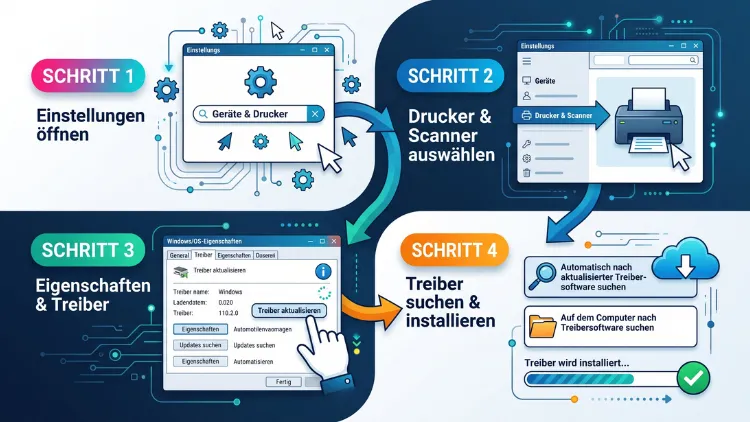
Sie möchten den Treiber für Ihren Drucker aktualisieren? Unter Windows 11/10 gelingt das am schnellsten über Windows Update, den Geräte-Manager oder die Software des Herstellers. Alternativ laden Sie den aktuellen Druckertreiber direkt von der Support-Seite von HP, Canon, Epson oder Brother herunter.
Auf macOS, Linux und ChromeOS erledigen hingegen meist Systemupdates die Arbeit. Diese Anleitung zeigt Ihnen alle Wege Schritt für Schritt.
Warum sollten Sie den Druckertreiber aktualisieren?
Der Druckertreiber ist die Software, die zwischen Betriebssystem und Drucker vermittelt. Er übersetzt Ihre Druckaufträge in eine Sprache, die das Gerät versteht. Ist dieser Treiber veraltet, beschädigt oder fehlerhaft, treten deshalb schnell Probleme auf.
Ein Treiberupdate bringt außerdem mehrere Vorteile mit sich:
- Fehlerbehebungen: Hersteller beseitigen bekannte Bugs, zum Beispiel hängende Druckaufträge.
- Kompatibilität: Nach einem großen Windows-Update oder einem neuen macOS funktioniert der alte Treiber oft nicht mehr zuverlässig.
- Sicherheit: Druckertreiber laufen tief im System. Deshalb schließen Updates häufig Sicherheitslücken.
- Neue Funktionen: Zusätzlich schalten neuere Treiber manchmal Funktionen wie Duplexdruck, randlosen Druck oder bessere Scanoptionen frei.
- Bessere Druckqualität: Ebenso optimieren Hersteller Farbprofile und Geschwindigkeit.
Typische Anzeichen für einen veralteten Druckertreiber
Folgende Symptome deuten darauf hin, dass Sie den Druckertreiber neu installieren oder aktualisieren sollten:
- Die Meldung „Treiber ist nicht verfügbar“ erscheint unter Windows.
- Der Drucker wird als „Offline“ angezeigt, obwohl er eingeschaltet ist.
- Druckaufträge bleiben in der Warteschlange hängen.
- Der Drucker druckt wirre Zeichen, leere Seiten oder falsche Farben.
- Bestimmte Funktionen wie Scannen oder beidseitiger Druck fehlen plötzlich.
- Nach einem Systemupdate erkennt der Computer den Drucker nicht mehr.
Treffen einer oder mehrere Punkte zu, lohnt sich daher ein Blick auf die Treiberversion.
Was sich 2026 bei Druckertreibern unter Windows geändert hat
Bevor Sie loslegen, sollten Sie eine wichtige Neuerung kennen. Microsoft baut nämlich die Treiberverwaltung für Drucker seit einiger Zeit grundlegend um.
Seit dem 15. Januar 2026 werden für Windows 11 und Windows Server 2025 keine neuen Druckertreiber mehr über Windows Update veröffentlicht; bestehende Treiber lassen sich dort nur noch nach Einzelfallprüfung aktualisieren. Zudem gilt: Seit dem 1. Juli 2026 bevorzugt Windows bei Neuinstallationen den integrierten IPP-Klassentreiber gegenüber Herstellertreibern („Windows Ready Print“).
Allerdings ist das kein Grund zur Panik. Windows erlaubt weiterhin Installationspakete der Hersteller, und vorhandene Treiber können auch nach dem Ende der Wartung noch installiert werden. Ab dem 1. Juli 2027 bietet Windows Update dann überhaupt keine neuen Druckertreiber mehr an, mit Ausnahme wichtiger Sicherheitskorrekturen.
Was bedeutet das konkret für Sie?
- Moderne Drucker mit Mopria-Zertifizierung funktionieren oft ganz ohne Herstellertreiber.
- Ältere Drucker benötigen dagegen weiterhin den Treiber von der Herstellerseite.
- Windows Update wird für Druckertreiber zunehmend unwichtiger. Deshalb gewinnt der manuelle Download an Bedeutung.
- Zusätzlich gibt es den geschützten Windows-Druckmodus (Windows Protected Print Mode, kurz WPP), der klassische Treiber komplett blockiert. Dazu später mehr.
Vorbereitung: Druckermodell und Treiberversion herausfinden
Bevor Sie einen neuen Treiber installieren, sollten Sie zwei Dinge wissen: das genaue Druckermodell und die aktuell installierte Treiberversion.
Druckermodell ermitteln
Die Modellbezeichnung finden Sie meist an folgenden Stellen:
- Auf der Vorderseite oder Oberseite des Druckers.
- Auf dem Typenschild an der Rückseite oder Unterseite.
- Im Display-Menü des Druckers unter „Einstellungen“ oder „Geräteinfo“.
- Auf der Rechnung oder dem Karton.
Achten Sie dabei auf jedes Zeichen. Ein „HP OfficeJet Pro 9010“ benötigt zum Beispiel einen anderen Treiber als ein „HP OfficeJet Pro 9020“.
Installierte Treiberversion unter Windows 11/10 prüfen
So sehen Sie, welcher Treiber gerade aktiv ist:
- Drücken Sie Windows-Taste + R.
- Geben Sie printui /s /t2 ein und bestätigen Sie mit Enter.
- Das Fenster „Druckservereigenschaften“ öffnet sich direkt auf der Registerkarte „Treiber“.
- Markieren Sie Ihren Druckertreiber und klicken Sie auf „Eigenschaften“.
- Hier sehen Sie unter anderem die Treiberversion und das Datum.
Alternativ nutzen Sie PowerShell. Klicken Sie dazu mit der rechten Maustaste auf das Startmenü, wählen Sie „Terminal“ und geben Sie folgenden Befehl ein:
Get-Printer | Format-Table Name, DriverName
Daraufhin listet Windows alle Drucker samt zugehörigem Treiber auf. Steht dort etwa „Microsoft IPP Class Driver“, nutzt Ihr Drucker bereits den integrierten Standardtreiber.
Version des neuen Treibers vergleichen
Notieren Sie sich die Versionsnummer. Anschließend vergleichen Sie diese mit der Version auf der Support-Seite des Herstellers. Ist die Herstellerversion neuer, lohnt sich das Update.
Druckertreiber unter Windows 11/10 aktualisieren
Unter Windows 11/10 stehen Ihnen mehrere Wege offen. Die folgenden Methoden sind nach Aufwand sortiert. Beginnen Sie deshalb am besten mit der ersten und arbeiten Sie sich bei Bedarf nach unten vor.
Methode 1: Druckertreiber über Windows Update aktualisieren
Windows Update liefert zwar seit 2026 kaum noch neue Druckertreiber. Dennoch finden sich dort manchmal Aktualisierungen für bestehende Treiber. Ein kurzer Check kostet daher nur eine Minute.
So geht es unter Windows 11:
- Öffnen Sie die Einstellungen mit Windows-Taste + I.
- Klicken Sie links auf „Windows Update“.
- Wählen Sie „Erweiterte Optionen“.
- Klicken Sie unter „Zusätzliche Optionen“ auf „Optionale Updates“.
- Klappen Sie den Bereich „Treiberupdates“ auf.
- Setzen Sie einen Haken beim Druckertreiber, sofern einer angezeigt wird.
- Klicken Sie auf „Herunterladen und installieren“.
So geht es unter Windows 10:
- Öffnen Sie die Einstellungen mit Windows-Taste + I.
- Gehen Sie zu „Update und Sicherheit“ und dann zu „Windows Update“.
- Klicken Sie auf „Optionale Updates anzeigen“.
- Öffnen Sie „Treiberupdates“ und wählen Sie den Druckertreiber aus.
- Klicken Sie auf „Herunterladen und installieren“.
Starten Sie den PC anschließend neu. Erscheint kein Druckertreiber in der Liste, ist das jedoch völlig normal. Wechseln Sie in diesem Fall einfach zur nächsten Methode.
Methode 2: Druckertreiber über den Geräte-Manager aktualisieren
Der Geräte-Manager ist das klassische Werkzeug für Treiberupdates. Er eignet sich vor allem dann, wenn Sie bereits eine Treiberdatei heruntergeladen haben.
- Klicken Sie mit der rechten Maustaste auf das Startmenü oder drücken Sie Windows-Taste + X.
- Wählen Sie „Geräte-Manager“.
- Klappen Sie den Bereich „Druckwarteschlangen“ oder „Drucker“ auf.
- Klicken Sie mit der rechten Maustaste auf Ihren Drucker.
- Wählen Sie „Treiber aktualisieren“.
- Entscheiden Sie sich nun für eine Option:
- „Automatisch nach Treibern suchen“: Windows durchsucht das System und gegebenenfalls Windows Update.
- „Auf meinem Computer nach Treibern suchen“: Sie wählen einen heruntergeladenen Treiberordner aus.
- Folgen Sie den Anweisungen und starten Sie den PC neu.
Tipp: Wird Ihr Drucker nicht angezeigt, klicken Sie oben auf „Ansicht“ und anschließend auf „Ausgeblendete Geräte anzeigen“. Ebenso hilfreich ist ein Klick auf „Aktion“ > „Nach geänderter Hardware suchen“.
Methode 3: Treiber mit der Software des Herstellers aktualisieren
Die meisten Druckerhersteller bieten eigene Programme an, die Treiber und Firmware automatisch aktuell halten. Diese Methode ist deshalb besonders bequem und sicher.
| Hersteller | Empfohlenes Programm | Bezugsquelle |
|---|---|---|
| HP | HP Smart und HP Support Assistant | Microsoft Store bzw. HP-Support-Seite |
| Epson | Epson Software Updater | Epson-Support-Seite |
| Canon | Canon IJ Printer Assistant Tool bzw. Treiberpaket von der Canon-Support-Seite | Canon-Support-Seite |
| Brother | Brother iPrint&Scan und Brother Update Software | Microsoft Store bzw. Brother-Support-Seite |
| Samsung | HP Smart (Samsung-Drucker werden von HP betreut) | HP-Support-Seite |
| Kyocera | KX Driver | Kyocera-Support-Seite |
| Xerox | Xerox Global Print Driver | Xerox-Support-Seite |
| Lexmark | Lexmark Universal Print Driver | Lexmark-Support-Seite |
Beispiel: HP-Druckertreiber mit dem HP Support Assistant aktualisieren
- Öffnen Sie den HP Support Assistant. Bei vielen HP-Computern ist er vorinstalliert.
- Klicken Sie auf „Nach Updates und Nachrichten suchen“.
- Warten Sie, bis die Suche abgeschlossen ist.
- Wählen Sie unter „Updates“ Ihren Drucker aus.
- Klicken Sie auf „Herunterladen und installieren“.
Beispiel: Epson-Treiber mit dem Epson Software Updater aktualisieren
- Starten Sie den Epson Software Updater über das Startmenü.
- Wählen Sie oben Ihr Druckermodell aus.
- Das Programm zeigt nun alle verfügbaren Updates für Treiber, Software und Firmware an.
- Markieren Sie die gewünschten Updates und klicken Sie auf „Element installieren“.
- Bestätigen Sie die Lizenzbedingungen und warten Sie, bis die Installation abgeschlossen ist.
Wichtig: Schalten Sie den Drucker während eines Firmware-Updates keinesfalls aus. Ein Abbruch kann das Gerät nämlich unbrauchbar machen.
Methode 4: Druckertreiber manuell von der Herstellerseite herunterladen
Diese Methode ist seit den Änderungen von 2026 der zuverlässigste Weg. Sie erhalten dadurch immer die neueste Version direkt vom Hersteller.
- Öffnen Sie Ihren Browser.
- Suchen Sie nach „[Hersteller] Support [Modellname]“, zum Beispiel „Canon Support PIXMA TS5350“.
- Öffnen Sie ausschließlich die offizielle Support-Seite des Herstellers.
- Geben Sie dort Ihr Druckermodell ein.
- Wählen Sie Ihr Betriebssystem aus. Viele Seiten erkennen es zwar automatisch, prüfen Sie die Auswahl aber trotzdem.
- Laden Sie das empfohlene Treiberpaket herunter. Häufig heißt es „Vollständiges Treiber- und Softwarepaket“ oder „Full Driver & Software Package“.
- Öffnen Sie die heruntergeladene .exe-Datei per Doppelklick.
- Folgen Sie dem Installationsassistenten.
- Starten Sie den Computer anschließend neu.
Achtung bei Drittanbieterseiten: Laden Sie Treiber niemals von unbekannten Download-Portalen herunter. Solche Dateien enthalten nämlich oft Adware oder sogar Schadsoftware.
Methode 5: Treiber über die Druckereigenschaften wechseln
Haben Sie mehrere Treiber installiert, können Sie diese direkt in den Druckereigenschaften tauschen. Das ist beispielsweise praktisch, wenn Sie zwischen dem Herstellertreiber und dem Microsoft IPP Class Driver wechseln möchten.
- Öffnen Sie die Systemsteuerung, indem Sie „Systemsteuerung“ ins Suchfeld der Taskleiste eingeben.
- Klicken Sie auf „Geräte und Drucker anzeigen“.
- Klicken Sie mit der rechten Maustaste auf Ihren Drucker.
- Wählen Sie „Druckereigenschaften“ (nicht „Eigenschaften“).
- Wechseln Sie zur Registerkarte „Erweitert“.
- Wählen Sie im Feld „Treiber“ den gewünschten Treiber aus.
- Alternativ klicken Sie auf „Neuer Treiber“, um einen anderen Treiber hinzuzufügen.
- Bestätigen Sie mit „Übernehmen“ und „OK“.
Methode 6: Drucker entfernen und neu hinzufügen
Hilft nichts anderes, entfernen Sie den Drucker komplett und richten ihn neu ein. Dadurch installiert Windows den Treiber frisch.
Unter Windows 11:
- Öffnen Sie Einstellungen > Bluetooth und Geräte > Drucker und Scanner.
- Klicken Sie auf Ihren Drucker.
- Wählen Sie „Entfernen“ und bestätigen Sie mit „Ja“.
- Starten Sie den PC neu.
- Öffnen Sie erneut „Drucker und Scanner“.
- Klicken Sie auf „Gerät hinzufügen“.
- Wählen Sie Ihren Drucker aus der Liste und klicken Sie auf „Gerät hinzufügen“.
Unter Windows 10:
- Öffnen Sie Einstellungen > Geräte > Drucker & Scanner.
- Klicken Sie auf Ihren Drucker und anschließend auf „Gerät entfernen“.
- Starten Sie den PC neu.
- Klicken Sie auf „Drucker oder Scanner hinzufügen“ und folgen Sie dem Assistenten.
Erscheint der Drucker nicht, klicken Sie auf „Der gewünschte Drucker ist nicht aufgeführt“ bzw. „Manuell hinzufügen“. Dort können Sie den Drucker zum Beispiel über seine IP-Adresse einbinden.
Alte Druckertreiber vollständig entfernen
Wenn Sie einen Drucker entfernen, bleibt der Treiber oft im System. Ein beschädigter Treiber kann jedoch die Neuinstallation blockieren. Deshalb sollten Sie ihn gezielt löschen.
- Drücken Sie Windows-Taste + R.
- Geben Sie printui /s /t2 ein und drücken Sie Enter.
- Markieren Sie auf der Registerkarte „Treiber“ den alten Druckertreiber.
- Klicken Sie auf „Entfernen“.
- Wählen Sie „Treiber und Treiberpaket entfernen“ und bestätigen Sie mit „OK“.
Meldet Windows, dass der Treiber noch verwendet wird, starten Sie zunächst die Druckwarteschlange neu:
- Drücken Sie Windows-Taste + R und geben Sie services.msc ein.
- Suchen Sie den Dienst „Druckwarteschlange“.
- Klicken Sie mit der rechten Maustaste darauf und wählen Sie „Neu starten“.
Versuchen Sie anschließend erneut, den Treiber zu entfernen.
Druckverwaltung für Windows Pro und Enterprise
Nutzen Sie Windows 11/10 Pro, Enterprise oder Education, steht Ihnen zusätzlich die Druckverwaltung zur Verfügung. Sie bietet somit einen besonders guten Überblick.
- Drücken Sie Windows-Taste + R.
- Geben Sie printmanagement.msc ein und bestätigen Sie.
- Öffnen Sie „Druckserver“ > Ihr PC-Name > „Treiber“.
- Hier sehen Sie alle Treiber mit Version und Anbieter.
- Per Rechtsklick können Sie Treiber entfernen oder Treiberpakete löschen.
Geschützter Windows-Druckmodus (WPP): Was Sie wissen sollten
Der geschützte Windows-Druckmodus ist ab Windows 11 Version 24H2 verfügbar. Ist er aktiviert, lässt Windows ausschließlich den integrierten IPP-Treiber zu. Herstellertreiber werden folglich blockiert.
Prüfen oder ändern Sie die Einstellung so:
- Öffnen Sie Einstellungen > Bluetooth und Geräte > Drucker und Scanner.
- Scrollen Sie nach unten zu den Druckereinstellungen.
- Suchen Sie den Eintrag zum geschützten Windows-Druckmodus.
- Klicken Sie auf „Einrichten“, um ihn zu aktivieren, oder auf „Deaktivieren“, um ihn auszuschalten.
Wann ist WPP sinnvoll? Besitzen Sie einen modernen, Mopria-zertifizierten Drucker, profitieren Sie von mehr Sicherheit. Ältere Geräte ohne Mopria-Unterstützung funktionieren im WPP-Modus hingegen nicht. Lässt sich Ihr Herstellertreiber partout nicht installieren, sollten Sie deshalb prüfen, ob dieser Modus aktiv ist.
In Firmennetzwerken legt häufig der Administrator diese Einstellung per Gruppenrichtlinie fest. In diesem Fall wenden Sie sich am besten an Ihre IT-Abteilung.
Druckertreiber auf dem Mac aktualisieren (macOS)
Auf dem Mac ist die Situation deutlich einfacher. Die meisten modernen Drucker unterstützen nämlich AirPrint. Dafür benötigen Sie keinen separaten Treiber, da macOS alles Nötige mitbringt.
Methode 1: macOS-Softwareupdate ausführen
Apple verteilt Druckertreiber und AirPrint-Verbesserungen zusammen mit den Systemupdates.
- Klicken Sie oben links auf das Apple-Menü.
- Wählen Sie „Systemeinstellungen“.
- Klicken Sie auf „Allgemein“ und anschließend auf „Softwareupdate“.
- Installieren Sie alle verfügbaren Updates.
- Starten Sie den Mac neu.
Methode 2: Drucker entfernen und neu hinzufügen
Häufig genügt es bereits, den Drucker neu einzurichten. Dadurch lädt macOS automatisch die passende Software.
- Öffnen Sie Systemeinstellungen > Drucker & Scanner.
- Klicken Sie auf Ihren Drucker.
- Wählen Sie „Drucker entfernen …“ und bestätigen Sie.
- Klicken Sie auf „Drucker, Scanner oder Fax hinzufügen …“.
- Wählen Sie Ihren Drucker aus der Liste.
- Stellen Sie im Feld „Verwenden“ entweder „AirPrint“ oder den Herstellertreiber ein.
- Klicken Sie auf „Hinzufügen“.
Methode 3: Drucksystem zurücksetzen
Treten hartnäckige Probleme auf, setzen Sie das gesamte Drucksystem zurück. Beachten Sie jedoch, dass dabei alle Drucker entfernt werden.
- Öffnen Sie Systemeinstellungen > Drucker & Scanner.
- Klicken Sie mit gedrückter Control-Taste in die Druckerliste.
- Wählen Sie „Drucksystem zurücksetzen …“.
- Bestätigen Sie mit Ihrem Passwort.
- Fügen Sie Ihre Drucker anschließend neu hinzu.
Methode 4: Treiber vom Hersteller für macOS installieren
Benötigen Sie spezielle Funktionen, die AirPrint nicht bietet, installieren Sie den Herstellertreiber. Das betrifft zum Beispiel erweiterte Scanoptionen oder spezielle Papierformate.
- Öffnen Sie die Support-Seite des Herstellers.
- Geben Sie Ihr Modell ein und wählen Sie Ihre macOS-Version.
- Laden Sie die .dmg- oder .pkg-Datei herunter.
- Öffnen Sie die Datei und folgen Sie dem Installationsprogramm.
- Erlauben Sie gegebenenfalls unter Systemeinstellungen > Datenschutz & Sicherheit die Ausführung.
Tipp für ältere Drucker: Bietet der Hersteller keinen aktuellen Mac-Treiber mehr an, hilft oft das kostenlose Treiberpaket Gutenprint. Es unterstützt zahlreiche ältere Modelle von Canon, Epson und anderen Herstellern.
Druckertreiber unter Linux aktualisieren
Unter Linux verwaltet das Drucksystem CUPS alle Drucker. Treiber kommen hier meist als Pakete aus den Paketquellen der Distribution. Zudem unterstützen moderne Drucker das treiberlose Drucken per IPP Everywhere.
Methode 1: Systemupdate ausführen
Ein Systemupdate aktualisiert auch CUPS und die Treiberpakete.
Ubuntu, Debian und Linux Mint:
sudo apt update && sudo apt upgrade
Fedora:
sudo dnf upgrade
openSUSE:
sudo zypper update
Arch Linux:
sudo pacman -Syu
Methode 2: Treiberpakete für HP-Drucker installieren
HP stellt mit HPLIP ein eigenes Linux-Treiberpaket bereit. So installieren Sie es unter Ubuntu:
- Öffnen Sie das Terminal mit Strg + Alt + T.
- Geben Sie
sudo apt install hplip hplip-guiein. - Starten Sie danach den Einrichtungsassistenten mit
hp-setup. - Folgen Sie den Anweisungen auf dem Bildschirm.
Methode 3: Treiber für Canon, Epson und Brother
- Epson: Installieren Sie das Paket printer-driver-escpr (
sudo apt install printer-driver-escpr). Alternativ bietet Epson auf seiner Support-Seite Linux-Treiber an. - Canon: Nutzen Sie das Paket printer-driver-gutenprint oder die Linux-Treiber („UFR II“ bzw. „IJ Printer Driver“) von der Canon-Support-Seite.
- Brother: Brother bietet ein Linux-Treiber-Installationsskript („Driver Install Tool“) auf seiner Support-Seite an. Laden Sie es herunter, entpacken Sie es und führen Sie es mit
sudo bashaus.
Methode 4: Drucker über die CUPS-Weboberfläche neu einrichten
- Öffnen Sie Ihren Browser und geben Sie
localhost:631in die Adresszeile ein. - Klicken Sie auf „Verwaltung“ bzw. „Administration“.
- Wählen Sie „Drucker hinzufügen“.
- Melden Sie sich mit Ihrem Benutzernamen und Passwort an.
- Wählen Sie Ihren Drucker und anschließend den passenden Treiber aus.
Alternativ nutzen Sie die grafische Druckerverwaltung Ihrer Desktop-Umgebung. Unter GNOME finden Sie diese zum Beispiel in den Einstellungen > Drucker.
Druckertreiber unter ChromeOS (Chromebook)
Auf einem Chromebook installieren Sie grundsätzlich keine Druckertreiber. ChromeOS nutzt stattdessen das IPP-Protokoll und bringt alle Komponenten selbst mit. Treiberupdates erhalten Sie daher ausschließlich über ChromeOS-Updates.
ChromeOS aktualisieren:
- Klicken Sie unten rechts auf die Uhrzeit.
- Öffnen Sie die Einstellungen über das Zahnradsymbol.
- Klicken Sie links auf „Über ChromeOS“.
- Wählen Sie „Nach Updates suchen“.
- Starten Sie das Chromebook nach der Installation neu.
Drucker neu einrichten:
- Öffnen Sie die Einstellungen.
- Gehen Sie zu „Geräte“ > „Drucken und scannen“ > „Drucker“.
- Entfernen Sie den Drucker über das Drei-Punkte-Menü.
- Fügen Sie ihn anschließend über „Drucker hinzufügen“ neu hinzu.
Funktioniert ein älterer Drucker trotzdem nicht, unterstützt er vermutlich kein IPP. In diesem Fall bleibt leider nur ein neueres Gerät oder ein Druckserver.
Drucken mit Android, iPhone und iPad
Auch auf Smartphones und Tablets installieren Sie keine klassischen Druckertreiber. Dennoch sollten Sie die zugehörige Software aktuell halten.
Android
Android nutzt sogenannte Druckdienste. Der wichtigste ist der Mopria Print Service, der auf vielen Geräten bereits als „Standarddruckdienst“ integriert ist.
- Öffnen Sie den Google Play Store.
- Suchen Sie nach „Mopria Print Service“ oder der App Ihres Herstellers, zum Beispiel HP Smart, Epson Smart Panel, Canon PRINT oder Brother Mobile Connect.
- Tippen Sie auf „Aktualisieren“, falls ein Update verfügbar ist.
- Prüfen Sie zusätzlich unter Einstellungen > System > Systemupdate, ob Android selbst aktuell ist. Der genaue Pfad kann je nach Hersteller abweichen.
iPhone und iPad
Apple-Geräte drucken über AirPrint. Deshalb genügt es, iOS bzw. iPadOS aktuell zu halten:
- Öffnen Sie die Einstellungen.
- Tippen Sie auf „Allgemein“ und dann auf „Softwareupdate“.
- Installieren Sie verfügbare Updates.
Nutzen Sie zusätzlich eine Hersteller-App wie HP Smart oder Epson Smart Panel, aktualisieren Sie diese ebenfalls über den App Store.
Treiber oder Firmware? Der wichtige Unterschied
Viele verwechseln Druckertreiber und Druckerfirmware. Dabei handelt es sich jedoch um zwei verschiedene Dinge:
- Treiber: Läuft auf Ihrem Computer und übersetzt Druckaufträge.
- Firmware: Läuft direkt im Drucker und steuert die Hardware.
Bei manchen Problemen hilft deshalb nicht das Treiberupdate, sondern ein Firmware-Update. Das betrifft zum Beispiel WLAN-Abbrüche oder Fehler beim Erkennen von Patronen.
So aktualisieren Sie die Firmware in der Regel:
- Öffnen Sie am Drucker-Display das Menü „Einstellungen“ oder „Wartung“.
- Suchen Sie nach „Firmware-Update“ oder „Druckeraktualisierung“.
- Starten Sie das Update, sofern der Drucker mit dem Internet verbunden ist.
Alternativ übernehmen Programme wie HP Smart oder der Epson Software Updater diese Aufgabe ebenfalls.
Hinweis: Firmware-Updates können bei manchen Herstellern dazu führen, dass Drittanbieter-Patronen nicht mehr erkannt werden. Lesen Sie deshalb vorher die Versionshinweise.
Häufige Probleme nach dem Treiberupdate und ihre Lösungen
Manchmal läuft nach einem Update nicht alles rund. Die folgenden Lösungen helfen jedoch in den meisten Fällen.
Drucker wird als „Offline“ angezeigt
- Prüfen Sie zunächst die Kabel- oder WLAN-Verbindung.
- Starten Sie Drucker, Router und Computer neu.
- Öffnen Sie unter Windows die Druckwarteschlange und deaktivieren Sie im Menü „Drucker“ die Option „Drucker offline verwenden“.
- Prüfen Sie zusätzlich, ob sich die IP-Adresse des Druckers geändert hat.
„Treiber ist nicht verfügbar“
- Entfernen Sie den Drucker wie oben beschrieben.
- Löschen Sie den alten Treiber über printui /s /t2.
- Installieren Sie den aktuellen Treiber von der Herstellerseite.
- Prüfen Sie außerdem, ob der geschützte Windows-Druckmodus aktiv ist.
Druckaufträge bleiben hängen
- Öffnen Sie services.msc und beenden Sie den Dienst „Druckwarteschlange“.
- Öffnen Sie den Ordner C:\Windows\System32\spool\PRINTERS im Datei-Explorer.
- Löschen Sie alle Dateien in diesem Ordner, jedoch nicht den Ordner selbst.
- Starten Sie den Dienst „Druckwarteschlange“ wieder.
Funktionen fehlen nach dem Update
Nutzt Windows inzwischen den Microsoft IPP Class Driver, fehlen eventuell Sonderfunktionen. In diesem Fall gibt es zwei Lösungen:
- Installieren Sie die passende Print Support App des Herstellers aus dem Microsoft Store. Diese ergänzt den IPP-Treiber um zusätzliche Einstellungen.
- Alternativ wechseln Sie über Druckereigenschaften > Erweitert > Treiber zurück zum Herstellertreiber.
Neuer Treiber funktioniert schlechter als der alte
Unter Windows können Sie den vorherigen Treiber wiederherstellen:
- Öffnen Sie den Geräte-Manager.
- Klicken Sie mit der rechten Maustaste auf den Drucker und wählen Sie „Eigenschaften“.
- Wechseln Sie zur Registerkarte „Treiber“.
- Klicken Sie auf „Vorheriger Treiber“, sofern die Schaltfläche aktiv ist.
Ist sie ausgegraut, laden Sie die ältere Version stattdessen von der Herstellerseite herunter. Viele Hersteller bieten nämlich ein Archiv älterer Treiber an.
So aktualisieren Sie Druckertreiber sicher
Damit beim Update nichts schiefgeht, beachten Sie folgende Grundregeln:
- Wiederherstellungspunkt anlegen: Geben Sie unter Windows „Wiederherstellungspunkt erstellen“ in die Suche ein. Klicken Sie anschließend auf „Erstellen“. So können Sie Änderungen bei Problemen rückgängig machen.
- Nur offizielle Quellen nutzen: Laden Sie Treiber ausschließlich vom Hersteller, über Windows Update oder aus dem Microsoft Store.
- Auf Treiber-Tools verzichten: Programme, die versprechen, „alle Treiber automatisch zu aktualisieren“, installieren häufig falsche Versionen. Zudem enthalten sie oft Werbung.
- Richtige Systemversion wählen: Achten Sie auf 64-Bit bzw. ARM64. Gerade Geräte mit Snapdragon-Prozessor benötigen nämlich passende ARM-Treiber oder den IPP-Treiber.
- Drucker eingeschaltet lassen: Trennen Sie den Drucker während der Installation nicht vom Strom.
- Neustart nicht vergessen: Viele Treiber werden erst nach einem Neustart vollständig aktiv.
Häufige Fragen zum Druckertreiber-Update
Wie oft sollte ich den Druckertreiber aktualisieren?
Ein festes Intervall gibt es nicht. Prüfen Sie jedoch nach großen Windows- oder macOS-Updates sowie bei Problemen, ob ein neuer Treiber verfügbar ist. Zusätzlich lohnt sich ein Blick alle paar Monate, sofern Sie die Hersteller-App nicht nutzen.
Kann ich einen Druckertreiber für Windows 10 auch unter Windows 11 nutzen?
In den meisten Fällen ja. Treiber für Windows 10 funktionieren meist auch unter Windows 11, da beide Systeme dieselbe Treiberarchitektur verwenden. Dennoch sollten Sie bevorzugt die Version wählen, die ausdrücklich für Windows 11 freigegeben ist.
Warum findet Windows Update keinen neuen Druckertreiber?
Seit Januar 2026 veröffentlicht Microsoft kaum noch neue Druckertreiber über Windows Update. Deshalb ist die Support-Seite des Herstellers inzwischen die wichtigste Quelle für aktuelle Treiber.
Brauche ich überhaupt noch einen Herstellertreiber?
Das hängt vom Drucker ab. Mopria-zertifizierte Drucker funktionieren unter Windows 11/10 oft mit dem integrierten IPP-Treiber. Für Sonderfunktionen oder ältere Geräte benötigen Sie jedoch weiterhin den Herstellertreiber.
Was tun, wenn es für meinen alten Drucker keinen aktuellen Treiber gibt?
Probieren Sie zunächst den Treiber der Vorgängerversion des Betriebssystems aus. Alternativ hilft ein Universaltreiber wie der HP Universal Print Driver oder der Microsoft IPP Class Driver. Auf dem Mac und unter Linux ist Gutenprint zudem eine gute Option.
Gehen beim Treiberupdate meine Druckereinstellungen verloren?
Manchmal schon. Einstellungen wie Standardpapierformat, Duplexdruck oder Farbmodus werden bei einer Neuinstallation häufig zurückgesetzt. Notieren Sie sich deshalb vorher Ihre wichtigsten Einstellungen.
Wie aktualisiere ich den Druckertreiber ohne Internet?
Laden Sie den Treiber auf einem anderen Computer herunter und kopieren Sie ihn auf einen USB-Stick. Anschließend installieren Sie ihn über den Geräte-Manager mit der Option „Auf meinem Computer nach Treibern suchen“.
Ist der geschützte Windows-Druckmodus standardmäßig aktiv?
Bisher ist der Modus bei Privatnutzern in der Regel nicht standardmäßig eingeschaltet. Microsoft plant jedoch, ihn künftig zur Voreinstellung zu machen. Prüfen Sie daher bei Installationsproblemen die Einstellung unter Drucker und Scanner.
Muss ich nach dem Treiberupdate den Computer neu starten?
Ein Neustart ist nicht immer zwingend, aber dringend empfohlen. Erst danach lädt das System nämlich alle Treiberdateien und startet die Druckwarteschlange sauber neu.
Fazit
Den Druckertreiber zu aktualisieren gelingt unter Windows 11/10 am zuverlässigsten über die Herstellerseite oder Programme wie HP Smart und den Epson Software Updater. Windows Update spielt seit 2026 hingegen kaum noch eine Rolle.
Auf macOS, Linux, ChromeOS sowie Smartphones genügen dagegen meist Systemupdates. Treten danach Probleme auf, hilft außerdem eine saubere Neuinstallation.
