
Drahtlosen Drucker unter Windows 11/10 einfach verbinden: So richten Sie WLAN-Drucker per Einstellungen, WPS oder IP-Adresse schnell ein.
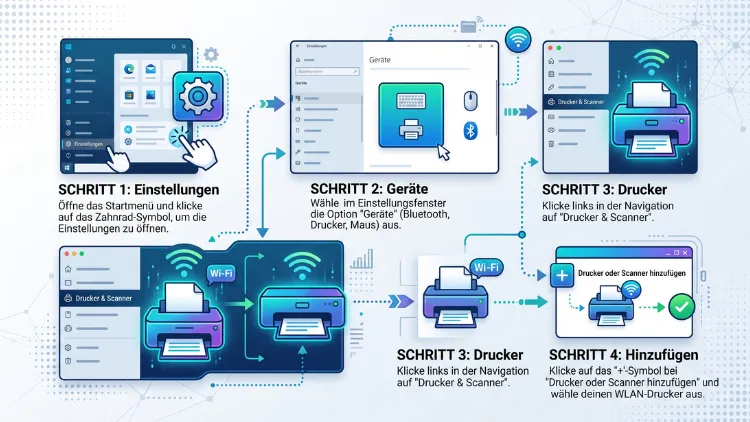
Einen drahtlosen Drucker unter Windows 11/10 anschließen Sie meist in wenigen Minuten. Zuerst verbinden Sie den Drucker über das Display, die WPS-Taste oder die Hersteller-App mit Ihrem WLAN. Anschließend öffnen Sie in Windows 11 Einstellungen > Bluetooth & Geräte > Drucker & Scanner und klicken auf „Gerät hinzufügen“. Unter Windows 10 heißt der Weg Einstellungen > Geräte > Drucker & Scanner.
Danach installiert Windows den passenden Treiber automatisch. Klappt das nicht, hilft die manuelle Einrichtung per IP-Adresse.
Das Wichtigste in Kürze
- Schritt 1: Den Drucker mit dem WLAN-Netzwerk verbinden (Display, WPS oder App).
- Schritt 2: Den Drucker in Windows 11/10 über „Drucker & Scanner“ hinzufügen.
- Schritt 3: Eine Testseite drucken und den Drucker bei Bedarf als Standarddrucker festlegen.
- Notfalllösung: Den WLAN-Drucker per IP-Adresse manuell einrichten.
- Neu seit 2026: Windows setzt verstärkt auf den integrierten IPP-Treiber, deshalb brauchen viele Drucker gar keinen Herstellertreiber mehr.
Was Sie vor dem Einrichten des WLAN-Druckers prüfen sollten
Bevor Sie den Netzwerkdrucker einrichten, lohnt sich ein kurzer Check. Dadurch vermeiden Sie die häufigsten Fehler schon im Vorfeld. Außerdem sparen Sie sich später die langwierige Fehlersuche.
Prüfen Sie deshalb folgende Punkte:
- Gleiches Netzwerk: Der PC und der Drucker müssen im selben WLAN bzw. im selben Heimnetz sein. Ein Gästenetz trennt die Geräte zum Beispiel voneinander.
- WLAN-Name und Passwort: Halten Sie den Netzwerknamen (SSID) und das WLAN-Passwort bereit. Beides finden Sie häufig auf der Rückseite des Routers.
- Frequenzband: Viele günstige Drucker unterstützen nur 2,4 GHz. Folglich sehen diese Geräte ein reines 5-GHz-Netz überhaupt nicht.
- Abstand zum Router: Stellen Sie den Drucker zunächst nicht zu weit vom Router entfernt auf. Dicke Wände und Metallregale schwächen nämlich das Signal.
- Windows-Updates: Installieren Sie vorab alle aktuellen Updates. Unter Windows 11 finden Sie diese unter Einstellungen > Windows Update, unter Windows 10 hingegen unter Einstellungen > Update und Sicherheit.
- Netzwerkprofil: Das WLAN sollte in Windows als „Privates Netzwerk“ eingestellt sein. Andernfalls blockiert Windows die Druckersuche.
Übrigens: Windows 10 erhält seit Oktober 2025 keine regulären Updates mehr. Trotzdem funktioniert der Druckeranschluss dort weiterhin. Zudem sind die Schritte fast identisch mit Windows 11.
Schritt 1: Den drahtlosen Drucker mit dem WLAN verbinden
Zuerst muss der Drucker selbst ins WLAN. Erst danach kann Windows ihn finden. Je nach Modell gibt es dafür unterschiedliche Wege. Deshalb finden Sie hier alle gängigen Methoden.
Über das Display des Druckers (WLAN-Assistent)
Die meisten modernen Drucker haben ein Bedienfeld mit Display. Darüber verbinden Sie das Gerät am einfachsten.
So gehen Sie vor:
- Schalten Sie den Drucker ein.
- Öffnen Sie im Menü den Bereich „Netzwerk“, „WLAN“ oder „Wireless-Einstellungen“.
- Wählen Sie den „WLAN-Einrichtungsassistenten“ bzw. „Wireless Setup Wizard“.
- Anschließend wählen Sie Ihr WLAN aus der Liste.
- Geben Sie danach das WLAN-Passwort ein.
- Bestätigen Sie die Eingabe. Kurz darauf zeigt der Drucker meist ein WLAN-Symbol oder eine blaue Leuchte.
Achten Sie dabei auf die Groß- und Kleinschreibung des Passworts. Bereits ein falscher Buchstabe verhindert nämlich die Verbindung.
Per WPS-Taste (ohne Passworteingabe)
Hat Ihr Drucker kein Display, ist WPS oft die schnellste Lösung. Dabei drücken Sie lediglich zwei Tasten. Allerdings muss Ihr Router WPS unterstützen.
So funktioniert es:
- Drücken Sie am Drucker die WLAN- oder WPS-Taste so lange, bis die Leuchte blinkt (meist 3–5 Sekunden).
- Drücken Sie innerhalb von 2 Minuten die WPS-Taste am Router.
- Warten Sie, bis die WLAN-Leuchte am Drucker dauerhaft leuchtet.
Bei einer FRITZ!Box starten Sie WPS zum Beispiel durch kurzes Drücken der Taste „Connect/WPS“. Alternativ aktivieren Sie WPS in der Oberfläche unter WLAN > Sicherheit > WPS-Schnellverbindung.
Mit der App des Herstellers
Viele Hersteller bieten eine kostenlose App für die Ersteinrichtung an. Diese führt Sie Schritt für Schritt durch den Prozess. Außerdem installiert sie oft gleich passende Zusatzfunktionen.
Empfehlenswert sind je nach Marke:
- HP: App „HP Smart“ aus dem Microsoft Store
- Epson: App „Epson Smart Panel“ (Smartphone) oder die Software „Epson Connect“ bzw. das Installationsprogramm von der Epson-Supportseite
- Canon: App „Canon PRINT“ (Smartphone) oder das Tool „IJ Network Device Setup Utility“ für Windows
- Brother: App „Brother Mobile Connect“ (Smartphone) oder „iPrint&Scan“ für Windows
So nutzen Sie die App am Beispiel HP Smart:
- Öffnen Sie den Microsoft Store über das Startmenü.
- Suchen Sie nach „HP Smart“ und klicken Sie auf „Herunterladen“.
- Starten Sie die App und melden Sie sich an oder fahren Sie ohne Konto fort.
- Klicken Sie auf „Drucker hinzufügen“ bzw. das Plus-Symbol.
- Folgen Sie anschließend den Anweisungen. Die App erkennt neue Drucker im Einrichtungsmodus automatisch.
Wichtig: Neue Drucker senden im Auslieferungszustand oft ein eigenes Einrichtungs-WLAN. Folglich findet die App das Gerät auch dann, wenn es noch gar nicht in Ihrem Netz ist.
Per USB-Kabel für die Ersteinrichtung
Manche ältere Modelle lassen sich nur per USB-Kabel ins WLAN bringen. Dabei dient das Kabel lediglich der Einrichtung. Danach entfernen Sie es wieder.
- Laden Sie die Installationssoftware von der Supportseite des Herstellers herunter.
- Starten Sie das Programm und wählen Sie „Drahtlos“ oder „WLAN-Verbindung“ als Verbindungsart.
- Schließen Sie das USB-Kabel an, sobald das Programm Sie dazu auffordert.
- Übertragen Sie anschließend die WLAN-Daten an den Drucker.
- Ziehen Sie zum Schluss das Kabel ab.
Schritt 2: WLAN-Drucker unter Windows 11 hinzufügen
Sobald der Drucker im WLAN ist, binden Sie ihn in Windows ein. Unter Windows 11 geht das besonders schnell. In vielen Fällen erkennt das System den Drucker sogar automatisch.
So fügen Sie den Drucker in Windows 11 hinzu:
- Drücken Sie die Tastenkombination Windows-Taste + I, um die Einstellungen zu öffnen.
- Klicken Sie links auf „Bluetooth & Geräte“.
- Wählen Sie anschließend „Drucker & Scanner“.
- Klicken Sie oben rechts auf „Gerät hinzufügen“.
- Warten Sie einige Sekunden. Windows sucht nun im Netzwerk nach Druckern.
- Erscheint Ihr Drucker, klicken Sie daneben auf „Gerät hinzufügen“.
- Windows installiert danach den passenden Treiber selbstständig.
Der Drucker taucht anschließend in der Liste auf. Zusätzlich können Sie ihn dort anklicken und die Druckereigenschaften öffnen.
Tipp: Scrollen Sie auf derselben Seite nach unten. Dort finden Sie die Option „Treiber und Gerätesoftware über getaktete Verbindungen herunterladen“. Aktivieren Sie diese, falls Ihr WLAN als getaktete Verbindung eingestellt ist. Sonst lädt Windows unter Umständen keinen Treiber.
WLAN-Drucker unter Windows 10 hinzufügen
Unter Windows 10 sieht der Weg etwas anders aus. Trotzdem ist das Prinzip gleich. Ebenso übernimmt Windows auch hier die Treiberinstallation.
So richten Sie den Drucker in Windows 10 ein:
- Öffnen Sie mit Windows-Taste + I die Einstellungen.
- Klicken Sie auf „Geräte“.
- Wählen Sie links „Drucker & Scanner“.
- Klicken Sie auf „Drucker oder Scanner hinzufügen“.
- Warten Sie, bis Windows die Suche beendet hat.
- Wählen Sie Ihren Drucker aus und klicken Sie auf „Gerät hinzufügen“.
Findet Windows 10 den Drucker nicht, erscheint der Link „Der gewünschte Drucker ist nicht aufgeführt“. Darüber starten Sie die manuelle Einrichtung. Diese erklärt der nächste Abschnitt ausführlich.
Drucker manuell per IP-Adresse hinzufügen
Manchmal findet Windows den WLAN-Drucker einfach nicht. In diesem Fall ist die Einrichtung per IP-Adresse die zuverlässigste Methode. Zudem funktioniert sie unabhängig von der automatischen Netzwerkerkennung.
IP-Adresse des Druckers herausfinden
Zuerst benötigen Sie die IP-Adresse des Druckers. Dafür gibt es mehrere Möglichkeiten:
- Am Drucker-Display: Öffnen Sie „Netzwerk“ oder „WLAN-Status“. Dort steht die IP-Adresse, zum Beispiel 192.168.178.45.
- Netzwerkkonfigurationsseite: Viele Drucker ohne Display drucken diese Seite aus. Halten Sie dazu meist die Info- oder WLAN-Taste gedrückt. Die genaue Kombination steht im Handbuch.
- Im Router: Bei einer FRITZ!Box öffnen Sie im Browser fritz.box und gehen zu Heimnetz > Netzwerk > Netzwerkverbindungen. Dort sehen Sie alle verbundenen Geräte samt IP-Adresse.
- In der Hersteller-App: Auch HP Smart, Canon PRINT oder Brother Mobile Connect zeigen die IP-Adresse unter den Druckerinformationen an.
Anleitung für Windows 11
- Öffnen Sie Einstellungen > Bluetooth & Geräte > Drucker & Scanner.
- Klicken Sie auf „Gerät hinzufügen“.
- Warten Sie kurz. Anschließend erscheint neben „Der gewünschte Drucker ist nicht aufgeführt“ der Eintrag „Manuell hinzufügen“. Klicken Sie darauf.
- Wählen Sie „Drucker unter Verwendung einer TCP/IP-Adresse oder eines Hostnamens hinzufügen“.
- Klicken Sie auf „Weiter“.
- Stellen Sie den Gerätetyp auf „Automatische Erkennung“ oder alternativ auf „IPP-Gerät“.
- Geben Sie die IP-Adresse des Druckers ein.
- Klicken Sie auf „Weiter“ und folgen Sie den restlichen Schritten.
Anleitung für Windows 10
- Öffnen Sie Einstellungen > Geräte > Drucker & Scanner.
- Klicken Sie auf „Drucker oder Scanner hinzufügen“.
- Wählen Sie danach „Der gewünschte Drucker ist nicht aufgeführt“.
- Markieren Sie „Drucker unter Verwendung einer TCP/IP-Adresse oder eines Hostnamens hinzufügen“.
- Geben Sie die IP-Adresse ein und klicken Sie auf „Weiter“.
- Wählen Sie anschließend den Treiber aus oder lassen Sie Windows suchen.
- Vergeben Sie einen Druckernamen und schließen Sie die Einrichtung ab.
Wichtig: Damit die IP-Adresse dauerhaft gleich bleibt, sollten Sie im Router eine feste IP-Adresse vergeben. Wie das geht, lesen Sie weiter unten im Abschnitt zur Fehlerbehebung.
Drucker per Wi-Fi Direct ohne Router verbinden
Haben Sie kein WLAN oder möchten Sie den Drucker unterwegs nutzen? Dann hilft Wi-Fi Direct. Dabei baut der Drucker ein eigenes kleines Funknetz auf. Der PC verbindet sich anschließend direkt mit diesem Netz.
So funktioniert Wi-Fi Direct unter Windows 11/10:
- Aktivieren Sie Wi-Fi Direct am Drucker. Die Option heißt je nach Hersteller „Wi-Fi Direct“, „Direct Wireless“ oder „Wireless Direct“.
- Notieren Sie den angezeigten Netzwerknamen und das Passwort. Manche Drucker drucken diese Daten auch aus.
- Öffnen Sie in Windows Drucker & Scanner und klicken Sie auf „Gerät hinzufügen“ bzw. „Drucker oder Scanner hinzufügen“.
- Wählen Sie den Eintrag mit dem Zusatz „Wi-Fi Direct“ oder „DIRECT-“ im Namen.
- Geben Sie bei Bedarf den PIN oder das Passwort ein.
Beachten Sie jedoch: Solange der PC mit dem Drucker-Netz verbunden ist, hat er je nach Konfiguration kein Internet. Deshalb eignet sich Wi-Fi Direct eher als Übergangslösung.
Druckertreiber 2026: IPP-Klassentreiber, Mopria und Herstellertreiber
Beim Thema Treiber hat sich zuletzt viel getan. Deshalb lohnt sich ein Blick auf den aktuellen Stand. Vor allem neue Drucker funktionieren inzwischen meist ohne zusätzliche Software.
Was hat sich geändert?
Microsoft stellt schrittweise auf den eigenen IPP-Klassentreiber um. IPP steht für Internet Printing Protocol. Zudem unterstützt Windows sogenannte Mopria-zertifizierte Drucker direkt ab Werk. Laut Microsoft bietet Windows seit Version 21H2 von Windows 10 integrierte Unterstützung für Mopria-kompatible Drucker über Netzwerk und USB mit dem Microsoft-IPP-Klassentreiber.
Für 2026 gilt außerdem Folgendes:
- Seit dem 15. Januar 2026 werden für Windows 11 und Windows Server 2025 keine neuen Druckertreiber mehr über Windows Update veröffentlicht.
- Seit dem 1. Juli 2026 bevorzugt Windows die integrierten IPP-Klassentreiber gegenüber Treibern von Drittanbietern; ab dem 1. Juli 2027 sind Treiber-Updates von Drittanbietern bis auf Sicherheitskorrekturen nicht mehr möglich.
Allerdings bedeutet das nicht, dass ältere Drucker plötzlich nicht mehr funktionieren. Microsoft versichert vielmehr, dass Windows die Installation von Druckertreibern über separate Installationspakete auch nach 2027 nicht verhindert.
Was bedeutet das für Sie?
- Neuer Drucker (ab etwa 2018): Meist reicht der Windows-Standardtreiber. Sie müssen also nichts extra installieren.
- Älterer Drucker: Laden Sie den Treiber direkt von der Supportseite des Herstellers, falls Windows keinen passenden findet.
- Spezielle Funktionen: Für Extras wie Tintenstand, Scannen oder Duplex-Feineinstellungen nutzen Sie die Hersteller-App, etwa HP Smart, Epson Smart Panel, Canon IJ Scan Utility oder Brother iPrint&Scan.
Geschützter Druckmodus (Windows Protected Print)
Unter Windows 11 gibt es zusätzlich den geschützten Druckmodus. Dieser erhöht die Sicherheit, weil er nur noch den integrierten IPP-Treiber zulässt. Der Modus ist allerdings nicht standardmäßig aktiviert.
So aktivieren Sie ihn (Windows 11 Pro):
- Drücken Sie Windows-Taste + R, tippen Sie gpedit.msc ein und drücken Sie Enter.
- Öffnen Sie Computerkonfiguration > Administrative Vorlagen > Drucker.
- Doppelklicken Sie auf „Geschützten Windows-Druck konfigurieren“.
- Wählen Sie „Aktiviert“ und bestätigen Sie mit „OK“.
Achtung: Ältere Drucker ohne IPP-Unterstützung funktionieren in diesem Modus unter Umständen nicht mehr. Deshalb sollten Privatanwender den Modus nur aktivieren, wenn alle Drucker Mopria-kompatibel sind.
Herstellerspezifische Tipps für HP, Epson, Canon und Brother
Jeder Hersteller hat kleine Eigenheiten. Folglich lohnt sich ein kurzer Blick auf die wichtigsten Marken.
HP-Drucker
- Nutzen Sie die App „HP Smart“ aus dem Microsoft Store.
- Setzen Sie die WLAN-Einstellungen bei Problemen zurück. Halten Sie dazu bei vielen Modellen die WLAN- und Abbrechen-Taste gleichzeitig etwa 5 Sekunden gedrückt.
- Zusätzlich hilft das kostenlose Tool „HP Print and Scan Doctor“ bei der Fehlersuche.
Epson-Drucker
- Laden Sie den Treiber und das Installationsprogramm von der offiziellen Epson-Supportseite.
- Für Smartphone und Tablet eignet sich „Epson Smart Panel“.
- Drucken Sie bei Verbindungsproblemen einen Netzwerkstatusbericht. Dieser zeigt nämlich genau, woran es hakt.
Canon-Drucker
- Verwenden Sie das Windows-Programm „IJ Network Device Setup Utility“, um Drucker im Netzwerk zu finden.
- Alternativ hilft die App „Canon PRINT“ auf dem Smartphone.
- Viele PIXMA-Modelle haben außerdem eine „Kabellose Verbindung“-Funktion im Menü, die einen Einrichtungsmodus startet.
Brother-Drucker
- Installieren Sie das „Full Driver & Software Package“ von der Brother-Supportseite.
- Für Windows empfiehlt sich zusätzlich „iPrint&Scan“.
- Ebenso gibt es bei vielen Modellen den Menüpunkt „Einrichtungsassist.“ direkt am Display.
Standarddrucker festlegen und Testseite drucken
Nach der Einrichtung sollten Sie den Drucker testen. Zudem empfiehlt es sich, ihn als Standarddrucker festzulegen. Dadurch druckt Windows automatisch auf dem richtigen Gerät.
Standarddrucker unter Windows 11 festlegen
- Öffnen Sie Einstellungen > Bluetooth & Geräte > Drucker & Scanner.
- Scrollen Sie nach unten und deaktivieren Sie „Windows soll meinen Standarddrucker verwalten“.
- Klicken Sie anschließend oben auf Ihren Drucker.
- Wählen Sie „Als Standard festlegen“.
Standarddrucker unter Windows 10 festlegen
- Öffnen Sie Einstellungen > Geräte > Drucker & Scanner.
- Entfernen Sie den Haken bei „Windows verwaltet Standarddrucker“.
- Klicken Sie auf Ihren Drucker und danach auf „Verwalten“.
- Wählen Sie „Als Standard“.
Testseite drucken
- Öffnen Sie Drucker & Scanner und klicken Sie auf Ihren Drucker.
- Unter Windows 11 wählen Sie „Testseite drucken“. Unter Windows 10 klicken Sie hingegen zuerst auf „Verwalten“ und danach auf „Testseite drucken“.
- Kommt die Seite sauber heraus, ist die Verbindung erfolgreich.
Wenn Windows den WLAN-Drucker nicht findet: Lösungen
Trotz aller Vorbereitung klappt es manchmal nicht auf Anhieb. Meist steckt jedoch eine einfache Ursache dahinter. Arbeiten Sie die folgenden Lösungen deshalb der Reihe nach ab.
1. Alle Geräte neu starten
Ein Neustart behebt erstaunlich viele Probleme. Gehen Sie dabei in dieser Reihenfolge vor:
- Schalten Sie den Drucker aus.
- Starten Sie den Router neu und warten Sie rund 2 Minuten.
- Schalten Sie danach den Drucker wieder ein.
- Starten Sie zum Schluss den PC neu.
2. Netzwerkprofil auf „Privat“ stellen
Steht Ihr WLAN in Windows auf „Öffentlich“, blockiert das System die Gerätesuche. Folglich bleibt der Drucker unsichtbar.
Windows 11:
- Öffnen Sie Einstellungen > Netzwerk und Internet > WLAN.
- Klicken Sie auf die Eigenschaften Ihres WLANs.
- Wählen Sie unter „Netzwerkprofiltyp“ die Option „Privates Netzwerk“.
Windows 10:
- Öffnen Sie Einstellungen > Netzwerk und Internet > WLAN.
- Klicken Sie auf Ihr verbundenes WLAN.
- Stellen Sie das Netzwerkprofil auf „Privat“.
3. Netzwerkerkennung aktivieren
Zusätzlich muss die Netzwerkerkennung eingeschaltet sein.
- Windows 11: Öffnen Sie Einstellungen > Netzwerk und Internet > Erweiterte Netzwerkeinstellungen > Erweiterte Freigabeeinstellungen. Aktivieren Sie anschließend unter „Private Netzwerke“ den Schalter „Netzwerkerkennung“.
- Windows 10: Öffnen Sie die Systemsteuerung > Netzwerk- und Freigabecenter > Erweiterte Freigabeeinstellungen ändern. Wählen Sie dort „Netzwerkerkennung einschalten“ und klicken Sie auf „Änderungen speichern“.
4. Frequenzband prüfen (2,4 GHz)
Viele Drucker funken nur im 2,4-GHz-Band. Nutzt Ihr Router ein kombiniertes Netz, klappt das meist trotzdem. Hat er jedoch nur ein 5-GHz-Netz aktiv, findet der Drucker das WLAN nicht.
So prüfen Sie das bei einer FRITZ!Box:
- Öffnen Sie fritz.box im Browser.
- Gehen Sie zu WLAN > Funknetz.
- Stellen Sie sicher, dass das 2,4-GHz-Frequenzband aktiviert ist.
5. Druckwarteschlange neu starten
Der Dienst „Druckwarteschlange“ (Print Spooler) verwaltet alle Druckaufträge. Hängt er, druckt Windows nichts mehr. Ebenso kann die Druckersuche dadurch scheitern.
So starten Sie den Dienst neu:
- Drücken Sie Windows-Taste + R.
- Geben Sie services.msc ein und drücken Sie Enter.
- Suchen Sie den Eintrag „Druckwarteschlange“.
- Klicken Sie mit der rechten Maustaste darauf und wählen Sie „Neu starten“.
Bleiben alte Aufträge hängen, gehen Sie zusätzlich so vor:
- Klicken Sie bei „Druckwarteschlange“ auf „Beenden“.
- Öffnen Sie den Ordner C:\Windows\System32\spool\PRINTERS.
- Löschen Sie alle Dateien in diesem Ordner.
- Starten Sie den Dienst anschließend wieder über „Starten“.
6. „Drucker offline“ beheben
Die Meldung „Drucker offline“ wirkt oft schlimmer, als sie ist. Häufig hat der Drucker lediglich eine neue IP-Adresse bekommen. Windows sucht ihn dann an der alten Adresse.
Folgende Schritte helfen:
- Prüfen Sie, ob der Drucker noch im WLAN ist (WLAN-Leuchte oder Display).
- Öffnen Sie Drucker & Scanner, klicken Sie auf den Drucker und dann auf „Druckwarteschlange öffnen“. Entfernen Sie im Menü „Drucker“ gegebenenfalls den Haken bei „Drucker offline verwenden“.
- Entfernen Sie den Drucker und fügen Sie ihn danach neu hinzu.
- Vergeben Sie zusätzlich eine feste IP-Adresse im Router.
7. Feste IP-Adresse im Router vergeben
Eine feste IP-Adresse verhindert, dass der Drucker ständig eine neue Adresse bekommt. Dadurch bleibt die Verbindung dauerhaft stabil.
So geht es bei einer FRITZ!Box:
- Öffnen Sie fritz.box im Browser.
- Gehen Sie zu Heimnetz > Netzwerk > Netzwerkverbindungen.
- Klicken Sie beim Drucker auf das Stift-Symbol (Bearbeiten).
- Aktivieren Sie „Diesem Netzwerkgerät immer die gleiche IPv4-Adresse zuweisen“.
- Klicken Sie auf „OK“.
Bei anderen Routern heißt die Funktion meist „DHCP-Reservierung“ oder „Statische IP-Zuweisung“. Sie finden sie in der Regel im Bereich LAN oder Netzwerk.
8. Windows-Problembehandlung nutzen
Windows bringt außerdem eine eigene Drucker-Problembehandlung mit.
- Windows 11: Öffnen Sie Einstellungen > System > Problembehandlung > Andere Problembehandlungen. Klicken Sie danach neben „Drucker“ auf „Ausführen“.
- Windows 10: Öffnen Sie Einstellungen > Update und Sicherheit > Problembehandlung > Zusätzliche Problembehandlungen. Wählen Sie anschließend „Drucker“ und klicken Sie auf „Problembehandlung ausführen“.
9. Firewall, VPN und Sicherheitssoftware prüfen
Manche Antivirenprogramme oder ein aktives VPN blockieren Geräte im Heimnetz. Deaktivieren Sie das VPN deshalb testweise. Zudem sollten Sie in der Sicherheitssoftware prüfen, ob lokale Netzwerkgeräte erlaubt sind.
10. Druckertreiber neu installieren
Hilft alles nichts, liegt es oft am Treiber. Gehen Sie dann so vor:
- Entfernen Sie den Drucker unter Drucker & Scanner über „Entfernen“.
- Öffnen Sie danach Druckverwaltung bzw. die Druckservereigenschaften. Unter Windows 11 finden Sie diese auf der Seite Drucker & Scanner unter „Druckservereigenschaften“.
- Wechseln Sie zum Reiter „Treiber“ und entfernen Sie den alten Treiber.
- Starten Sie den PC neu.
- Fügen Sie den Drucker anschließend erneut hinzu.
WLAN-Drucker für mehrere PCs und Geräte nutzen
Ein großer Vorteil eines WLAN-Druckers: Alle Geräte im Haushalt können ihn gleichzeitig nutzen. Dafür richten Sie ihn einfach auf jedem PC einzeln ein. Eine Freigabe über einen anderen PC ist also nicht nötig.
Darüber hinaus drucken auch andere Geräte direkt:
- Smartphones mit Android: Der integrierte Mopria-Druckdienst bzw. der Standard-Druckdienst erkennt die meisten WLAN-Drucker automatisch.
- iPhone und iPad: Über AirPrint drucken Sie ohne zusätzliche App, sofern der Drucker es unterstützt.
- Weitere Windows-PCs: Jeder PC fügt den Drucker über „Gerät hinzufügen“ selbst hinzu.
Haben Sie hingegen einen USB-Drucker ohne WLAN, können Sie ihn über einen PC freigeben. Dazu öffnen Sie die Druckereigenschaften, wechseln zum Reiter „Freigabe“ und aktivieren „Drucker freigeben“. Allerdings muss dieser PC dann eingeschaltet sein, wenn andere drucken möchten.
Sicherheit beim WLAN-Drucker beachten
Ein Netzwerkdrucker ist ein vollwertiges Gerät im Heimnetz. Folglich sollten Sie ihn ebenso absichern wie andere Geräte.
Beachten Sie deshalb diese Punkte:
- Firmware aktualisieren: Prüfen Sie regelmäßig in der Hersteller-App oder im Webinterface, ob neue Firmware verfügbar ist.
- Admin-Passwort ändern: Öffnen Sie das Webinterface des Druckers, indem Sie die IP-Adresse in den Browser eingeben. Ändern Sie dort das Standardpasswort.
- WPS nach der Einrichtung deaktivieren: WPS gilt als Schwachstelle. Schalten Sie es im Router deshalb wieder ab.
- Wi-Fi Direct ausschalten: Nutzen Sie Wi-Fi Direct nicht, sollten Sie es deaktivieren. So bleibt kein offener Zugang bestehen.
- Nicht ins Gästenetz: Hängen Sie den Drucker nicht ins Gästenetz, sondern ins private Heimnetz.
Häufige Fragen zum WLAN-Drucker unter Windows
Warum findet Windows 11 meinen WLAN-Drucker nicht?
Meist ist das Netzwerkprofil auf „Öffentlich“ gestellt oder die Netzwerkerkennung deaktiviert. Außerdem befinden sich PC und Drucker manchmal in unterschiedlichen Netzen, etwa im Gästenetz. Stellen Sie das Profil daher auf „Privat“ und prüfen Sie das WLAN am Drucker. Hilft das nicht, fügen Sie den Drucker per IP-Adresse hinzu.
Brauche ich für meinen WLAN-Drucker einen Treiber vom Hersteller?
Bei den meisten modernen Druckern nicht. Windows nutzt nämlich den integrierten IPP-Klassentreiber. Für ältere Modelle oder Zusatzfunktionen wie Scannen laden Sie jedoch die Software von der Supportseite des Herstellers herunter.
Wie verbinde ich einen Drucker ohne Display mit dem WLAN?
Nutzen Sie dafür die WPS-Taste oder die Hersteller-App. Alternativ richten Sie den Drucker einmalig per USB-Kabel und Installationssoftware ein. Danach entfernen Sie das Kabel wieder.
Warum zeigt Windows meinen Drucker als „offline“ an?
Häufig hat der Drucker eine neue IP-Adresse erhalten. Zudem kann er sich aus dem WLAN abgemeldet haben, etwa im Energiesparmodus. Starten Sie Drucker und Router neu und vergeben Sie anschließend eine feste IP-Adresse im Router.
Kann ich ohne Router auf einem WLAN-Drucker drucken?
Ja, und zwar über Wi-Fi Direct. Dabei verbindet sich der PC direkt mit dem Funknetz des Druckers. Allerdings hat der PC während dieser Zeit eventuell kein Internet.
Funktioniert mein Drucker noch, wenn ich nur Windows 10 nutze?
Ja, Drucker lassen sich unter Windows 10 weiterhin problemlos einrichten. Allerdings erhält das System seit Oktober 2025 keine regulären Updates mehr. Langfristig empfiehlt sich deshalb ein Umstieg auf Windows 11.
Wie finde ich die IP-Adresse meines Druckers?
Sie finden die IP-Adresse am Drucker-Display unter den Netzwerkeinstellungen. Alternativ drucken Sie eine Netzwerkkonfigurationsseite aus. Ebenso zeigt die Geräteliste im Router die Adresse an.
Kann ich einen WLAN-Drucker mit mehreren PCs gleichzeitig nutzen?
Ja, das ist problemlos möglich. Richten Sie den Drucker dazu einfach auf jedem PC einzeln über „Gerät hinzufügen“ ein. Zusätzlich drucken auch Smartphones und Tablets im selben WLAN.
Was ist der Unterschied zwischen WLAN-Drucker und Netzwerkdrucker?
Ein Netzwerkdrucker ist über das Heimnetz erreichbar, entweder per WLAN oder per LAN-Kabel. Ein WLAN-Drucker ist folglich eine Form des Netzwerkdruckers, die drahtlos verbunden ist. In Windows richten Sie beide auf dieselbe Weise ein.
Fazit
Einen drahtlosen Drucker unter Windows 11/10 schließen Sie in der Regel schnell an. Zuerst verbinden Sie ihn mit dem WLAN, danach fügen Sie ihn über „Drucker & Scanner“ hinzu.
Findet Windows den Drucker nicht, hilft meist das private Netzwerkprofil oder die Einrichtung per IP-Adresse. Zudem sorgt eine feste IP-Adresse im Router dafür, dass der Drucker dauerhaft zuverlässig erreichbar bleibt.
