
Verbinden Sie Ihren PC unter Windows 11 und 10 mit einem WLAN – über Taskleiste, Einstellungen oder manuell bei versteckten Netzwerken.
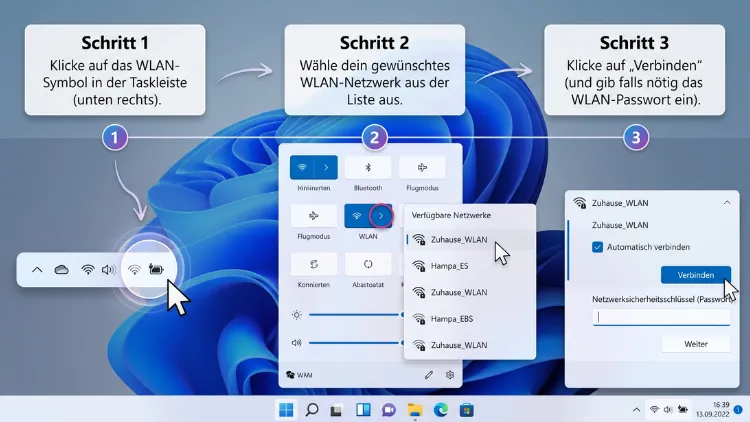
Sie möchten Ihren PC oder Laptop unter Windows 11/10 mit einem drahtlosen Netzwerk verbinden? Das geht meist in wenigen Sekunden. Klicken Sie dazu unten rechts in der Taskleiste auf das Netzwerksymbol, wählen Sie Ihr WLAN aus und tippen Sie danach das WLAN-Passwort ein.
Zusätzlich zeigt diese Anleitung alternative Wege über die Einstellungen, für versteckte Netzwerke und per Befehl. Außerdem finden Sie hier schnelle Lösungen für typische WLAN-Probleme.
Was Sie vor dem Verbinden prüfen sollten
Bevor Sie Ihren Computer mit dem WLAN verbinden, lohnt sich ein kurzer Check. Dadurch sparen Sie später Zeit bei der Fehlersuche.
Prüfen Sie deshalb folgende Punkte:
- WLAN-Adapter vorhanden: Laptops, Tablets wie das Microsoft Surface und All-in-One-PCs haben fast immer einen eingebauten WLAN-Adapter. Viele Desktop-PCs besitzen jedoch keinen.
- WLAN-Name (SSID) bekannt: Den Netzwerknamen finden Sie meist auf einem Aufkleber an der Unterseite oder Rückseite des Routers.
- WLAN-Passwort bereit: Der Netzwerkschlüssel steht ebenfalls oft auf dem Router-Aufkleber. Bei einer FRITZ!Box heißt er zum Beispiel „WLAN-Netzwerkschlüssel“.
- Router eingeschaltet: Zudem sollte die WLAN-LED am Router leuchten.
- Flugzeugmodus aus: Ist der Flugzeugmodus aktiv, bleibt das WLAN zwangsläufig deaktiviert.
Außerdem gilt: Windows unterscheidet nicht zwischen „WLAN“ und „Wi-Fi“. Beide Begriffe meinen dasselbe drahtlose Netzwerk. In manchen Menüs schreibt Windows jedoch „WLAN“, in anderen „Drahtlosnetzwerk“.
Welche Windows-Version nutzen Sie?
Die Schritte unterscheiden sich zwischen Windows 11 und Windows 10 etwas. Deshalb sollten Sie Ihre Version kennen.
So finden Sie die Version heraus:
- Drücken Sie die Tastenkombination Windows-Taste + R.
- Geben Sie winver ein.
- Bestätigen Sie mit Enter.
Anschließend zeigt ein Fenster Ihre genaue Windows-Version an. Die aktuelle Version Windows 11 25H2 wurde ab dem 30. September in Wellen verteilt. Für Windows 10 gilt zudem eine wichtige Neuerung: Microsoft hat den Zeitraum der kostenlosen Sicherheitsupdates für Privatnutzer bis zum 12. Oktober 2027 verlängert. Voraussetzung dafür ist allerdings die Anmeldung beim ESU-Programm. Ein sicheres, aktuelles System ist auch für drahtlose Netzwerke wichtig, da WLAN-Treiber und Sicherheitsfunktionen regelmäßig Updates erhalten.
Windows 11: WLAN über die Taskleiste verbinden
Der schnellste Weg führt unter Windows 11 über die Schnelleinstellungen. Diese Methode eignet sich für die meisten Heimnetzwerke.
So verbinden Sie sich mit dem WLAN:
- Klicken Sie unten rechts in der Taskleiste auf die Symbolgruppe mit Netzwerk, Lautstärke und Akku. Alternativ drücken Sie Windows-Taste + A.
- Die Schnelleinstellungen öffnen sich.
- Ist die WLAN-Kachel grau, klicken Sie zuerst auf die WLAN-Kachel, um das WLAN einzuschalten.
- Klicken Sie danach auf den kleinen Pfeil (>) rechts neben dem WLAN-Symbol.
- Daraufhin erscheint eine Liste aller verfügbaren Netzwerke.
- Wählen Sie Ihr WLAN-Netzwerk aus.
- Setzen Sie bei Bedarf einen Haken bei „Automatisch verbinden“.
- Klicken Sie auf „Verbinden“.
- Geben Sie den Netzwerksicherheitsschlüssel ein und klicken Sie auf „Weiter“.
Sobald die Verbindung steht, zeigt Windows unter dem Netzwerknamen den Status „Verbunden, gesichert“ an. Außerdem wechselt das Symbol in der Taskleiste zu den bekannten WLAN-Balken.
Tipp: Unterstützt Ihr Router WPS, können Sie statt des Passworts auch die WPS-Taste am Router drücken. Windows zeigt dann während der Passworteingabe den Hinweis an, dass Sie sich alternativ per Tastendruck am Router verbinden können.
Windows 11: WLAN über die Einstellungen verbinden
Funktionieren die Schnelleinstellungen nicht wie gewünscht, nutzen Sie stattdessen die Einstellungen-App. Dort haben Sie zudem mehr Optionen.
- Drücken Sie Windows-Taste + I, um die Einstellungen zu öffnen.
- Wählen Sie links „Netzwerk und Internet“.
- Klicken Sie auf „WLAN“.
- Stellen Sie den Schalter „WLAN“ auf „Ein“.
- Klicken Sie auf „Verfügbare Netzwerke anzeigen“.
- Wählen Sie anschließend Ihr Netzwerk aus und klicken Sie auf „Verbinden“.
- Geben Sie das Passwort ein und bestätigen Sie mit „Weiter“.
Darüber hinaus finden Sie in diesem Menü weitere nützliche Bereiche. Unter „Bekannte Netzwerke verwalten“ sehen Sie zum Beispiel alle gespeicherten WLANs. Unter „Hardwareeigenschaften“ finden Sie hingegen technische Details wie Frequenzband, WLAN-Standard und IP-Adresse.
Windows 10: WLAN über die Taskleiste verbinden
Unter Windows 10 funktioniert die Verbindung ähnlich, allerdings sieht das Menü etwas anders aus.
So gehen Sie vor:
- Klicken Sie unten rechts in der Taskleiste auf das Netzwerksymbol. Es sieht wie ein WLAN-Fächer oder wie ein kleiner Globus aus.
- Ist das WLAN deaktiviert, klicken Sie unten auf die Schaltfläche „WLAN“, um es zu aktivieren.
- Wählen Sie danach Ihr Netzwerk aus der Liste.
- Setzen Sie optional den Haken bei „Automatisch verbinden“.
- Klicken Sie auf „Verbinden“.
- Geben Sie den Netzwerksicherheitsschlüssel ein.
- Klicken Sie auf „Weiter“.
Anschließend fragt Windows 10 eventuell, ob Ihr PC von anderen Geräten im Netzwerk gefunden werden soll. Wählen Sie im Heimnetz „Ja“. In öffentlichen Netzwerken, etwa im Café oder Hotel, wählen Sie dagegen besser „Nein“.
Windows 10: WLAN über die Einstellungen verbinden
Ebenso können Sie unter Windows 10 die Einstellungen nutzen:
- Drücken Sie Windows-Taste + I.
- Klicken Sie auf „Netzwerk und Internet“.
- Wählen Sie links „WLAN“.
- Schalten Sie das WLAN ein.
- Klicken Sie auf „Verfügbare Netzwerke anzeigen“.
- Wählen Sie Ihr Netzwerk und klicken Sie auf „Verbinden“.
Zusätzlich finden Sie unter „Bekannte Netzwerke verwalten“ auch in Windows 10 alle gespeicherten WLAN-Profile.
Verstecktes WLAN-Netzwerk verbinden
Manche Router senden ihren Netzwerknamen nicht aus. Ein solches verstecktes WLAN taucht deshalb nicht in der Liste auf. Trotzdem können Sie sich damit verbinden. Dafür brauchen Sie jedoch den exakten Namen, den Sicherheitstyp und das Passwort.
Verstecktes WLAN unter Windows 11
- Öffnen Sie die Einstellungen mit Windows-Taste + I.
- Gehen Sie zu „Netzwerk und Internet“ > „WLAN“ > „Bekannte Netzwerke verwalten“.
- Klicken Sie neben „Neues Netzwerk hinzufügen“ auf „Netzwerk hinzufügen“.
- Tragen Sie den Netzwerknamen (SSID) ein. Achten Sie dabei auf Groß- und Kleinschreibung.
- Wählen Sie den Sicherheitstyp, meist „WPA2-Personal AES“ oder „WPA3-Personal AES“.
- Geben Sie den Sicherheitsschlüssel ein.
- Setzen Sie die Haken bei „Automatisch verbinden“ und „Verbinden, selbst wenn dieses Netzwerk keine Daten aussendet“.
- Klicken Sie auf „Speichern“.
Verstecktes WLAN unter Windows 10
- Öffnen Sie die Einstellungen.
- Gehen Sie zu „Netzwerk und Internet“ > „WLAN“ > „Bekannte Netzwerke verwalten“.
- Klicken Sie auf „Neues Netzwerk hinzufügen“.
- Tragen Sie Netzwerkname, Sicherheitstyp und Schlüssel ein.
- Aktivieren Sie zusätzlich die Option für Netzwerke ohne Übertragung des Namens.
- Klicken Sie auf „Speichern“.
Alternativ funktioniert in beiden Versionen auch der klassische Weg über die Systemsteuerung:
- Drücken Sie Windows-Taste + R.
- Geben Sie control ein und drücken Sie Enter.
- Öffnen Sie „Netzwerk- und Freigabecenter“.
- Klicken Sie auf „Neue Verbindung oder neues Netzwerk einrichten“.
- Wählen Sie „Manuell mit einem Drahtlosnetzwerk verbinden“.
- Folgen Sie anschließend dem Assistenten.
WLAN per Eingabeaufforderung oder PowerShell verbinden
Für fortgeschrittene Nutzer ist die Kommandozeile praktisch. Zum Beispiel hilft sie, wenn die grafische Oberfläche hakt. Außerdem eignet sie sich für Skripte.
Unter Windows 11 öffnen Sie dazu das Terminal. Klicken Sie dafür mit der rechten Maustaste auf das Startmenü und wählen Sie „Terminal“. Unter Windows 10 nutzen Sie stattdessen „Windows PowerShell“ oder die Eingabeaufforderung.
Die wichtigsten Befehle im Überblick:
- Gespeicherte WLAN-Profile anzeigen:
netsh wlan show profiles - Verfügbare Netzwerke anzeigen:
netsh wlan show networks - Mit gespeichertem Netzwerk verbinden:
netsh wlan connect name="Netzwerkname" - Verbindung trennen:
netsh wlan disconnect - WLAN-Adapter-Infos anzeigen:
netsh wlan show interfaces - Treiber und unterstützte Standards prüfen:
netsh wlan show drivers
Beachten Sie jedoch: Der Befehl netsh wlan connect funktioniert nur mit Netzwerken, für die bereits ein Profil existiert. Für ein ganz neues Netzwerk verbinden Sie sich deshalb zuerst einmal über die Taskleiste.
Tipp: Mit netsh wlan export profile key=clear folder="C:\WLAN" sichern Sie alle WLAN-Profile samt Passwörtern als Datei. Später importieren Sie diese mit netsh wlan add profile filename="C:\WLAN\Dateiname.xml" auf einem anderen PC. Speichern Sie diese Dateien allerdings sicher, da die Passwörter im Klartext enthalten sind.
WLAN per QR-Code teilen und verbinden
Unter aktuellen Windows-11-Versionen können Sie ein verbundenes WLAN bequem per QR-Code teilen. Dadurch verbinden sich Smartphones ohne Tippen des Passworts.
So zeigen Sie den QR-Code an:
- Öffnen Sie Einstellungen > Netzwerk und Internet > WLAN.
- Klicken Sie auf „[Netzwerkname] Eigenschaften“.
- Wählen Sie beim Punkt „WLAN-Netzwerkschlüssel anzeigen“ die Schaltfläche „Anzeigen“.
- Windows zeigt daraufhin Passwort und QR-Code an.
Anschließend scannen Sie den Code einfach mit der Kamera Ihres Smartphones. Umgekehrt kann die Windows-Kamera-App unter Windows 11 ebenfalls QR-Codes lesen. Aktivieren Sie dazu in der App den Modus „Barcode“.
WLAN-Passwort unter Windows 11/10 anzeigen
Häufig wissen Nutzer das Passwort eines gespeicherten Netzwerks nicht mehr. Windows kann es jedoch anzeigen.
Windows 11
- Öffnen Sie Einstellungen > Netzwerk und Internet > WLAN.
- Klicken Sie auf die Eigenschaften des verbundenen Netzwerks.
- Wählen Sie „WLAN-Netzwerkschlüssel anzeigen“.
Windows 10
- Drücken Sie Windows-Taste + R, geben Sie ncpa.cpl ein und drücken Sie Enter.
- Klicken Sie doppelt auf die WLAN-Verbindung.
- Wählen Sie „Drahtloseigenschaften“.
- Wechseln Sie zum Reiter „Sicherheit“.
- Setzen Sie den Haken bei „Zeichen anzeigen“.
Außerdem funktioniert in beiden Versionen der Befehl netsh wlan show profile name="Netzwerkname" key=clear. Das Passwort steht danach in der Zeile „Schlüsselinhalt“.
Netzwerkprofil: Öffentlich oder privat?
Windows weist jedem neuen WLAN ein Netzwerkprofil zu. Dieses Profil bestimmt, wie sichtbar Ihr PC im Netzwerk ist. Standardmäßig setzt Windows das Profil auf „Öffentlich“, da das sicherer ist.
Die beiden Profile im Überblick:
- Öffentliches Netzwerk: Ihr PC bleibt für andere Geräte unsichtbar. Das ist ideal für Café, Bahn, Hotel oder Flughafen.
- Privates Netzwerk: Ihr PC ist im Netzwerk sichtbar. Dadurch funktionieren zum Beispiel Datei- und Druckerfreigaben im Heimnetz.
So ändern Sie das Profil unter Windows 11:
- Öffnen Sie Einstellungen > Netzwerk und Internet > WLAN.
- Klicken Sie auf die Eigenschaften Ihres Netzwerks.
- Wählen Sie unter „Netzwerkprofiltyp“ entweder „Öffentliches Netzwerk“ oder „Privates Netzwerk“.
Unter Windows 10 gehen Sie ähnlich vor:
- Öffnen Sie Einstellungen > Netzwerk und Internet > WLAN.
- Klicken Sie auf den Netzwerknamen.
- Wählen Sie unter „Netzwerkprofil“ die gewünschte Option.
Wählen Sie deshalb nur im eigenen, vertrauenswürdigen Heimnetz „Privat“.
Mit öffentlichem WLAN und Hotspots verbinden
Öffentliche Hotspots im Hotel, Zug oder Café funktionieren oft etwas anders. Viele verlangen nämlich eine Anmeldung über eine Webseite (Captive Portal).
So verbinden Sie sich mit einem öffentlichen WLAN:
- Wählen Sie das Netzwerk wie gewohnt über die Taskleiste aus.
- Klicken Sie auf „Verbinden“.
- Windows öffnet daraufhin meist automatisch den Browser mit der Anmeldeseite.
- Akzeptieren Sie die Nutzungsbedingungen oder geben Sie Ihre Zugangsdaten ein.
Öffnet sich die Anmeldeseite nicht automatisch, rufen Sie im Browser einfach eine unverschlüsselte Adresse wie neverssl.com auf. Dadurch leitet der Hotspot Sie in der Regel zur Anmeldeseite weiter.
Zusätzlich sollten Sie in öffentlichen Netzen einige Regeln beachten:
- Stellen Sie das Profil auf „Öffentlich“.
- Nutzen Sie nach Möglichkeit ein VPN, zum Beispiel Proton VPN (kostenlose Version verfügbar) oder Mullvad VPN.
- Erledigen Sie Onlinebanking besser im eigenen Netz oder über das Mobilfunknetz.
- Deaktivieren Sie außerdem „Automatisch verbinden“ für fremde Hotspots.
Mit dem Smartphone-Hotspot verbinden
Ebenso einfach verbinden Sie Ihren PC mit dem mobilen Hotspot Ihres Smartphones:
- Aktivieren Sie auf dem iPhone unter Einstellungen > Persönlicher Hotspot die Option „Zugriff für andere erlauben“. Auf Android finden Sie die Funktion meist unter Einstellungen > Verbindungen > Mobiler Hotspot und Tethering.
- Wählen Sie den Hotspot anschließend unter Windows in der WLAN-Liste aus.
- Geben Sie das Hotspot-Passwort ein.
Markieren Sie diese Verbindung zusätzlich als getaktete Verbindung. Dadurch spart Windows mobiles Datenvolumen. Öffnen Sie dazu die Eigenschaften des Netzwerks und aktivieren Sie „Getaktete Verbindung“.
Firmen- und Uni-Netzwerke (WPA2/WPA3-Enterprise)
Viele Unternehmen und Hochschulen nutzen WPA2-Enterprise oder WPA3-Enterprise. Ein bekanntes Beispiel ist eduroam an Universitäten. Hier melden Sie sich nicht mit einem einfachen Passwort an, sondern mit Benutzername und Kennwort.
So verbinden Sie sich:
- Wählen Sie das Netzwerk in der WLAN-Liste aus.
- Klicken Sie auf „Verbinden“.
- Geben Sie Ihren Benutzernamen (oft die E-Mail-Adresse) und Ihr Kennwort ein.
- Bestätigen Sie gegebenenfalls das angezeigte Zertifikat.
Für eduroam empfiehlt sich jedoch das offizielle Einrichtungstool „eduroam CAT“. Laden Sie es auf der eduroam-CAT-Webseite herunter, wählen Sie dort Ihre Hochschule aus und führen Sie das Programm danach aus. Es richtet Zertifikat und Einstellungen automatisch korrekt ein.
Automatisches Verbinden ein- oder ausschalten
Windows merkt sich jedes WLAN, mit dem Sie sich einmal verbunden haben. Deshalb verbindet sich Ihr Gerät später automatisch, sobald das Netzwerk in Reichweite ist.
So ändern Sie diese Einstellung unter Windows 11:
- Öffnen Sie Einstellungen > Netzwerk und Internet > WLAN.
- Klicken Sie auf „Bekannte Netzwerke verwalten“.
- Wählen Sie das gewünschte Netzwerk aus.
- Aktivieren oder deaktivieren Sie „Automatisch verbinden, wenn in Reichweite“.
Unter Windows 10 finden Sie die gleiche Option nach einem Klick auf das Netzwerk unter „Bekannte Netzwerke verwalten“ > „Eigenschaften“.
WLAN-Netzwerk vergessen
Manchmal ist ein gespeichertes Profil fehlerhaft, etwa nach einer Passwortänderung am Router. Dann hilft es, das Netzwerk zu vergessen und neu zu verbinden.
- Öffnen Sie Einstellungen > Netzwerk und Internet > WLAN > Bekannte Netzwerke verwalten.
- Klicken Sie neben dem Netzwerk auf „Nicht speichern“ (Windows 11) bzw. „Nicht mehr speichern“ (Windows 10).
- Verbinden Sie sich anschließend wie gewohnt neu.
Alternativ klicken Sie in der WLAN-Liste der Taskleiste mit der rechten Maustaste auf das Netzwerk und wählen „Nicht speichern“.
Desktop-PC ohne WLAN: So rüsten Sie nach
Viele Desktop-PCs haben keinen WLAN-Adapter. Trotzdem können Sie diese Rechner leicht mit einem drahtlosen Netzwerk verbinden. Dafür gibt es zwei Möglichkeiten.
1. USB-WLAN-Stick (am einfachsten):
- Für die meisten Nutzer genügt zum Beispiel der TP-Link Archer T3U Plus (Wi-Fi 5, Dualband).
- Wer schnelleres WLAN möchte, wählt dagegen einen Wi-Fi-6-Stick, etwa den TP-Link Archer TX20U.
- Stecken Sie den Stick in einen USB-3.0-Port (meist blau). Windows installiert den Treiber oft automatisch. Andernfalls laden Sie ihn auf der Herstellerseite unter „Support“ herunter.
- Nutzen Sie bei schlechtem Empfang außerdem ein USB-Verlängerungskabel, um den Stick höher zu platzieren.
2. PCIe-WLAN-Karte (bester Empfang):
- Diese Karten bauen Sie direkt ins Gehäuse ein. Ein Beispiel ist die TP-Link Archer TXE72E (Wi-Fi 6E).
- Dank externer Antennen ist der Empfang meist besser als bei kleinen Sticks.
- Der Einbau erfordert jedoch etwas Schrauberei.
Beachten Sie zudem: Wi-Fi 6E und Wi-Fi 7 mit dem 6-GHz-Band funktionieren nur unter Windows 11. Windows 10 unterstützt das 6-GHz-Band nicht.
2,4 GHz, 5 GHz oder 6 GHz: Welches Band ist das richtige?
Moderne Router senden oft auf mehreren Frequenzbändern. Deshalb sehen Sie manchmal zwei oder drei Netzwerke mit ähnlichen Namen, etwa „MeinWLAN“ und „MeinWLAN-5G“.
Die Unterschiede im Überblick:
- 2,4 GHz: große Reichweite, gute Wanddurchdringung, jedoch langsamer und störanfälliger.
- 5 GHz: deutlich schneller, dafür etwas geringere Reichweite.
- 6 GHz: sehr schnell und kaum gestört, allerdings nur mit Wi-Fi-6E- oder Wi-Fi-7-Hardware und Windows 11.
Deshalb gilt als Faustregel: Im gleichen Raum oder nahe am Router wählen Sie 5 GHz oder 6 GHz. Mehrere Wände entfernt ist dagegen 2,4 GHz oft stabiler.
Welches Band Ihr PC gerade nutzt, sehen Sie unter Windows 11 in den Eigenschaften des Netzwerks bei „Netzwerkband“. Unter Windows 10 finden Sie die Angabe ebenfalls in den Netzwerkeigenschaften. Alternativ zeigt der Befehl netsh wlan show interfaces das Band und den Kanal an.
WLAN verbindet nicht: Lösungen Schritt für Schritt
Klappt die Verbindung nicht, gibt es fast immer eine einfache Ursache. Arbeiten Sie die folgenden Lösungen deshalb der Reihe nach ab.
1. WLAN und Flugzeugmodus prüfen
Zuerst sollten Sie kontrollieren, ob das WLAN überhaupt aktiv ist.
- Öffnen Sie die Schnelleinstellungen mit Windows-Taste + A.
- Prüfen Sie, ob der Flugzeugmodus ausgeschaltet ist.
- Stellen Sie sicher, dass die WLAN-Kachel blau leuchtet.
Viele Laptops haben außerdem eine Funktionstaste für WLAN, zum Beispiel Fn + F2 oder Fn + F12 mit einem Antennensymbol. Ältere Geräte besitzen manchmal sogar einen Schiebeschalter an der Gehäuseseite.
2. PC und Router neu starten
Ein Neustart behebt erstaunlich viele Probleme. Gehen Sie dazu so vor:
- Starten Sie Ihren PC über Start > Ein/Aus > Neu starten neu.
- Trennen Sie den Router für 30 Sekunden vom Strom.
- Schließen Sie ihn danach wieder an und warten Sie zwei bis drei Minuten.
- Versuchen Sie anschließend erneut, sich zu verbinden.
3. Passwort genau prüfen
Ein falsches Passwort ist der häufigste Fehler. Achten Sie deshalb auf diese Punkte:
- Groß- und Kleinschreibung beachten.
- Die Feststelltaste darf nicht aktiv sein.
- Verwechslungsgefahr bei 0 und O sowie 1, l und I.
- Klicken Sie im Passwortfeld auf das Augensymbol, um die Eingabe sichtbar zu machen.
4. Netzwerk vergessen und neu verbinden
Wurde das Router-Passwort geändert, passt das gespeicherte Profil nicht mehr. Löschen Sie es deshalb wie oben beschrieben über „Nicht speichern“ und verbinden Sie sich danach neu.
5. Problembehandlung von Windows nutzen
Windows bringt eigene Werkzeuge zur Fehlersuche mit.
Unter Windows 11:
- Klicken Sie mit der rechten Maustaste auf das Netzwerksymbol in der Taskleiste.
- Wählen Sie „Netzwerkprobleme diagnostizieren“.
- Folgen Sie anschließend den Anweisungen der App „Hilfe anfordern“.
Unter Windows 10:
- Öffnen Sie Einstellungen > Update und Sicherheit > Problembehandlung.
- Klicken Sie auf „Zusätzliche Problembehandlungen“.
- Wählen Sie „Internetverbindungen“ und klicken Sie auf „Problembehandlung ausführen“.
6. WLAN-Treiber aktualisieren oder neu installieren
Ein veralteter oder beschädigter WLAN-Treiber verursacht häufig Verbindungsabbrüche. So aktualisieren Sie ihn:
- Klicken Sie mit der rechten Maustaste auf Start und wählen Sie „Geräte-Manager“.
- Öffnen Sie den Bereich „Netzwerkadapter“.
- Klicken Sie mit der rechten Maustaste auf Ihren WLAN-Adapter, zum Beispiel „Intel Wi-Fi 6 AX201″ oder „Realtek RTL8852BE“.
- Wählen Sie „Treiber aktualisieren“ > „Automatisch nach Treibern suchen“.
Findet Windows nichts, laden Sie den Treiber direkt beim Hersteller herunter. Für Intel-Adapter eignet sich zum Beispiel der Intel Driver & Support Assistant. Bei Laptops nutzen Sie dagegen am besten die Support-Seite des Laptop-Herstellers, etwa Lenovo Vantage, MyASUS, HP Support Assistant oder Dell SupportAssist.
Hilft ein Update nicht, installieren Sie den Treiber neu:
- Klicken Sie im Geräte-Manager mit der rechten Maustaste auf den Adapter.
- Wählen Sie „Gerät deinstallieren“.
- Starten Sie den PC neu.
- Windows installiert den Treiber danach automatisch wieder.
Zusätzlich lohnt sich ein Blick in Windows Update. Unter Einstellungen > Windows Update > Erweiterte Optionen > Optionale Updates finden Sie oft passende Treiber.
7. Netzwerk zurücksetzen
Helfen alle bisherigen Schritte nicht, setzen Sie die Netzwerkeinstellungen komplett zurück. Dabei löscht Windows allerdings alle gespeicherten WLANs und VPN-Verbindungen.
Unter Windows 11:
- Öffnen Sie Einstellungen > Netzwerk und Internet.
- Klicken Sie auf „Erweiterte Netzwerkeinstellungen“.
- Wählen Sie „Netzwerk zurücksetzen“.
- Klicken Sie auf „Jetzt zurücksetzen“ und bestätigen Sie mit „Ja“.
Unter Windows 10:
- Öffnen Sie Einstellungen > Netzwerk und Internet > Status.
- Scrollen Sie nach unten und klicken Sie auf „Netzwerk zurücksetzen“.
- Wählen Sie „Jetzt zurücksetzen“.
Anschließend startet der PC neu. Danach verbinden Sie sich wie gewohnt mit Ihrem WLAN.
8. Netzwerkbefehle im Terminal ausführen
Ebenso können Sie die Netzwerkkomponenten per Befehl zurücksetzen. Öffnen Sie dafür das Terminal (Administrator) bzw. die Eingabeaufforderung als Administrator und geben Sie nacheinander ein:
netsh winsock resetnetsh int ip resetipconfig /releaseipconfig /renewipconfig /flushdns
Starten Sie den PC danach unbedingt neu.
9. Energiesparoptionen des Adapters anpassen
Manche Laptops schalten den WLAN-Adapter zum Stromsparen ab. Dadurch bricht die Verbindung immer wieder ab.
- Öffnen Sie den Geräte-Manager.
- Klicken Sie doppelt auf Ihren WLAN-Adapter unter „Netzwerkadapter“.
- Wechseln Sie zum Reiter „Energieverwaltung“.
- Entfernen Sie den Haken bei „Computer kann das Gerät ausschalten, um Energie zu sparen“.
- Klicken Sie auf „OK“.
10. Router-Einstellungen prüfen
Liegt das Problem am Router, helfen oft diese Maßnahmen:
- MAC-Filter prüfen: Ist im Router ein Filter aktiv, muss Ihr PC freigegeben sein.
- WLAN-Kanal wechseln: Viele Nachbarnetze stören sich gegenseitig. Mit der kostenlosen App „WiFi Analyzer“ aus dem Microsoft Store finden Sie einen freien Kanal. Den Kanal stellen Sie anschließend in der Router-Oberfläche um, bei einer FRITZ!Box zum Beispiel unter fritz.box > WLAN > Funkkanal.
- Sicherheitsmodus prüfen: Ältere WLAN-Adapter unterstützen manchmal kein WPA3. Stellen Sie den Router in diesem Fall auf „WPA2 + WPA3″ (Mischmodus).
- Router-Firmware aktualisieren: Bei der FRITZ!Box finden Sie Updates unter System > Update.
WLAN-Verbindung schneller und stabiler machen
Steht die Verbindung, aber das Internet ist langsam? Dann helfen einige gezielte Maßnahmen.
- Router zentral platzieren: Stellen Sie den Router erhöht und frei auf, nicht im Schrank oder hinter dem Fernseher.
- Abstand zu Störquellen: Mikrowellen, Babyfone und dicke Betonwände schwächen das Signal.
- 5-GHz-Band nutzen: Im Nahbereich ist es deutlich schneller.
- Mesh-System einsetzen: In großen Wohnungen oder Häusern sorgen Mesh-Systeme wie FRITZ!Repeater im Verbund mit einer FRITZ!Box oder TP-Link Deco für flächendeckendes WLAN.
- Treiber aktuell halten: Neue Treiber verbessern oft Stabilität und Tempo.
- Hintergrund-Downloads prüfen: Große Updates, Cloud-Synchronisierung oder Spiele-Downloads bremsen die Verbindung spürbar.
Ihre aktuelle Geschwindigkeit messen Sie zum Beispiel auf breitbandmessung.de von der Bundesnetzagentur oder mit der App „Speedtest by Ookla“ aus dem Microsoft Store.
Zufällige Hardwareadressen nutzen
Windows kann bei jedem Netzwerk eine zufällige Hardwareadresse (MAC-Adresse) verwenden. Dadurch erschweren Sie das Tracking in öffentlichen Netzen.
So aktivieren Sie die Funktion unter Windows 11:
- Öffnen Sie Einstellungen > Netzwerk und Internet > WLAN.
- Schalten Sie „Zufällige Hardwareadressen“ ein.
Unter Windows 10 finden Sie die Option ebenfalls unter Einstellungen > Netzwerk und Internet > WLAN.
Beachten Sie jedoch: Nutzt Ihr Heimrouter einen MAC-Filter, kann diese Funktion die Verbindung blockieren. Deaktivieren Sie sie in diesem Fall für das Heimnetz.
WLAN-Sicherheit: Darauf sollten Sie achten
Ein sicheres WLAN schützt Ihre Daten und Geräte. Deshalb sollten Sie einige Grundregeln beherzigen.
- WPA3 oder WPA2 nutzen: Veraltete Verfahren wie WEP oder WPA (ohne Zusatz) gelten als unsicher. Windows warnt sogar bei solchen Netzwerken.
- Starkes Passwort wählen: Nutzen Sie mindestens 16 Zeichen mit Buchstaben, Zahlen und Sonderzeichen.
- Gastnetz einrichten: Besucher verbinden Sie besser mit einem separaten Gast-WLAN. Bei der FRITZ!Box aktivieren Sie es unter WLAN > Gastzugang.
- Windows aktuell halten: Installieren Sie Updates regelmäßig über Einstellungen > Windows Update.
- Firewall aktiv lassen: Die Windows-Firewall sollte immer eingeschaltet bleiben.
Zeigt Windows beim Verbinden den Hinweis „Dieses Netzwerk verwendet einen älteren Sicherheitsstandard“, sollten Sie daher die Sicherheitseinstellungen am Router auf WPA2 oder WPA3 umstellen.
Häufige Fragen zur WLAN-Verbindung unter Windows
Warum zeigt Windows 11/10 kein WLAN-Symbol an?
Meist ist der WLAN-Adapter deaktiviert oder der Treiber fehlt. Öffnen Sie deshalb den Geräte-Manager und prüfen Sie unter „Netzwerkadapter“, ob ein WLAN-Adapter vorhanden ist. Fehlt er ganz, besitzt Ihr PC womöglich keinen. Dann hilft ein USB-WLAN-Stick.
Warum findet mein PC mein WLAN nicht, andere Netzwerke aber schon?
Häufig sendet Ihr Router auf einem Band, das Ihr Adapter nicht unterstützt, etwa 6 GHz. Ebenso kann das Netzwerk versteckt sein. Prüfen Sie zudem die Entfernung zum Router. Fügen Sie das Netzwerk alternativ manuell über „Netzwerk hinzufügen“ hinzu.
Was bedeutet „Keine Internetverbindung, gesichert“?
Ihr PC ist zwar mit dem Router verbunden, der Router erreicht jedoch das Internet nicht. Starten Sie deshalb zuerst den Router neu. Prüfen Sie außerdem, ob andere Geräte online sind. Hilft das nicht, führen Sie ipconfig /release und ipconfig /renew im Terminal aus.
Wie verbinde ich mich mit WLAN, ohne das Passwort zu kennen?
Nutzen Sie dafür die WPS-Taste am Router, sofern Ihr Router WPS unterstützt. Alternativ teilen Sie das WLAN von einem bereits verbundenen Windows-11-PC per QR-Code. Außerdem steht das Passwort meist auf dem Router-Aufkleber.
Kann ich mich unter Windows mit zwei WLANs gleichzeitig verbinden?
Mit einem einzigen WLAN-Adapter geht das nicht. Mit einem zusätzlichen USB-WLAN-Stick können Sie jedoch zwei Netzwerke parallel nutzen. Windows verwaltet die Verbindungen dann über die jeweilige Netzwerkpriorität.
Warum verbindet sich Windows mit dem falschen WLAN?
Windows wählt automatisch ein bekanntes Netzwerk in Reichweite. Deaktivieren Sie deshalb für unerwünschte Netze „Automatisch verbinden“ oder löschen Sie diese über „Nicht speichern“. Dadurch bevorzugt Windows Ihr gewünschtes WLAN.
Warum bricht die WLAN-Verbindung ständig ab?
Typische Ursachen sind Energiesparoptionen, veraltete Treiber oder Störungen durch Nachbarnetze. Deaktivieren Sie zunächst das Stromsparen im Geräte-Manager. Aktualisieren Sie außerdem den Treiber und wechseln Sie bei Bedarf den WLAN-Kanal am Router.
Kann ich Windows 10 weiterhin sicher im WLAN nutzen?
Ja, sofern Ihr Gerät noch Sicherheitsupdates erhält. Melden Sie sich dafür beim ESU-Programm an, das Sie unter Einstellungen > Update und Sicherheit > Windows Update finden. Langfristig ist jedoch ein Wechsel auf Windows 11 empfehlenswert.
Wie finde ich heraus, welchen WLAN-Standard mein Laptop unterstützt?
Öffnen Sie das Terminal und geben Sie netsh wlan show drivers ein. In der Zeile „Unterstützte Funktypen“ sehen Sie zum Beispiel 802.11ax für Wi-Fi 6 oder 802.11be für Wi-Fi 7. Zusätzlich zeigt Windows 11 diese Angabe in den Hardwareeigenschaften an.
Warum fragt Windows bei jedem Start nach dem WLAN-Passwort?
Meist ist das gespeicherte Profil beschädigt. Löschen Sie deshalb das Netzwerk über „Nicht speichern“ und verbinden Sie sich neu. Hilft das nicht, setzen Sie zusätzlich das Netzwerk zurück.
Fazit
Ein drahtloses Netzwerk verbinden Sie unter Windows 11/10 am schnellsten über das Netzwerksymbol in der Taskleiste. Für versteckte Netzwerke, Firmen-WLANs oder Skripte stehen zudem die Einstellungen und netsh-Befehle bereit.
Treten Probleme auf, helfen meist ein Neustart, ein Treiber-Update oder das Zurücksetzen des Netzwerks. Außerdem sorgen WPA3, ein starkes Passwort und aktuelle Updates für sicheres WLAN.
