
Beheben Sie das Problem mit der drahtlosen Anzeige unter Windows 11 und Windows 10 mit einfachen Schritten – für PC, Laptop und Tablet.
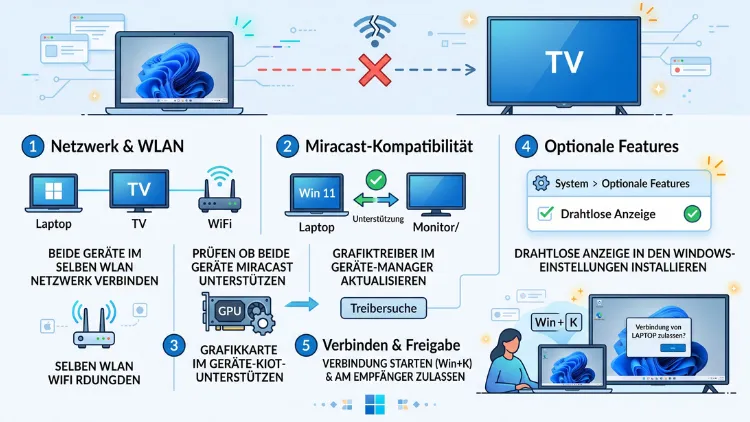
Wenn die drahtlose Anzeige unter Windows 11/10 nicht funktioniert, liegt es meist an einem von fünf Punkten: fehlende Miracast-Unterstützung, deaktiviertes WLAN, veraltete WLAN- oder Grafiktreiber, eine blockierende Firewall oder das nicht installierte optionale Feature „Drahtlose Anzeige“. Prüfen Sie deshalb zuerst mit Windows-Taste + K, ob Ihr Fernseher oder Monitor gefunden wird.
Anschließend helfen die folgenden Lösungen Schritt für Schritt, die Verbindung dauerhaft wiederherzustellen.
Was bedeutet „Drahtlose Anzeige“ unter Windows?
Unter Windows gibt es zwei Funktionen, die oft verwechselt werden. Deshalb lohnt sich zuerst ein kurzer Blick auf den Unterschied.
1. Bild vom PC auf einen Bildschirm senden (Sender)
Hier überträgt Ihr Laptop oder PC das Bild kabellos auf einen Fernseher, Beamer oder Monitor. Das geschieht über Miracast. Zum Beispiel spiegeln Sie so den Laptop-Bildschirm auf einen Samsung- oder LG-Fernseher.
2. Bild auf den PC empfangen (Empfänger)
Hier dient Ihr Windows-PC selbst als drahtloser Bildschirm. Ein Smartphone oder ein anderer PC projiziert dann auf Ihren Rechner. Diese Funktion heißt „Auf diesen PC projizieren“. Dafür muss jedoch das optionale Feature „Drahtlose Anzeige“ installiert sein.
Beide Richtungen basieren auf Miracast und Wi-Fi Direct. Daher ähneln sich viele Lösungen. Trotzdem gibt es einige Unterschiede, die in diesem Artikel jeweils klar gekennzeichnet sind.
Typische Fehlermeldungen und Symptome
Die Probleme zeigen sich auf unterschiedliche Weise. Außerdem verrät das Symptom oft schon die Ursache. Achten Sie deshalb genau darauf, was passiert:
- „Ihr PC oder Mobilgerät unterstützt Miracast nicht“ – Treiber oder Hardware sind nicht kompatibel.
- „Verbindung konnte nicht hergestellt werden“ – Fernseher wird gefunden, jedoch bricht die Verbindung ab.
- Der Fernseher erscheint gar nicht in der Liste – meist WLAN, Wi-Fi Direct oder der Empfänger ist nicht bereit.
- Schwarzer Bildschirm trotz Verbindung – häufig Grafiktreiber, HDCP oder ein fehlerhaftes Windows-Update.
- „Auf diesen PC projizieren“ ist ausgegraut – das Feature „Drahtlose Anzeige“ fehlt oder eine Richtlinie blockiert es.
- Bild ruckelt oder Verbindung bricht ständig ab – Funkstörungen, WLAN-Kanal oder Energiesparoptionen.
Im Folgenden finden Sie zu jedem dieser Fälle die passende Lösung.
Wichtig für Windows 10: Support-Ende beachten
Bevor Sie mit der Fehlersuche beginnen, sollten Nutzer von Windows 10 eines wissen: Microsoft hat den Support für Windows 10 am 14. Oktober 2025 beendet und liefert seitdem keine kostenlosen Updates oder Sicherheitskorrekturen mehr über Windows Update.
Die drahtlose Anzeige funktioniert zwar weiterhin. Allerdings werden neue Fehler in Windows 10 nicht mehr behoben. Zudem stellen Hersteller neue WLAN- und Grafiktreiber zunehmend nur noch für Windows 11 bereit. Falls Ihr Gerät kompatibel ist, lohnt sich deshalb ein Upgrade auf Windows 11. Trotzdem gelten die meisten Lösungen in diesem Artikel für beide Versionen.
Schnelltest: Unterstützt Ihr PC Miracast überhaupt?
Die wichtigste Frage zuerst: Kann Ihr Gerät überhaupt drahtlos projizieren? Sowohl der WLAN-Adapter als auch der Grafiktreiber müssen Miracast unterstützen. Fehlt eines davon, hilft keine Einstellung.
Prüfung per Eingabeaufforderung (Windows 11 und 10)
- Drücken Sie Windows-Taste + X.
- Wählen Sie Terminal (Windows 11) bzw. Windows PowerShell (Windows 10).
- Geben Sie folgenden Befehl ein und drücken Sie Enter:
netsh wlan show drivers - Suchen Sie die Zeile „Drahtlose Anzeige unterstützt“.
So deuten Sie das Ergebnis:
- „Ja (Grafiktreiber: Ja, WLAN-Treiber: Ja)“ – Ihr PC unterstützt Miracast vollständig.
- „Grafiktreiber: Nein“ – aktualisieren Sie den Grafiktreiber.
- „WLAN-Treiber: Nein“ – aktualisieren Sie den WLAN-Treiber oder nutzen Sie einen anderen Adapter.
Prüfung per DirectX-Diagnoseprogramm
Alternativ gibt es einen zweiten Weg:
- Drücken Sie Windows-Taste + R.
- Geben Sie dxdiag ein und bestätigen Sie mit OK.
- Klicken Sie unten auf „Alle Informationen speichern“.
- Öffnen Sie die gespeicherte Textdatei und suchen Sie nach „Miracast“.
Steht dort „Available, with HDCP“ bzw. „Verfügbar, mit HDCP“, ist alles in Ordnung. Steht dort hingegen „Not Supported“, fehlt die Unterstützung.
Prüfung per Tastenkombination
Zusätzlich zeigt auch Windows-Taste + K schnell, ob Miracast verfügbar ist. Unterstützt das Gerät Miracast nicht, erscheint laut Microsoft ein Hinweis, dass ein externer Bildschirm per Kabel angeschlossen werden muss.
Lösung 1: Grundlegende Voraussetzungen prüfen
Viele Fehler haben eine einfache Ursache. Deshalb sollten Sie zuerst die Grundlagen abhaken, bevor Sie tiefer einsteigen.
WLAN einschalten und Flugmodus deaktivieren
Miracast benötigt den WLAN-Adapter – selbst wenn Ihr PC per LAN-Kabel mit dem Internet verbunden ist.
Unter Windows 11:
- Klicken Sie unten rechts in der Taskleiste auf das Netzwerk-Symbol.
- Schalten Sie WLAN ein.
- Prüfen Sie, dass der Flugzeugmodus ausgeschaltet ist.
Unter Windows 10:
- Klicken Sie auf das Netzwerk-Symbol in der Taskleiste.
- Aktivieren Sie die Kachel WLAN.
- Deaktivieren Sie den Flugzeugmodus.
Empfangsgerät richtig vorbereiten
Außerdem muss der Fernseher oder Monitor bereit zum Empfang sein. Die Funktion heißt je nach Hersteller anders:
- Samsung: „Screen Mirroring“ bzw. „Smart View“
- LG: „Screen Share“
- Sony / Philips (Android TV): „Bildschirmspiegelung“ oder „Screen Mirroring“
- Hisense: „Anyview Cast“
- Roku: „Screen Mirroring“ in den Systemeinstellungen
- Amazon Fire TV: „Bildschirmspiegelung“ (bei neueren Modellen teilweise nicht mehr vorhanden)
Wichtig: Chromecast und Google TV Streamer unterstützen kein Miracast. Ebenso wenig funktioniert Apple TV mit der drahtlosen Anzeige von Windows. Für diese Geräte benötigen Sie deshalb andere Lösungen (siehe weiter unten).
Gleiches Netzwerk nutzen
Streng genommen benötigt Miracast kein gemeinsames Heimnetz, da es über Wi-Fi Direct läuft. Dennoch verbessert ein gemeinsames WLAN die Erkennung bei vielen Fernsehern deutlich. Verbinden Sie deshalb PC und Fernseher möglichst mit demselben Netzwerk. Für die Funktion „Auf diesen PC projizieren“ ist das ohnehin empfehlenswert.
Alles einmal neu starten
Zusätzlich hilft oft ein vollständiger Neustart:
- PC neu starten (nicht nur Energiesparmodus).
- Fernseher komplett ausschalten – am besten 30 Sekunden vom Strom trennen.
- Router neu starten.
- Anschließend erneut mit Windows-Taste + K verbinden.
Lösung 2: Richtig verbinden – so geht es unter Windows 11 und 10
Manchmal liegt das Problem schlicht an der Bedienung. Deshalb hier die korrekten Wege.
Unter Windows 11
- Drücken Sie Windows-Taste + K.
- Alternativ öffnen Sie die Schnelleinstellungen (Windows-Taste + A) und klicken auf „Übertragen“.
- Wählen Sie Ihren Fernseher oder Monitor aus der Liste.
- Bestätigen Sie gegebenenfalls die Verbindung am Fernseher oder geben Sie eine PIN ein.
Anschließend legen Sie mit Windows-Taste + P fest, ob das Bild dupliziert oder erweitert werden soll.
Unter Windows 10
- Drücken Sie Windows-Taste + K – dadurch öffnet sich das Fenster „Verbinden“.
- Alternativ öffnen Sie das Info-Center (Windows-Taste + A) und wählen „Verbinden“.
- Klicken Sie auf das gewünschte Gerät.
Über die Einstellungen koppeln
Falls das Gerät in der Schnellauswahl nicht erscheint, versuchen Sie zusätzlich diesen Weg:
Windows 11:
- Öffnen Sie Einstellungen (Windows-Taste + I).
- Gehen Sie zu Bluetooth und Geräte > Gerät hinzufügen.
- Wählen Sie „Drahtlose Anzeige oder Dockingstation“.
Windows 10:
- Öffnen Sie Einstellungen > Geräte > Bluetooth- und andere Geräte.
- Klicken Sie auf „Bluetooth- oder anderes Gerät hinzufügen“.
- Wählen Sie „Drahtlose Anzeige oder Dockingstation“.
Lösung 3: Gekoppeltes Gerät entfernen und neu verbinden
Hat die Verbindung früher funktioniert und plötzlich nicht mehr, ist häufig das gespeicherte Kopplungsprofil beschädigt. Deshalb sollten Sie das Gerät entfernen und neu koppeln.
Windows 11:
- Öffnen Sie Einstellungen > Bluetooth und Geräte > Geräte.
- Suchen Sie Ihren Fernseher oder Adapter unter „Weitere Geräte“ bzw. „Drahtlose Anzeigen und Docks“.
- Klicken Sie auf die drei Punkte und wählen Sie „Gerät entfernen“.
Windows 10:
- Öffnen Sie Einstellungen > Geräte > Bluetooth- und andere Geräte.
- Klicken Sie auf das Gerät und wählen Sie „Gerät entfernen“.
Löschen Sie zudem am Fernseher die Liste der gespeicherten Geräte. Bei Samsung finden Sie diese zum Beispiel unter Einstellungen > Allgemein > Externe Geräte-Manager > Geräteverbindungs-Manager. Anschließend koppeln Sie beide Geräte neu.
Lösung 4: WLAN- und Grafiktreiber aktualisieren
Veraltete oder fehlerhafte Treiber sind die häufigste Ursache, wenn die drahtlose Anzeige nicht funktioniert. Deshalb sollten Sie beide Treiber aktualisieren – und zwar direkt beim Hersteller.
WLAN-Treiber aktualisieren
Zunächst ermitteln Sie Ihren WLAN-Adapter:
- Drücken Sie Windows-Taste + X und wählen Sie Geräte-Manager.
- Öffnen Sie Netzwerkadapter.
- Notieren Sie den Namen, zum Beispiel Intel Wi-Fi 6E AX211 oder MediaTek MT7922.
Anschließend laden Sie den Treiber herunter:
- Intel-Adapter: Installieren Sie den Intel Driver & Support Assistant. Starten Sie das Tool, und es zeigt verfügbare Updates automatisch an. Klicken Sie dann auf „Alle herunterladen“ und „Alle installieren“.
- Realtek, MediaTek, Qualcomm: Laden Sie den Treiber von der Support-Seite Ihres Laptop-Herstellers (zum Beispiel Lenovo, HP, Dell, ASUS, Acer) herunter.
- Lenovo: Nutzen Sie Lenovo Vantage unter „Geräte“ > „Systemaktualisierung“.
- HP: Nutzen Sie HP Support Assistant unter „Updates“.
- Dell: Nutzen Sie Dell Command Update oder SupportAssist.
Grafiktreiber aktualisieren
Ebenso wichtig ist ein aktueller Grafiktreiber:
- Intel-Grafik: ebenfalls über den Intel Driver & Support Assistant.
- NVIDIA: über die NVIDIA App unter „Treiber“ > „Nach Updates suchen“.
- AMD: über AMD Software: Adrenalin Edition unter „Treiber und Software“.
Tipp für Laptops mit zwei Grafikkarten: Bei vielen Notebooks läuft Miracast über die integrierte Intel- oder AMD-Grafik. Deshalb muss vor allem dieser Treiber aktuell sein – nicht nur der NVIDIA-Treiber.
Treiber neu installieren
Hilft ein Update nicht, installieren Sie den Treiber zusätzlich komplett neu:
- Öffnen Sie den Geräte-Manager.
- Klicken Sie mit der rechten Maustaste auf den WLAN-Adapter.
- Wählen Sie „Gerät deinstallieren“.
- Setzen Sie – falls angezeigt – keinen Haken bei „Treiber löschen“.
- Starten Sie den PC neu. Windows installiert den Treiber anschließend automatisch.
Treiber zurücksetzen nach Update
Trat der Fehler hingegen direkt nach einem Treiber-Update auf, setzen Sie den Treiber zurück:
- Rechtsklick auf den Adapter im Geräte-Manager > Eigenschaften.
- Wechseln Sie zum Reiter Treiber.
- Klicken Sie auf „Vorheriger Treiber“.
Lösung 5: Optionales Feature „Drahtlose Anzeige“ installieren oder neu installieren
Dieses Feature brauchen Sie vor allem, wenn Ihr PC als Empfänger dienen soll. Zudem hilft eine Neuinstallation oft auch bei Senderproblemen, da dabei beschädigte Komponenten ersetzt werden.
Unter Windows 11
- Öffnen Sie Einstellungen (Windows-Taste + I).
- Gehen Sie zu System > Optionale Features.
- Klicken Sie bei „Optionales Feature hinzufügen“ auf „Features anzeigen“.
- Geben Sie „Drahtlose Anzeige“ in die Suche ein.
- Setzen Sie den Haken und klicken Sie auf Weiter > Hinzufügen.
- Starten Sie den PC anschließend neu.
Ist das Feature bereits installiert, sollten Sie es zuerst entfernen:
- Suchen Sie unter „Installierte Features“ nach „Drahtlose Anzeige“.
- Klicken Sie darauf und wählen Sie „Entfernen“.
- Starten Sie neu und installieren Sie es danach erneut.
Unter Windows 10
- Öffnen Sie Einstellungen > Apps > Apps & Features.
- Klicken Sie auf „Optionale Features“.
- Wählen Sie „Feature hinzufügen“.
- Suchen Sie „Drahtlose Anzeige“ und klicken Sie auf Installieren.
Installation per Befehl
Schlägt die Installation über die Einstellungen fehl, nutzen Sie alternativ das Terminal mit Administratorrechten:
- Drücken Sie Windows-Taste + X > Terminal (Administrator).
- Geben Sie ein:
DISM /Online /Add-Capability /CapabilityName:App.WirelessDisplay.Connect~~~~0.0.1.0 - Warten Sie, bis der Vorgang abgeschlossen ist, und starten Sie neu.
Hinweis: Die Installation erfordert eine aktive Internetverbindung. In Firmennetzwerken blockiert jedoch manchmal WSUS den Download – wenden Sie sich dann an die IT-Abteilung.
Lösung 6: „Auf diesen PC projizieren“ richtig einrichten
Soll Ihr PC Bilder empfangen, müssen zusätzlich die passenden Einstellungen stimmen.
Windows 11:
- Öffnen Sie Einstellungen > System > Auf diesen PC projizieren.
- Stellen Sie die erste Option auf „Überall verfügbar“ oder „In sicheren Netzwerken überall verfügbar“.
- Legen Sie fest, ob bei jeder Verbindung gefragt werden soll.
- Aktivieren Sie bei Bedarf die PIN-Abfrage.
- Deaktivieren Sie „Dieser PC ist nur für Projektion sichtbar, wenn er an eine Steckdose angeschlossen ist“, falls Sie im Akkubetrieb projizieren wollen.
Windows 10:
- Öffnen Sie Einstellungen > System > Projizieren auf diesen PC.
- Nehmen Sie dieselben Einstellungen vor.
Anschließend starten Sie die App „Drahtlose Anzeige“ über das Startmenü. Erst dann ist der PC für andere Geräte sichtbar.
Option ist ausgegraut? Gruppenrichtlinie prüfen
Sind die Optionen grau hinterlegt, blockiert häufig eine Richtlinie die Funktion. Das betrifft vor allem Firmen-PCs. Unter Windows Pro, Enterprise und Education prüfen Sie das so:
- Drücken Sie Windows-Taste + R, geben Sie gpedit.msc ein und bestätigen Sie.
- Navigieren Sie zu Computerkonfiguration > Administrative Vorlagen > Windows-Komponenten > Verbinden.
- Öffnen Sie „Projektion auf diesen PC nicht zulassen“.
- Stellen Sie die Richtlinie auf „Nicht konfiguriert“ oder „Deaktiviert“.
- Starten Sie den PC neu.
Unter Windows Home gibt es keinen Gruppenrichtlinien-Editor. Deshalb prüfen Sie stattdessen die Registrierung:
- Drücken Sie Windows-Taste + R, geben Sie regedit ein.
- Gehen Sie zu
HKEY_LOCAL_MACHINE\SOFTWARE\Policies\Microsoft\Windows\Connect - Existiert dort der Wert AllowProjectionToPC mit dem Wert 0, löschen Sie ihn oder setzen Sie ihn auf 1.
- Starten Sie neu.
Achtung: Erstellen Sie vor Änderungen in der Registrierung immer eine Sicherung über Datei > Exportieren.
Lösung 7: Firewall und Netzwerkprofil prüfen
Wird der Fernseher gefunden, bricht die Verbindung jedoch ab, steckt oft die Firewall dahinter. Miracast nutzt nämlich zusätzliche Ports für Steuerung und Datenstrom.
Netzwerkprofil auf „Privat“ stellen
Ein öffentliches Netzwerkprofil schränkt die Kommunikation stark ein. Stellen Sie deshalb Ihr Heimnetz auf Privat:
Windows 11:
- Öffnen Sie Einstellungen > Netzwerk und Internet > WLAN.
- Klicken Sie auf Ihr verbundenes Netzwerk (Eigenschaften).
- Wählen Sie unter Netzwerkprofiltyp die Option „Privates Netzwerk“.
Windows 10:
- Öffnen Sie Einstellungen > Netzwerk und Internet > WLAN.
- Klicken Sie auf Ihr Netzwerk.
- Wählen Sie „Privat“.
Drahtlose Anzeige in der Windows-Firewall zulassen
- Drücken Sie Windows-Taste + R und geben Sie firewall.cpl ein.
- Klicken Sie links auf „Eine App oder ein Feature durch die Windows Defender Firewall zulassen“.
- Klicken Sie auf „Einstellungen ändern“.
- Suchen Sie „Drahtlose Anzeige“ bzw. „Wireless Display“.
- Setzen Sie die Haken bei Privat und Öffentlich.
- Bestätigen Sie mit OK.
Receiver.exe manuell freigeben (Empfänger-Modus)
Funktioniert der Empfang trotzdem nicht, legen Sie zusätzlich eine eigene Regel an. In Foren zu Problemen mit Windows 11 24H2 wird empfohlen, die Datei Receiver.exe für alle Netzwerktypen – Domäne, privat und öffentlich – in der Firewall zuzulassen.
- Drücken Sie Windows-Taste + R und geben Sie wf.msc ein.
- Klicken Sie links auf „Eingehende Regeln“ und rechts auf „Neue Regel“.
- Wählen Sie „Programm“ und klicken Sie auf Weiter.
- Geben Sie diesen Pfad ein:
%windir%\SystemApps\Microsoft.PPIProjection_cw5n1h2txyewy\Receiver.exe - Wählen Sie „Verbindung zulassen“.
- Aktivieren Sie Domäne, Privat und Öffentlich.
- Vergeben Sie einen Namen, zum Beispiel „Miracast Receiver“, und klicken Sie auf Fertig stellen.
Drittanbieter-Firewall und Antivirus testen
Nutzen Sie Norton, Bitdefender, Kaspersky, ESET, Avast oder McAfee, deaktivieren Sie deren Firewall testweise für wenige Minuten. Funktioniert die drahtlose Anzeige danach, fügen Sie in der jeweiligen Software eine Ausnahme für die drahtlose Anzeige hinzu. Anschließend aktivieren Sie den Schutz sofort wieder.
Lösung 8: VPN, virtuelle Adapter und Hotspot deaktivieren
Virtuelle Netzwerkadapter stören Wi-Fi Direct erstaunlich oft. Deshalb sollten Sie folgende Dinge testweise abschalten:
- VPN-Software wie NordVPN, ProtonVPN, Cisco AnyConnect oder FortiClient
- Mobiler Hotspot unter Einstellungen > Netzwerk und Internet
- Virtuelle Switches von Hyper-V, VirtualBox oder VMware
- Netzwerk-Tools wie Tailscale oder ZeroTier
So deaktivieren Sie virtuelle Adapter vorübergehend:
- Drücken Sie Windows-Taste + R und geben Sie ncpa.cpl ein.
- Klicken Sie mit rechts auf virtuelle Adapter (zum Beispiel „vEthernet“ oder „TAP-Windows“).
- Wählen Sie „Deaktivieren“.
- Testen Sie die drahtlose Anzeige erneut.
Klappt es anschließend, wissen Sie genau, welches Programm stört.
Lösung 9: WLAN-Adapter-Einstellungen anpassen
Einige erweiterte Adaptereinstellungen blockieren Wi-Fi Direct. Zudem kann der Energiesparmodus den Adapter während der Übertragung drosseln.
Drahtlosen Modus und Frequenzband prüfen
- Öffnen Sie den Geräte-Manager.
- Rechtsklick auf den WLAN-Adapter > Eigenschaften > Reiter Erweitert.
- Prüfen Sie folgende Werte (Bezeichnungen variieren je nach Hersteller):
- Drahtloser Modus / Wireless Mode: auf „Auto“ oder den höchsten Standard (zum Beispiel 802.11ax) stellen
- Bevorzugtes Band / Preferred Band: auf „Keine Präferenz“ stellen
- Kanalbreite / Channel Width: auf „Auto“ stellen
- Bestätigen Sie mit OK.
Energiesparen für den Adapter deaktivieren
- Wechseln Sie im selben Fenster zum Reiter Energieverwaltung.
- Entfernen Sie den Haken bei „Computer kann das Gerät ausschalten, um Energie zu sparen“.
- Klicken Sie auf OK.
Zusätzlich hilft es, im Akkubetrieb den Energiemodus auf „Beste Leistung“ zu stellen. Unter Windows 11 finden Sie das unter Einstellungen > System > Netzbetrieb und Akku.
Lösung 10: Wichtige Windows-Dienste prüfen
Mehrere Hintergrunddienste sind für die drahtlose Anzeige notwendig. Läuft einer davon nicht, schlägt die Verbindung fehl.
- Drücken Sie Windows-Taste + R und geben Sie services.msc ein.
- Prüfen Sie diese Dienste:
- Automatische WLAN-Konfiguration – Starttyp Automatisch, Status Wird ausgeführt
- Geräteinstallationsdienst – Starttyp Manuell
- Gerätezuordnungsdienst – Starttyp Manuell oder Automatisch
- Wi-Fi Direct-Dienste-Verbindungs-Manager-Dienst – Starttyp Manuell
- Ist ein Dienst beendet, klicken Sie mit rechts darauf und wählen Sie „Starten“.
- Um den Starttyp zu ändern, doppelklicken Sie auf den Dienst und passen Sie ihn an.
Lösung 11: Windows-Updates installieren – oder zurücksetzen
Windows-Updates können Miracast sowohl reparieren als auch beschädigen. Deshalb lohnt sich ein genauer Blick auf die installierte Version.
Bekannte Probleme mit aktuellen Builds
In den letzten Monaten berichten Nutzer immer wieder von Miracast-Fehlern nach Updates. Zum Beispiel schildert ein Nutzer im Juli 2026, dass unter Windows 11 Build 26200 Geräte mit Windows-Taste + K zwar gefunden werden, die Verbindung nach „Verbindung wird hergestellt“ jedoch mit „Verbindung konnte nicht hergestellt werden“ scheitert. Ein unabhängiger Berater stuft das als Regression dieses Builds ein, da der Fehler mit verschiedenen WLAN-Chipsätzen und Empfängern auftrat.
Ebenso gab es Berichte über einen schwarzen Bildschirm trotz erfolgreicher Verbindung nach bestimmten Updates von Windows 11 24H2.
Aktuelle Updates installieren
Microsoft behebt solche Fehler meist mit späteren kumulativen Updates. Deshalb:
- Öffnen Sie Einstellungen > Windows Update.
- Klicken Sie auf „Nach Updates suchen“.
- Installieren Sie alle Updates – auch optionale Updates unter Erweiterte Optionen > Optionale Updates, da dort oft Treiber enthalten sind.
- Starten Sie neu.
Problematisches Update deinstallieren
Trat der Fehler hingegen direkt nach einem Update auf, entfernen Sie dieses:
Windows 11:
- Öffnen Sie Einstellungen > Windows Update > Updateverlauf.
- Scrollen Sie nach unten zu „Updates deinstallieren“.
- Wählen Sie das neueste kumulative Update und klicken Sie auf Deinstallieren.
Windows 10:
- Öffnen Sie Einstellungen > Update und Sicherheit > Windows Update > Updateverlauf anzeigen.
- Klicken Sie auf „Updates deinstallieren“.
Anschließend pausieren Sie Updates für eine Woche, bis Microsoft einen Fix liefert.
Lösung 12: Netzwerk zurücksetzen
Sind die Netzwerkeinstellungen durcheinander geraten, hilft ein vollständiger Reset. Beachten Sie jedoch: Danach müssen Sie WLAN-Passwörter neu eingeben und VPN-Software eventuell neu einrichten.
Windows 11:
- Öffnen Sie Einstellungen > Netzwerk und Internet > Erweiterte Netzwerkeinstellungen.
- Klicken Sie auf „Netzwerk zurücksetzen“.
- Wählen Sie „Jetzt zurücksetzen“ und bestätigen Sie.
Windows 10:
- Öffnen Sie Einstellungen > Netzwerk und Internet > Status.
- Scrollen Sie nach unten und klicken Sie auf „Netzwerk zurücksetzen“.
Alternativ geben Sie im Terminal (Administrator) diese Befehle nacheinander ein:
netsh winsock reset
netsh int ip reset
ipconfig /flushdns
Starten Sie danach den PC neu.
Lösung 13: Systemdateien reparieren
Beschädigte Systemdateien verursachen ebenfalls Fehler bei der drahtlosen Anzeige. Deshalb lohnt sich eine Reparatur mit Bordmitteln:
- Öffnen Sie das Terminal (Administrator).
- Geben Sie zuerst ein:
DISM /Online /Cleanup-Image /RestoreHealth - Warten Sie, bis der Vorgang 100 % erreicht.
- Geben Sie danach ein:
sfc /scannow - Starten Sie den PC nach Abschluss neu.
Lösung 14: Funkstörungen reduzieren
Ruckelt das Bild oder bricht die Verbindung ständig ab, liegt es häufig an der Funkumgebung. Miracast reagiert empfindlich auf Störungen. Deshalb helfen diese Maßnahmen:
- Abstand verringern: Idealerweise stehen PC und Fernseher im selben Raum.
- Hindernisse vermeiden: Metall, Spiegel und dicke Wände schwächen das Signal.
- Bluetooth-Geräte reduzieren: Einige Bluetooth-Geräte funken im 2,4-GHz-Band.
- 5-GHz-WLAN nutzen: Verbinden Sie den PC möglichst mit dem 5-GHz-Netz Ihres Routers.
- Router-Kanal wechseln: Stellen Sie im Router (zum Beispiel FRITZ!Box unter WLAN > Funkkanal) einen weniger genutzten Kanal ein.
- Andere Downloads pausieren: Große Downloads oder Cloud-Synchronisation belasten den Adapter zusätzlich.
Lösung 15: Empfänger und Adapter aktualisieren
Oft liegt der Fehler nicht am PC, sondern am Empfänger. Prüfen Sie deshalb auch dessen Software.
Fernseher-Firmware aktualisieren
- Samsung: Einstellungen > Support > Software-Update > Jetzt aktualisieren
- LG: Einstellungen > Allgemein > Geräteinformationen > Nach Updates suchen
- Sony: Einstellungen > System > Info > Systemsoftware-Update
- Philips: Einstellungen > Software aktualisieren > Nach Updates suchen
Microsoft Wireless Display Adapter aktualisieren
Nutzen Sie den Microsoft Wireless Display Adapter, gehen Sie so vor:
- Installieren Sie die App „Microsoft Wireless Display Adapter“ aus dem Microsoft Store.
- Verbinden Sie sich mit dem Adapter.
- Öffnen Sie die App und wählen Sie „Update & Sicherheit“.
- Installieren Sie verfügbare Firmware-Updates.
- Setzen Sie den Adapter bei Bedarf zurück: Halten Sie die Reset-Taste am Adapter etwa 10 Sekunden gedrückt.
Günstige Miracast-Dongles
Einfache No-Name-Dongles (oft als „AnyCast“ oder „MiraScreen“ verkauft) sind häufig problematisch. Stellen Sie deshalb am Dongle sicher, dass der Miracast-Modus aktiv ist und nicht nur AirPlay oder DLNA. Viele Modelle wechseln den Modus per Tastendruck am Gerät.
Lösung 16: Problembehandlung und Protokolle nutzen
Zusätzlich bietet Windows eigene Werkzeuge zur Fehleranalyse.
Automatische Problembehandlung
Windows 11: Öffnen Sie die App „Hilfe anfordern“ über das Startmenü. Geben Sie „Drahtlose Anzeige funktioniert nicht“ ein und folgen Sie den Vorschlägen. Ebenso finden Sie unter Einstellungen > System > Problembehandlung > Andere Problembehandlungen die Option „Netzwerk und Internet“.
Windows 10: Öffnen Sie Einstellungen > Update und Sicherheit > Problembehandlung > Zusätzliche Problembehandlungen und starten Sie „Netzwerkadapter“.
Ereignisanzeige prüfen
Für Fortgeschrittene lohnt ein Blick in die Protokolle:
- Drücken Sie Windows-Taste + X > Ereignisanzeige.
- Navigieren Sie zu Anwendungs- und Dienstprotokolle > Microsoft > Windows > WLAN-AutoConfig > Operational.
- Suchen Sie Fehler zum Zeitpunkt des Verbindungsversuchs.
Tauchen dort Meldungen zu Wi-Fi Direct oder getrennten temporären Profilen auf, deutet das auf Treiber- oder Build-Probleme hin.
Wenn nichts hilft: Diese Alternativen funktionieren zuverlässig
Unterstützt Ihre Hardware kein Miracast oder bleibt der Fehler bestehen, gibt es bewährte Alternativen.
HDMI-Kabel
Die zuverlässigste Lösung bleibt ein HDMI-Kabel. Hat Ihr Laptop keinen HDMI-Anschluss, nutzen Sie einen USB-C-auf-HDMI-Adapter. Achten Sie dabei darauf, dass der USB-C-Port DisplayPort Alt Mode unterstützt – erkennbar am DP-Symbol oder Blitz-Symbol (Thunderbolt).
Chromecast oder Google TV
Für Chromecast-Geräte benötigen Sie kein Miracast. So spiegeln Sie den Bildschirm:
- Öffnen Sie Google Chrome oder Microsoft Edge.
- Klicken Sie auf die drei Punkte oben rechts.
- Wählen Sie in Chrome „Streamen, speichern und teilen“ > „Streamen“, in Edge „Weitere Tools“ > „Medien auf Gerät streamen“.
- Wählen Sie Ihr Gerät und unter „Quellen“ die Option „Bildschirm streamen“.
Separaten USB-WLAN-Adapter nutzen
Unterstützt Ihr eingebauter WLAN-Chip kein Miracast, hilft zusätzlich ein moderner USB-Adapter mit Wi-Fi-Direct-Unterstützung. Achten Sie jedoch darauf, dass der Hersteller ausdrücklich Windows-11-Treiber und Miracast angibt. Zudem muss der Grafiktreiber Miracast weiterhin unterstützen.
Spiegelungs-Software
Als Empfänger-Alternative auf dem PC eignen sich außerdem Programme wie AirServer oder LonelyScreen. Damit empfängt Ihr Windows-PC zum Beispiel Inhalte von iPhone oder iPad per AirPlay – was die drahtlose Anzeige von Windows grundsätzlich nicht kann.
Häufige Fragen zur drahtlosen Anzeige
Warum wird mein Fernseher bei Windows-Taste + K nicht angezeigt?
Meist ist die Spiegelungsfunktion am Fernseher nicht aktiv oder das WLAN am PC ausgeschaltet. Starten Sie deshalb am Fernseher Screen Mirroring bzw. Screen Share und prüfen Sie WLAN und Flugmodus. Zudem unterstützen Chromecast, Google TV und Apple TV kein Miracast.
Brauche ich für Miracast Internet?
Nein. Miracast baut über Wi-Fi Direct eine direkte Funkverbindung auf. Allerdings muss der WLAN-Adapter eingeschaltet sein. Nur für die Installation des optionalen Features „Drahtlose Anzeige“ benötigen Sie eine Internetverbindung.
Funktioniert die drahtlose Anzeige, wenn der PC per LAN-Kabel verbunden ist?
Ja, grundsätzlich schon. Trotzdem muss der WLAN-Adapter aktiv sein, da Miracast ihn für die Funkverbindung nutzt. Ein Desktop-PC ohne WLAN-Karte kann deshalb nicht drahtlos projizieren.
Warum sehe ich nur einen schwarzen Bildschirm?
Häufige Ursachen sind ein veralteter Grafiktreiber, Probleme mit dem Kopierschutz HDCP oder ein fehlerhaftes Windows-Update. Aktualisieren Sie deshalb zuerst den Grafiktreiber. Hilft das nicht, deinstallieren Sie das zuletzt installierte kumulative Update.
Warum ist „Auf diesen PC projizieren“ ausgegraut?
Meist fehlt das optionale Feature „Drahtlose Anzeige“. Installieren Sie es über Einstellungen > System > Optionale Features. Bleibt die Option grau, blockiert zusätzlich eine Gruppenrichtlinie oder ein Registrierungseintrag die Funktion.
Kann ich mein iPhone auf einen Windows-PC spiegeln?
Nicht mit der drahtlosen Anzeige, da iPhones AirPlay statt Miracast nutzen. Verwenden Sie stattdessen ein Programm wie AirServer oder LonelyScreen auf dem PC. Android-Smartphones hingegen unterstützen Miracast häufig direkt.
Warum ruckelt die Übertragung?
Ursachen sind meist Funkstörungen, große Entfernung oder ein ausgelasteter WLAN-Adapter. Verringern Sie deshalb den Abstand, nutzen Sie das 5-GHz-Band und deaktivieren Sie die Energiesparfunktion des Adapters. Für Spiele eignet sich zudem ein HDMI-Kabel deutlich besser.
Funktioniert die drahtlose Anzeige unter Windows 10 noch?
Ja, die Funktion arbeitet weiterhin. Allerdings erhält Windows 10 seit Oktober 2025 keine kostenlosen Updates mehr. Neue Fehler werden deshalb nicht mehr behoben, und neue Treiber erscheinen zunehmend nur für Windows 11.
Wie erkenne ich, ob mein Laptop Miracast unterstützt?
Geben Sie im Terminal netsh wlan show drivers ein. Steht bei „Drahtlose Anzeige unterstützt“ sowohl beim Grafik- als auch beim WLAN-Treiber „Ja“, ist Miracast verfügbar. Alternativ zeigt auch dxdiag den Miracast-Status an.
Fazit
Funktioniert die drahtlose Anzeige unter Windows 11/10 nicht, liegt es meist an Treibern, Firewall, fehlendem Feature oder einem fehlerhaften Update. Prüfen Sie deshalb zuerst mit netsh wlan show drivers, ob Miracast überhaupt unterstützt wird.
Anschließend arbeiten Sie die Lösungen der Reihe nach ab. Bleibt der Fehler dennoch bestehen, sind HDMI-Kabel oder Chromecast zuverlässige Alternativen.
