
Kabellose Anzeige unter Windows 11 und 10 installieren oder deinstallieren: Schritt-für-Schritt-Anleitung für Desktop-PC, Laptop und Tablet.
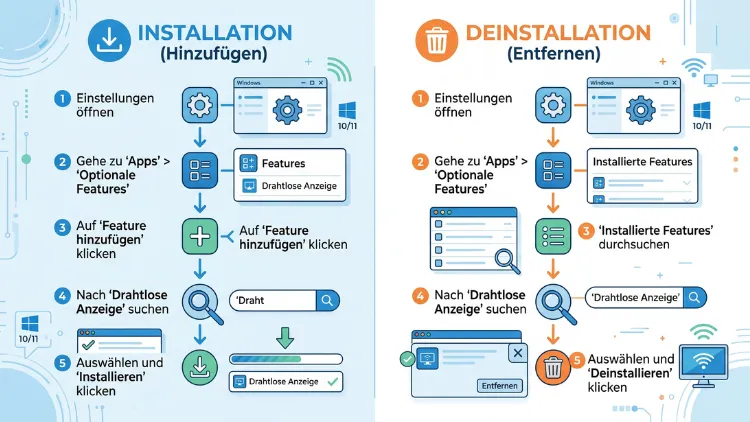
Die kabellose Anzeige (in neueren Versionen „Drahtlose Anzeige“ genannt) installieren Sie in Windows 11/10 über die optionalen Features in den Einstellungen. Suchen Sie dort nach „Drahtlose Anzeige“, setzen Sie einen Haken und klicken Sie auf Installieren. Zum Deinstallieren wählen Sie denselben Eintrag aus und klicken auf Entfernen.
Alternativ gelingt beides per PowerShell oder DISM. Danach empfängt Ihr PC Bildschirminhalte per Miracast.
Was ist die kabellose Anzeige in Windows?
Die kabellose Anzeige ist ein optionales Windows-Feature. Es macht Ihren PC zu einem Miracast-Empfänger. Dadurch können andere Geräte ihren Bildschirm drahtlos auf Ihren Computer übertragen.
Zum Beispiel spiegeln Sie so Ihr Android-Smartphone, ein Tablet oder einen zweiten Laptop auf den Monitor Ihres PCs. Außerdem funktioniert Ihr Rechner dann wie ein kabelloser Zweitbildschirm.
Wichtig ist dabei ein Unterschied, den viele übersehen:
- Senden (Ihr PC überträgt sein Bild auf einen Fernseher oder Beamer): Diese Funktion ist in Windows bereits eingebaut. Sie starten sie jederzeit mit Windows-Taste + K.
- Empfangen (andere Geräte übertragen ihr Bild auf Ihren PC): Dafür brauchen Sie zwingend das optionale Feature „Kabellose Anzeige“ bzw. „Drahtlose Anzeige“.
Deshalb vermissen viele Nutzer die Funktion erst, wenn sie ihr Handy auf den Laptop spiegeln wollen. Früher hieß die zugehörige App in Windows 10 übrigens „Verbinden“. Seit Windows 10 Version 2004 lädt Windows sie jedoch nur noch als optionales Feature nach.
Je nach Windows-Version und Sprachpaket heißt der Eintrag entweder „Kabellose Anzeige“ oder „Drahtlose Anzeige“. Gemeint ist in beiden Fällen dieselbe Funktion. Auf Englisch lautet der Name „Wireless Display“.
Voraussetzungen: Unterstützt Ihr PC Miracast?
Bevor Sie die kabellose Anzeige installieren, sollten Sie kurz prüfen, ob Ihre Hardware mitspielt. Andernfalls lässt sich das Feature zwar installieren, funktioniert aber nicht.
Das brauchen Sie
- einen PC oder Laptop mit WLAN-Adapter
- einen Grafiktreiber mit WDDM-Unterstützung (bei aktuellen Geräten Standard)
- Windows 11 oder Windows 10 (ab Version 2004)
- Administratorrechte für die Installation
- eine aktive Internetverbindung, weil Windows das Feature von Windows Update herunterlädt
Desktop-PCs ohne WLAN-Karte können dagegen kein Miracast empfangen. Ein Netzwerkkabel allein reicht nicht aus.
Miracast-Unterstützung per Eingabeaufforderung prüfen
So testen Sie die Unterstützung am schnellsten:
- Drücken Sie Windows-Taste + R.
- Geben Sie cmd ein und bestätigen Sie mit Enter.
- Tippen Sie folgenden Befehl ein: netsh wlan show drivers
- Suchen Sie in der Ausgabe die Zeile „Drahtlose Anzeige wird unterstützt“.
Steht dort „Ja (Grafiktreiber: Ja, WLAN-Treiber: Ja)“, ist alles in Ordnung. Steht jedoch bei einem der beiden Treiber „Nein“, sollten Sie zuerst diesen Treiber aktualisieren.
Alternative Prüfung mit dxdiag
Zusätzlich hilft das DirectX-Diagnoseprogramm:
- Drücken Sie Windows-Taste + R.
- Geben Sie dxdiag ein und drücken Sie Enter.
- Klicken Sie unten auf „Alle Informationen speichern“.
- Öffnen Sie die gespeicherte Textdatei und suchen Sie nach „Miracast“.
Lautet der Eintrag „Verfügbar, mit HDCP“, unterstützt Ihr System Miracast vollständig.
Kabellose Anzeige in Windows 11 installieren
In Windows 11 hat Microsoft den Ort der optionalen Features mehrfach verschoben. Deshalb finden Sie hier die passenden Wege für alle aktuellen Versionen. Welche Version Sie nutzen, sehen Sie übrigens unter Einstellungen > System > Info bei „Version“.
Windows 11 ab Version 24H2 (auch 25H2 und 26H1)
Bei aktuellen Versionen liegen die optionalen Features im Bereich System. Das betrifft auch die neuesten Ausgaben, denn im April 2026 veröffentlichte Microsoft Updates für die Windows-11-Versionen 26H1, 25H2 und 24H2.
So gehen Sie vor:
- Öffnen Sie die Einstellungen mit Windows-Taste + I.
- Klicken Sie links auf System.
- Wählen Sie Optionale Features.
- Klicken Sie neben „Optionales Feature hinzufügen“ auf „Features anzeigen“.
- Geben Sie ins Suchfeld „Drahtlose Anzeige“ oder „Kabellose Anzeige“ ein.
- Setzen Sie den Haken neben dem Eintrag.
- Klicken Sie auf Weiter und anschließend auf Installieren.
- Warten Sie, bis der Fortschrittsbalken durchgelaufen ist.
Die Installation dauert meist nur ein bis drei Minuten. Anschließend empfiehlt sich ein Neustart, damit alle Dienste sauber laufen.
Windows 11 Version 22H2 und 23H2
Bei älteren Windows-11-Versionen liegt der Menüpunkt dagegen unter Apps:
- Öffnen Sie die Einstellungen (Windows-Taste + I).
- Klicken Sie links auf Apps.
- Wählen Sie Optionale Features.
- Klicken Sie auf „Features anzeigen“.
- Suchen Sie nach „Drahtlose Anzeige“.
- Markieren Sie den Eintrag, klicken Sie auf Weiter und danach auf Installieren.
Direkt über „Auf diesen PC projizieren“
Außerdem gibt es einen praktischen Umweg, der in jeder Windows-11-Version funktioniert. Microsoft beschreibt ihn selbst: Unter System öffnen Sie „Projizieren auf diesen PC“ und wählen dort beim Hinweis zum Hinzufügen des optionalen Features „Drahtlose Anzeige“ den Link zu den optionalen Features.
Schritt für Schritt sieht das so aus:
- Öffnen Sie Einstellungen > System.
- Klicken Sie auf „Auf diesen PC projizieren“.
- Klicken Sie im Hinweistext auf „Optionale Features“.
- Anschließend folgen Sie den Schritten 4 bis 8 aus der ersten Anleitung.
Dieser Weg ist besonders hilfreich, wenn Sie den Menüpunkt „Optionale Features“ nicht auf Anhieb finden.
Installation überprüfen
Ob alles geklappt hat, erkennen Sie gleich an zwei Stellen:
- Unter Optionale Features erscheint „Drahtlose Anzeige“ in der Liste der installierten Features.
- Zudem finden Sie über die Windows-Suche jetzt die App „Drahtlose Anzeige“.
Kabellose Anzeige in Windows 10 installieren
Windows 10 wird seit dem 14. Oktober 2025 offiziell nicht mehr unterstützt. Trotzdem laufen noch viele Rechner mit dem System, zum Beispiel über das ESU-Programm (erweiterte Sicherheitsupdates), das für Privatnutzer bis Oktober 2026 läuft. Die kabellose Anzeige lässt sich dort weiterhin installieren.
So gehen Sie in Windows 10 vor:
- Klicken Sie auf Start und dann auf das Zahnrad für die Einstellungen.
- Wählen Sie Apps.
- Klicken Sie unter „Apps & Features“ auf „Optionale Features“.
- Klicken Sie oben auf „Feature hinzufügen“.
- Geben Sie „Kabellose Anzeige“ oder „Drahtlose Anzeige“ ins Suchfeld ein.
- Setzen Sie den Haken neben dem Eintrag.
- Klicken Sie auf Installieren (bei manchen Versionen auf „1 installieren“).
- Starten Sie den PC nach Abschluss neu.
Bei einigen Windows-10-Builds führt der Weg außerdem über Einstellungen > System > „Projizieren auf diesen PC“. Dort finden Sie ebenfalls einen Link zu den optionalen Features.
Ein Tipp für Windows 10: Die installierte App heißt dort oft noch „Verbinden“ oder „Drahtlose Anzeige“. Sie starten sie einfach über die Windows-Suche.
Kabellose Anzeige per PowerShell installieren
Wenn die Einstellungen streiken, ist die PowerShell oft die zuverlässigere Lösung. Zudem eignet sich dieser Weg für Administratoren, die mehrere Rechner einrichten. Er funktioniert in Windows 11 und Windows 10 gleichermaßen.
PowerShell als Administrator öffnen
- Klicken Sie mit der rechten Maustaste auf den Start-Button (alternativ Windows-Taste + X).
- Wählen Sie „Terminal (Administrator)“ in Windows 11 bzw. „Windows PowerShell (Administrator)“ in Windows 10.
- Bestätigen Sie die Abfrage der Benutzerkontensteuerung mit Ja.
Status prüfen
Geben Sie zuerst diesen Befehl ein, um den aktuellen Zustand zu sehen:
Get-WindowsCapability -Online | Where-Object Name -like „*WirelessDisplay*“
In der Ausgabe erscheint der Name App.WirelessDisplay.Connect~~~~0.0.1.0. Außerdem zeigt die Zeile State an, ob das Feature „Installed“ oder „NotPresent“ ist.
Feature installieren
Steht dort „NotPresent“, installieren Sie die kabellose Anzeige mit diesem Befehl:
Add-WindowsCapability -Online -Name „App.WirelessDisplay.Connect~~~~0.0.1.0“
Die PowerShell lädt das Paket anschließend von Windows Update herunter. Sobald „RestartNeeded : True“ erscheint, sollten Sie den PC neu starten. Andernfalls ist das Feature sofort einsatzbereit.
Kabellose Anzeige per Eingabeaufforderung und DISM installieren
Ebenso gut funktioniert das Werkzeug DISM (Deployment Image Servicing and Management). Es steckt in jeder Windows-Version und arbeitet in der klassischen Eingabeaufforderung.
So gehen Sie vor:
- Drücken Sie die Windows-Taste und tippen Sie cmd ein.
- Klicken Sie rechts auf „Als Administrator ausführen“.
- Geben Sie folgenden Befehl ein:
DISM /Online /Add-Capability /CapabilityName:App.WirelessDisplay.Connect~~~~0.0.1.0
- Drücken Sie Enter und warten Sie, bis „Der Vorgang wurde erfolgreich beendet“ erscheint.
- Starten Sie den PC anschließend neu.
Den Status prüfen Sie zusätzlich mit diesem Befehl:
DISM /Online /Get-CapabilityInfo /CapabilityName:App.WirelessDisplay.Connect~~~~0.0.1.0
Bei „Status: Installiert“ hat alles funktioniert.
Kabellose Anzeige in Windows 11 deinstallieren
Vielleicht brauchen Sie die Funktion nicht mehr. Oder Sie möchten aus Sicherheitsgründen verhindern, dass fremde Geräte ihr Bild auf Ihren PC übertragen. In beiden Fällen lässt sich die kabellose Anzeige genauso leicht wieder entfernen.
Ab Windows 11 Version 24H2
- Öffnen Sie die Einstellungen (Windows-Taste + I).
- Klicken Sie auf System > Optionale Features.
- Scrollen Sie zu „Installierte Features“.
- Geben Sie im Suchfeld darüber „Drahtlose Anzeige“ ein.
- Klicken Sie auf den Eintrag, damit er sich aufklappt.
- Klicken Sie auf „Entfernen“.
- Starten Sie den PC danach neu.
Windows 11 Version 22H2 und 23H2
Hier gehen Sie über Einstellungen > Apps > Optionale Features. Anschließend klappen Sie „Drahtlose Anzeige“ auf und klicken auf „Deinstallieren“.
Nach der Deinstallation verschwindet die App aus der Windows-Suche. Zudem zeigt die Seite „Auf diesen PC projizieren“ wieder den Hinweis, dass das Feature fehlt.
Kabellose Anzeige in Windows 10 deinstallieren
In Windows 10 funktioniert das Entfernen ähnlich:
- Öffnen Sie Einstellungen > Apps.
- Klicken Sie auf „Optionale Features“.
- Suchen Sie in der Liste der installierten Features nach „Kabellose Anzeige“ bzw. „Drahtlose Anzeige“.
- Klicken Sie auf den Eintrag.
- Wählen Sie „Deinstallieren“.
- Starten Sie den Rechner neu.
Beachten Sie jedoch: Die Funktion Windows-Taste + K zum Senden auf einen Fernseher bleibt auch danach erhalten. Sie entfernen also nur die Empfangsfunktion.
Kabellose Anzeige per PowerShell oder DISM deinstallieren
Auch das Deinstallieren gelingt über die Kommandozeile. Das ist besonders praktisch, wenn der Button in den Einstellungen ausgegraut ist.
Per PowerShell
- Öffnen Sie das Terminal (Administrator) bzw. Windows PowerShell (Administrator).
- Geben Sie diesen Befehl ein:
Remove-WindowsCapability -Online -Name „App.WirelessDisplay.Connect~~~~0.0.1.0“
- Drücken Sie Enter und starten Sie den PC danach neu.
Per DISM
- Öffnen Sie die Eingabeaufforderung als Administrator.
- Geben Sie ein:
DISM /Online /Remove-Capability /CapabilityName:App.WirelessDisplay.Connect~~~~0.0.1.0
- Warten Sie auf die Erfolgsmeldung und führen Sie einen Neustart durch.
„Auf diesen PC projizieren“ richtig einrichten
Nach der Installation sollten Sie unbedingt die Projektionseinstellungen anpassen. Dadurch bestimmen Sie, wer wann auf Ihren Bildschirm übertragen darf. So öffnen Sie die Seite:
- Windows 11: Einstellungen > System > „Auf diesen PC projizieren“
- Windows 10: Einstellungen > System > „Projizieren auf diesen PC“
Die wichtigsten Optionen im Überblick
1. Verfügbarkeit des PCs
- „Immer deaktiviert“: Niemand kann auf Ihren PC projizieren. Das ist die sicherste Einstellung, wenn Sie die Funktion nur selten brauchen.
- „In sicheren Netzwerken überall verfügbar“: Die Projektion funktioniert nur in geschützten Netzwerken, etwa im Heim-WLAN.
- „Überall verfügbar“: Die Projektion ist in jedem Netzwerk möglich. Diese Option sollten Sie jedoch nur zu Hause wählen.
2. Aufforderung zum Projizieren
- „Nur beim ersten Mal“: Windows fragt nur bei einem neuen Gerät nach.
- „Jedes Mal, wenn eine Verbindung angefordert wird“: Sie bestätigen jede Verbindung einzeln. Das ist sicherer, deshalb empfiehlt sich diese Option in Büros.
3. PIN für die Kopplung
Stellen Sie „PIN für die Kopplung anfordern“ auf „Immer“. Dadurch muss jedes Gerät einen Code eingeben, den Ihr PC anzeigt. Folglich kann sich kein Fremder unbemerkt verbinden.
4. Nur mit Netzstrom
Bei Laptops können Sie die Projektion zusätzlich auf den Netzbetrieb beschränken. Das schont den Akku, denn der Empfang per WLAN kostet recht viel Energie.
So nutzen Sie die kabellose Anzeige nach der Installation
Sobald das Feature installiert ist, starten Sie auf dem empfangenden PC die App „Drahtlose Anzeige“. Tippen Sie dazu den Namen einfach in die Windows-Suche ein. Die App zeigt dann an, dass der PC bereit für eine Verbindung ist.
Vom Android-Smartphone übertragen
Viele Android-Geräte unterstützen Miracast. Allerdings heißt die Funktion je nach Hersteller anders:
- Samsung: „Smart View“ in den Schnelleinstellungen
- Xiaomi: „Übertragen“ oder „Cast“
- Huawei: „Drahtlose Projektion“
- Google Pixel und andere: „Bildschirm übertragen“
So gehen Sie vor:
- Starten Sie auf dem PC die App „Drahtlose Anzeige“.
- Wischen Sie auf dem Smartphone von oben nach unten.
- Tippen Sie auf die passende Übertragungsfunktion, etwa „Smart View“.
- Wählen Sie Ihren PC-Namen aus der Liste.
- Bestätigen Sie die Verbindung am PC und geben Sie gegebenenfalls die PIN ein.
Beachten Sie jedoch: Seit Android 12 unterstützen einige Geräte, etwa die Google-Pixel-Reihe, kein natives Miracast mehr. In diesem Fall hilft zum Beispiel die kostenlose App „Smart-Verbindung“ nicht weiter. Stattdessen bietet sich „Smartphone-Link“ von Microsoft an. Diese App ist in Windows 11/10 vorinstalliert und spiegelt Android-Apps direkt auf den PC.
Von einem anderen Windows-PC übertragen
- Starten Sie auf dem empfangenden PC die App „Drahtlose Anzeige“.
- Drücken Sie auf dem sendenden PC Windows-Taste + K.
- Wählen Sie den Namen des empfangenden PCs.
- Bestätigen Sie die Anfrage auf dem Empfänger.
Zusätzlich können Sie über Windows-Taste + P den Anzeigemodus wählen, etwa „Duplizieren“ oder „Erweitern“.
iPhone, iPad und Mac
Apple-Geräte nutzen AirPlay statt Miracast. Deshalb funktioniert die kabellose Anzeige von Windows mit ihnen nicht direkt. Wer trotzdem ein iPhone auf den PC spiegeln möchte, braucht eine zusätzliche Software. Eine bekannte Lösung ist zum Beispiel „LonelyScreen“ oder „Reflector“. Diese Programme machen Ihren PC zu einem AirPlay-Empfänger.
Wenn die Installation fehlschlägt: Lösungen
Manchmal bricht die Installation mit einer Fehlermeldung ab. Oder der Eintrag erscheint erst gar nicht in der Liste. Die folgenden Lösungen helfen in den meisten Fällen.
Getaktete Verbindung deaktivieren
Windows lädt optionale Features ungern über getaktete Verbindungen herunter. Das betrifft zum Beispiel mobile Hotspots.
- Öffnen Sie Einstellungen > Netzwerk und Internet.
- Klicken Sie auf WLAN und dann auf Ihr verbundenes Netzwerk.
- Schalten Sie „Getaktete Verbindung“ aus.
- Starten Sie die Installation erneut.
Windows-Update-Dienst prüfen
Da das Feature über Windows Update kommt, muss dieser Dienst laufen:
- Drücken Sie Windows-Taste + R.
- Geben Sie services.msc ein.
- Suchen Sie den Dienst „Windows Update“.
- Stellen Sie sicher, dass er läuft und der Starttyp auf „Manuell“ oder „Automatisch“ steht.
Außerdem sollten Sie vorher alle ausstehenden Updates installieren.
Fehler 0x800f0954 beheben
Dieser Fehler tritt oft auf Firmenrechnern auf, die ihre Updates über einen WSUS-Server beziehen. Deshalb findet Windows das Feature nicht.
Lösung für Windows Pro, Enterprise und Education (Gruppenrichtlinie):
- Drücken Sie Windows-Taste + R und geben Sie gpedit.msc ein.
- Navigieren Sie zu Computerkonfiguration > Administrative Vorlagen > System.
- Doppelklicken Sie auf „Einstellungen für die Installation optionaler Komponenten und die Reparatur von Komponenten angeben“.
- Wählen Sie „Aktiviert“.
- Setzen Sie den Haken bei „Reparaturinhalte und optionale Features direkt von Windows Update anstelle von Windows Server Update Services (WSUS) herunterladen“.
- Klicken Sie auf OK.
- Öffnen Sie die Eingabeaufforderung als Administrator und geben Sie gpupdate /force ein.
- Starten Sie die Installation erneut.
Auf Firmenrechnern sollten Sie diese Änderung allerdings vorher mit Ihrer IT-Abteilung absprechen.
Lösung für Windows Home (Registrierung):
- Öffnen Sie mit Windows-Taste + R den Befehl regedit.
- Navigieren Sie zu HKEY_LOCAL_MACHINE\SOFTWARE\Policies\Microsoft\Windows\WindowsUpdate\AU.
- Existiert dort der Wert UseWUServer, setzen Sie ihn auf 0.
- Starten Sie den PC neu und versuchen Sie es erneut.
Existiert der Schlüssel nicht, liegt der Fehler dagegen woanders. In diesem Fall ändern Sie nichts.
Fehler 0x800f081f und beschädigte Systemdateien
Beschädigte Systemdateien verhindern ebenfalls die Installation. Deshalb hilft oft eine Reparatur:
- Öffnen Sie die Eingabeaufforderung als Administrator.
- Geben Sie DISM /Online /Cleanup-Image /RestoreHealth ein und warten Sie.
- Geben Sie anschließend sfc /scannow ein.
- Starten Sie den PC neu.
- Installieren Sie die kabellose Anzeige erneut.
Windows N-Editionen
In den N-Editionen (Europa-Versionen ohne Medienfunktionen) fehlen wichtige Komponenten. Deshalb installieren Sie dort zuerst das Media Feature Pack:
- Öffnen Sie Einstellungen > System > Optionale Features (Windows 10: Apps > Optionale Features).
- Klicken Sie auf „Features anzeigen“ bzw. „Feature hinzufügen“.
- Suchen Sie nach „Media Feature Pack“ und installieren Sie es.
- Starten Sie neu und installieren Sie danach die kabellose Anzeige.
Kabellose Anzeige funktioniert nicht trotz Installation
Manchmal ist das Feature installiert, aber die Verbindung klappt trotzdem nicht. Dann prüfen Sie die folgenden Punkte nacheinander.
WLAN muss eingeschaltet sein
Miracast baut eine direkte WLAN-Verbindung zwischen den Geräten auf. Deshalb muss das WLAN am PC aktiviert sein. Das gilt sogar dann, wenn der PC per Kabel im Internet hängt.
Treiber aktualisieren
Veraltete Treiber sind die häufigste Ursache. So aktualisieren Sie sie:
- Klicken Sie mit rechts auf Start und wählen Sie Geräte-Manager.
- Klappen Sie „Netzwerkadapter“ auf.
- Klicken Sie mit rechts auf Ihren WLAN-Adapter und wählen Sie „Treiber aktualisieren“.
- Wiederholen Sie das Ganze bei „Grafikkarten“.
Noch besser funktioniert es jedoch mit den Tools der Hersteller, zum Beispiel Intel Driver & Support Assistant, AMD Software: Adrenalin Edition oder NVIDIA App.
Netzwerkprofil auf „Privat“ stellen
In öffentlichen Netzwerken blockiert Windows viele Verbindungen. Deshalb stellen Sie Ihr Heimnetz auf privat:
- Öffnen Sie Einstellungen > Netzwerk und Internet > WLAN.
- Klicken Sie auf Ihr Netzwerk.
- Wählen Sie unter Netzwerkprofiltyp die Option „Privates Netzwerk“.
Firewall prüfen
Zudem kann die Windows-Firewall die Verbindung blockieren:
- Tippen Sie in die Windows-Suche „Eine App durch die Windows-Firewall zulassen“.
- Klicken Sie auf „Einstellungen ändern“.
- Suchen Sie in der Liste nach „Drahtlose Anzeige“ bzw. „Kabellose Anzeige“.
- Setzen Sie die Haken bei „Privat“ und „Öffentlich“.
Nutzen Sie dagegen eine Firewall von Drittanbietern, etwa von Norton oder Bitdefender, sollten Sie diese kurz testweise deaktivieren.
Feature neu installieren
Hilft alles nichts, deinstallieren Sie die kabellose Anzeige einmal komplett. Anschließend starten Sie den PC neu und installieren das Feature erneut. Dieser Schritt behebt überraschend viele hartnäckige Fehler.
Installieren oder deinstallieren? Vor- und Nachteile
Ob Sie die kabellose Anzeige dauerhaft behalten, hängt von Ihrem Alltag ab. Die folgende Übersicht hilft bei der Entscheidung.
Gründe für die Installation:
- Sie spiegeln regelmäßig Ihr Smartphone auf den PC.
- Sie nutzen einen Laptop als kabellosen Zweitmonitor.
- Sie zeigen in Besprechungen Inhalte von anderen Geräten.
- Das Feature ist klein und belegt nur wenig Speicherplatz.
Gründe für die Deinstallation:
- Sie brauchen die Funktion nie.
- Sie arbeiten oft in öffentlichen Netzwerken und wollen jede Angriffsfläche vermeiden.
- Sie möchten Ihr System schlank halten.
- Auf Firmenrechnern schreibt die IT-Richtlinie es vor.
Ein Mittelweg ist außerdem möglich: Lassen Sie das Feature installiert, aber stellen Sie „Auf diesen PC projizieren“ auf „Immer deaktiviert“. Bei Bedarf schalten Sie die Funktion dann mit wenigen Klicks wieder ein.
Häufige Fragen zur kabellosen Anzeige
Ist „Kabellose Anzeige“ dasselbe wie „Drahtlose Anzeige“?
Ja, beide Namen bezeichnen dieselbe Funktion. Microsoft hat die deutsche Bezeichnung lediglich im Laufe der Zeit geändert. Deshalb finden Sie je nach Version den einen oder den anderen Begriff. Auf Englisch heißt das Feature „Wireless Display“.
Warum finde ich die kabellose Anzeige nicht in den optionalen Features?
Meist liegt es an einer fehlenden Internetverbindung, einer getakteten Verbindung oder einem WSUS-Server. Zudem zeigt Windows das Feature manchmal erst nach allen ausstehenden Updates an. Installieren Sie deshalb zuerst alle Updates und versuchen Sie es dann erneut.
Brauche ich die kabellose Anzeige, um auf meinen Fernseher zu streamen?
Nein, denn zum Senden auf einen Fernseher oder Beamer ist keine Installation nötig. Diese Funktion starten Sie direkt mit Windows-Taste + K. Die kabellose Anzeige brauchen Sie nur, wenn Ihr PC selbst ein Bild empfangen soll.
Kostet die kabellose Anzeige etwas?
Nein, das Feature ist in Windows 11/10 komplett kostenlos. Sie laden es lediglich über die Einstellungen nach. Zusätzliche Software müssen Sie nicht kaufen.
Wie viel Speicherplatz belegt die kabellose Anzeige?
Das Feature ist sehr klein und belegt nur wenige Megabyte. Deshalb bringt eine Deinstallation kaum freien Speicher. Sinnvoller ist sie jedoch aus Sicherheitsgründen.
Ist die kabellose Anzeige ein Sicherheitsrisiko?
Grundsätzlich ist das Risiko gering, denn Windows fragt vor jeder Verbindung nach. Trotzdem sollten Sie die PIN-Abfrage aktivieren und die Verfügbarkeit auf sichere Netzwerke beschränken. Wer die Funktion nie nutzt, deinstalliert sie am besten.
Funktioniert die kabellose Anzeige ohne Router?
Ja, denn Miracast baut eine direkte WLAN-Verbindung zwischen den Geräten auf. Ein gemeinsamer Router ist deshalb nicht zwingend nötig. Allerdings muss das WLAN auf beiden Geräten eingeschaltet sein.
Kann ich mein iPhone mit der kabellosen Anzeige auf den PC spiegeln?
Nein, iPhones nutzen AirPlay statt Miracast. Deshalb brauchen Sie eine Zusatzsoftware wie LonelyScreen oder Reflector. Diese Programme machen Ihren PC zu einem AirPlay-Empfänger.
Warum ist das Bild bei der kabellosen Anzeige verzögert?
Eine leichte Verzögerung ist bei Miracast normal. Außerdem verstärken schwache WLAN-Signale und alte Treiber das Problem. Für Spiele eignet sich die Funktion daher weniger. Für Videos, Fotos und Präsentationen reicht sie jedoch völlig aus.
Kann ich die kabellose Anzeige auch in Windows 10 noch installieren?
Ja, das funktioniert weiterhin über Einstellungen > Apps > Optionale Features. Allerdings erhält Windows 10 ohne ESU-Programm keine Sicherheitsupdates mehr. Deshalb lohnt sich langfristig ein Wechsel auf Windows 11.
Fazit
Die kabellose Anzeige installieren Sie in Windows 11/10 schnell über die optionalen Features. Ebenso einfach entfernen Sie sie dort wieder. Zusätzlich stehen PowerShell und DISM als zuverlässige Alternativen bereit.
Prüfen Sie jedoch vorher die Miracast-Unterstützung Ihres PCs. Außerdem sollten Sie nach der Installation die Projektionseinstellungen mit PIN absichern. So empfangen Sie Bildschirminhalte bequem und sicher.
