
Miracast verbindet Ihren Windows-11/10-PC drahtlos mit TV, Monitor oder Beamer. Erfahren Sie, wie Sie die Verbindung in wenigen Schritten einrichten.
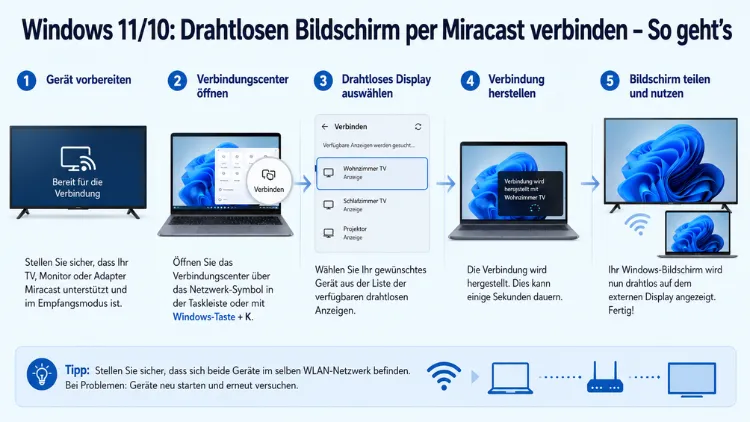
Mit Miracast verbinden Sie Ihren Windows-PC kabellos mit Fernsehern, Projektoren oder anderen Displays – ganz ohne HDMI-Kabel. Die Technologie ist seit Windows 10 fest integriert und funktioniert unter Windows 11 noch reibungsloser.
In diesem Artikel erfahren Sie Schritt für Schritt, wie Sie eine drahtlose Verbindung herstellen, welche Voraussetzungen nötig sind und wie Sie häufige Verbindungsprobleme beheben.
Was ist Miracast – und warum ist es so praktisch?
Miracast ist ein drahtloser Übertragungsstandard, der 2012 von der Wi-Fi Alliance eingeführt wurde. Damit übertragen Sie Bildschirminhalte direkt per WLAN von einem Sendegerät – etwa einem Laptop oder Tablet – auf ein kompatibles Empfangsgerät wie einen Smart-TV, Monitor oder Projektor. Entscheidend ist dabei: Die Verbindung läuft nicht über Ihr Heimnetzwerk, sondern direkt von Gerät zu Gerät über Wi-Fi Direct. Deshalb ist auch kein gemeinsamer Router zwingend erforderlich, obwohl WLAN auf dem PC aktiviert sein muss.
Besonders praktisch ist Miracast für folgende Anwendungsfälle:
- Präsentationen im Büro oder Homeoffice ohne lästige Kabelsuche
- Streaming von Filmen und Serien auf den Fernseher
- Gaming auf einem größeren Bildschirm
- Erweiterte Desktops für produktiveres Arbeiten mit zwei Displays
Außerdem unterstützt Miracast Auflösungen bis zu 4K sowie Tonübertragung – vorausgesetzt, beide Geräte sind entsprechend leistungsfähig.
Voraussetzungen: Was muss Ihr System erfüllen?
Bevor Sie beginnen, sollten Sie prüfen, ob Ihr System die nötigen Voraussetzungen erfüllt. Andernfalls kann die Verbindung von vornherein scheitern.
Hardware-Anforderungen
Ihr PC benötigt:
- Windows 10 oder Windows 11 (Hinweis: Der offizielle Support für Windows 10 endete im Oktober 2025 – Microsoft empfiehlt den Wechsel zu Windows 11)
- Einen WLAN-Adapter, der Miracast unterstützt
- Eine Grafikkarte, die Miracast unterstützt (Intel, NVIDIA oder AMD)
Das Empfangsgerät – also Fernseher, Monitor oder Projektor – benötigt entweder eine integrierte Miracast-Funktion (bei vielen Smart-TVs von Samsung, LG, Sony, Philips u. a.) oder einen Miracast-Adapter (auch „Dongle“ genannt), der per HDMI-Port angeschlossen wird.
Miracast-Unterstützung prüfen – so geht’s unter Windows 11 und 10
Methode 1 – DirectX-Diagnoseprogramm:
- Drücken Sie Windows-Taste + R, geben Sie
dxdiagein und bestätigen Sie mit der Eingabetaste. - Im DirectX-Diagnoseprogramm wechseln Sie zum Reiter „Anzeige“.
- Suchen Sie dort den Eintrag „Miracast“. Steht dort „Verfügbar (mit HDCP)“ oder „Verfügbar“, unterstützt Ihre Hardware die Funktion.
Methode 2 – Verbinden-App (Windows 10):
- Öffnen Sie das Startmenü, geben Sie
Verbindenein und starten Sie die gleichnamige App. - Zeigt die App eine Meldung, dass das Gerät Miracast unterstützt, können Sie loslegen.
Methode 3 – Kurztest per Tastenkombination:
Drücken Sie Windows-Taste + K. Erscheint ein Fenster mit verfügbaren Geräten, unterstützt Ihr System Miracast. Erscheint hingegen die Meldung, Sie müssten ein externes Display per Kabel verbinden, fehlt die nötige Hardware-Unterstützung.
Schritt-für-Schritt-Anleitung: Miracast unter Windows 11 verbinden
Die einfachste und schnellste Methode nutzt die eingebaute Funktion über die Tastenkombination.
Schritt 1 – Empfangsgerät vorbereiten
Schalten Sie zunächst Ihren Fernseher, Projektor oder Monitor ein. Navigieren Sie anschließend im Menü des Empfangsgeräts zur Einstellung für Bildschirmspiegelung, Wireless Display, Screen Mirroring, Smart View oder Miracast – die genaue Bezeichnung hängt vom Hersteller ab. Bei Samsung-Fernsehern heißt die Funktion beispielsweise „Screen Mirroring“, bei LG-Geräten „Screen Share“.
Verwenden Sie einen Miracast-Adapter wie den Microsoft Wireless Display Adapter oder einen günstigen HDMI-Dongle eines anderen Herstellers, so stecken Sie diesen in den HDMI-Port des Displays und verbinden ihn über USB mit dem Stromnetz.
Schritt 2 – Verbindung über Windows-Taste + K herstellen
- Stellen Sie sicher, dass WLAN auf Ihrem PC aktiviert ist – auch dann, wenn Sie per Ethernet mit dem Internet verbunden sind, benötigt Miracast den WLAN-Adapter.
- Drücken Sie die Tastenkombination Windows-Taste + K. Daraufhin öffnet sich das Menü „Umwandeln“ bzw. „Übertragen“.
- Windows sucht nun automatisch nach verfügbaren Miracast-Empfängern in der Nähe. Warten Sie einige Sekunden.
- Wählen Sie in der angezeigten Liste den Namen Ihres Fernsehers, Projektors oder Monitors aus.
- Zeigt das Empfangsgerät einen PIN-Code an, geben Sie diesen auf Ihrem PC ein, um die Verbindung zu bestätigen.
- Nach erfolgreicher Verbindung erscheint Ihr PC-Bildschirm auf dem drahtlosen Display.
Schritt 3 – Anzeigemodus anpassen
Nach dem Verbinden können Sie festlegen, wie der Inhalt übertragen werden soll. Drücken Sie dazu Windows-Taste + P und wählen Sie einen der vier Modi:
- Nur PC-Bildschirm – das drahtlose Display zeigt nichts an
- Duplizieren – der PC-Bildschirm wird gespiegelt (Standard)
- Erweitern – das drahtlose Display dient als zweiter Monitor
- Nur zweiter Bildschirm – der PC-Bildschirm wird abgeschaltet, nur das drahtlose Display ist aktiv
Besonders für Präsentationen empfiehlt sich der Modus „Duplizieren“, für produktiveres Arbeiten hingegen „Erweitern“.
Alternativmethode: Über die Einstellungen verbinden
Wer lieber über die Einstellungen geht, findet den Weg wie folgt:
Unter Windows 11:
- Öffnen Sie Einstellungen (Windows-Taste + I).
- Navigieren Sie zu System → Anzeige.
- Scrollen Sie nach unten und klicken Sie auf „Verbindung mit drahtlosem Display herstellen“.
- Wählen Sie Ihr Zielgerät aus der Liste aus.
Unter Windows 10:
- Öffnen Sie das Benachrichtigungscenter über das Symbol in der Taskleiste (unten rechts).
- Klicken Sie auf „Verbinden“ oder „Projizieren“.
- Wählen Sie anschließend „Verbindung mit drahtlosem Display herstellen“ und suchen Sie Ihr Gerät.
Außerdem können Sie das Verbinden-Flyout auch über Einstellungen → Bluetooth und Geräte → Geräte hinzufügen erreichen, falls die anderen Wege nicht direkt zum Ziel führen.
Windows als Empfangsgerät einrichten – PC als drahtloses Display nutzen
Interessanterweise lässt sich nicht nur Windows als Sender, sondern auch als Miracast-Empfänger einrichten. Damit kann ein weiterer PC, ein Android-Gerät oder ein Tablet seinen Bildschirminhalt auf Ihren Windows-Rechner übertragen. Das ist besonders nützlich für Präsentationen oder als kostengünstiger zweiter Monitor.
Dazu müssen Sie das optionale Feature „Drahtlose Anzeige“ installieren:
Unter Windows 11:
- Öffnen Sie Einstellungen → System → Projizieren auf diesen PC.
- Klicken Sie auf „Optionale Features“.
- Wählen Sie oben „Features anzeigen“, geben Sie
Drahtlose Anzeigein das Suchfeld ein und markieren Sie das Ergebnis. - Klicken Sie auf „Weiter“ und dann auf „Hinzufügen“.
- Nach der Installation starten Sie den PC neu.
Unter Windows 10:
- Öffnen Sie Einstellungen → System → Projizieren auf diesen PC.
- Klicken Sie auf „Optionale Features hinzufügen“ und suchen Sie nach „Drahtlose Anzeige“.
- Installieren Sie die Funktion und starten Sie anschließend neu.
Nach der Installation öffnen Sie die App „Verbinden“ über das Startmenü. Sobald die App läuft, ist Ihr PC als Miracast-Empfänger aktiv und erscheint auf anderen Geräten als verfügbares Zieldisplay.
Außerdem können Sie unter „Projizieren auf diesen PC“ einstellen, ob die Verbindung immer erlaubt ist, nur bei gesichertem WLAN akzeptiert wird oder eine PIN-Abfrage erfolgen soll.
Miracast-Adapter: Wann und welcher?
Nicht jeder Fernseher oder Projektor unterstützt Miracast von Haus aus. Ältere Modelle verfügen häufig nicht über diese Funktion. Deshalb ist ein Miracast-Adapter die praktische Lösung, um auch ältere Displays drahtlos anzubinden.
Folgende Adapter sind empfehlenswert:
- Microsoft Wireless Display Adapter (2. Generation): Offiziell von Microsoft zertifiziert, einfache Einrichtung, unterstützt Full-HD-Auflösung und wird über USB mit Strom versorgt. Ideal für Büroumgebungen und Heimnutzung.
- Anycast M100 / M9 Plus: Günstiger HDMI-Dongle, der zusätzlich den DLNA-Standard unterstützt. Zudem lässt er sich mit Android-Geräten kombinieren.
- Actiontec ScreenBeam 1100 Plus: Empfehlenswert für Unternehmen, da er auch in komplexen WLAN-Netzwerken zuverlässig funktioniert und simultanes Projizieren unterstützt.
Wichtig: Stecken Sie den Adapter in den HDMI-Port des Displays und verbinden Sie das USB-Kabel des Adapters mit dem Fernseher (falls vorhanden) oder einer separaten USB-Stromquelle. Schalten Sie den Adapter dann in den Empfangsmodus, bevor Sie unter Windows die Verbindung aufbauen.
Treiber aktualisieren – so bleibt Miracast stabil
Eine häufige, jedoch oft übersehene Ursache für Verbindungsprobleme sind veraltete Treiber. Daher sollten Sie vor dem ersten Verbindungsversuch sicherstellen, dass alle relevanten Treiber aktuell sind.
Methode 1 – Windows Update:
- Öffnen Sie Einstellungen → Windows Update.
- Klicken Sie auf „Nach Updates suchen“ und installieren Sie alle verfügbaren Updates.
- Wechseln Sie zusätzlich zu Erweiterte Optionen → Optionale Updates und installieren Sie dort verfügbare Anzeige- und Drahtlosnetzwerktreiber.
Methode 2 – Geräte-Manager:
- Drücken Sie Windows-Taste + X und wählen Sie „Geräte-Manager“.
- Expandieren Sie „Netzwerkadapter“ und klicken Sie mit der rechten Maustaste auf Ihren WLAN-Adapter.
- Wählen Sie „Treiber aktualisieren“ → „Automatisch nach Treibern suchen“.
- Wiederholen Sie den Vorgang unter „Grafikkarten“ für Ihren Displaytreiber (Intel Graphics, NVIDIA GeForce oder AMD Radeon).
Methode 3 – Herstellerwebsite:
Für maximale Aktualität laden Sie Treiber direkt von den Herstellerseiten herunter: Intel Driver & Support Assistant (dsadownload.intel.com), NVIDIA GeForce Experience oder AMD Adrenalin Software.
Häufige Probleme und wie Sie sie lösen
Selbst wenn alle Voraussetzungen erfüllt sind, kann Miracast gelegentlich Probleme bereiten. Deshalb finden Sie hier die häufigsten Fehlerursachen und deren Behebung.
Problem 1: Empfangsgerät wird nicht in der Liste angezeigt
Mögliche Ursachen und Lösungen:
- Empfangsgerät ist nicht im Empfangsmodus. Aktivieren Sie zunächst die Bildschirmspiegelungs-Funktion im TV-Menü.
- WLAN ist auf dem PC deaktiviert. Aktivieren Sie WLAN – auch bei bestehender LAN-Verbindung.
- Zu große Entfernung oder Hindernisse. Verringern Sie den Abstand zwischen PC und Empfangsgerät auf maximal 5–7 Meter.
- Optionales Feature „Drahtlose Anzeige“ nicht installiert (wenn ein Windows-PC der Empfänger ist). Installieren Sie das Feature wie oben beschrieben.
Problem 2: Verbindung bricht immer wieder ab
- Starten Sie sowohl den PC als auch den Fernseher oder Adapter neu.
- Aktualisieren Sie die WLAN-Adapter-Treiber und Grafikkartentreiber.
- Reduzieren Sie die Interferenzen im 2,4-GHz-Band, indem Sie Ihren Router auf den 5-GHz-Kanal umstellen – Miracast bevorzugt 5 GHz für stabilere Verbindungen.
- Deinstallieren und reinstallieren Sie den WLAN-Adaptertreiber über den Geräte-Manager.
Problem 3: Kein Ton auf dem Empfangsgerät
Prüfen Sie zunächst, ob das Empfangsgerät als Standard-Audiowiedergabegerät eingestellt ist. Klicken Sie dazu mit der rechten Maustaste auf das Lautstärkesymbol in der Taskleiste → „Soundeinstellungen“ → „Ausgabegerät“ und wählen Sie das drahtlose Display aus.
Problem 4: Bild ruckelt oder hat starke Verzögerung
- Schließen Sie ressourcenintensive Hintergrundprogramme.
- Reduzieren Sie die Auflösung des drahtlosen Displays vorübergehend auf 1080p.
- Prüfen Sie, ob andere WLAN-Geräte in der Nähe das 5-GHz-Band überlasten.
- Zusätzlich kann das Deaktivieren von Bluetooth auf dem PC helfen, da Bluetooth-Signale im selben Frequenzbereich senden und Interferenzen verursachen können.
Problem 5: Meldung „Miracast wird nicht unterstützt“
In diesem Fall unterstützt entweder der WLAN-Adapter oder die Grafikkarte den Standard nicht. Überprüfen Sie dies erneut mit dxdiag. Außerdem können Sie in solchen Fällen einen Miracast-Adapter einsetzen, der die Empfangsseite übernimmt – die Sendeseite (PC) muss jedoch weiterhin Miracast-fähig sein.
Wenn der PC selbst keine Hardware-Unterstützung bietet, ist Miracast leider nicht nachrüstbar. In diesem Fall empfiehlt sich der klassische Weg über ein HDMI-Kabel oder ein DisplayPort-to-HDMI-Adapter.
Miracast vs. andere Übertragungsmethoden
Damit Sie die richtige Technologie für Ihren Anwendungsfall wählen, lohnt ein kurzer Vergleich mit alternativen Methoden:
Miracast eignet sich am besten für direkte, kabellose Bildschirmspiegelung ohne Internetverbindung. Es ist nativ in Windows integriert und daher besonders unkompliziert.
Google Chromecast / Chromecast mit Google TV hingegen benötigt eine aktive Internetverbindung und sendet Streaming-Inhalte gezielt aus unterstützten Apps. Zudem erfordert es die Google Home App. Der Vorteil: Die Bildqualität bei Streaming ist oft stabiler.
AirPlay von Apple funktioniert ausschließlich im Apple-Ökosystem (Mac, iPhone, iPad auf Apple TV oder AirPlay-kompatible Smart-TVs) und steht unter Windows nicht nativ zur Verfügung.
WiDi (Intel Wireless Display) war der Vorgänger von Miracast und ist heute vollständig in den Miracast-Standard integriert. Separate WiDi-Software ist deshalb nicht mehr notwendig.
DLNA dient primär der Medienfreigabe im Netzwerk, nicht der Bildschirmspiegelung. Außerdem ist eine Netzwerkverbindung erforderlich.
Für die meisten Windows-Anwender ist Miracast die empfehlenswerteste Lösung, da sie keine zusätzliche Hardware (außer ggf. einem Adapter) und keine Drittanbieter-Software erfordert.
Miracast unter Windows 10: Was Sie beachten müssen
Obwohl Windows 10 keinen offiziellen Sicherheitssupport mehr von Microsoft erhält (seit Oktober 2025), bleibt die Miracast-Funktion technisch nutzbar. Die Einrichtung unterscheidet sich leicht von Windows 11.
Unter Windows 10 öffnen Sie das Aktionscenter über das Symbol in der Taskleiste und klicken auf die Schnellkachel „Verbinden“ oder „Projizieren“. Dort finden Sie die Option „Verbindung mit drahtlosem Display herstellen“, die den Scanvorgang startet.
Zusätzlich können Sie unter Windows 10 unter Einstellungen → System → Projizieren auf diesen PC den PC als Empfangsgerät einrichten – vorausgesetzt, das Feature „Drahtlose Anzeige“ ist installiert.
Dennoch empfiehlt es sich ausdrücklich, auf Windows 11 zu wechseln, um weiterhin Sicherheitsupdates zu erhalten und von der verbesserten Miracast-Integration zu profitieren.
Miracast mit Android-Geräten und weiteren Plattformen
Neben Windows unterstützen auch Android-Smartphones und -Tablets den Miracast-Standard – dort häufig unter den Bezeichnungen „Smart View“ (Samsung), „Drahtlos projizieren“ (Standard-Android) oder „Screen Cast“. Damit lässt sich beispielsweise das Android-Display auf einem Windows-PC spiegeln, sofern das optionale Feature „Drahtlose Anzeige“ installiert ist.
iOS und macOS hingegen unterstützen Miracast nicht nativ. Apple setzt ausschließlich auf das eigene AirPlay-Protokoll. Wer ein iPhone oder iPad an einen Miracast-Empfänger anschließen möchte, benötigt daher eine Drittanbieter-App wie AirBeamTV oder einen speziellen AirPlay-zu-Miracast-Adapter.
