
Löschbestätigung unter Windows 11/10 aktivieren oder deaktivieren: Erfahren Sie, wie Sie Dateien sicherer löschen und ungewollte Löschungen vermeiden.
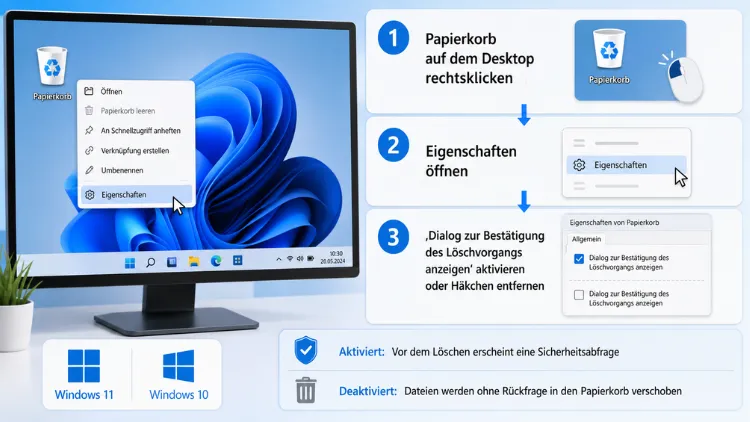
Viele Anwender wundern sich, warum Windows beim Löschen von Dateien plötzlich keine Rückfrage mehr stellt. Tatsächlich hat Microsoft die Löschbestätigung in modernen Versionen standardmäßig deaktiviert.
Dieser Beitrag zeigt Ihnen deshalb Schritt für Schritt, wie Sie den Bestätigungsdialog beim Löschen unter Windows 11 und Windows 10 wieder einschalten oder gezielt ausschalten können.
Schnelllösung: Löschbestätigung in wenigen Klicks umschalten
Die schnellste Methode führt über die Papierkorb-Eigenschaften. Klicken Sie zunächst mit der rechten Maustaste auf das Papierkorb-Symbol auf dem Desktop und wählen Sie „Eigenschaften“ aus.
Setzen oder entfernen Sie anschließend das Häkchen bei „Dialog zur Bestätigung des Löschvorgangs anzeigen“Right-click on the Recycle Bin icon on the desktop and select Properties. In the Recycle Bin Properties window, tick the Display delete confirmation dialog checkbox.
Zum Schluss bestätigen Sie mit „Übernehmen“ und „OK“, damit die Änderung sofort wirksam wird. Diese Vorgehensweise funktioniert sowohl unter Windows 11 als auch unter Windows 10 identisch, weshalb sie sich als erster Schritt besonders eignet.
Was die Löschbestätigung eigentlich bewirkt
Die Löschbestätigung ist ein kleines Sicherheitsnetz innerhalb des Datei-Explorers. Sobald Sie eine Datei löschen, sei es über die Entf-Taste oder über das Kontextmenü, erscheint ein Pop-up-Fenster, das Sie nochmals um Zustimmung bittet.
Erst nach einem Klick auf „Ja“ wandert die Datei tatsächlich in den Papierkorb. Ohne diese Bestätigung verschwindet das Element hingegen sofort und ohne weitere Rückfrage, was zwar Zeit spart, jedoch auch das Risiko eines versehentlichen Löschvorgangs erhöht.
Interessanterweise war diese Abfrage in älteren Windows-Versionen wie Windows 7 noch standardmäßig aktiv. Seit Windows 8 hat sich das jedoch geändert, da Microsoft festgestellt hat, dass die meisten Nutzer die Warnung ohnehin deaktivierenIn Windows 11/10 ist das Löschbestätigungsfeld standardmäßig aktiviert.
Benutzern von Windows 8 ist möglicherweise aufgefallen, dass beim Löschen einer Datei aus dem Papierkorb im Gegensatz zu Windows 7 und früheren Versionen das neue Betriebssystem das Bestätigungsfeld zum Löschen nicht mehr anzeigt. Aus diesem Grund müssen Sie die Funktion heute bei Bedarf manuell wieder einschalten.
Löschbestätigung über die Papierkorb-Eigenschaften aktivieren
Für die meisten Privatanwender ist der Weg über die grafische Oberfläche am komfortabelsten. Gehen Sie dafür wie folgt vor:
- Klicken Sie mit der rechten Maustaste auf das Papierkorb-Symbol auf dem Desktop.
- Wählen Sie im Kontextmenü den Eintrag „Eigenschaften“ aus.
- Aktivieren Sie im sich öffnenden Fenster das Kontrollkästchen „Dialog zur Bestätigung des Löschvorgangs anzeigen“.
- Bestätigen Sie mit „Übernehmen“ und anschließend mit „OK“.
Sobald Sie diese Einstellung gespeichert haben, fragt Windows Sie ab sofort bei jedem Löschvorgang, egal ob über den Explorer, den Desktop oder ein anderes Fenster, ob Sie die Datei wirklich entfernen möchten.
Zudem gilt diese Einstellung global, weshalb sie für sämtliche Laufwerke und Ordner gleichermaßen greiftDiese Einstellung ist global, was bedeutet, dass für alle Löschvorgänge auf allen zugeordneten Laufwerken Eingabeaufforderungen angezeigt werden.
Falls das Kontrollkästchen bei Ihnen ausgegraut erscheint, liegt dies in der Regel an einer bereits gesetzten Gruppenrichtlinie, worauf weiter unten noch näher eingegangen wird.
Löschbestätigung über die Papierkorb-Eigenschaften deaktivieren
Möchten Sie hingegen künftig ohne störende Rückfrage löschen, gehen Sie identisch vor, entfernen jedoch das Häkchen anstatt es zu setzen:
- Öffnen Sie erneut die Eigenschaften des Papierkorbs per Rechtsklick auf dem Desktop.
- Entfernen Sie das Häkchen bei „Dialog zur Bestätigung des Löschvorgangs anzeigen“.
- Klicken Sie auf „Übernehmen“ und dann auf „OK“, um die Änderung zu speichern.
Danach löscht Windows Dateien direkt und ohne zusätzlichen Klick, sobald Sie die Entf-Taste drücken oder im Kontextmenü „Löschen“ auswählen. Das spart insbesondere beim Aufräumen vieler kleiner Dateien spürbar Zeit. Dennoch sollten Sie bedenken, dass gelöschte Elemente weiterhin im Papierkorb landen und von dort aus wiederhergestellt werden können, solange dieser nicht geleert wurde.
Löschbestätigung per Registrierungseditor umschalten
Wer die Einstellung lieber über die Registrierung vornehmen möchte, etwa weil die Option über die Papierkorb-Eigenschaften gesperrt ist, kann dies über den Wert ConfirmFileDelete erledigen. Gehen Sie dazu folgendermaßen vor:
- Drücken Sie die Tastenkombination Windows-Taste + R, geben Sie „regedit“ ein und bestätigen Sie mit Enter. Beantworten Sie die Sicherheitsabfrage der Benutzerkontensteuerung mit „Ja“.
- Navigieren Sie zum Pfad HKEY_CURRENT_USER\Software\Microsoft\Windows\CurrentVersion\Policies\ExplorerUse the left pane to navigate to HKEY_CURRENT_USER > Software > Microsoft > Windows > CurrentVersion > Policies > Explorer.
- Sollte der Schlüssel „Explorer“ dort nicht vorhanden sein, klicken Sie mit der rechten Maustaste auf „Policies“, wählen „Neu“ und anschließend „Schlüssel“, um ihn selbst anzulegen.
- Klicken Sie danach mit der rechten Maustaste in den freien Bereich des Explorer-Schlüssels, wählen „Neu“ und dann „DWORD-Wert (32-Bit)“.
- Benennen Sie den neuen Eintrag exakt „ConfirmFileDelete“.
- Öffnen Sie den Wert per Doppelklick und tragen Sie im Feld „Wert“ eine 1 ein, um die Bestätigung zu aktivieren, oder eine 0, um sie zu deaktivierenSet the name of this newly created DWORD as ConfirmFileDelete. Double-click the newly created DWORD and set its value as 0 This will disable the delete confirmation prompt. A value of 1 will enable the Delete Confirmation prompt.
- Schließen Sie den Registrierungseditor und starten Sie den Computer neu, damit die Änderung vollständig übernommen wird.
Diese Methode eignet sich besonders für erfahrene Anwender sowie für Administratoren, die die Einstellung per Skript auf mehreren Rechnern gleichzeitig ausrollen möchten. Weiterführende technische Details zu Registrierungswerten und Richtlinien finden Sie zudem auf learn.microsoft.com, der offiziellen Dokumentationsseite von Microsoft.
Löschbestätigung per Eingabeaufforderung oder PowerShell setzen
Alternativ lässt sich derselbe Registrierungswert auch direkt über die Eingabeaufforderung oder PowerShell setzen, was sich vor allem für die schnelle Anwendung ohne Umweg über den Registrierungseditor anbietet. Öffnen Sie dazu die Eingabeaufforderung als Administrator und verwenden Sie folgenden Befehl, um die Bestätigung zu deaktivieren:
reg add "HKCU\Software\Microsoft\Windows\CurrentVersion\Policies\Explorer" /v "ConfirmFileDelete" /t REG_DWORD /d "0" /f
Möchten Sie die Bestätigung hingegen aktivieren, ersetzen Sie am Ende schlicht die „0“ durch eine „1“reg add “HKCU\Software\Microsoft\Windows\CurrentVersion\Policies\Explorer” /v “ConfirmFileDelete” /t REG_DWORD /d “0” /f.
Dieser Befehl funktioniert gleichermaßen unter Windows 10 und Windows 11, da sich die zugrunde liegende Registrierungsstruktur zwischen beiden Systemen kaum unterscheidet. Nach der Ausführung sollten Sie den Windows-Explorer-Prozess neu starten oder den Rechner neu booten, damit die Anpassung tatsächlich greift.
Löschbestätigung über die Gruppenrichtlinien konfigurieren
Nutzer von Windows 11 Pro, Enterprise oder Education haben zusätzlich die Möglichkeit, den Gruppenrichtlinien-Editor zu verwenden. Diese Methode eignet sich besonders in Unternehmensumgebungen, in denen die Einstellung zentral für mehrere Benutzerkonten vorgegeben werden soll. Gehen Sie dabei wie folgt vor:
- Drücken Sie Windows-Taste + R, geben Sie „gpedit.msc“ ein und bestätigen Sie mit Enter.
- Navigieren Sie im linken Bereich zu „Benutzerkonfiguration“, dann „Administrative Vorlagen“, gefolgt von „Windows-Komponenten“ und schließlich „Datei-Explorer“In the Local Group Policy Editor, navigate to User Configuration > Administrative Templates > Windows Components > File Explorer.
- Suchen Sie dort die Richtlinie „Bestätigungsdialogfeld beim Löschen von Dateien anzeigen“ und öffnen Sie sie per Doppelklick.
- Wählen Sie „Aktiviert“, um die Bestätigung zu erzwingen, oder „Deaktiviert“, um sie zu unterbinden.
- Bestätigen Sie mit „Übernehmen“ und „OK“, und melden Sie sich anschließend ab und wieder an, damit die Richtlinie wirksam wird.
Da Gruppenrichtlinien in der Regel eine höhere Priorität als die manuellen Einstellungen im Papierkorb besitzen, überschreiben sie diese im Zweifelsfall automatisch. Ist die Option in den Papierkorb-Eigenschaften also ausgegraut, liegt genau hier häufig die Ursache.
Unterschiede zwischen Windows 10 und Windows 11
Grundsätzlich unterscheiden sich Windows 10 und Windows 11 bei dieser Funktion kaum voneinander, da beide Systeme dieselbe Registrierungsstruktur sowie dieselben Papierkorb-Eigenschaften verwendenDieser PowerShell-Befehl funktioniert gleichermaßen unter Windows 10 und Windows 11.
Lediglich das äußere Erscheinungsbild der Eigenschaften-Fenster sowie einiger Kontextmenüs wurde optisch überarbeitet, was jedoch keinen Einfluss auf die eigentliche Funktionsweise hat. Wer also bereits unter Windows 10 mit der Registrierung oder den Gruppenrichtlinien gearbeitet hat, findet sich unter Windows 11 sofort zurecht.
Ein kleiner, jedoch relevanter Unterschied betrifft das neue, kontextsensitive Menü in Windows 11, in dem der Löschen-Befehl standardmäßig nur noch als Symbol dargestellt wird. Über „Weitere Optionen anzeigen“ gelangen Sie jedoch weiterhin zum klassischen Kontextmenü, falls Sie die vollständige Textbeschriftung bevorzugen.
Häufige Probleme und deren Lösung
Gelegentlich berichten Anwender, dass die Löschbestätigung trotz korrekter Einstellung nicht erscheint. Dafür gibt es mehrere mögliche Ursachen, die Sie der Reihe nach überprüfen sollten.
Erstens kann eine bestehende Gruppenrichtlinie die manuelle Einstellung überschreiben, weshalb ein Blick in den Richtlinien-Editor sinnvoll ist.
Zweitens verhindert der zusätzliche Registrierungswert NoConfirmFileDelete, sofern er vorhanden ist, ebenfalls die Anzeige des Dialogs und sollte deshalb gelöscht werdenreg delete HKEY_CURRENT_USER\Software\Microsoft\Windows\CurrentVersion\Policies\Explorer /v NoConfirmFileDelete /f.
Drittens kann außerdem der separate Wert FileOperationPrompt unter dem Registrierungspfad „HKEY_CLASSES_ROOT\AllFilesystemObjects“ eine Rolle spielen, da dieser bestimmte Löschabfragen unabhängig von ConfirmFileDelete unterdrückt.
Sollten Sie nach der Anpassung keine sofortige Wirkung feststellen, hilft in den meisten Fällen ein einfacher Neustart des Explorer-Prozesses über den Task-Manager oder ein vollständiger Systemneustart. Zusätzlich empfiehlt es sich, vor größeren Registrierungsänderungen stets eine Sicherung der betroffenen Schlüssel anzulegen, damit Sie im Fehlerfall problemlos zum ursprünglichen Zustand zurückkehren können.
Empfohlene Vorgehensweisen für den Alltag
Ob Sie die Löschbestätigung aktivieren oder deaktivieren sollten, hängt maßgeblich von Ihrem persönlichen Arbeitsstil sowie der Nutzungsumgebung des Rechners ab. Auf einem gemeinsam genutzten Familien- oder Firmencomputer empfiehlt sich die aktivierte Bestätigung, da sie versehentliches Löschen wichtiger Dokumente wirksam verhindert.
Wer hingegen häufig mit vielen temporären Dateien arbeitet oder den Rechner ausschließlich selbst nutzt, profitiert eher von der deaktivierten Variante, da sie den Arbeitsfluss beschleunigt.
Zusätzlich lohnt sich ein Blick auf ergänzende Schutzmechanismen. So sorgt beispielsweise der Dateiversionsverlauf unter „Einstellungen“, „System“, „Sicherung“ dafür, dass ältere Dateiversionen auch nach einem endgültigen Löschen wiederhergestellt werden können, sofern Sie ihn zuvor eingerichtet haben. Ebenso empfiehlt es sich, die maximale Größe des Papierkorbs nicht zu knapp zu bemessen, damit gelöschte Dateien länger im Papierkorb verbleiben, bevor sie automatisch überschrieben werden.
Wichtig ist außerdem, dass die Löschbestätigung ausschließlich vor dem Verschieben in den Papierkorb beziehungsweise vor dem direkten Löschen warnt. Sie schützt hingegen nicht davor, dass der Papierkorb selbst irrtümlich geleert wird. Deshalb sollten Sie regelmäßig prüfen, ob wichtige Dateien versehentlich im Papierkorb liegen, bevor Sie diesen manuell oder über die automatische Speicheroptimierung leeren lassen.
Zusammenspiel mit Storage Sense und automatischer Bereinigung
Windows bietet unter „Einstellungen“, „System“, „Speicher“ die Funktion Speicheroptimierung, umgangssprachlich auch als Storage Sense bekannt, mit deren Hilfe der Papierkorb nach einer festgelegten Anzahl von Tagen automatisch geleert wird.
Diese Funktion ersetzt die Löschbestätigung zwar nicht, ergänzt sie jedoch sinnvoll, da sie verhindert, dass sich über Monate hinweg unnötig viele Gigabyte an gelöschten Daten ansammeln. Aus diesem Grund lohnt es sich, beide Einstellungen gemeinsam zu betrachten, anstatt sie isoliert voneinander zu konfigurieren.
Gerade auf Notebooks mit vergleichsweise kleinem Speicherplatz, etwa mit einer 256 oder 512 Gigabyte großen SSD, kann eine Kombination aus aktivierter Löschbestätigung und automatischer Speicheroptimierung nach etwa 30 Tagen einen guten Mittelweg zwischen Sicherheit und Speicherplatzverwaltung darstellen.
Wer hingegen über reichlich freien Speicherplatz verfügt, kann die automatische Leerung auch auf einen längeren Zeitraum einstellen, ohne dabei nennenswerte Nachteile in Kauf nehmen zu müssen.
