
Ordner mit Inhalt unter Windows 11 und Windows 10 verschieben: Anleitung per Explorer, Tastenkombination oder Eingabeaufforderung – einfach erklärt.
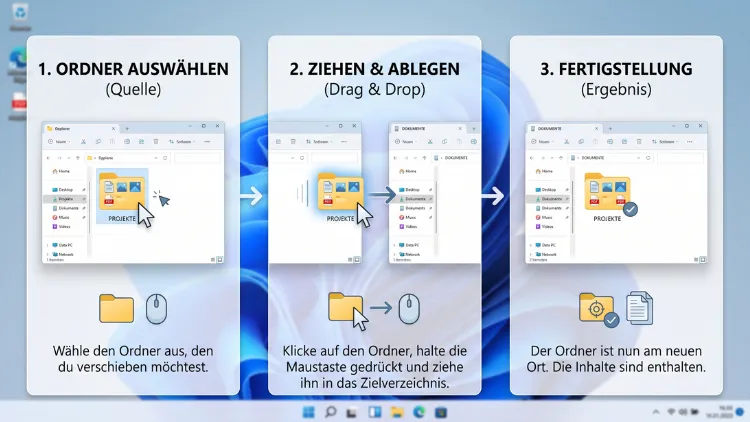
Um einen Ordner mit sämtlichem Inhalt unter Windows 11 oder Windows 10 zu verschieben, markieren Sie den Ordner im Explorer, schneiden ihn mit Strg+X aus und fügen ihn am Zielort mit Strg+V ein.
Alternativ ziehen Sie den Ordner per Drag-and-drop an die neue Position. Beide Methoden verschieben automatisch alle enthaltenen Dateien und Unterordner mit.
Warum das Verschieben von Ordnern manchmal Probleme bereitet
Grundsätzlich ist das Verschieben eines Ordners samt Inhalt eine der einfachsten Aufgaben in Windows. Dennoch tauchen in der Praxis immer wieder Schwierigkeiten auf. Beispielsweise blockieren Berechtigungsprobleme, gesperrte Dateien oder Systemordner den Vorgang. Zudem verhalten sich manche Ordner, etwa der Download-Ordner oder Programmverzeichnisse, anders als gewöhnliche Datenordner.
Deshalb lohnt es sich, die verschiedenen Methoden und deren jeweilige Besonderheiten zu kennen. Außerdem unterscheidet sich das Vorgehen je nachdem, ob Sie innerhalb derselben Festplatte, auf ein anderes Laufwerk oder sogar in die Cloud verschieben möchten. Im Folgenden erhalten Sie eine vollständige Übersicht über alle gängigen Wege unter Windows 10 sowie Windows 11.
Grundlagen: Was passiert beim Verschieben eines Ordners technisch
Wenn Sie einen Ordner innerhalb derselben Partition verschieben, ändert Windows lediglich den Verweis im Dateisystem. Der Vorgang läuft daher nahezu augenblicklich ab, unabhängig von der Ordnergröße. Sobald Sie jedoch auf ein anderes Laufwerk oder einen externen Datenträger verschieben, kopiert Windows zunächst alle Dateien und löscht anschließend die Originale. Aus diesem Grund dauert dieser Vorgang bei großen Ordnern deutlich länger.
Zusätzlich ist wichtig zu wissen: Beim Verschieben bleiben alle Unterordner, Dateien und deren Struktur vollständig erhalten. Somit müssen Sie sich keine Sorgen machen, dass einzelne Elemente verloren gehen, sofern der Vorgang ordnungsgemäß abgeschlossen wird.
Methode 1: Ordner per Drag-and-drop verschieben
Diese Methode eignet sich besonders gut, wenn Ziel- und Quellordner gleichzeitig sichtbar sind.
- Öffnen Sie den Datei-Explorer über die Tastenkombination Windows-Taste+E.
- Navigieren Sie zum gewünschten Ordner und öffnen Sie ein zweites Explorer-Fenster für den Zielort.
- Klicken Sie den Ordner mit der linken Maustaste an, halten Sie die Taste gedrückt und ziehen Sie den Ordner in das Zielfenster.
- Lassen Sie die Maustaste los, sobald der Zielordner farblich hervorgehoben ist.
Beachten Sie dabei: Wenn Sie innerhalb desselben Laufwerks ziehen, wird der Ordner standardmäßig verschoben. Ziehen Sie den Ordner hingegen auf ein anderes Laufwerk, kopiert Windows ihn normalerweise, statt ihn zu verschieben. Um das zu verhindern, halten Sie zusätzlich die Umschalttaste (Shift) gedrückt, während Sie ziehen. Dadurch erzwingen Sie ein tatsächliches Verschieben, unabhängig vom Zielort.
Methode 2: Ausschneiden und Einfügen über die Tastatur
Diese Methode gilt als die zuverlässigste und schnellste Variante, insbesondere wenn Quell- und Zielordner nicht gleichzeitig sichtbar sind.
- Öffnen Sie den Explorer und markieren Sie den betreffenden Ordner mit einem Linksklick.
- Drücken Sie Strg+X, um den Ordner auszuschneiden.
- Navigieren Sie zum Zielordner.
- Fügen Sie den Ordner mit Strg+V ein.
Sobald Sie Strg+V gedrückt haben, verschiebt Windows den kompletten Ordner samt allen Dateien, Unterordnern sowie deren Eigenschaften an den neuen Speicherort. Zudem bleibt die ursprüngliche Ordnerstruktur vollständig erhalten.
Methode 3: Kontextmenü nutzen – „Ausschneiden“ und „Einfügen“
Wer die Tastenkombinationen nicht nutzen möchte, kann denselben Vorgang bequem über das Rechtsklick-Menü durchführen.
- Klicken Sie mit der rechten Maustaste auf den Ordner.
- Wählen Sie im Kontextmenü Ausschneiden.
- Navigieren Sie zum Zielort, klicken Sie erneut mit der rechten Maustaste in den leeren Bereich.
- Wählen Sie Einfügen.
Unter Windows 11 ist das Kontextmenü standardmäßig verkürzt. Deshalb sehen Sie möglicherweise nur Symbole statt Textbezeichnungen. In diesem Fall finden Sie das Scheren-Symbol für „Ausschneiden“ direkt in der oberen Symbolleiste des Kontextmenüs.
Methode 4: Ordner per Eingabeaufforderung (cmd) verschieben
Für Nutzer, die lieber mit der Kommandozeile arbeiten, bietet sich der Befehl move an. Diese Methode eignet sich außerdem gut für automatisierte Skripte.
- Öffnen Sie die Eingabeaufforderung über die Windows-Suche, indem Sie „cmd“ eingeben.
- Geben Sie folgenden Befehl ein, wobei Sie Pfade individuell anpassen:
move "C:\Alter Pfad\Ordnername" "D:\Neuer Pfad\Ordnername"
- Bestätigen Sie mit Enter.
Wichtig dabei: Der Zielordner muss bereits existieren, oder Sie geben stattdessen den übergeordneten Zielpfad an, damit der Ordner dort mit seinem ursprünglichen Namen erscheint. Zudem verschiebt dieser Befehl den kompletten Inhalt inklusive aller Unterordner automatisch mit.
Methode 5: Ordner per PowerShell verschieben
Alternativ nutzen viele fortgeschrittene Anwender PowerShell, da diese mehr Flexibilität sowie bessere Fehlermeldungen bietet.
- Öffnen Sie PowerShell über die Windows-Suche.
- Geben Sie folgenden Befehl ein:
Move-Item -Path "C:\Alter Pfad\Ordnername" -Destination "D:\Neuer Pfad\"
- Drücken Sie Enter, um den Vorgang zu starten.
Der Befehl Move-Item verschiebt sämtliche Dateien und Unterverzeichnisse zuverlässig. Zusätzlich können Sie mit dem Parameter -Force erzwingen, dass auch versteckte oder schreibgeschützte Dateien verschoben werden.
Methode 6: Ordner auf ein anderes Laufwerk verschieben
Wenn Sie einen Ordner auf eine andere Partition, eine externe Festplatte oder einen USB-Stick verschieben möchten, funktionieren die genannten Methoden grundsätzlich identisch. Allerdings dauert der Vorgang länger, da Windows den Inhalt tatsächlich kopiert und anschließend am ursprünglichen Ort löscht.
Beachten Sie zudem folgende Punkte:
- Stellen Sie sicher, dass am Zielort ausreichend freier Speicherplatz vorhanden ist.
- Trennen Sie externe Datenträger während des Verschiebens niemals ab, da sonst Datenverluste drohen.
- Nutzen Sie bei sehr großen Ordnern besser den Befehl robocopy anstelle von „move“, da dieser unterbrochene Übertragungen fortsetzen kann.
Ein Beispiel für robocopy, das sich besonders für große Datenmengen sowie Backups eignet:
robocopy "C:\Quellordner" "D:\Zielordner" /E /MOVE
Der Parameter /E kopiert auch leere Unterordner mit, während /MOVE dafür sorgt, dass die Quelldateien nach erfolgreichem Kopieren gelöscht werden.
Standardordner verschieben: Dokumente, Downloads, Bilder & Co.
Windows behandelt bestimmte Systemordner, etwa Dokumente, Downloads, Bilder, Musik und Videos, besonders. Diese Ordner lassen sich zwar theoretisch wie gewöhnliche Ordner ausschneiden, jedoch empfiehlt sich stattdessen eine spezielle Methode über die Ordnereigenschaften.
- Klicken Sie mit der rechten Maustaste auf den entsprechenden Ordner, beispielsweise Downloads.
- Wählen Sie Eigenschaften.
- Wechseln Sie zum Reiter Pfad beziehungsweise Speicherort.
- Klicken Sie auf Verschieben und wählen Sie den neuen Zielordner aus.
- Bestätigen Sie mit OK und anschließend mit Ja, wenn Windows fragt, ob vorhandene Dateien mitverschoben werden sollen.
Diese Methode sorgt dafür, dass Windows den neuen Speicherort systemweit registriert. Somit landen zukünftige Downloads oder gespeicherte Dokumente automatisch am neuen Ort, statt weiterhin auf den alten Pfad zu verweisen.
Ordner mit Inhalt in die Cloud verschieben (OneDrive)
Da OneDrive standardmäßig in Windows 10 und Windows 11 integriert ist, nutzen viele Anwender diesen Dienst, um Ordner in die Cloud zu verschieben. Gehen Sie dabei wie folgt vor:
- Öffnen Sie den Explorer und stellen Sie sicher, dass OneDrive eingerichtet ist.
- Schneiden Sie den gewünschten Ordner mit Strg+X aus.
- Navigieren Sie zum OneDrive-Ordner im linken Explorer-Menü.
- Fügen Sie den Ordner mit Strg+V ein.
Sobald der Ordner in OneDrive liegt, synchronisiert Windows den Inhalt automatisch mit der Cloud. Zudem können Sie über die Funktion Dateien bei Bedarf festlegen, ob Dateien dauerhaft lokal gespeichert oder nur bei Zugriff heruntergeladen werden.
Warum sich ein Ordner manchmal nicht verschieben lässt
Verschiedene Ursachen können dazu führen, dass Windows das Verschieben verweigert. Deshalb hilft es, die häufigsten Gründe zu kennen, bevor Sie nach einer Lösung suchen.
- Der Ordner ist geöffnet: Schließen Sie alle Programme, die auf Dateien im Ordner zugreifen, beispielsweise Word oder einen Mediaplayer.
- Fehlende Administratorrechte: Starten Sie den Explorer oder die Eingabeaufforderung als Administrator.
- Der Ordner ist ein Systemordner: Windows blockiert das Verschieben bestimmter geschützter Verzeichnisse bewusst.
- Der Zielpfad ist zu lang: Windows begrenzt Pfade traditionell auf 260 Zeichen, wobei diese Grenze inzwischen über die Registry aufgehoben werden kann.
- Antivirenprogramm blockiert den Zugriff: Manche Sicherheitsprogramme sperren Dateien vorübergehend.
Fehlermeldungen beim Verschieben von Ordnern beheben
Häufig erscheinen bestimmte Fehlermeldungen, wenn das Verschieben scheitert. Nachfolgend finden Sie die gängigsten Ursachen sowie passende Lösungswege.
„Die Aktion kann nicht abgeschlossen werden, da die Datei in einem anderen Programm geöffnet ist“
Schließen Sie zunächst alle Programme. Falls das Problem bestehen bleibt, öffnen Sie den Task-Manager über Strg+Umschalt+Esc und beenden Sie verdächtige Hintergrundprozesse.
„Sie benötigen Administratorrechte, um Änderungen an diesem Ordner vorzunehmen“
Klicken Sie mit der rechten Maustaste auf die Eingabeaufforderung oder den Explorer und wählen Sie Als Administrator ausführen.
„Der Zielpfad ist zu lang“
Verkürzen Sie entweder den Ordnernamen oder aktivieren Sie lange Pfade über den Gruppenrichtlinien-Editor, indem Sie unter „Computerkonfiguration > Administrative Vorlagen > System > Dateisystem“ die Option Win32-Langpfade aktivieren einschalten.
Ordner mit Inhalt umbenennen und gleichzeitig verschieben
Manchmal möchten Sie einen Ordner nicht nur verschieben, sondern zusätzlich umbenennen. Dies gelingt am einfachsten über die Kommandozeile, da Sie dort Zielpfad und neuer Name in einem Schritt kombinieren können.
move "C:\Alter Ordner" "D:\Neuer Ordnername"
Dieser Befehl verschiebt den kompletten Inhalt und benennt den Ordner gleichzeitig um, sofern der angegebene Zielname noch nicht existiert.
Große Ordner effizient verschieben
Bei sehr großen Ordnern, etwa mit mehreren hundert Gigabyte, empfiehlt sich statt der einfachen Ausschneiden-Methode der bereits erwähnte Befehl robocopy. Dieser bietet zusätzlich folgende Vorteile:
- Fortsetzung nach Unterbrechungen, etwa bei einem Verbindungsabbruch zu externen Laufwerken.
- Detaillierte Protokollierung des Fortschritts.
- Möglichkeit, den Vorgang mit mehreren Threads gleichzeitig durchzuführen, wodurch die Geschwindigkeit steigt.
Ein Beispielbefehl mit mehreren Threads sieht folgendermaßen aus:
robocopy "C:\Quelle" "D:\Ziel" /E /MOVE /MT:16
Der Parameter /MT:16 nutzt 16 gleichzeitige Threads, wodurch sich vor allem bei vielen kleinen Dateien die Geschwindigkeit deutlich erhöht.
Unterschiede zwischen Windows 10 und Windows 11 beim Verschieben von Ordnern
Grundsätzlich funktionieren alle genannten Methoden sowohl unter Windows 10 als auch unter Windows 11 identisch. Allerdings unterscheidet sich das Erscheinungsbild des Kontextmenüs. Während Windows 10 weiterhin die klassische, ausführliche Kontextmenü-Ansicht zeigt, verwendet Windows 11 standardmäßig ein verkürztes Menü mit Symbolen.
Möchten Sie unter Windows 11 das klassische Kontextmenü dauerhaft anzeigen, öffnen Sie die Eingabeaufforderung und geben Sie folgenden Befehl ein:
reg add "HKCU\Software\Classes\CLSID\{86ca1aa0-34aa-4e8b-a509-50d81ea9ge13}\InprocServer32" /f /ve
Anschließend starten Sie den Explorer über den Task-Manager neu, damit die Änderung wirksam wird.
Tipps zur sicheren Ordnerverwaltung beim Verschieben
Damit beim Verschieben keine Daten verloren gehen, sollten Sie einige grundlegende Regeln beachten. Erstellen Sie beispielsweise vor größeren Verschiebeaktionen ein Backup wichtiger Ordner, etwa mit dem integrierten Dateiversionsverlauf oder einer externen Sicherung. Außerdem sollten Sie während des Vorgangs den Computer nicht in den Ruhezustand versetzen, da dies zu unvollständigen Übertragungen führen kann.
Zusätzlich empfiehlt es sich, nach Abschluss des Verschiebens zu überprüfen, ob am Zielort tatsächlich alle Dateien vollständig vorhanden sind. Vergleichen Sie dazu einfach die Dateianzahl sowie die Gesamtgröße beider Ordner.
Häufige Fragen zum Verschieben von Ordnern in Windows
Kann ich mehrere Ordner gleichzeitig verschieben?
Ja, das ist problemlos möglich. Markieren Sie dazu mehrere Ordner gleichzeitig, indem Sie die Strg-Taste gedrückt halten und die gewünschten Ordner einzeln anklicken. Anschließend funktionieren Ausschneiden und Einfügen genauso wie bei einem einzelnen Ordner.
Was passiert, wenn der Zielordner bereits Dateien mit demselben Namen enthält?
In diesem Fall fragt Windows automatisch nach, ob die vorhandenen Dateien ersetzt, übersprungen oder beide behalten werden sollen. Wählen Sie die passende Option, abhängig davon, welche Version der Datei aktueller ist.
Warum dauert das Verschieben auf eine externe Festplatte so lange?
Da Windows die Daten bei unterschiedlichen Laufwerken zunächst kopiert und danach löscht, hängt die Geschwindigkeit stark von der USB-Schnittstelle sowie der Schreibgeschwindigkeit des Zieldatenträgers ab. Eine USB-3.0-Verbindung beschleunigt den Vorgang erheblich gegenüber USB 2.0.
Kann ich einen Ordnerverschiebevorgang rückgängig machen?
Ja, solange Sie den Vorgang gerade erst durchgeführt haben, funktioniert die Tastenkombination Strg+Z, um das Verschieben rückgängig zu machen. Diese Funktion steht jedoch nur innerhalb derselben Explorer-Sitzung zur Verfügung.
Ist es möglich, das Verschieben eines Ordners zu planen oder zu automatisieren?
Ja, dafür eignet sich die Aufgabenplanung von Windows in Kombination mit einem PowerShell- oder robocopy-Skript. Dadurch lassen sich beispielsweise regelmäßige Backups automatisiert zu einem festgelegten Zeitpunkt durchführen.
Warum verschwindet der Ordner manchmal, obwohl der Verschiebevorgang fehlgeschlagen ist?
Dies deutet meist darauf hin, dass der Ordner zwar aus dem Ursprungsort entfernt, jedoch aufgrund eines Fehlers nicht vollständig am Zielort abgelegt wurde. Überprüfen Sie in diesem Fall zunächst den Papierkorb, da Windows gelöschte Ordner teilweise dort zwischenspeichert.
Kann ich einen Ordner verschieben, während ein Programm darauf zugreift?
Nein, in der Regel nicht. Sofern eine Datei innerhalb des Ordners von einem laufenden Programm verwendet wird, blockiert Windows den Vorgang. Beenden Sie deshalb zunächst alle betroffenen Anwendungen, bevor Sie erneut versuchen, den Ordner zu verschieben.
Funktioniert das Verschieben auch bei Netzwerklaufwerken?
Ja, grundsätzlich funktionieren alle genannten Methoden ebenso bei Netzwerklaufwerken, sofern ausreichende Berechtigungen vorliegen. Allerdings hängt die Geschwindigkeit hierbei stark von der Netzwerkverbindung ab, weshalb sich bei größeren Datenmengen eine kabelgebundene Verbindung empfiehlt.
