
So drehen Sie den Bildschirm unter Windows 11 und 10, ohne die Auflösung zu verlieren – Schritt-für-Schritt-Anleitung für alle Anzeigeeinstellungen.
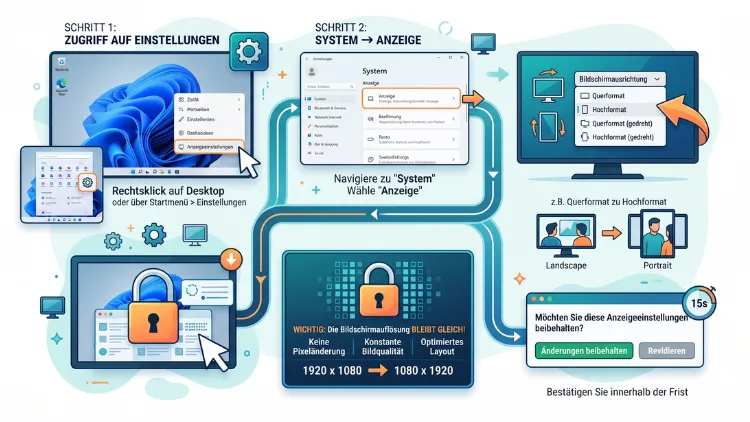
Wenn sich der Bildschirm unter Windows 11 oder Windows 10 unerwartet gedreht hat oder Sie ihn bewusst ins Hochformat stellen möchten, lässt sich die Bildschirmausrichtung in wenigen Klicks über die Anzeigeeinstellungen ändern.
Dabei bleibt die Auflösung automatisch erhalten, sodass Ihr Monitor auch nach der Drehung scharf und in der vollen nativen Qualität dargestellt wird.
Warum dreht sich der Bildschirm überhaupt?
Bevor Sie den Bildschirm zurückdrehen, lohnt sich zunächst ein Blick auf die möglichen Ursachen. Häufig steckt eine versehentlich gedrückte Tastenkombination dahinter, die auf vielen Systemen mit Intel-, NVIDIA- oder AMD-Grafik standardmäßig aktiv ist.
Zusätzlich kann ein Grafikkartentreiber-Update die Ausrichtung zurücksetzen. Ebenso kommt es vor, dass externe Monitore beim Anschließen automatisch eine falsche Ausrichtung übernehmen, weil Windows die zuletzt gespeicherte Konfiguration des Anschlusses nutzt.
Auch Windows-Updates verändern gelegentlich gespeicherte Anzeigeprofile. Deshalb ist es sinnvoll, die Ursache kurz einzugrenzen, bevor Sie mit der eigentlichen Korrektur beginnen.
Bildschirmausrichtung: Die vier verfügbaren Optionen
Windows bietet für jeden angeschlossenen Bildschirm vier grundsätzliche Ausrichtungen an. Diese Optionen gelten sowohl für Windows 11 als auch für Windows 10 und heißen:
- Querformat – die normale, horizontale Standardansicht
- Hochformat – der Bildschirm ist um 90 Grad gedreht
- Querformat (gedreht) – die Anzeige steht auf dem Kopf
- Hochformat (gedreht) – Hochformat, jedoch um 180 Grad zur normalen Hochformat-Ansicht versetzt
Für die meisten Notebooks und Desktop-Monitore ist Querformat die richtige Wahl. Möchten Sie hingegen einen Pivot-Monitor drehen, um lange Texte, Tabellen oder Code besser lesen zu können, ist Hochformat die passende Option.
Bildschirm unter Windows 11 drehen – Schritt für Schritt
Unter Windows 11 funktioniert die Drehung am zuverlässigsten über die Anzeigeeinstellungen. Dieser Weg klappt unabhängig vom Grafikkartenhersteller und ist deshalb die erste Anlaufstelle, wenn eine Tastenkombination nicht verfügbar ist.
- Klicken Sie mit der rechten Maustaste auf eine freie Stelle des Desktops und wählen Sie Anzeigeeinstellungen. Alternativ öffnen Sie die Einstellungen über Windows + I und navigieren zu System → Bildschirm.
- Falls mehrere Monitore angeschlossen sind, wählen Sie zunächst über die nummerierten Kacheln den gewünschten Bildschirm aus. Nutzen Sie bei Bedarf die Schaltfläche Identifizieren, damit Windows die Nummern direkt auf den Displays anzeigt.
- Scrollen Sie anschließend zum Bereich Skalierung und Layout.
- Öffnen Sie das Dropdown-Menü bei Bildschirmausrichtung.
- Wählen Sie zwischen Querformat, Hochformat, Querformat (gedreht) und Hochformat (gedreht).
- Bestätigen Sie die Änderung mit Änderungen beibehalten.
Windows fragt nach der Drehung, ob die neue Ausrichtung übernommen werden soll. Bestätigen Sie diese Abfrage nicht innerhalb weniger Sekunden, stellt das System die vorherige Ansicht automatisch wieder her. Dadurch vermeiden Sie, versehentlich vor einem falsch ausgerichteten, unbedienbaren Bildschirm zu sitzen.
Bildschirm unter Windows 10 drehen
Der Ablauf unter Windows 10 unterscheidet sich nur geringfügig von Windows 11, da beide Systeme dieselbe Anzeigeeinstellungen-Struktur nutzen. Gehen Sie folgendermaßen vor:
- Klicken Sie rechts auf den Desktop und wählen Sie Anzeigeeinstellungen.
- Wählen Sie den betroffenen Monitor aus, sofern mehrere Bildschirme vorhanden sind.
- Scrollen Sie zum Punkt Ausrichtung.
- Wählen Sie die gewünschte Option aus dem Dropdown-Menü.
- Übernehmen Sie die Änderung durch Bestätigung des Dialogfensters.
Zudem lässt sich unter Windows 10 die Bildschirmausrichtung über das klassische Bedienfeld unter Darstellung und Anpassung → Anzeige → Anzeigeeinstellungen anpassen erreichen, falls die neuen Einstellungen aus irgendeinem Grund nicht reagieren.
Bildschirm per Tastenkombination drehen
Auf zahlreichen Systemen mit aktivierten Grafiktreiber-Hotkeys lässt sich die Ausrichtung außerdem blitzschnell über eine Tastenkombination ändern. Folgende Kombinationen sind am weitesten verbreitet:
- Strg + Alt + Pfeil nach oben: Zurück zur Standardausrichtung (Querformat)
- Strg + Alt + Pfeil nach unten: Anzeige um 180 Grad drehen (auf den Kopf stellen)
- Strg + Alt + Pfeil nach rechts: Anzeige 90 Grad im Uhrzeigersinn drehen (Hochformat)
- Strg + Alt + Pfeil nach links: Anzeige 90 Grad gegen den Uhrzeigersinn drehen (Hochformat gedreht)
Diese Tastenkombination funktioniert allerdings nur, wenn Ihr Grafikkartentreiber die Funktion aktiv unterstützt. Deshalb reagiert sie auf manchen Notebooks, insbesondere mit reinen Intel-Iris-Chips ohne separate Systemsteuerung, überhaupt nicht. In diesem Fall bleibt der Weg über die Anzeigeeinstellungen die verlässlichere Methode.
Auflösung beim Drehen automatisch beibehalten
Eine der häufigsten Sorgen bei der Bildschirmdrehung ist der Verlust der ursprünglichen Bildschirmauflösung. Tatsächlich ändert Windows beim reinen Drehen des Bildes lediglich die Darstellungsrichtung, nicht jedoch die hinterlegte Pixelanzahl.
Das bedeutet konkret: Stellen Sie beispielsweise einen Monitor mit 1920 × 1080 Pixeln von Querformat auf Hochformat um, vertauscht Windows automatisch die Werte zu 1080 × 1920 Pixeln. Die native Auflösung Ihres Displays bleibt dabei vollständig erhalten, lediglich die Achsen werden softwareseitig getauscht.
Damit die Darstellung nach der Drehung weiterhin gestochen scharf bleibt, sollten Sie zusätzlich folgende Punkte prüfen:
- Öffnen Sie in den Anzeigeeinstellungen den Bereich Bildschirmauflösung und kontrollieren Sie, ob dort „Empfohlen“ angezeigt wird.
- Verwenden Sie nach Möglichkeit stets die native Auflösung Ihres Monitors, da abweichende Werte zu unscharfen oder verzerrten Inhalten führen.
- Prüfen Sie ebenso den Skalierungswert unter Skalierung und Layout, da eine falsche Prozentangabe Texte und Symbole zu klein oder zu groß darstellen kann.
Sollte die Auflösung nach der Drehung dennoch unerwartet niedriger ausfallen, liegt die Ursache meist nicht an der Drehung selbst, sondern an einem veralteten oder fehlerhaften Grafikkartentreiber. In diesem Fall hilft eine Aktualisierung über die Herstellersoftware oder den Geräte-Manager.
Mehrere Monitore drehen: Das müssen Sie beachten
Bei einem Multi-Monitor-Setup verwaltet Windows die Ausrichtung, Auflösung und Skalierung für jeden angeschlossenen Bildschirm separat. Deshalb wirkt sich eine Änderung ausschließlich auf den aktuell markierten Monitor aus.
Damit Sie nicht versehentlich den falschen Bildschirm drehen, gehen Sie folgendermaßen vor:
- Öffnen Sie die Anzeigeeinstellungen.
- Klicken Sie auf Identifizieren, damit auf jedem Monitor kurzzeitig eine Nummer eingeblendet wird.
- Wählen Sie anschließend die passende Kachel des gewünschten Bildschirms aus.
- Ändern Sie erst danach die Bildschirmausrichtung sowie bei Bedarf die Auflösung.
Zusätzlich lohnt sich bei mehreren Monitoren ein Blick auf die Anordnung der Displays im oberen Bereich der Anzeigeeinstellungen. Diese können Sie per Drag-and-drop so verschieben, dass die tatsächliche physische Position der Monitore korrekt widergespiegelt wird. Andernfalls springt der Mauszeiger beim Wechsel zwischen den Bildschirmen an unerwarteten Stellen über den Bildschirmrand.
Bildschirm über den Grafikkartentreiber drehen
Neben den Windows-eigenen Einstellungen bieten die meisten Grafikkartenhersteller zusätzlich eine eigene Software zur Steuerung der Anzeige an. Diese Programme sind besonders dann hilfreich, wenn die Standardeinstellungen ausgegraut sind oder nicht reagieren.
Intel Graphics Command Center: Öffnen Sie die Software über die Windows-Suche, wechseln Sie zum Reiter Anzeige und wählen Sie dort die gewünschte Rotation aus.
NVIDIA Systemsteuerung: Klicken Sie mit der rechten Maustaste auf den Desktop, öffnen Sie die NVIDIA-Systemsteuerung, navigieren Sie zu Anzeige → Desktop drehen und wählen Sie den passenden Winkel.
AMD Software (Adrenalin): Öffnen Sie die Anwendung, gehen Sie zu Anzeigen und stellen Sie unter Bildschirm-Rotation die gewünschte Ausrichtung ein.
Sollten sich die Windows-Anzeigeeinstellungen und die Treibersoftware widersprechen, gilt in der Regel die zuletzt vorgenommene Einstellung. Deshalb empfiehlt es sich, die Ausrichtung nach Möglichkeit nur an einer der beiden Stellen vorzunehmen, um Verwirrung zu vermeiden.
Bildschirmausrichtung ist ausgegraut – das können Sie tun
Manchmal lässt sich die Option Bildschirmausrichtung in den Anzeigeeinstellungen nicht anklicken. In diesem Fall unterstützt entweder der Monitor selbst, die Grafikkarte oder der installierte Treiber die Drehfunktion nicht vollständig.
Folgende Schritte helfen bei der Fehlersuche:
- Aktualisieren Sie zunächst den Grafikkartentreiber über den Geräte-Manager oder die Herstellerwebsite.
- Prüfen Sie, ob der Monitor über ein HDMI- oder DisplayPort-Kabel angeschlossen ist, da manche VGA-Verbindungen die Funktion einschränken.
- Starten Sie den Computer sowie den Monitor neu, da temporäre Anzeigeprofile dadurch häufig zurückgesetzt werden.
- Prüfen Sie zusätzlich, ob eine Windows-Aktualisierung aussteht, da veraltete Anzeigetreiber-Komponenten die Funktion blockieren können.
Führt keiner dieser Schritte zum Erfolg, liegt möglicherweise eine reine Hardware-Einschränkung des Monitors vor. Einige ältere oder besonders günstige Displays unterstützen grundsätzlich keine Bildrotation auf Treiberebene.
Versehentliches Drehen dauerhaft verhindern
Da die Tastenkombination Strg + Alt + Pfeiltaste häufig unbeabsichtigt ausgelöst wird, möchten viele Nutzer diese Funktion langfristig deaktivieren. Dafür bieten sich folgende Wege an:
- Öffnen Sie die Intel Graphics Command Center-Software, sofern ein Intel-Chip verbaut ist, und deaktivieren Sie dort die Option Hotkeys beziehungsweise Tastenkombinationen.
- Nutzen Sie bei NVIDIA-Grafikkarten die NVIDIA-Systemsteuerung, um unter Desktop-Verwaltung die Rotations-Hotkeys abzuschalten.
- Bei AMD-Systemen finden Sie eine vergleichbare Option innerhalb der AMD Software unter den allgemeinen Tastatureinstellungen.
Dadurch bleibt die reguläre Drehung über die Anzeigeeinstellungen weiterhin möglich, während ein versehentliches Verdrehen durch Tastatureingaben zuverlässig ausgeschlossen wird.
Häufige Fragen zum Drehen des Bildschirms unter Windows
Warum hat sich mein Bildschirm plötzlich von selbst gedreht?
In den meisten Fällen wurde versehentlich die Tastenkombination Strg + Alt + Pfeiltaste ausgelöst. Zudem kann ein Treiber-Update oder ein automatisch übernommenes Anzeigeprofil die Ursache sein.
Wie stelle ich den Bildschirm unter Windows 11 wieder normal ein?
Öffnen Sie die Anzeigeeinstellungen, wählen Sie bei Bildschirmausrichtung die Option Querformat und bestätigen Sie die Änderung mit Änderungen beibehalten. Alternativ hilft die Tastenkombination Strg + Alt + Pfeil nach oben.
Verliere ich beim Drehen des Bildschirms an Auflösung?
Nein, die native Auflösung bleibt erhalten. Windows vertauscht lediglich die Breiten- und Höhenwerte, sodass beispielsweise aus 1920 × 1080 die Werte 1080 × 1920 werden.
Funktioniert die Drehung auch bei mehreren angeschlossenen Monitoren?
Ja, jedoch wird die Ausrichtung pro Monitor separat gespeichert. Deshalb müssen Sie zunächst über Identifizieren den richtigen Bildschirm auswählen, bevor Sie die Ausrichtung ändern.
Warum ist die Option „Bildschirmausrichtung“ bei mir ausgegraut?
Meist liegt dies an einem veralteten Grafikkartentreiber oder an fehlender Unterstützung durch den Monitor selbst. Ein Treiber-Update über den Geräte-Manager löst das Problem häufig.
Kann ich die Tastenkombination zum Drehen dauerhaft deaktivieren?
Ja, dies funktioniert über die Software Ihres Grafikkartenherstellers, etwa das Intel Graphics Command Center, die NVIDIA-Systemsteuerung oder die AMD Software, jeweils im Bereich der Hotkey-Einstellungen.
Unterscheidet sich das Drehen des Bildschirms zwischen Windows 10 und Windows 11?
Nein, der grundlegende Ablauf über die Anzeigeeinstellungen ist nahezu identisch. Lediglich das Design der Einstellungen-App unterscheidet sich geringfügig zwischen beiden Systemen.
Warum reagiert mein Bildschirm nicht auf Strg + Alt + Pfeiltaste?
Diese Tastenkombination hängt vollständig vom installierten Grafikkartentreiber ab. Unterstützt der Treiber diese Funktion nicht, bleibt der Weg über die Anzeigeeinstellungen die zuverlässigste Alternative.
Wie drehe ich nur einen einzelnen Monitor bei einem Dual-Monitor-Setup?
Wählen Sie in den Anzeigeeinstellungen zunächst über die nummerierten Kacheln oder die Funktion Identifizieren gezielt den betroffenen Monitor aus, bevor Sie die Bildschirmausrichtung anpassen.
Fazit
Das Drehen des Bildschirms unter Windows 11 und Windows 10 gelingt zuverlässig über die Anzeigeeinstellungen, wahlweise ergänzt durch Tastenkombinationen oder Treibersoftware. Die native Auflösung bleibt dabei stets erhalten, da lediglich Breite und Höhe vertauscht werden.
Bei ausgegrauten Optionen hilft meist ein aktualisierter Grafikkartentreiber. Zudem lässt sich versehentliches Verdrehen durch das Deaktivieren der entsprechenden Hotkeys dauerhaft verhindern.
