
Passkeys einrichten und nutzen: Schritt-für-Schritt-Anleitung für Windows, macOS, iOS, Android und Browser – sicher anmelden ohne Passwort erklärt.
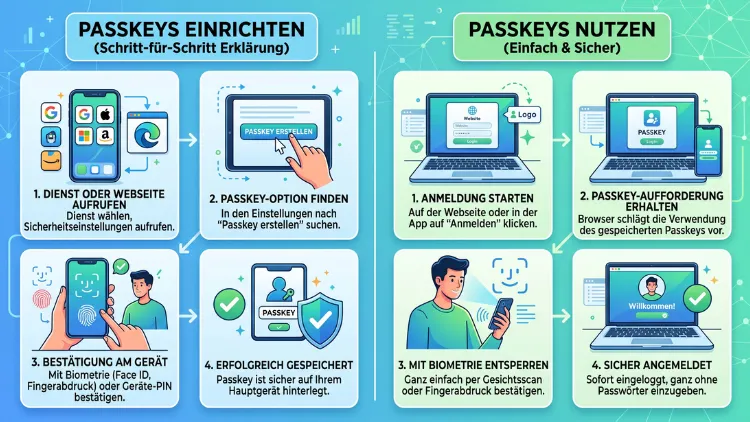
Ein Passkey ersetzt das klassische Passwort durch ein kryptografisches Schlüsselpaar, das direkt auf dem Gerät gespeichert wird. Dadurch entfällt das Merken komplizierter Zeichenfolgen vollständig.
Die Einrichtung dauert je nach Plattform meist unter zwei Minuten und funktioniert unter Windows, macOS, iOS sowie Android nahezu identisch.
Was ist ein Passkey und warum lohnt sich der Umstieg?
Ein Passkey besteht aus zwei mathematisch verknüpften Schlüsseln. Der private Schlüssel verlässt niemals das Gerät, während der öffentliche Schlüssel beim jeweiligen Onlinedienst hinterlegt wird. Deshalb kann ein Angreifer selbst bei einem Datenleck nichts mit den gespeicherten Informationen anfangen.
Zusätzlich ist ein Passkey an die konkrete Webadresse gebunden, auf der er erstellt wurde. Aus diesem Grund funktioniert eine gefälschte Phishing-Seite nicht, da der Passkey sie schlicht nicht erkennt. Ebenso entfällt die Notwendigkeit, sich unterschiedliche Kombinationen aus Buchstaben, Zahlen und Sonderzeichen zu merken.
Die wichtigsten Vorteile im Überblick:
- Phishing-resistent, da die Anmeldung an die echte Domain gebunden ist
- Kein Passwortdiebstahl möglich, da keine geteilten Geheimnisse übertragen werden
- Schnellere Anmeldung per Fingerabdruck, Gesichtserkennung oder Geräte-PIN
- Geräteübergreifende Synchronisation über Cloud-Dienste wie iCloud-Schlüsselbund oder Google Passwortmanager
- Keine Reset-Prozesse mehr nötig, da nichts vergessen werden kann
Zudem unterstützen inzwischen nahezu alle großen Anbieter Passkeys, darunter Google, Apple, Microsoft, Amazon, PayPal, Dropbox sowie zahlreiche weitere Dienste. Somit lohnt sich die Umstellung nicht nur aus Sicherheitsgründen, sondern auch aus Komfortgründen.
Voraussetzungen für die Nutzung von Passkeys
Bevor die Einrichtung beginnt, sollten einige Grundvoraussetzungen erfüllt sein. Diese unterscheiden sich leicht je nach Betriebssystem.
Für Windows wird mindestens Windows 10 benötigt, wobei Windows 11 eine deutlich komfortablere, native Oberfläche bietet. Außerdem ist Windows Hello zwingend erforderlich, also entweder ein Fingerabdrucksensor, eine Kamera für die Gesichtserkennung oder zumindest eine PIN.
Für Android-Geräte gilt Android 9 als Mindestvoraussetzung, zudem muss eine Bildschirmsperre aktiviert sein, da sonst Fehlermeldungen wie „Passkeys nicht angeboten“ auftreten können. Erfreulicherweise laufen rund 95 Prozent aller aktiven Android-Geräte im Jahr 2026 bereits mit Android 9 oder neuer, sodass die Kompatibilität in der Praxis kaum ein Problem darstellt.
Für iPhone und Mac ist iOS 16 beziehungsweise macOS Ventura als Minimum erforderlich, damit der iCloud-Schlüsselbund Passkeys speichern und synchronisieren kann. Zudem sollte die Zwei-Faktor-Authentifizierung für die Apple-ID aktiviert sein, da diese Voraussetzung für den iCloud-Schlüsselbund ist.
Wer plattformübergreifend arbeitet, also beispielsweise ein iPhone gemeinsam mit einem Windows-Rechner nutzt, profitiert zusätzlich von einem externen Passwort-Manager mit Passkey-Unterstützung. Darauf wird weiter unten noch genauer eingegangen.
Passkeys unter Windows einrichten
Unter Windows läuft die Einrichtung über Windows Hello und funktioniert für die meisten Onlinedienste nach demselben Muster.
- Öffnen Sie Einstellungen, klicken Sie anschließend auf Konten und danach auf Anmeldeoptionen.
- Richten Sie zunächst Windows Hello ein, sofern dies noch nicht geschehen ist. Wählen Sie dazu Fingerabdruck, Gesichtserkennung oder eine PIN aus.
- Besuchen Sie die Website oder App, für die ein Passkey erstellt werden soll, und öffnen Sie dort den Bereich für Sicherheitseinstellungen.
- Wählen Sie die Option „Passkey erstellen“ beziehungsweise „Passwortlose Anmeldung einrichten“.
- Bestätigen Sie den Vorgang über Windows Hello mit Fingerabdruck, Gesicht oder PIN.
Der Passkey wird anschließend automatisch im Microsoft-Konto oder, je nach Konfiguration, im gewählten Passwort-Manager hinterlegt. Wichtig zu wissen: Windows 11 Build 22631 aus dem November 2024 brachte erstmals eine native Passkey-Oberfläche mit, während Windows 11 25H2 seit November 2025 zusätzlich die Unterstützung für Passkey-Manager von Drittanbietern wie 1Password und Bitwarden ergänzte. Deshalb lässt sich unter aktuellen Windows-Versionen frei wählen, ob Passkeys direkt bei Windows Hello oder bei einem externen Anbieter gespeichert werden.
Passkeys unter macOS und iOS einrichten
Auf Apple-Geräten übernimmt der iCloud-Schlüsselbund die Speicherung und Synchronisation von Passkeys. Zunächst muss dieser aktiviert werden.
- Öffnen Sie auf dem iPhone die Einstellungen, tippen Sie auf Ihren Namen und anschließend auf iCloud.
- Aktivieren Sie dort den Schlüsselbund, sofern dieser noch nicht eingeschaltet ist.
- Besuchen Sie den gewünschten Onlinedienst und wählen Sie im Sicherheitsbereich die Option „Passkey erstellen“.
- Bestätigen Sie die Erstellung per Face ID, Touch ID oder Geräte-Code.
Auf dem Mac läuft die Einrichtung nahezu identisch über Systemeinstellungen und Apple-ID. Zusätzlich lassen sich bestehende Passkeys komfortabel verwalten. Die Apple Passwörter-App unter iOS 18 dient inzwischen als zentrale Verwaltungsstelle für alle gespeicherten Passkeys, wodurch ein schneller Überblick über sämtliche verknüpften Konten möglich ist.
Ein besonders praktischer Fortschritt betrifft den Wechsel zwischen Ökosystemen: Seit iOS 26, veröffentlicht im September 2025, unterstützt Apple das von der FIDO Alliance entwickelte Credential Exchange Protocol, kurz CXP, mit dem sich Passkeys und Passwörter Ende-zu-Ende verschlüsselt direkt zwischen unterschiedlichen Credential-Manager-Apps übertragen lassen, ganz ohne unsichere CSV-Exporte. Somit ist ein Wechsel von Apple zu einem anderen Anbieter deutlich einfacher geworden als noch vor wenigen Jahren.
Passkeys unter Android einrichten
Auf Android-Smartphones übernimmt standardmäßig der Google Passwortmanager die Speicherung der Passkeys. Passkeys werden dabei über einen Passwortmanager auf dem Gerät erstellt, gespeichert und synchronisiert, wobei der Google Passwortmanager standardmäßig als Passkey-Anbieter auf Android-Geräten aktiviert und für alle Apps, einschließlich Chrome, verfügbar ist.
So richten Sie einen Passkey unter Android ein:
- Stellen Sie sicher, dass eine Bildschirmsperre aktiv ist, da diese als Grundvoraussetzung dient.
- Öffnen Sie die Website oder App, für die ein Passkey benötigt wird.
- Wählen Sie in den Sicherheitseinstellungen die Option „Passkey erstellen“.
- Bestätigen Sie die Anfrage über Fingerabdruck, Gesichtserkennung oder Bildschirmsperre.
- Der Passkey wird automatisch im Google Passwortmanager abgelegt.
Anschließend synchronisiert Google den Passkey Ende-zu-Ende-verschlüsselt. Sobald der erste Passkey für den Google Passwortmanager auf einem Computer erstellt wird, fragt Chrome nach einer PIN, die anschließend für die Nutzung in neuen Umgebungen benötigt wird. Deshalb sollte diese PIN unbedingt notiert und sicher aufbewahrt werden.
Passkeys geräteübergreifend mit Bitwarden oder 1Password nutzen
Wer Geräte unterschiedlicher Hersteller kombiniert, etwa ein Android-Telefon zusammen mit einem Windows-Laptop, profitiert von einem herstellerunabhängigen Passwort-Manager. Empfehlenswert sind hier konkret Bitwarden sowie 1Password, da beide Passkeys vollständig unterstützen und plattformübergreifend synchronisieren.
So richten Sie Passkeys mit Bitwarden ein:
- Installieren Sie die Bitwarden-App sowie die zugehörige Browser-Erweiterung auf allen genutzten Geräten.
- Melden Sie sich mit Ihrem Bitwarden-Konto an oder legen Sie ein neues Konto an.
- Besuchen Sie die gewünschte Website und wählen Sie „Passkey erstellen“.
- Bitwarden bietet daraufhin an, den Passkey direkt im eigenen Tresor zu speichern, anstatt ihn beim iCloud-Schlüsselbund oder Google Passwortmanager abzulegen.
- Bestätigen Sie den Vorgang mit dem Master-Passwort oder der biometrischen Entsperrung der App.
Der entscheidende Vorteil dieser Methode: Der Passkey wird über Bitwarden statt über den iCloud-Schlüsselbund oder den Google Passwortmanager erstellt und anschließend über iOS, Android, Windows, macOS sowie Linux im selben Tresor synchronisiert, in dem auch die übrigen Passwörter liegen. Das ist insbesondere für Linux-Nutzer relevant, da die native Linux-Unterstützung für synchronisierte Software-Passkeys von Google oder Apple bislang nicht vorhanden oder nur experimentell ist, während Bitwarden hier eine native App sowie eine Chrome-Erweiterung bereitstellt.
Zusätzlich unterstützt Bitwarden bereits das neue CXP-Protokoll. Bitwarden war dabei der erste Drittanbieter-Manager, der CXP unterstützte, während 1Password, Dashlane sowie Proton Pass den Standard mittlerweile ebenfalls aktiv übernehmen. Deshalb lässt sich ein bestehender Apple-Passkey-Bestand künftig deutlich unkomplizierter zu Bitwarden oder 1Password übertragen.
Passkeys im Alltag nutzen: So läuft die Anmeldung ab
Sobald ein Passkey einmal eingerichtet wurde, gestaltet sich die tägliche Nutzung denkbar einfach. Öffnen Sie die entsprechende Website oder App und geben Sie, sofern gefordert, lediglich Ihren Benutzernamen ein.
Anschließend erscheint automatisch eine Abfrage des Geräts, etwa per Fingerabdrucksensor, Face ID oder Windows Hello. Nach erfolgreicher biometrischer Bestätigung erfolgt die Anmeldung sofort, ohne dass ein Passwort eingegeben werden muss.
Besonders praktisch: Bei vielen Diensten reicht mittlerweile sogar die reine Auswahl des gespeicherten Kontos, woraufhin das Gerät automatisch nach der biometrischen Freigabe fragt. Dadurch dauert eine komplette Anmeldung häufig nur wenige Sekunden.
Passkeys geräteübergreifend synchronisieren
Damit ein Passkey auf mehreren Geräten funktioniert, muss die Synchronisation über den jeweiligen Anbieter aktiv sein. Bei Apple übernimmt dies der iCloud-Schlüsselbund, bei Google der Google Passwortmanager und bei Drittanbietern der jeweilige Cloud-Tresor von Bitwarden oder 1Password.
Folgende Punkte sollten dabei beachtet werden:
- Die Zwei-Faktor-Authentifizierung des jeweiligen Cloud-Kontos sollte aktiviert sein, da darüber die Synchronisation zusätzlich abgesichert wird
- Bei einem Wechsel zwischen Apple und Android empfiehlt sich ein herstellerunabhängiger Manager wie Bitwarden
- Neue Geräte müssen zunächst mit dem entsprechenden Cloud-Konto verbunden werden, bevor gespeicherte Passkeys sichtbar werden
- Ohne aktive Internetverbindung ist eine erstmalige Synchronisation auf einem neuen Gerät nicht möglich
Ebenso ist wichtig zu wissen, dass Passkeys grundsätzlich nicht zwischen völlig unterschiedlichen Anbietern automatisch wechseln. Wer also von Apple zu Google zieht, benötigt entweder das neue CXP-Protokoll oder muss die Passkeys bei den jeweiligen Diensten einzeln neu anlegen.
Was tun, wenn ein Gerät mit Passkeys verloren geht?
Ein verlorenes oder gestohlenes Gerät stellt bei Passkeys ein geringeres Risiko dar als bei klassischen Passwörtern, da der private Schlüssel durch die Bildschirmsperre beziehungsweise Biometrie geschützt bleibt. Dennoch sollten umgehend folgende Schritte erfolgen:
- Melden Sie das Gerät über „Wo ist?“ (Apple) oder den Google Geräte-Manager als vermisst.
- Entfernen Sie das verlorene Gerät aus der Liste vertrauenswürdiger Geräte im jeweiligen Cloud-Konto.
- Prüfen Sie bei wichtigen Konten, ob eine Abmeldung aller aktiven Sitzungen möglich ist.
- Richten Sie bei Bedarf einen neuen Passkey auf einem Ersatzgerät ein.
Zudem empfiehlt sich für besonders wichtige Konten, etwa E-Mail oder Online-Banking, ein zusätzlicher Hardware-Sicherheitsschlüssel als Fallback. Dieser lässt sich unabhängig vom Smartphone aufbewahren und dient somit als zuverlässige Rückfalloption.
Passkeys im Vergleich zu Passwörtern: Die wichtigsten Sicherheitsvorteile
Im direkten Vergleich zeigt sich schnell, weshalb Passkeys als deutlich sicherer gelten. Während ein Passwort bei jedem Login übertragen wird und somit theoretisch abgefangen werden kann, verlässt der private Schlüssel eines Passkeys niemals das Gerät.
Zudem entfällt die Gefahr der Wiederverwendung. Viele Nutzer verwenden aus Bequemlichkeit dasselbe Passwort für mehrere Dienste, wodurch ein einziges Datenleck gleich mehrere Konten gefährdet. Bei Passkeys ist dies technisch ausgeschlossen, da für jeden Dienst ein eigenes Schlüsselpaar erzeugt wird.
Ein weiterer Punkt betrifft Phishing-Angriffe. Selbst modernste Phishing-Kits mit Echtzeit-Proxy-Technik können TOTP-Codes zwar abgreifen, jedoch nicht die Origin-Bindung eines Passkeys umgehen. Deshalb gilt diese Methode aktuell als eine der widerstandsfähigsten Anmeldeformen überhaupt.
Häufige Probleme bei der Nutzung von Passkeys beheben
Gelegentlich treten dennoch Schwierigkeiten auf, die sich jedoch meist einfach lösen lassen.
- „Passkeys nicht angeboten“ unter Android: Prüfen Sie, ob die Bildschirmsperre aktiv ist, und aktualisieren Sie die Google Play-Dienste.
- Passkey erscheint nicht auf einem neuen Gerät: Kontrollieren Sie, ob das Gerät mit demselben Cloud-Konto verbunden ist.
- Windows Hello fragt ständig nach Einrichtung: Öffnen Sie erneut Einstellungen, Konten, Anmeldeoptionen, und schließen Sie die Ersteinrichtung vollständig ab.
- Passkey lässt sich nicht auf Linux nutzen: Nutzen Sie stattdessen Bitwarden mit nativer Linux-App und Browser-Erweiterung.
- Wechsel des Anbieters funktioniert nicht: Prüfen Sie, ob sowohl der alte als auch der neue Manager das CXP-Protokoll unterstützen.
Häufige Fragen zur Einrichtung und Nutzung von Passkeys
Was benötigen Sie, um einen Passkey zu erstellen?
Sie benötigen lediglich ein aktuelles Gerät mit aktivierter Bildschirmsperre oder Biometrie sowie ein unterstütztes Betriebssystem wie Windows, macOS, iOS oder Android.
Funktioniert ein Passkey ohne Internetverbindung?
Die eigentliche Anmeldung funktioniert lokal auf dem Gerät, jedoch benötigt die erstmalige Synchronisation auf ein neues Gerät eine aktive Internetverbindung.
Können mehrere Personen denselben Passkey nutzen?
Nein, ein Passkey ist grundsätzlich an ein einzelnes Gerät beziehungsweise einen einzelnen Cloud-Tresor gebunden und lässt sich nicht direkt mit anderen Personen teilen.
Was passiert bei einem Wechsel des Smartphones?
Sofern die Cloud-Synchronisation, etwa über iCloud-Schlüsselbund oder Google Passwortmanager, aktiv war, stehen die Passkeys nach der Anmeldung automatisch auf dem neuen Gerät zur Verfügung.
Sind Passkeys sicherer als Zwei-Faktor-Authentifizierung per SMS?
Ja, da Passkeys phishing-resistent sind, während SMS-Codes durch Angriffe wie SIM-Swapping abgefangen werden können.
Lassen sich Passkeys zwischen Apple und Android übertragen?
Mit dem neuen Credential Exchange Protocol, kurz CXP, sowie einem Drittanbieter wie Bitwarden ist eine Übertragung mittlerweile deutlich einfacher möglich als früher.
Was tun, wenn ein Onlinedienst noch keine Passkeys unterstützt?
In diesem Fall bleibt vorübergehend die klassische Anmeldung mit Passwort bestehen, bis der jeweilige Anbieter die Funktion nachrüstet.
Benötigen Sie für jeden Dienst einen eigenen Passkey?
Ja, für jeden einzelnen Onlinedienst wird ein separates Schlüsselpaar erzeugt, wodurch ein Datenleck bei einem Dienst die übrigen Konten nicht gefährdet.
Fazit
Passkeys ersetzen Passwörter durch ein deutlich sichereres und zugleich bequemeres Verfahren. Die Einrichtung gelingt unter Windows, macOS, iOS sowie Android in wenigen Minuten, während Dienste wie Bitwarden zusätzlich für eine reibungslose geräteübergreifende Nutzung sorgen.
Wer noch zögert, sollte spätestens jetzt mit wichtigen Konten wie E-Mail oder Online-Banking beginnen. Anschließend lässt sich die Umstellung schrittweise auf weitere Dienste ausweiten.
