
Google Konto einloggen: Schritt für Schritt sicher und einfach anmelden – inklusive Tipps zur Absicherung und Lösung häufiger Login-Probleme.
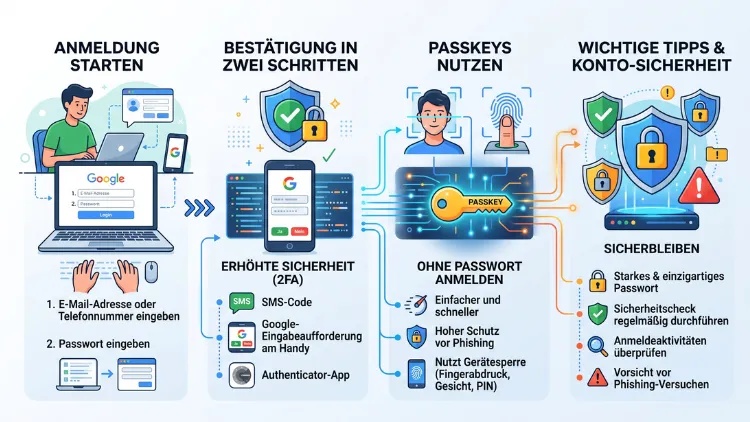
Um sich in ein Google Konto einzuloggen, rufen Sie die Anmeldeseite unter accounts.google.com auf, geben Ihre E-Mail-Adresse sowie Ihr Passwort ein und bestätigen anschließend gegebenenfalls die Zwei-Faktor-Authentifizierung.
Alternativ nutzen Sie einen Passkey, der die Anmeldung per Fingerabdruck oder Gesichtserkennung ermöglicht. So gelangen Sie schnell und sicher zu Gmail, YouTube, Google Drive und weiteren Diensten.
Was Sie für die Google Anmeldung benötigen
Bevor Sie sich in Ihr Google Konto einloggen, sollten Sie einige Voraussetzungen prüfen. Zunächst benötigen Sie eine gültige Google-E-Mail-Adresse, die auf @gmail.com endet, oder alternativ eine verknüpfte E-Mail-Adresse eines anderen Anbieters. Zusätzlich ist ein zugehöriges Passwort erforderlich, sofern Sie sich nicht per Passkey anmelden möchten.
Ebenso wichtig ist eine stabile Internetverbindung, da die Anmeldung ohne diese nicht funktioniert. Zudem empfiehlt es sich, ein aktuelles Gerät mit einem unterstützten Browser zu verwenden, beispielsweise Google Chrome, Mozilla Firefox, Microsoft Edge oder Safari.
Wenn Sie die Zwei-Faktor-Authentifizierung aktiviert haben, benötigen Sie zusätzlich Zugriff auf Ihr Smartphone oder einen Sicherheitsschlüssel. Deshalb sollten Sie dieses Gerät stets griffbereit halten, wenn Sie sich anmelden möchten.
Google Konto einloggen am PC oder Laptop im Browser
Die klassische Anmeldung erfolgt über den Webbrowser. Dieser Weg funktioniert unabhängig davon, ob Sie Windows, macOS oder Linux verwenden.
Schritt-für-Schritt-Anleitung:
- Öffnen Sie Ihren Browser und rufen Sie die Adresse accounts.google.com auf.
- Geben Sie Ihre E-Mail-Adresse oder Telefonnummer ein und klicken Sie auf „Weiter“.
- Tragen Sie anschließend Ihr Passwort ein und bestätigen Sie erneut mit „Weiter“.
- Bestätigen Sie, falls aktiviert, die Zwei-Faktor-Authentifizierung über Ihr Smartphone.
- Nach erfolgreicher Prüfung werden Sie automatisch zu Ihrem Konto weitergeleitet.
Alternativ können Sie sich auch direkt über einen einzelnen Dienst anmelden, etwa über mail.google.com für Gmail oder drive.google.com für Google Drive. In diesem Fall erscheint die Anmeldemaske automatisch, sobald Sie noch nicht eingeloggt sind.
Sollten Sie mehrere Google-Konten gleichzeitig verwenden, bietet sich zudem die Funktion „Konto hinzufügen“ an. Diese finden Sie, indem Sie oben rechts auf Ihr Profilbild klicken und anschließend „Weiteres Konto hinzufügen“ auswählen. Dadurch wechseln Sie bequem zwischen privaten und geschäftlichen Konten, ohne sich jedes Mal komplett abmelden zu müssen.
Google Konto einloggen auf dem Android-Smartphone
Auf Android-Geräten ist das Google Konto meist bereits während der Ersteinrichtung hinterlegt. Dennoch kann es vorkommen, dass Sie sich erneut anmelden oder ein weiteres Konto hinzufügen möchten.
So gehen Sie vor:
- Öffnen Sie die Einstellungen Ihres Android-Smartphones.
- Tippen Sie auf „Konten“ beziehungsweise „Nutzer und Konten“.
- Wählen Sie „Konto hinzufügen“ und anschließend „Google“ aus.
- Geben Sie Ihre E-Mail-Adresse ein und bestätigen Sie mit „Weiter“.
- Tragen Sie Ihr Passwort ein oder nutzen Sie einen hinterlegten Passkey.
- Bestätigen Sie abschließend die Nutzungsbedingungen sowie die Sicherheitsabfrage.
Alternativ können Sie sich auch direkt innerhalb einer App wie Gmail oder YouTube anmelden. Tippen Sie dazu auf das Profilsymbol und wählen Sie „Konto hinzufügen“. Somit synchronisieren sich Kontakte, Kalender sowie Fotos automatisch mit Ihrem Gerät.
Falls Sie einen Passkey eingerichtet haben, genügt anstelle des Passworts oft ein kurzer Blick auf das Smartphone oder ein Fingerabdruck-Scan. Dies gilt inzwischen als eine der komfortabelsten und zugleich sichersten Methoden, um sich anzumelden.
Google Konto einloggen auf iPhone und iPad
Auch unter iOS lässt sich das Google Konto unkompliziert einbinden, entweder über die Google-App, Gmail-App oder direkt über die iOS-Einstellungen.
Anleitung für iPhone und iPad:
- Laden Sie die Gmail-App oder Google-App aus dem App Store herunter, sofern noch nicht vorhanden.
- Öffnen Sie die App und tippen Sie auf „Anmelden“.
- Geben Sie Ihre E-Mail-Adresse ein und bestätigen Sie.
- Tragen Sie anschließend Ihr Passwort ein oder wählen Sie die Anmeldung per Passkey über Face ID beziehungsweise Touch ID.
- Bestätigen Sie die Zwei-Faktor-Abfrage, sofern diese aktiviert ist.
Zudem lässt sich das Google Konto in den iOS-Kontakten und Kalendern hinterlegen. Öffnen Sie dazu die Einstellungen, tippen Sie auf „Kontakte“ beziehungsweise „Kalender“ und anschließend auf „Account hinzufügen“. Wählen Sie dort „Google“ aus und melden Sie sich mit Ihren Zugangsdaten an. Auf diese Weise gleichen sich Kontakte und Termine automatisch mit der nativen Apple-Kalender-App ab.
Anmeldung per Passkey: Die moderne Alternative zum Passwort
Passkeys gelten inzwischen als deutlich sicherere Alternative zu klassischen Passwörtern. Anstatt sich eine Zeichenfolge zu merken, bestätigen Sie die Anmeldung mit der Displaysperre Ihres Geräts, etwa per Fingerabdruck, Gesichtserkennung oder PIN.
Der wesentliche Vorteil besteht darin, dass Passkeys nicht kopiert, weitergegeben oder durch Phishing-Angriffe abgegriffen werden können. Deshalb empfiehlt Google diese Methode inzwischen aktiv als Standard.
So richten Sie einen Passkey ein:
- Rufen Sie g.co/passkeys auf oder öffnen Sie die Kontoeinstellungen unter „Sicherheit“.
- Wählen Sie den Menüpunkt „Passkeys und Sicherheitsschlüssel“ aus.
- Klicken Sie auf „Passkey erstellen“.
- Bestätigen Sie den Vorgang über die Displaysperre Ihres Smartphones, Tablets oder Computers.
- Der Passkey wird anschließend automatisch für zukünftige Anmeldungen gespeichert.
Sofern Ihr Gerät über eine Synchronisierungsfunktion verfügt, beispielsweise über den Google Passwortmanager oder Apple iCloud, steht der Passkey automatisch auf all Ihren verbundenen Geräten zur Verfügung. Somit müssen Sie nur einmalig einen Passkey pro Ökosystem anlegen.
Wichtig zu wissen: Auch mit aktiviertem Passkey bleibt die klassische Anmeldung per Passwort weiterhin möglich. Ebenso lässt sich die Zwei-Faktor-Authentifizierung parallel nutzen, allerdings überspringt ein Passkey diesen zusätzlichen Schritt automatisch, da bereits der Gerätezugriff als Bestätigung gilt.
Zwei-Faktor-Authentifizierung für mehr Sicherheit einrichten
Neben Passwort und Passkey stellt die Zwei-Faktor-Authentifizierung, kurz 2FA, eine zusätzliche Sicherheitsebene dar. Diese schützt Ihr Konto selbst dann, wenn Ihr Passwort gestohlen wurde.
So aktivieren Sie die Zwei-Faktor-Authentifizierung:
- Öffnen Sie myaccount.google.com und melden Sie sich an.
- Klicken Sie im Menü auf „Sicherheit“.
- Wählen Sie unter „So melden Sie sich bei Google an“ die Option „Bestätigung in zwei Schritten“ aus.
- Klicken Sie auf „Los geht’s“ und folgen Sie den Anweisungen.
- Wählen Sie eine Methode aus, etwa Google Authenticator, SMS-Code oder Sicherheitsschlüssel.
- Bestätigen Sie die Einrichtung mit einem Testcode.
Besonders empfehlenswert ist die App Google Authenticator, da sie zeitbasierte Codes generiert, die nicht über das Mobilfunknetz abgefangen werden können. Alternativ eignet sich ein physischer Sicherheitsschlüssel, beispielsweise ein YubiKey, für besonders hohe Sicherheitsanforderungen.
Zudem sollten Sie stets mehrere Wiederherstellungsoptionen hinterlegen, etwa eine alternative E-Mail-Adresse sowie eine Telefonnummer. Dadurch bleibt der Zugriff auf Ihr Konto auch dann gewährleistet, wenn ein Gerät verloren geht oder gestohlen wird.
Google Konto auf mehreren Geräten gleichzeitig nutzen
Viele Personen greifen von unterschiedlichen Geräten aus auf ihr Google Konto zu, etwa vom Smartphone, Tablet und PC gleichzeitig. Dies ist grundsätzlich problemlos möglich, da Google mehrere aktive Sitzungen parallel zulässt.
Dennoch sollten Sie regelmäßig überprüfen, auf welchen Geräten Ihr Konto aktiv angemeldet ist. Rufen Sie dazu in den Kontoeinstellungen den Bereich „Sicherheit“ auf und scrollen Sie zu „Ihre Geräte“. Dort sehen Sie eine Übersicht aller verbundenen Geräte inklusive Standort und letzter Aktivität.
Falls Ihnen ein unbekanntes Gerät auffällt, sollten Sie dieses umgehend entfernen und zusätzlich Ihr Passwort ändern. Auf diese Weise verhindern Sie, dass Unbefugte weiterhin Zugriff auf Ihre Daten haben.
Google Konto einloggen auf Smart-TV und weiteren Geräten
Auch auf Smart-TVs, Chromecast-Geräten sowie Spielkonsolen lässt sich ein Google Konto verknüpfen, etwa um YouTube oder Google TV zu nutzen.
So melden Sie sich auf einem Smart-TV an:
- Öffnen Sie die entsprechende App, beispielsweise YouTube oder Google TV.
- Wählen Sie „Anmelden“ innerhalb der App-Einstellungen aus.
- Auf dem Bildschirm erscheint ein Code sowie eine Webadresse, meist g.co/device.
- Rufen Sie diese Adresse auf einem separaten Smartphone oder Computer auf.
- Geben Sie den angezeigten Code ein und bestätigen Sie mit Ihrem Google Konto.
- Die Anmeldung wird anschließend automatisch auf dem Fernseher abgeschlossen.
Dieser Vorgang wird als „Geräteanmeldung“ bezeichnet und funktioniert nahezu identisch bei anderen Streaming-Geräten sowie Konsolen. Somit müssen Sie kein Passwort umständlich über die Fernbedienung eintippen.
Häufige Probleme bei der Google Anmeldung lösen
Trotz einfacher Bedienung treten gelegentlich Probleme bei der Anmeldung auf. Nachfolgend finden Sie die häufigsten Ursachen sowie passende Lösungen.
Passwort vergessen: Klicken Sie auf der Anmeldeseite auf „Passwort vergessen“. Anschließend führt Google Sie durch mehrere Schritte zur Kontowiederherstellung, etwa über eine hinterlegte Telefonnummer oder alternative E-Mail-Adresse.
Konto vorübergehend gesperrt: Diese Meldung erscheint häufig nach mehreren fehlgeschlagenen Anmeldeversuchen. In diesem Fall sollten Sie einige Minuten warten und es anschließend erneut versuchen. Alternativ hilft eine Identitätsprüfung über die hinterlegte Telefonnummer.
Zwei-Faktor-Code kommt nicht an: Überprüfen Sie zunächst, ob Ihr Smartphone eine aktive Internetverbindung besitzt. Zudem lohnt sich ein Blick in den Spam-Ordner, falls der Code per E-Mail versendet wurde. Als Alternative können Sie auf Google Authenticator oder einen hinterlegten Sicherheitsschlüssel zurückgreifen.
Browser zeigt Fehlermeldung: Häufig liegt die Ursache in veralteten Cookies oder einem nicht unterstützten Browser. Löschen Sie deshalb den Cache Ihres Browsers oder wechseln Sie zu Google Chrome, da dieser Browser die beste Kompatibilität bietet.
Anmeldung von unbekanntem Standort blockiert: Google erkennt ungewöhnliche Anmeldeversuche automatisch und fragt zusätzliche Sicherheitsinformationen ab, etwa das Geburtsdatum oder eine bekannte Telefonnummer. Halten Sie diese Angaben daher stets griffbereit.
Sicherheitstipps für die Google Anmeldung
Damit Ihr Google Konto dauerhaft geschützt bleibt, sollten Sie einige grundlegende Sicherheitsmaßnahmen beachten.
- Verwenden Sie ein einzigartiges, komplexes Passwort, das Sie für keinen weiteren Dienst nutzen.
- Aktivieren Sie zusätzlich die Zwei-Faktor-Authentifizierung, idealerweise über Google Authenticator.
- Richten Sie einen Passkey ein, um sich künftig ganz ohne Passwort anzumelden.
- Überprüfen Sie regelmäßig die Liste der verbundenen Geräte sowie Drittanbieter-Apps.
- Hinterlegen Sie eine aktuelle Wiederherstellungs-E-Mail sowie eine gültige Telefonnummer.
- Klicken Sie niemals auf verdächtige Links in E-Mails, die angeblich von Google stammen.
- Nutzen Sie den Google Passwortmanager, um sichere Passwörter zu generieren und zu speichern.
Zusätzlich bietet Google das sogenannte erweiterte Sicherheitsprogramm an, das sich besonders für Personen mit erhöhtem Risiko eignet, etwa Journalisten oder Aktivisten. Dieses Programm verlangt zwingend einen physischen Sicherheitsschlüssel und bietet dadurch den höchstmöglichen Schutz vor Phishing-Angriffen.
Häufige Fragen zur Google Konto Anmeldung
Warum kann ich mich nicht in mein Google Konto einloggen?
Meist liegt die Ursache in einem falsch eingegebenen Passwort oder einer veralteten Browser-Version. Löschen Sie deshalb zunächst den Cache, überprüfen Sie Ihre Eingaben sorgfältig und nutzen Sie bei anhaltenden Problemen die Funktion zur Kontowiederherstellung.
Wie melde ich mich ohne Passwort in meinem Google Konto an?
Richten Sie dafür einen Passkey über g.co/passkeys ein. Anschließend genügt die Displaysperre Ihres Geräts, etwa per Fingerabdruck oder Gesichtserkennung, um sich anzumelden.
Was tun, wenn ich meine Telefonnummer für die Zwei-Faktor-Authentifizierung nicht mehr besitze?
Nutzen Sie in diesem Fall die hinterlegten Backup-Codes, sofern Sie diese zuvor gespeichert haben. Andernfalls führt Sie der Kontowiederherstellungsprozess durch alternative Identitätsnachweise, etwa eine zweite E-Mail-Adresse.
Kann ich mehrere Google Konten gleichzeitig verwenden?
Ja, über die Funktion „Weiteres Konto hinzufügen“ lassen sich beliebig viele Konten parallel verknüpfen. Ein Wechsel zwischen den Konten erfolgt anschließend bequem über das Profilsymbol oben rechts.
Ist die Anmeldung per Passkey wirklich sicherer als ein Passwort?
Ja, denn Passkeys basieren auf kryptografischen Standards der FIDO-Allianz und lassen sich weder erraten noch durch Phishing abgreifen. Zudem verbleiben biometrische Daten stets lokal auf Ihrem Gerät.
Warum verlangt Google plötzlich zusätzliche Sicherheitsfragen bei der Anmeldung?
Dies geschieht, sobald Google eine Anmeldung von einem ungewöhnlichen Standort oder unbekannten Gerät erkennt. Diese Maßnahme dient ausschließlich dem Schutz Ihres Kontos vor unbefugtem Zugriff.
Wie finde ich heraus, auf welchen Geräten mein Google Konto aktiv ist?
Rufen Sie dazu die Kontoeinstellungen auf und öffnen Sie den Bereich „Ihre Geräte“ unter „Sicherheit“. Dort erhalten Sie eine vollständige Übersicht aller aktuell angemeldeten Geräte.
Was passiert, wenn ich mein Google Konto auf einem fremden Computer nutze?
Melden Sie sich nach der Nutzung stets vollständig ab und wählen Sie idealerweise den privaten beziehungsweise inkognito Modus des Browsers. Dadurch verhindern Sie, dass Zugangsdaten gespeichert bleiben.
Kann ich mich mit meinem Google Konto auch bei anderen Diensten anmelden?
Ja, viele Websites und Apps bieten die Option „Über Google anmelden“ an. Dabei bestätigen Sie lediglich Ihre Identität über Google, ohne ein separates Passwort für den jeweiligen Dienst anzulegen.
Fazit
Die Anmeldung im Google Konto gelingt auf allen Geräten unkompliziert, sofern Sie E-Mail-Adresse, Passwort oder alternativ einen Passkey griffbereit halten. Zusätzlich erhöht die Zwei-Faktor-Authentifizierung den Schutz spürbar.
Wer regelmäßig verbundene Geräte prüft und sichere Zugangsdaten verwendet, minimiert das Risiko unbefugter Zugriffe deutlich und nutzt sein Konto dauerhaft sorgenfrei.
