
Passkeys unter Windows 11 und 10 erstellen und verwenden: Diese Anleitung zeigt Schritt für Schritt, wie Sie sich passwortlos anmelden können.
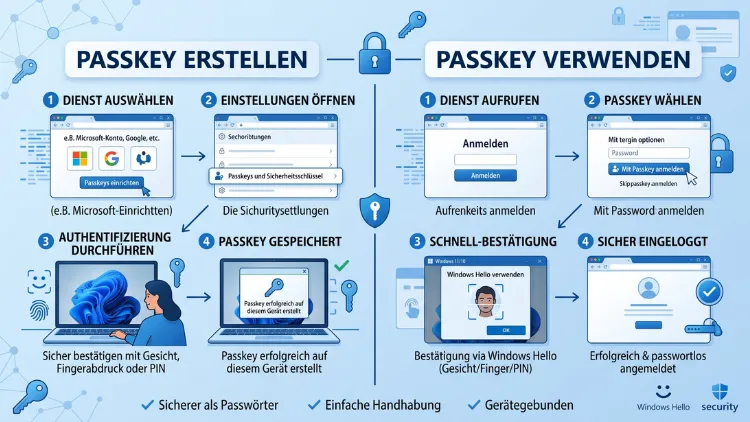
Passkeys erstellen Sie unter Windows 11/10 ganz einfach: Richten Sie zuerst Windows Hello mit PIN, Gesicht oder Fingerabdruck ein. Öffnen Sie danach die Sicherheitseinstellungen eines Online-Kontos, etwa bei Microsoft, Google oder Amazon, und wählen Sie „Passkey erstellen“. Anschließend bestätigen Sie mit Windows Hello. Ab diesem Moment melden Sie sich ohne Passwort an.
Außerdem erfahren Sie hier, wie Sie Passkeys verwalten, löschen, mit dem Smartphone nutzen und in Passwort-Managern speichern.
Was sind Passkeys eigentlich?
Ein Passkey ist ein digitaler Zugangsschlüssel, der das klassische Passwort ersetzt. Statt sich eine Zeichenfolge zu merken, bestätigen Sie die Anmeldung einfach mit Ihrer PIN, Ihrem Gesicht oder Ihrem Fingerabdruck.
Technisch steckt dahinter ein offener Standard. Passkeys beruhen auf FIDO2 und WebAuthn und arbeiten mit asymmetrischer Verschlüsselung. Deshalb entstehen bei der Einrichtung immer zwei Schlüssel:
- Privater Schlüssel: Er bleibt geschützt auf Ihrem Gerät oder in Ihrem Passwort-Manager.
- Öffentlicher Schlüssel: Er liegt beim Anbieter, etwa bei Google oder Microsoft.
Bei der Anmeldung prüft der Server lediglich, ob beide Schlüssel zusammenpassen. Der private Schlüssel verlässt Ihr Gerät dabei nie. Zudem gilt unter Windows: Windows Hello sichert den privaten Schlüssel eines Passkeys ab.
Übrigens nennt Windows 11 in der deutschen Oberfläche Passkeys häufig „Hauptschlüssel“. Beide Begriffe meinen also dasselbe.
Warum Passkeys sicherer sind als Passwörter
Passwörter haben viele Schwächen. Sie werden vergessen, mehrfach verwendet oder durch Phishing gestohlen. Passkeys lösen genau diese Probleme.
Die wichtigsten Vorteile im Überblick:
- Schutz vor Phishing: Ein Passkey funktioniert nur auf der echten Website. Gefälschte Seiten können ihn deshalb nicht abgreifen.
- Kein Datenleck-Risiko: Der Anbieter speichert nur den öffentlichen Schlüssel. Selbst bei einem Hackerangriff auf den Server ist Ihr Zugang deshalb nicht gefährdet.
- Nichts zu merken: Sie brauchen keine komplizierten Passwörter mehr.
- Schnellere Anmeldung: Ein Blick in die Kamera oder ein Fingertipp genügt.
- Eingebaute Zwei-Faktor-Sicherheit: Sie benötigen sowohl das Gerät als auch Ihre biometrischen Daten oder die PIN.
Außerdem wächst die Unterstützung ständig. Große Dienste wie Microsoft, Google, Apple, Amazon, PayPal, GitHub, eBay und viele Banken bieten Passkeys bereits an.
Voraussetzungen: Das brauchen Sie für Passkeys unter Windows
Bevor Sie loslegen, sollten Sie ein paar Punkte prüfen. Zum Glück sind die Anforderungen gering.
Grundvoraussetzungen:
- Windows 11 oder Windows 10 mit aktuellen Updates
- Windows Hello mit PIN, Gesichtserkennung oder Fingerabdruck
- Ein aktueller Browser, zum Beispiel Microsoft Edge, Google Chrome oder Mozilla Firefox
- Ein Online-Dienst, der Passkeys unterstützt
Besonders wichtig ist Windows Hello. Ohne aktiviertes Windows Hello lassen sich unter Windows keine Passkeys speichern. Eine Kamera oder ein Fingerabdrucksensor ist jedoch nicht zwingend nötig. Eine Windows-Hello-PIN reicht vollkommen aus.
Unterschiede zwischen Windows 11 und Windows 10
Grundsätzlich funktionieren Passkeys auf beiden Systemen. Microsoft bestätigt: Eine native Verwaltungsoberfläche für Passkeys gibt es ab Windows 11 Version 22H2 mit KB5030310, verwenden lassen sich Passkeys jedoch in allen unterstützten Windows-Versionen.
Zudem hat Windows 11 inzwischen einige Funktionen mehr:
- Verwaltung in den Einstellungen: Nur unter Windows 11 sehen und löschen Sie Passkeys direkt im System.
- Anmelden mit dem Smartphone: Ab Windows 11 23H2 übernimmt Windows Hello diesen Vorgang direkt, während ältere Versionen dafür auf Chrome oder Edge angewiesen sind.
- Drittanbieter-Passkey-Manager: Seit dem Sicherheitsupdate vom November 2025 unterstützt Windows 11 zunächst 1Password und Bitwarden als externe Passkey-Manager.
Unter Windows 10 nutzen Sie Passkeys deshalb vor allem über den Browser. Zusätzlich sollten Sie bedenken, dass Windows 10 nur noch eingeschränkt gepflegt wird. Privatpersonen erhalten laut aktuellen Berichten sicherheitsrelevante Updates für Windows 10 noch bis Oktober 2027. Langfristig lohnt sich also der Umstieg auf Windows 11.
Windows-Version prüfen
So finden Sie heraus, welche Version installiert ist:
- Drücken Sie Windows-Taste + R.
- Geben Sie winver ein und drücken Sie Enter.
- Im Fenster sehen Sie die Version und den Build.
Falls Updates fehlen, öffnen Sie Einstellungen > Windows Update und klicken Sie auf „Nach Updates suchen“. Installieren Sie anschließend alle verfügbaren Aktualisierungen und starten Sie den PC neu.
Schritt 1: Windows Hello einrichten
Windows Hello ist die Basis für alle Passkeys. Deshalb richten Sie es zuerst ein.
Windows Hello unter Windows 11 aktivieren
- Öffnen Sie Einstellungen mit Windows-Taste + I.
- Klicken Sie links auf Konten.
- Wählen Sie Anmeldeoptionen.
- Klicken Sie auf PIN (Windows Hello) und danach auf Einrichten.
- Bestätigen Sie Ihr aktuelles Kontopasswort.
- Legen Sie eine neue PIN fest und bestätigen Sie mit OK.
Zusätzlich können Sie Gesichtserkennung (Windows Hello) oder Fingerabdruckerkennung (Windows Hello) einrichten, sofern Ihr Gerät die passende Hardware besitzt.
Windows Hello unter Windows 10 aktivieren
- Öffnen Sie Einstellungen mit Windows-Taste + I.
- Klicken Sie auf Konten.
- Wählen Sie links Anmeldeoptionen.
- Klicken Sie auf Windows Hello-PIN und anschließend auf Hinzufügen.
- Geben Sie Ihr Passwort ein und legen Sie die PIN fest.
Tipp: Aktivieren Sie bei der PIN-Einrichtung die Option „Buchstaben und Symbole einschließen“. Dadurch wird Ihre PIN deutlich schwerer zu erraten.
Schritt 2: Passkey unter Windows 11/10 erstellen
Sobald Windows Hello läuft, können Sie Passkeys anlegen. Der Ablauf ist bei fast allen Diensten gleich.
Allgemeine Anleitung:
- Melden Sie sich wie gewohnt mit Passwort bei Ihrem Online-Konto an.
- Öffnen Sie die Sicherheits- oder Kontoeinstellungen.
- Suchen Sie nach „Passkey“, „Passkey erstellen“ oder „Anmeldeoptionen“.
- Klicken Sie auf „Passkey erstellen“ oder „Passkey hinzufügen“.
- Windows öffnet nun das Fenster „Windows-Sicherheit“.
- Wählen Sie den Speicherort, zum Beispiel „Dieses Windows-Gerät“.
- Bestätigen Sie mit PIN, Gesicht oder Fingerabdruck.
- Fertig: Der Passkey ist gespeichert.
Im Folgenden finden Sie konkrete Anleitungen für die wichtigsten Dienste.
Passkey für das Microsoft-Konto erstellen
Gerade für Windows-Nutzer lohnt sich dieser Schritt zuerst.
- Öffnen Sie im Browser account.microsoft.com und melden Sie sich an.
- Klicken Sie auf Sicherheit.
- Wählen Sie „Verwalten, wie ich mich anmelde“ bzw. „Anmeldeoptionen“.
- Klicken Sie auf „Möglichkeit zum Anmelden oder Überprüfen hinzufügen“.
- Wählen Sie „Gesicht, Fingerabdruck, PIN oder Sicherheitsschlüssel“.
- Bestätigen Sie im Windows-Sicherheitsfenster mit Windows Hello.
- Vergeben Sie einen Namen, etwa „Laptop Windows 11“.
Danach können Sie sich bei Outlook, OneDrive, Xbox oder Microsoft 365 ohne Passwort anmelden.
Passkey für das Google-Konto erstellen
- Rufen Sie myaccount.google.com auf.
- Klicken Sie links auf Sicherheit.
- Scrollen Sie zu „Passkeys und Sicherheitsschlüssel“.
- Klicken Sie auf „Passkey erstellen“.
- Bestätigen Sie erneut mit „Passkey erstellen“ bzw. „Weiter“.
- Wählen Sie im Windows-Fenster den Speicherort.
- Bestätigen Sie mit Ihrer PIN oder biometrisch.
Anschließend nutzen Sie den Passkey für Gmail, YouTube und alle anderen Google-Dienste.
Passkey für Amazon erstellen
- Öffnen Sie amazon.de und melden Sie sich an.
- Klicken Sie auf Konto und Listen > Mein Konto.
- Wählen Sie „Anmelden und Sicherheit“.
- Suchen Sie den Bereich „Passkey“ und klicken Sie auf „Einrichten“.
- Bestätigen Sie mit Windows Hello.
Passkey für PayPal erstellen
- Melden Sie sich auf paypal.com an.
- Klicken Sie auf das Zahnrad-Symbol (Einstellungen).
- Öffnen Sie den Reiter Sicherheit.
- Wählen Sie „Passkeys“ und anschließend „Passkey erstellen“.
- Bestätigen Sie mit Windows Hello.
Passkey für GitHub erstellen
- Melden Sie sich bei github.com an.
- Klicken Sie oben rechts auf Ihr Profilbild und dann auf Settings.
- Wählen Sie „Password and authentication“.
- Klicken Sie unter Passkeys auf „Add a passkey“.
- Bestätigen Sie mit Windows Hello.
Hinweis: Die genauen Menübezeichnungen ändern sich gelegentlich. Suchen Sie deshalb notfalls in den Einstellungen des jeweiligen Dienstes nach dem Wort „Passkey“.
Schritt 3: Mit einem Passkey anmelden
Die Anmeldung ist danach besonders bequem.
- Öffnen Sie die Anmeldeseite des Dienstes.
- Geben Sie gegebenenfalls Ihre E-Mail-Adresse ein.
- Klicken Sie auf „Mit Passkey anmelden“. Manche Seiten schlagen den Passkey auch automatisch vor.
- Windows zeigt das Fenster „Windows-Sicherheit“ an.
- Bestätigen Sie mit PIN, Gesicht oder Fingerabdruck.
Schon sind Sie eingeloggt. Außerdem müssen Sie keinen zusätzlichen Code aus einer SMS oder App eingeben, weil der Passkey bereits zwei Faktoren vereint.
Zudem funktionieren Passkeys nicht nur im Browser. Sie lassen sich mit allen Apps und Websites nutzen, die das Verfahren unterstützen, und die Anmeldung erfolgt über Windows Hello.
Passkeys mit dem Smartphone auf dem PC nutzen
Vielleicht haben Sie Passkeys bereits auf Ihrem iPhone oder Android-Smartphone gespeichert. Diese können Sie ebenfalls am Windows-PC verwenden. Dafür nutzt Windows eine QR-Code-Verbindung.
Voraussetzungen:
- Bluetooth ist am PC und am Smartphone aktiviert.
- Beide Geräte sind mit dem Internet verbunden.
- Auf dem Smartphone ist der Passkey gespeichert, etwa im iCloud-Schlüsselbund, im Google Passwortmanager oder in einem Passwort-Manager wie 1Password.
So funktioniert es:
- Klicken Sie auf der Website auf „Mit Passkey anmelden“.
- Wählen Sie im Windows-Fenster „iPhone, iPad oder Android-Gerät“.
- Windows zeigt einen QR-Code an.
- Scannen Sie den Code mit der Kamera-App Ihres Smartphones.
- Tippen Sie auf „Passkey verwenden“ bzw. „Anmelden“.
- Bestätigen Sie auf dem Smartphone mit Face ID, Fingerabdruck oder Display-Sperre.
Die Verbindung per Bluetooth dient dabei nur als Nachweis, dass sich beide Geräte in der Nähe befinden. Das schützt zusätzlich vor Angriffen aus der Ferne.
Gut zu wissen: Unter Windows 11 können Sie ein Smartphone dauerhaft verknüpfen. Dann erscheint es bei künftigen Anmeldungen direkt als Option, und Sie müssen den QR-Code nicht erneut scannen.
Passkeys verwalten und löschen
Mit der Zeit sammeln sich mehrere Passkeys an. Deshalb sollten Sie wissen, wo Sie diese finden.
Passkeys unter Windows 11 verwalten
Windows 11 bietet eine eigene Übersicht. Die gespeicherten Passkeys finden Sie in der Einstellungen-App unter Konten und dem Eintrag „Hauptschlüssel“.
So gehen Sie vor:
- Öffnen Sie Einstellungen mit Windows-Taste + I.
- Klicken Sie auf Konten.
- Wählen Sie „Hauptschlüssel“ bzw. „Passkeys“.
- Sie sehen nun alle gespeicherten Passkeys mit Website und Benutzername.
- Nutzen Sie bei vielen Einträgen das Suchfeld.
- Klicken Sie neben einem Eintrag auf die drei Punkte (…).
- Wählen Sie „Hauptschlüssel löschen“ bzw. „Passkey löschen“.
- Bestätigen Sie den Vorgang.
Wichtig: Das Löschen entfernt den Passkey nur von Ihrem PC. Beim Online-Dienst bleibt der öffentliche Schlüssel weiterhin hinterlegt. Entfernen Sie den Passkey deshalb zusätzlich in den Sicherheitseinstellungen des jeweiligen Kontos.
Passkeys unter Windows 10 verwalten
Unter Windows 10 fehlt diese Übersicht in den Einstellungen. Dennoch können Sie Passkeys über Google Chrome anzeigen und löschen, denn Chrome greift auf die Windows-Hello-Passkeys zu.
- Öffnen Sie Google Chrome.
- Klicken Sie oben rechts auf die drei Punkte und dann auf Einstellungen.
- Wählen Sie „Datenschutz und Sicherheit“ und anschließend „Sicherheit“.
- Scrollen Sie nach unten und klicken Sie auf „Passkeys verwalten“.
- Bestätigen Sie gegebenenfalls mit Windows Hello.
- Klicken Sie bei einem Eintrag auf die drei Punkte und dann auf „Löschen“.
Alternativ geben Sie in der Adresszeile von Chrome direkt chrome://settings/securityKeys ein.
Den richtigen Passkey-Manager wählen
Unter Windows 11 entscheiden Sie inzwischen selbst, wo Ihre Passkeys landen. Durch eine neue Plugin-Architektur können sich Passwort-Manager anderer Hersteller in die Passkey-Verwaltung von Windows einklinken, sodass Sie beim Erstellen den gewünschten Speicherort auswählen.
Grundsätzlich stehen Ihnen drei Wege offen.
Option 1: Speichern auf dem Windows-Gerät
Das ist die Standardeinstellung. Der Passkey liegt lokal auf Ihrem PC und wird durch Windows Hello geschützt.
- Vorteil: Kein zusätzliches Programm nötig.
- Nachteil: Ohne Synchronisation ist der Passkey nur auf diesem einen PC verfügbar.
Option 2: Microsoft Password Manager
Microsoft hat seinen eigenen Passwort-Manager ins System integriert. Der Microsoft Password Manager aus Edge arbeitet als Plugin in Windows und synchronisiert Passkeys zwischen Windows-Geräten, die mit demselben Konto angemeldet sind.
Zudem profitieren andere Programme davon. Seit KB5068861 fungiert der Microsoft Password Manager als Passkey-Plugin, sodass auch andere Apps und Browser auf mit Edge angelegte Passkeys zugreifen können.
- Vorteil: Kostenlos und direkt mit Ihrem Microsoft-Konto verbunden.
- Nachteil: Die Synchronisation beschränkt sich im Wesentlichen auf Windows-Geräte.
Option 3: 1Password oder Bitwarden
Wenn Sie zusätzlich ein iPhone, einen Mac oder ein Android-Handy nutzen, empfiehlt sich ein plattformübergreifender Passwort-Manager. Zum Start unterstützt Microsoft die Passwort-Manager 1Password und Bitwarden. Außerdem sollen weitere folgen, erwartet wurden unter anderem Dashlane und Keeper.
- Vorteil: Ihre Passkeys funktionieren auf allen Geräten und Betriebssystemen.
- Nachteil: 1Password ist kostenpflichtig, Bitwarden bietet dagegen eine kostenlose Basisversion.
Empfehlung: Nutzen Sie ausschließlich Windows-PCs, genügt der Microsoft Password Manager. Arbeiten Sie hingegen mit verschiedenen Systemen, wählen Sie Bitwarden (kostenlos) oder 1Password (kostenpflichtig, sehr komfortabel).
Anleitung: 1Password als Passkey-Manager einrichten
- Laden Sie die 1Password-App für Windows von der offiziellen Website oder aus dem Microsoft Store herunter und installieren Sie sie.
- Melden Sie sich mit Ihrem 1Password-Konto an.
- Öffnen Sie in 1Password Einstellungen > Autofill.
- Aktivieren Sie die Option für Passkey-Vorschläge. Dadurch öffnet sich die Windows-Einstellungen-App, in der Sie 1Password als Systemauthentifikator festlegen.
- Aktivieren Sie 1Password in der Liste.
- Bestätigen Sie mit Windows Hello.
Anschließend bietet Windows beim Erstellen eines Passkeys 1Password als Speicherort an. Nach der Bestätigung mit Windows Hello legen Sie fest, ob Windows die Passkeys zusätzlich speichern soll oder nur 1Password.
Anleitung: Bitwarden als Passkey-Manager einrichten
- Installieren Sie die aktuelle Bitwarden-Desktop-App für Windows.
- Melden Sie sich mit Ihrem Bitwarden-Konto an.
- Öffnen Sie Einstellungen > Konten > Hauptschlüssel (Passkeys).
- Klicken Sie auf „Erweiterte Optionen“.
- Aktivieren Sie Bitwarden in der Liste der Passkey-Manager.
- Bestätigen Sie mit Windows Hello.
Dieser Weg ist auch technisch dokumentiert: Unter Konten, Passkeys und Erweiterte Optionen wählen Sie den Standard-Passkey-Manager aus, und Windows fordert anschließend eine Bestätigung per Windows Hello. Beachten Sie jedoch, dass die Integration einen aktuellen Build voraussetzt.
Speicherort für neue Passkeys festlegen
In den erweiterten Optionen steuern Sie außerdem, ob Windows selbst weiterhin Passkeys speichert.
- Öffnen Sie Einstellungen > Konten > Hauptschlüssel > Erweiterte Optionen.
- Schalten Sie den Passkey-Manager Ihrer Wahl ein oder aus.
- Deaktivieren Sie bei Bedarf „Hauptschlüssel auf diesem Windows-Gerät speichern“.
Standardmäßig ist das Speichern auf dem Windows-Gerät eingeschaltet; ohne installierten Drittanbieter-Manager steht ausschließlich diese Option zur Verfügung.
Passkeys synchronisieren und sichern
Ein lokal gespeicherter Passkey hat einen Haken: Geht der PC kaputt, ist auch der Passkey weg. Deshalb sollten Sie vorsorgen.
Wichtig zu wissen: Windows gleicht Passkeys nicht von Haus aus mit iOS- oder Android-Geräten ab.
So sichern Sie Ihre Zugänge ab:
- Mehrere Passkeys anlegen: Erstellen Sie für wichtige Konten auf jedem Gerät einen eigenen Passkey, zum Beispiel am PC und am Smartphone.
- Synchronisierenden Manager nutzen: Speichern Sie Passkeys im Microsoft Password Manager, in 1Password oder in Bitwarden.
- Alternative Anmeldemethode behalten: Lassen Sie bei wichtigen Konten eine Wiederherstellungsoption aktiv, etwa eine Authenticator-App oder Wiederherstellungscodes.
- Hardware-Sicherheitsschlüssel ergänzen: Ein Stick wie der YubiKey kann ebenfalls Passkeys speichern und dient als Notfall-Backup.
Zudem gilt: Löschen Sie Ihr altes Passwort erst, wenn Sie sicher sind, dass der Passkey auf allen benötigten Geräten zuverlässig funktioniert.
Passkeys in verschiedenen Browsern
Passkeys laufen unter Windows in allen gängigen Browsern. Dennoch gibt es kleine Unterschiede.
- Microsoft Edge: Speichert Passkeys direkt über Windows Hello oder im Microsoft Password Manager. Die Synchronisation erfolgt über Ihr Microsoft-Konto.
- Google Chrome: Nutzt Windows Hello oder alternativ den Google Passwortmanager. Letzterer synchronisiert Passkeys auch mit Android-Geräten.
- Mozilla Firefox: Unterstützt Passkeys über Windows Hello und angebundene Passwort-Manager.
- Brave, Opera, Vivaldi: Basieren auf Chromium und verhalten sich ähnlich wie Chrome.
Tipp für Chrome-Nutzer: Chrome fragt beim Erstellen manchmal, ob Sie den Passkey im Google Passwortmanager oder in Windows speichern möchten. Wählen Sie den Google Passwortmanager, wenn Sie auch ein Android-Smartphone nutzen. Nutzen Sie hingegen ein iPhone, eignet sich eher ein plattformübergreifender Manager wie Bitwarden.
Probleme mit Passkeys unter Windows lösen
Manchmal klappt nicht alles auf Anhieb. Die folgenden Lösungen helfen jedoch in den meisten Fällen.
Die Option „Passkey erstellen“ fehlt
- Prüfen Sie, ob Windows Hello eingerichtet ist.
- Aktualisieren Sie Ihren Browser auf die neueste Version.
- Kontrollieren Sie, ob der Dienst Passkeys überhaupt unterstützt.
- Deaktivieren Sie testweise Browser-Erweiterungen, da diese das Fenster blockieren können.
Die erweiterten Optionen in den Einstellungen fehlen
Falls der Bereich für Drittanbieter-Manager nicht erscheint, fehlt vermutlich ein Update. In diesem Fall sollten Sie über Windows Update das kumulative Sicherheitsupdate vom November 2025 mit KB5068861 installieren und den Rechner neu starten.
Das Smartphone wird nicht erkannt
- Schalten Sie Bluetooth an beiden Geräten ein.
- Halten Sie das Smartphone nah an den PC.
- Prüfen Sie, ob beide Geräte online sind.
- Starten Sie den Vorgang neu und scannen Sie einen frischen QR-Code.
Windows Hello funktioniert nicht
- Öffnen Sie Einstellungen > Konten > Anmeldeoptionen.
- Klicken Sie bei der PIN auf „Entfernen“ und richten Sie sie neu ein.
- Aktualisieren Sie außerdem die Treiber für Kamera und Fingerabdrucksensor über den Geräte-Manager oder die Herstellerseite.
Der Passkey funktioniert nach einer Neuinstallation nicht mehr
Lokale Passkeys gehen bei einer Neuinstallation verloren. Melden Sie sich deshalb mit einer alternativen Methode an und erstellen Sie einen neuen Passkey. Entfernen Sie anschließend den alten Eintrag in den Kontoeinstellungen des Dienstes.
Worauf Sie bei der Sicherheit achten sollten
Passkeys sind sehr sicher. Trotzdem sollten Sie einige Punkte beachten.
- Starke PIN wählen: Vermeiden Sie einfache Zahlenfolgen wie 1234 oder Ihr Geburtsdatum.
- PC sperren: Drücken Sie Windows-Taste + L, wenn Sie den Platz verlassen.
- Windows aktuell halten: Sicherheitsupdates schließen Lücken im System.
- Nur offizielle Apps installieren: Laden Sie Passwort-Manager ausschließlich von der Herstellerseite oder aus dem Microsoft Store.
- Gemeinsam genutzte PCs meiden: Speichern Sie auf fremden oder öffentlichen Rechnern keine Passkeys. Nutzen Sie dort stattdessen die QR-Code-Anmeldung per Smartphone.
Übrigens verlangt Windows seit Version 24H2 zusätzliche Zustimmungen. Ab Windows 11 24H2 müssen Nutzer aus Datenschutzgründen zustimmen, bevor Anwendungen auf Passkeys zugreifen dürfen. Bestätigen Sie solche Abfragen deshalb nur bei Programmen, denen Sie vertrauen.
Häufige Fragen zu Passkeys unter Windows
Funktionieren Passkeys auch unter Windows 10?
Ja. Sie können unter Windows 10 Passkeys mit Windows Hello erstellen und nutzen. Allerdings fehlt die Verwaltung in den Einstellungen. Außerdem unterstützt Windows 10 keine Drittanbieter-Passkey-Manager auf Systemebene. Verwalten Sie Ihre Passkeys daher über Google Chrome.
Brauche ich eine Kamera oder einen Fingerabdrucksensor?
Nein. Eine Windows-Hello-PIN reicht völlig aus. Die PIN ist an Ihr Gerät gebunden und deshalb deutlich sicherer als ein normales Passwort. Kamera oder Fingerabdrucksensor machen die Anmeldung lediglich bequemer.
Wo sind meine Passkeys unter Windows 11 gespeichert?
Sie finden Ihre Passkeys unter Einstellungen > Konten > Hauptschlüssel. Dort sehen Sie alle Passkeys, die lokal oder über einen eingebundenen Passkey-Manager gespeichert sind. Passkeys aus 1Password oder Bitwarden verwalten Sie zusätzlich direkt in der jeweiligen App.
Was passiert, wenn ich meinen PC verliere?
Ein lokal gespeicherter Passkey ist dann nicht mehr nutzbar. Ein Dieb kann ihn jedoch ohne Ihre PIN oder Biometrie nicht verwenden. Melden Sie sich deshalb mit einer alternativen Methode an und entfernen Sie den alten Passkey in Ihren Kontoeinstellungen.
Kann ich Passkeys vom iPhone oder Android-Handy am PC nutzen?
Ja. Wählen Sie bei der Anmeldung „iPhone, iPad oder Android-Gerät“ und scannen Sie den QR-Code mit dem Smartphone. Alternativ nutzen Sie einen plattformübergreifenden Manager wie Bitwarden oder 1Password, damit die Passkeys auf allen Geräten bereitstehen.
Kann ich mehrere Passkeys für ein Konto anlegen?
Ja, und das ist sogar empfehlenswert. Legen Sie zum Beispiel einen Passkey auf dem PC und einen auf dem Smartphone an. So behalten Sie den Zugriff, falls ein Gerät ausfällt.
Ersetzt ein Passkey die Zwei-Faktor-Authentifizierung?
In der Regel ja. Ein Passkey kombiniert bereits Besitz (Ihr Gerät) und Wissen oder Biometrie (PIN, Gesicht, Fingerabdruck). Viele Dienste verzichten deshalb bei einer Passkey-Anmeldung auf einen zusätzlichen Code.
Kann ich mein Passwort nach dem Einrichten löschen?
Bei manchen Diensten, etwa beim Microsoft-Konto, lässt sich das Passwort vollständig entfernen. Tun Sie das jedoch erst, wenn Passkeys auf mehreren Geräten funktionieren und eine Wiederherstellungsmethode eingerichtet ist.
Sind Passkeys sicher vor Phishing?
Ja. Ein Passkey ist fest an die echte Internetadresse eines Dienstes gebunden. Deshalb funktioniert er auf gefälschten Seiten nicht. Das macht Passkeys zu einer der sichersten Anmeldemethoden überhaupt.
Fazit
Passkeys machen die Anmeldung unter Windows 11/10 schneller und deutlich sicherer. Richten Sie zuerst Windows Hello ein und erstellen Sie danach Passkeys für Ihre wichtigsten Konten wie Microsoft, Google oder Amazon.
Zudem lohnt sich unter Windows 11 ein synchronisierender Passkey-Manager wie der Microsoft Password Manager, Bitwarden oder 1Password. Legen Sie außerdem immer einen zweiten Passkey an, damit Sie jederzeit Zugriff behalten.
