
So aktivieren oder deaktivieren Sie die kabellose Anzeige unter Windows 11/10 – Schritt-für-Schritt-Anleitung mit allen nötigen Einstellungen.
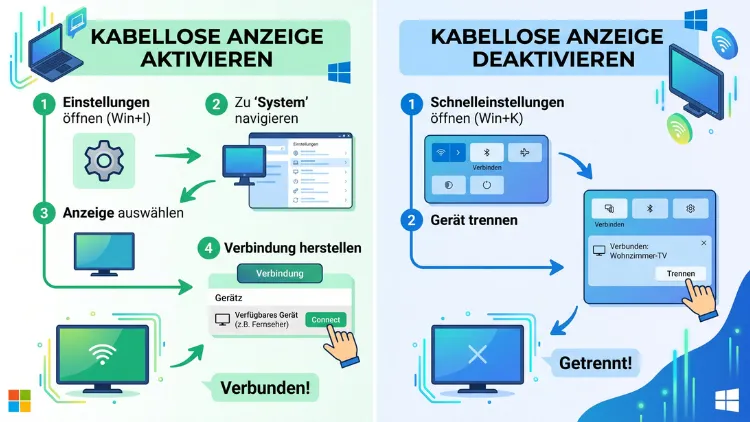
Die kabellose Anzeige aktivieren Sie in Windows 11/10 über die optionalen Features. Öffnen Sie dazu Einstellungen > System > Auf diesen PC projizieren und klicken Sie auf „Optionale Features“. Installieren Sie dort „Drahtlose Anzeige“. Danach legen Sie fest, wann andere Geräte auf Ihren PC projizieren dürfen.
Zum Deaktivieren wählen Sie „Immer deaktiviert“ oder entfernen das Feature einfach wieder. Außerdem funktioniert beides per PowerShell und DISM.
Was ist die kabellose Anzeige in Windows?
Die kabellose Anzeige (in Windows offiziell „Drahtlose Anzeige“, englisch „Wireless Display“) macht Ihren PC zum Empfänger für Bildschirmübertragungen. Andere Geräte können also ihr Bild drahtlos auf Ihren Windows-PC spiegeln. Das klappt zum Beispiel mit einem Android-Smartphone, einem zweiten Laptop oder einem Surface-Tablet.
Technisch basiert die Funktion auf Miracast. Dieser Standard überträgt Bild und Ton direkt per WLAN-Direktverbindung (Wi-Fi Direct). Deshalb brauchen Sie weder ein Kabel noch zwingend einen Router.
Wichtig ist jedoch eine Unterscheidung, die viele Nutzer verwechseln:
- Projizieren von Ihrem PC auf einen Fernseher, Beamer oder Miracast-Adapter: Dafür brauchen Sie die Drahtlose Anzeige nicht.
- Projizieren auf Ihren PC von einem anderen Gerät: Genau dafür ist die Drahtlose Anzeige zwingend nötig.
Microsoft weist ausdrücklich darauf hin, dass die Drahtlose Anzeige-App als optionales Windows-Feature auf dem Ziel-PC installiert sein muss, wenn Sie sich mit einem anderen Windows-PC verbinden. Der sendende PC benötigt sie hingegen nicht.
Seit wann ist die Funktion optional?
Früher war die Empfangsfunktion fest in Windows 10 eingebaut. Microsoft hat sie jedoch ausgelagert. Seit Windows 10 Version 2004 setzt die Funktion „Auf diesen PC projizieren“ das optionale Feature „Drahtlose Anzeige“ voraus, und zum Aktivieren oder Deaktivieren benötigen Sie Administratorrechte.
In Windows 11 ist das genauso. Zudem gibt es dort eine eigene App. Die Drahtlose Anzeige-App steht auf Geräten mit Windows 11 ab Version 22H2 zur Verfügung; bei älteren Versionen startet man stattdessen die App „Verbinden“.
Wofür nutzen Sie die kabellose Anzeige?
Die Funktion ist im Alltag vielseitiger, als viele denken. Typische Einsatzzwecke sind zum Beispiel:
- Smartphone-Bildschirm auf dem PC anzeigen, etwa für Fotos, Videos oder Präsentationen
- Laptop als zweiten Monitor nutzen, ohne HDMI-Kabel
- Tablet oder Surface als Zusatzbildschirm einsetzen
- Präsentationen im Besprechungsraum zeigen, wenn ein PC am großen Bildschirm hängt
- Unterricht und Schulungen, bei denen mehrere Geräte nacheinander projizieren
Allerdings eignet sich die kabellose Übertragung weniger für schnelle Spiele. Denn die Verzögerung ist spürbar höher als bei einem Kabel.
Voraussetzungen für die kabellose Anzeige
Bevor Sie das Feature installieren, sollten Sie einige Punkte prüfen. Andernfalls funktioniert die Verbindung später oft nicht.
- Windows-Version: Windows 10 ab Version 2004 oder Windows 11 (für die neue App ab 22H2)
- Administratorrechte auf dem PC
- Miracast-fähiger WLAN-Adapter mit aktuellem Treiber
- Miracast-fähiger Grafiktreiber (WDDM 1.3 oder neuer)
- WLAN eingeschaltet auf beiden Geräten
- Internetverbindung für den Download des Features
Miracast-Unterstützung prüfen
Ob Ihr PC Miracast beherrscht, sehen Sie mit wenigen Klicks. Am schnellsten geht das über die Eingabeaufforderung:
- Drücken Sie Windows-Taste + R.
- Geben Sie cmd ein und drücken Sie Enter.
- Tippen Sie den Befehl netsh wlan show drivers ein.
- Suchen Sie die Zeile „Unterstützte Anzeige für drahtlose Verbindungen“.
- Steht dort „Ja (Grafiktreiber: Ja, Wi-Fi-Treiber: Ja)“, ist alles bereit.
Alternativ nutzen Sie das DirectX-Diagnoseprogramm:
- Drücken Sie Windows-Taste + R und geben Sie dxdiag ein.
- Klicken Sie auf „Alle Informationen speichern“.
- Öffnen Sie die gespeicherte Textdatei.
- Suchen Sie nach dem Eintrag „Miracast“.
- Der Wert „Available, with HDCP“ bedeutet volle Unterstützung.
Zusätzlich gibt es einen schnellen Praxistest. Erscheint nach Windows-Taste + K der Hinweis, dass eine externe Anzeige per Kabel angeschlossen werden muss, unterstützt das Gerät vermutlich kein Miracast – die Drahtlose Anzeige ist dann nicht nutzbar.
Kabellose Anzeige in Windows 11 aktivieren
In Windows 11 installieren Sie die Drahtlose Anzeige direkt aus den Einstellungen. Der Weg über „Auf diesen PC projizieren“ ist dabei am einfachsten.
Methode 1: Über „Auf diesen PC projizieren“
- Drücken Sie Windows-Taste + I, um die Einstellungen zu öffnen.
- Klicken Sie links auf „System“.
- Scrollen Sie nach unten und wählen Sie „Auf diesen PC projizieren“.
- Oben sehen Sie den Hinweis „Das optionale Feature ‚Drahtlose Anzeige‘ hinzufügen, um auf diesen PC zu projizieren“.
- Klicken Sie daneben auf „Optionale Features“.
- Wählen Sie neben „Optionales Feature hinzufügen“ die Schaltfläche „Features anzeigen“.
- Geben Sie in das Suchfeld „Drahtlose Anzeige“ ein.
- Setzen Sie einen Haken vor den Eintrag.
- Klicken Sie auf „Weiter“ und danach auf „Installieren“.
Die Installation dauert meist nur wenige Minuten. Anschließend kehren Sie zur Seite „Auf diesen PC projizieren“ zurück. Dort sind die Einstellungen jetzt nicht mehr ausgegraut.
Methode 2: Direkt über die optionalen Features
Ebenso können Sie die optionalen Features direkt aufrufen. Der genaue Ort hängt jedoch von Ihrer Windows-11-Version ab:
- Windows 11 24H2, 25H2 und neuer: Einstellungen > System > Optionale Features
- Windows 11 21H2 bis 23H2: Einstellungen > Apps > Optionale Features
Danach gehen Sie so vor:
- Klicken Sie auf „Features anzeigen“.
- Suchen Sie nach „Drahtlose Anzeige“.
- Markieren Sie den Eintrag und klicken Sie auf „Weiter“.
- Bestätigen Sie mit „Installieren“.
Drahtlose Anzeige-App starten
Nach der Installation müssen Sie die App starten, damit Ihr PC für andere Geräte sichtbar wird. Das ist ein häufig übersehener Schritt.
- Klicken Sie auf die Suche in der Taskleiste.
- Geben Sie „Drahtlose Anzeige“ ein.
- Öffnen Sie die App aus der Ergebnisliste.
Nun wartet Ihr PC auf eingehende Verbindungen. Zudem sehen Sie den Namen Ihres PCs, den andere Geräte in ihrer Liste finden.
Tipp: Sie können die App auch über die Seite „Auf diesen PC projizieren“ starten. Dann öffnet sie sich allerdings im Vollbild.
Kabellose Anzeige in Windows 10 aktivieren
In Windows 10 funktioniert die Installation ähnlich. Die Menüs heißen jedoch etwas anders.
Schritt-für-Schritt-Anleitung für Windows 10
- Drücken Sie Windows-Taste + I.
- Klicken Sie auf „System“.
- Wählen Sie links „Projizieren auf diesen PC“.
- Klicken Sie auf den Link „Optionale Features“.
- Wählen Sie „Feature hinzufügen“.
- Suchen Sie „Drahtlose Anzeige“.
- Setzen Sie einen Haken und klicken Sie auf „Installieren“.
Alternativ erreichen Sie die Liste über Einstellungen > Apps > Apps & Features > Optionale Features.
Anschließend starten Sie die App „Verbinden“ über die Suche in der Taskleiste. Sie übernimmt in Windows 10 die Rolle der Drahtlose Anzeige-App.
Hinweis zum Support von Windows 10
Microsoft hat den regulären Support für Windows 10 am 14. Oktober 2025 beendet. Das Feature funktioniert zwar weiterhin. Dennoch erhalten Sie ohne Programm für erweiterte Sicherheitsupdates (ESU) keine Korrekturen mehr. Deshalb lohnt sich langfristig der Umstieg auf Windows 11.
Einstellungen für „Auf diesen PC projizieren“ anpassen
Nach der Installation steuern Sie genau, wer und wann auf Ihren PC projizieren darf. Diese Optionen sind zugleich der einfachste Weg, die kabellose Anzeige vorübergehend zu deaktivieren.
Öffnen Sie dazu Einstellungen > System > Auf diesen PC projizieren. Dort finden Sie folgende Optionen:
Verfügbarkeit festlegen
Unter dem ersten Dropdown-Menü wählen Sie zwischen drei Stufen:
- „Immer deaktiviert“: Niemand kann auf Ihren PC projizieren.
- „Überall in sicheren Netzwerken verfügbar“: Projektion nur in vertrauenswürdigen Netzwerken, etwa zu Hause.
- „Überall verfügbar“: Ihr PC ist in jedem Netzwerk sichtbar.
Für die meisten Nutzer ist „Überall in sicheren Netzwerken verfügbar“ die beste Wahl. Denn so bleibt Ihr PC in öffentlichen WLANs unsichtbar.
Bestätigung vor der Verbindung
Außerdem legen Sie unter „Zum Projizieren auf diesen PC auffordern“ fest, wie oft Windows nachfragt:
- „Nur beim ersten Mal“: Bekannte Geräte verbinden sich später automatisch.
- „Bei jeder Verbindungsanforderung“: Sie bestätigen jede Verbindung einzeln.
Aus Sicherheitsgründen empfiehlt sich die zweite Option, vor allem auf Arbeitsgeräten.
PIN für die Kopplung
Zusätzlich können Sie eine PIN verlangen. Die Auswahl lautet:
- „Nie“
- „Beim ersten Mal“
- „Immer“
Mit „Immer“ muss das sendende Gerät bei jeder Verbindung eine PIN eingeben. Das verhindert zuverlässig, dass Fremde unbemerkt Inhalte auf Ihren Bildschirm schicken.
Nur bei Stromanschluss
Ebenso gibt es die Option „Dieser PC kann nur als Projektionsziel erkannt werden, wenn er an eine Stromquelle angeschlossen ist“. Aktivieren Sie diese Einstellung bei Laptops. Dadurch schonen Sie den Akku, denn die Funktion verbraucht spürbar Energie.
PC-Namen ändern
Auf derselben Seite sehen Sie den PC-Namen. Über „Umbenennen“ vergeben Sie einen eindeutigen Namen, zum Beispiel „Wohnzimmer-PC“. So finden Sie Ihr Gerät auf dem Smartphone schneller.
Kabellose Anzeige deaktivieren oder entfernen
Möchten Sie die Funktion abschalten, haben Sie mehrere Möglichkeiten. Die Wahl hängt davon ab, ob Sie die Funktion vorübergehend oder dauerhaft deaktivieren möchten.
Vorübergehend deaktivieren
Der schnellste Weg führt über die Projektionseinstellungen:
- Öffnen Sie Einstellungen > System > Auf diesen PC projizieren.
- Stellen Sie das erste Dropdown-Menü auf „Immer deaktiviert“.
Das Feature bleibt installiert. Allerdings ist Ihr PC nun für niemanden mehr sichtbar. Später aktivieren Sie die Funktion mit einem Klick wieder.
Dauerhaft entfernen in Windows 11
Wenn Sie die Funktion nie brauchen, deinstallieren Sie sie komplett. Das spart zudem etwas Speicherplatz.
- Öffnen Sie Einstellungen > System > Optionale Features (bei älteren Versionen Apps > Optionale Features).
- Scrollen Sie zur Liste „Installierte Features“.
- Suchen Sie „Drahtlose Anzeige“ oder nutzen Sie das Suchfeld.
- Klicken Sie auf den Pfeil neben dem Eintrag.
- Wählen Sie „Entfernen“.
- Starten Sie den PC anschließend neu.
Dauerhaft entfernen in Windows 10
- Öffnen Sie Einstellungen > Apps > Apps & Features.
- Klicken Sie auf „Optionale Features“.
- Wählen Sie „Drahtlose Anzeige“ in der Liste.
- Klicken Sie auf „Deinstallieren“.
- Starten Sie den PC neu.
Übertragen-Schaltfläche in den Schnelleinstellungen ausblenden
Manche Nutzer möchten nicht den Empfang, sondern das Senden vom eigenen PC verhindern. Eine direkte Abschaltung dafür gibt es in Windows nicht. Dennoch können Sie die Schaltfläche „Übertragen“ ausblenden:
- Klicken Sie unten rechts auf das WLAN- oder Lautstärkesymbol.
- Klicken Sie auf das Stiftsymbol („Schnelleinstellungen bearbeiten“).
- Klicken Sie beim Eintrag „Übertragen“ auf das Pin-Symbol, um ihn zu lösen.
- Bestätigen Sie mit „Fertig“.
Die Tastenkombination Windows-Taste + K funktioniert jedoch weiterhin.
Kabellose Anzeige per PowerShell oder DISM (de)aktivieren
Für Administratoren und fortgeschrittene Nutzer ist die Kommandozeile oft schneller. Außerdem eignet sie sich für Skripte auf mehreren Rechnern. Der interne Name des Features lautet App.WirelessDisplay.Connect~~~~0.0.1.0.
Mit PowerShell
Öffnen Sie zunächst PowerShell als Administrator. Klicken Sie dazu mit der rechten Maustaste auf Start und wählen Sie „Terminal (Administrator)“ (Windows 11) oder „Windows PowerShell (Administrator)“ (Windows 10).
Status prüfen:
Get-WindowsCapability -Online -Name "App.WirelessDisplay*"
Steht bei State der Wert „Installed“, ist das Feature bereits aktiv. „NotPresent“ bedeutet dagegen, dass es fehlt.
Feature installieren:
Add-WindowsCapability -Online -Name "App.WirelessDisplay.Connect~~~~0.0.1.0"
Feature entfernen:
Remove-WindowsCapability -Online -Name "App.WirelessDisplay.Connect~~~~0.0.1.0"
Mit DISM
Ebenso funktioniert das Werkzeug DISM in der Eingabeaufforderung mit Administratorrechten.
Installieren:
DISM /Online /Add-Capability /CapabilityName:App.WirelessDisplay.Connect~~~~0.0.1.0
Entfernen:
DISM /Online /Remove-Capability /CapabilityName:App.WirelessDisplay.Connect~~~~0.0.1.0
Starten Sie den PC nach beiden Vorgängen neu. Erst dann greifen die Änderungen vollständig.
Kabellose Anzeige per Gruppenrichtlinie oder Registry sperren
In Firmen und Schulen soll die Projektion auf PCs oft komplett gesperrt sein. Dafür eignen sich Gruppenrichtlinien. Beachten Sie jedoch: Der Gruppenrichtlinien-Editor steht nur in Pro-, Enterprise- und Education-Editionen zur Verfügung.
Über den Gruppenrichtlinien-Editor
- Drücken Sie Windows-Taste + R.
- Geben Sie gpedit.msc ein und drücken Sie Enter.
- Navigieren Sie zu Computerkonfiguration > Administrative Vorlagen > Windows-Komponenten > Verbinden.
- Doppelklicken Sie auf „Keine Projektion auf diesen PC zulassen“.
- Wählen Sie „Aktiviert“ und klicken Sie auf „OK“.
Anschließend ist die Option in den Einstellungen ausgegraut. Nutzer können sie dann nicht mehr ändern.
Im selben Ordner finden Sie zudem die Richtlinie „PIN-Kopplung erforderlich“. Damit erzwingen Sie eine PIN für jede Verbindung.
Über die Registry (auch für Windows Home)
In der Home-Edition nutzen Sie stattdessen die Registrierungs-Editor. Legen Sie vorher unbedingt eine Sicherung an. Fehler in der Registry können Windows beschädigen.
- Drücken Sie Windows-Taste + R und geben Sie regedit ein.
- Navigieren Sie zu HKEY_LOCAL_MACHINE\SOFTWARE\Policies\Microsoft\Windows.
- Erstellen Sie dort einen neuen Schlüssel namens Connect, falls er fehlt.
- Legen Sie darin einen DWORD-Wert (32-Bit) mit dem Namen AllowProjectionToPC an.
- Setzen Sie den Wert auf 0, um die Projektion zu sperren.
- Starten Sie den PC neu.
Um die Sperre aufzuheben, löschen Sie den Wert einfach wieder.
So nutzen Sie die kabellose Anzeige in der Praxis
Sobald die Funktion eingerichtet ist, verbinden Sie Geräte in wenigen Sekunden. Wichtig ist dabei, dass auf dem Empfänger-PC die Drahtlose Anzeige-App geöffnet ist.
Von einem Windows-PC auf einen anderen PC projizieren
- Starten Sie auf dem Empfänger-PC die App „Drahtlose Anzeige“.
- Drücken Sie auf dem sendenden PC die Tasten Windows-Taste + K.
- Wählen Sie den Empfänger-PC aus der Liste.
- Bestätigen Sie die Verbindung auf dem Empfänger, falls Windows danach fragt.
- Geben Sie gegebenenfalls die angezeigte PIN ein.
Alternativ öffnen Sie auf dem sendenden PC Einstellungen > System > Bildschirm > Mehrere Bildschirme und klicken bei „Mit einer drahtlosen Anzeige verbinden“ auf „Verbinden“.
Anzeigemodus wählen
Nach dem Verbinden legen Sie fest, wie das Bild erscheint. Drücken Sie dazu Windows-Taste + P:
- „Duplizieren“: Beide Bildschirme zeigen dasselbe.
- „Erweitern“: Der Empfänger-PC wird zum zweiten Monitor.
- „Nur zweiter Bildschirm“: Nur der Empfänger zeigt ein Bild.
Außerdem können Sie auf dem sendenden PC die Eingabe zulassen. Dann steuern Sie den Sender mit Maus und Tastatur des Empfängers.
Vom Android-Smartphone auf den PC projizieren
- Starten Sie auf dem PC die App „Drahtlose Anzeige“.
- Wischen Sie auf dem Smartphone von oben nach unten.
- Tippen Sie auf „Smart View“ (Samsung), „Bildschirmübertragung“ oder „Übertragen“ – der Name hängt vom Hersteller ab.
- Wählen Sie Ihren PC aus der Liste.
- Bestätigen Sie die Verbindung am PC.
Beachten Sie jedoch: Seit einigen Android-Versionen haben manche Hersteller Miracast entfernt. Google Pixel-Geräte unterstützen zum Beispiel nur noch Google Cast. In diesem Fall hilft die Drahtlose Anzeige nicht weiter.
Vom iPhone oder iPad auf den PC projizieren
iPhones und iPads nutzen AirPlay statt Miracast. Deshalb funktioniert die Drahtlose Anzeige mit Apple-Geräten nicht. Stattdessen benötigen Sie eine Zusatzsoftware wie LonelyScreen oder AirServer. So gehen Sie mit AirServer vor:
- Laden Sie AirServer von der offiziellen Herstellerseite oder aus dem Microsoft Store herunter.
- Installieren und starten Sie das Programm.
- Öffnen Sie auf dem iPhone das Kontrollzentrum.
- Tippen Sie auf „Bildschirmsynchronisierung“.
- Wählen Sie Ihren PC aus.
Für einfache Aufgaben wie Fotos oder Benachrichtigungen reicht zudem die App „Smartphone-Link“ von Microsoft. Sie ist in Windows 11 bereits vorinstalliert.
Auf Fernseher, Beamer oder Miracast-Adapter projizieren
Für diese Richtung brauchen Sie die Drahtlose Anzeige nicht. Es genügt folgendes:
- Schalten Sie Fernseher oder Beamer ein und aktivieren Sie dort Screen Mirroring oder Miracast.
- Stecken Sie einen Miracast-Adapter an, falls der Fernseher kein Miracast kann. Bewährt hat sich zum Beispiel der Microsoft Wireless Display Adapter.
- Drücken Sie am PC Windows-Taste + K.
- Wählen Sie das Gerät aus der Liste.
Wichtig: Ein Chromecast oder Apple TV unterstützt kein Miracast. Deshalb erscheinen diese Geräte nicht in der Windows-Liste.
Drahtlose Anzeige fehlt oder lässt sich nicht installieren
Manchmal taucht die Drahtlose Anzeige in der Feature-Liste gar nicht auf. Oder die Installation bricht ab. Die folgenden Lösungen helfen in den meisten Fällen.
Gebührenpflichtige Verbindung deaktivieren
Das ist die häufigste Ursache. Windows lädt optionale Features nicht über eine getaktete Verbindung herunter. Viele Betroffene konnten das Problem lösen, indem sie für ihr WLAN die Einstellung „Getaktete Verbindung“ ausgeschaltet und danach die Installation erneut versucht haben.
So gehen Sie vor:
- Öffnen Sie Einstellungen > Netzwerk und Internet > WLAN.
- Klicken Sie auf Ihr verbundenes WLAN.
- Deaktivieren Sie „Getaktete Verbindung“.
- Versuchen Sie die Installation erneut.
Bei Kabelverbindungen finden Sie dieselbe Option unter Netzwerk und Internet > Ethernet.
Windows aktualisieren
Ebenso wichtig ist ein aktuelles System. Fehlt das Feature in der Liste, installieren Sie zunächst alle Updates:
- Öffnen Sie Einstellungen > Windows Update.
- Klicken Sie auf „Nach Updates suchen“.
- Installieren Sie alle Updates, auch optionale Updates.
- Starten Sie den PC neu.
Systemdateien reparieren
Beschädigte Systemdateien verhindern oft die Installation. Deshalb hilft eine Reparatur mit SFC und DISM:
- Öffnen Sie das Terminal als Administrator.
- Geben Sie sfc /scannow ein und warten Sie das Ergebnis ab.
- Geben Sie danach DISM /Online /Cleanup-Image /ScanHealth ein.
- Meldet DISM Fehler, führen Sie DISM /Online /Cleanup-Image /RestoreHealth aus.
- Starten Sie den PC neu und versuchen Sie die Installation erneut.
Unternehmensrichtlinien prüfen
Auf Firmen-PCs blockieren oft zentrale Vorgaben den Download. Wird der PC von einer Organisation verwaltet, können optionale Features wie die Drahtlose Anzeige per Richtlinie gesperrt sein; dann ist der Administrator der richtige Ansprechpartner.
Haben Sie selbst Administratorrechte, prüfen Sie folgende Richtlinie:
- Öffnen Sie gpedit.msc.
- Gehen Sie zu Computerkonfiguration > Administrative Vorlagen > System.
- Öffnen Sie „Einstellungen für die Installation optionaler Komponenten und die Reparatur von Komponenten angeben“.
- Wählen Sie „Aktiviert“.
- Setzen Sie den Haken bei „Reparaturinhalte und optionale Features direkt von Windows Update anstelle von WSUS herunterladen“.
- Klicken Sie auf „OK“ und starten Sie neu.
Offline-Installation über Features-on-Demand-ISO
Funktioniert gar nichts, bleibt die Offline-Installation. Dafür lässt sich die Drahtlose Anzeige aus einem Features-on-Demand-Medium installieren, wobei das ISO-Abbild exakt zur installierten Windows-Version passen muss. Firmenkunden erhalten diese Dateien zum Beispiel über das Microsoft 365 Admin Center oder Visual Studio Subscriptions.
Mit eingebundenem ISO (zum Beispiel als Laufwerk D:) lautet der Befehl:
DISM /Online /Add-Capability /CapabilityName:App.WirelessDisplay.Connect~~~~0.0.1.0 /Source:D:\ /LimitAccess
Verbindungsprobleme bei der kabellosen Anzeige beheben
Auch wenn das Feature installiert ist, klappt die Verbindung nicht immer sofort. Die folgenden Tipps lösen die meisten Probleme.
PC wird nicht gefunden
- Prüfen Sie, ob die Drahtlose Anzeige-App geöffnet ist.
- Aktivieren Sie auf beiden Geräten WLAN.
- Stellen Sie die Verfügbarkeit auf „Überall verfügbar“, zumindest zum Testen.
- Prüfen Sie, ob der Laptop am Strom hängt, falls die entsprechende Option aktiv ist.
- Stellen Sie das Netzwerkprofil auf „Privat“ unter Einstellungen > Netzwerk und Internet > WLAN > Eigenschaften.
Treiber aktualisieren
Veraltete Treiber sind außerdem eine häufige Ursache. Aktualisieren Sie deshalb WLAN- und Grafiktreiber:
- Klicken Sie mit der rechten Maustaste auf Start und wählen Sie „Geräte-Manager“.
- Erweitern Sie „Netzwerkadapter“.
- Klicken Sie mit der rechten Maustaste auf Ihren WLAN-Adapter.
- Wählen Sie „Treiber aktualisieren“ und dann „Automatisch nach Treibern suchen“.
- Wiederholen Sie das unter „Grafikkarten“.
Noch besser sind Treiber direkt vom Hersteller. Nutzen Sie zum Beispiel den Intel Driver & Support Assistant, AMD Software: Adrenalin Edition oder die NVIDIA App.
Firewall prüfen
Manchmal blockiert eine Firewall die Verbindung. Das betrifft vor allem Programme von Drittanbietern wie Norton oder Kaspersky. Deaktivieren Sie die Firewall kurz zum Testen. Klappt es dann, fügen Sie eine Ausnahme für die Drahtlose Anzeige hinzu.
Bild ruckelt oder hat Verzögerung
- Verringern Sie den Abstand zwischen den Geräten.
- Schließen Sie bandbreitenintensive Programme wie Downloads oder Streams.
- Nutzen Sie wenn möglich das 5-GHz-Band Ihres Routers.
- Stellen Sie auf dem sendenden PC den Modus auf „Arbeiten“ statt „Spielen“ oder „Videos ansehen“ – die Option erscheint nach Windows-Taste + K bei aktiver Verbindung.
Kein Ton auf dem Empfänger
Prüfen Sie zunächst das Audioausgabegerät. Klicken Sie dazu unten rechts auf das Lautsprechersymbol und wählen Sie das drahtlose Anzeigegerät als Ausgabe. Zudem sollte die Lautstärke am Empfänger nicht stummgeschaltet sein.
Sicherheit: Worauf Sie achten sollten
Die kabellose Anzeige ist praktisch. Dennoch öffnet sie einen zusätzlichen Zugang zu Ihrem Bildschirm. Deshalb sollten Sie einige Regeln beachten:
- Deaktivieren Sie die Funktion, wenn Sie sie nicht brauchen.
- Wählen Sie „Überall in sicheren Netzwerken verfügbar“ statt „Überall verfügbar“.
- Verlangen Sie eine PIN bei jeder Verbindung.
- Lassen Sie jede Verbindung manuell bestätigen.
- Aktivieren Sie in öffentlichen WLANs wie Café oder Hotel die Einstellung „Immer deaktiviert“.
Zudem gilt: Die Drahtlose Anzeige gibt fremden Geräten keinen Zugriff auf Ihre Dateien. Sie zeigt lediglich deren Bild an. Nur wenn Sie die Eingabe ausdrücklich erlauben, steuert der Empfänger den Sender.
Häufige Fragen zur kabellosen Anzeige unter Windows
Brauche ich die Drahtlose Anzeige, um auf meinen Fernseher zu projizieren?
Nein. Für das Senden an einen Fernseher, Beamer oder Miracast-Adapter reicht Windows-Taste + K. Die Drahtlose Anzeige benötigen Sie nur, wenn Ihr PC selbst ein Bild empfangen soll.
Warum ist „Auf diesen PC projizieren“ ausgegraut?
Meist fehlt das optionale Feature „Drahtlose Anzeige“. Installieren Sie es wie oben beschrieben. Außerdem kann eine Gruppenrichtlinie oder fehlende Miracast-Unterstützung die Ursache sein.
Kostet die Drahtlose Anzeige etwas?
Nein. Das Feature ist in Windows 11/10 kostenlos enthalten. Sie laden es lediglich über die Einstellungen herunter. Dafür benötigen Sie jedoch eine Internetverbindung.
Funktioniert die kabellose Anzeige in Windows 11 Home?
Ja, die Funktion steht in allen Editionen zur Verfügung. Nur der Gruppenrichtlinien-Editor fehlt in der Home-Edition. Deshalb nutzen Sie dort zum Sperren die Registry.
Wie viel Speicherplatz belegt das Feature?
Die Drahtlose Anzeige ist sehr klein. Sie belegt nur wenige Megabyte. Deshalb spricht aus Speichergründen kaum etwas gegen die Installation.
Kann ich mein iPhone per Drahtlose Anzeige mit dem PC verbinden?
Nein, iPhones nutzen AirPlay statt Miracast. Installieren Sie stattdessen ein Programm wie AirServer oder LonelyScreen. Danach spiegeln Sie das iPhone über die Bildschirmsynchronisierung im Kontrollzentrum.
Warum erscheint mein PC nicht auf dem Smartphone?
Häufig ist die Drahtlose Anzeige-App nicht geöffnet. Außerdem sollten beide Geräte WLAN aktiviert haben. Prüfen Sie zudem, ob die Verfügbarkeit nicht auf „Immer deaktiviert“ steht.
Verbraucht die kabellose Anzeige viel Akku?
Ja, der Empfang kostet spürbar Energie. Aktivieren Sie deshalb bei Laptops die Option, dass der PC nur bei Stromanschluss als Projektionsziel erscheint. So schonen Sie den Akku unterwegs.
Kann ich die kabellose Anzeige ohne WLAN-Router nutzen?
Ja. Miracast baut eine direkte Verbindung zwischen den Geräten auf. Ein Router ist deshalb nicht zwingend nötig. Allerdings muss WLAN auf beiden Geräten eingeschaltet sein.
Wie deaktiviere ich die Funktion am schnellsten?
Öffnen Sie Einstellungen > System > Auf diesen PC projizieren und wählen Sie „Immer deaktiviert“. Das Feature bleibt installiert, ist aber nicht mehr erreichbar.
Fazit
Die kabellose Anzeige aktivieren Sie in Windows 11/10 schnell über die optionalen Features. Anschließend steuern Sie Verfügbarkeit, PIN und Bestätigung bequem in den Projektionseinstellungen.
Zum Deaktivieren genügt zudem „Immer deaktiviert“. Brauchen Sie die Funktion nie, entfernen Sie das Feature dagegen komplett – per Einstellungen, PowerShell oder DISM.
