
Bildschirmausrichtung unter Windows 11 und Windows 10 festlegen und sperren: So passen Sie Hoch- und Querformat an und verhindern unerwünschte Drehungen.
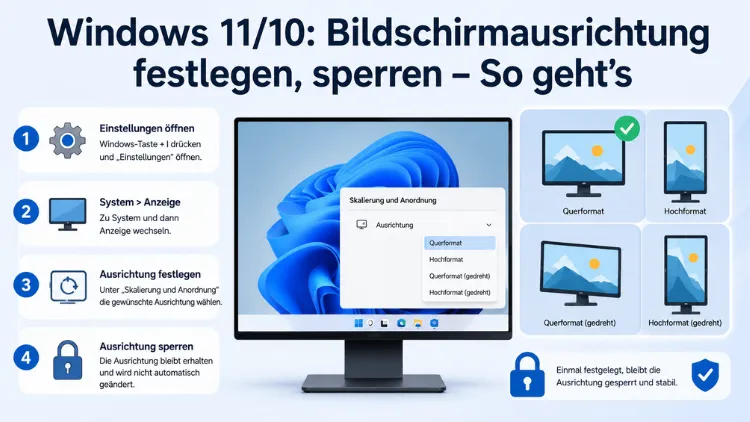
Die Bildschirmausrichtung unter Windows 11 und Windows 10 lässt sich in wenigen Schritten anpassen – ob Querformat, Hochformat oder gespiegelte Darstellung.
Zusätzlich können Sie die Ausrichtung dauerhaft sperren, damit sich der Bildschirm nicht ungewollt dreht. Dieser Artikel erklärt alle Methoden Schritt für Schritt, von den Anzeigeeinstellungen über Tastenkombinationen bis hin zur Rotationssperre.
Warum die Bildschirmausrichtung eine Rolle spielt
Viele Nutzer kennen die Situation: Plötzlich ist der Bildschirm auf dem Kopf oder seitlich gedreht – oft durch eine versehentliche Tastenkombination. Ebenso gibt es jedoch auch gute Gründe, die Ausrichtung bewusst zu ändern. Hochkant aufgestellte Monitore eignen sich hervorragend für das Lesen langer Texte, Programmiercode oder Dokumente, da mehr Inhalt auf einmal sichtbar ist. Außerdem nutzen Fotografen und Designer rotierende Displays, um Bilder im ursprünglichen Format zu betrachten.
Bei Tablets, Convertibles und 2-in-1-Geräten kommt noch ein weiterer Aspekt hinzu: Windows erkennt die Lage des Geräts über einen integrierten Lagesensor und dreht den Bildschirm automatisch mit. Das ist praktisch, kann jedoch auch störend sein, wenn sich die Ausrichtung beim Tippen ungewollt verändert. Deshalb ist es wichtig zu wissen, wie Sie die Bildschirmausrichtung sowohl festlegen als auch dauerhaft sperren können.
Grundsätzlich unterscheidet Windows vier Ausrichtungsoptionen:
- Querformat – die Standardeinstellung für die meisten Monitore und Laptops
- Hochformat – der Bildschirm wird um 90 Grad gedreht, sinnvoll für hochkant aufgestellte Monitore
- Querformat (gespiegelt) – das Bild erscheint auf dem Kopf, also um 180 Grad gedreht
- Hochformat (gespiegelt) – das Bild wird um 270 Grad gedreht
Methode 1: Bildschirmausrichtung über die Anzeigeeinstellungen ändern (Windows 11 und Windows 10)
Die zuverlässigste und empfohlene Methode für alle Gerätetypen ist der Weg über die Windows-Anzeigeeinstellungen. Diese Methode funktioniert sowohl unter Windows 11 als auch unter Windows 10 nahezu identisch.
Schritt-für-Schritt-Anleitung für Windows 11
- Klicken Sie mit der rechten Maustaste auf eine freie Stelle des Desktops.
- Wählen Sie im Kontextmenü den Eintrag „Anzeigeeinstellungen“ aus.
- Das Einstellungsfenster öffnet sich unter Einstellungen → System → Anzeige.
- Scrollen Sie nach unten zum Abschnitt „Skalierung und Layout“.
- Klicken Sie auf das Dropdown-Menü neben „Anzeigeausrichtung“.
- Wählen Sie eine der vier Optionen: Querformat, Hochformat, Querformat (gespiegelt) oder Hochformat (gespiegelt).
- Windows zeigt eine Vorschau und fragt, ob Sie die „Änderungen beibehalten“ möchten. Bestätigen Sie innerhalb von 15 Sekunden, andernfalls kehrt das System automatisch zur vorherigen Einstellung zurück.
Alternativ öffnen Sie die Anzeigeeinstellungen direkt über Start → Einstellungen → System → Anzeige. Das ist besonders praktisch, wenn das Kontextmenü des Desktops nicht reagiert.
Schritt-für-Schritt-Anleitung für Windows 10
- Klicken Sie mit der rechten Maustaste auf den Desktop.
- Wählen Sie „Anzeigeeinstellungen“.
- Scrollen Sie unter System → Anzeige zum Abschnitt „Skalierung und Layout“.
- Suchen Sie das Dropdown-Menü „Ausrichtung“ und wählen Sie die gewünschte Option.
- Bestätigen Sie mit „Änderungen beibehalten“ innerhalb der Wartezeit.
Mehrere Monitore korrekt konfigurieren
Verwenden Sie mehr als einen Monitor, sollten Sie zunächst den gewünschten Bildschirm im oberen Bereich der Anzeigeeinstellungen auswählen. Klicken Sie dazu auf die entsprechende Monitordarstellung (nummerierte Rechtecke), bevor Sie die Ausrichtung im Dropdown-Menü ändern. Andernfalls werden die Einstellungen möglicherweise auf den falschen Bildschirm angewendet.
Methode 2: Bildschirmausrichtung per Tastenkombination ändern
Für Nutzer, die häufig zwischen verschiedenen Ausrichtungen wechseln müssen, sind Tastenkombinationen die schnellste Lösung. Allerdings hängt die Verfügbarkeit dieser Shortcuts vom installierten Grafiktreiber ab.
Intel-Grafikkarten: Strg + Alt + Pfeiltasten
Bei Systemen mit Intel-Grafikchip stehen standardmäßig folgende Tastenkombinationen zur Verfügung:
- Strg + Alt + Pfeil nach oben – Querformat (normale Ausrichtung)
- Strg + Alt + Pfeil nach unten – Querformat (gespiegelt), also um 180 Grad gedreht
- Strg + Alt + Pfeil nach links – Hochformat, links gedreht
- Strg + Alt + Pfeil nach rechts – Hochformat, rechts gedreht
Wichtig: Diese Hotkeys sind im Intel-Grafiktreiber hinterlegt, nicht in Windows selbst. Deshalb funktionieren sie unter Windows 11 nicht auf jedem System zuverlässig. Sollten die Tastenkürzel nicht reagieren, öffnen Sie den Intel Grafik-Kontrollraum: Suchen Sie im Startmenü nach „Intel Grafik-Kontrollraum“, klicken Sie auf „System“ und stellen Sie sicher, dass „System-Hotkeys aktivieren“ angehakt ist.
NVIDIA-Grafikkarten
Bei NVIDIA-Systemen gibt es keine standardmäßigen Rotations-Hotkeys. Stattdessen können Sie die Ausrichtung über die NVIDIA-Systemsteuerung ändern: Rechtsklick auf den Desktop → „NVIDIA-Systemsteuerung“ → „Anzeige“ → „Anzeige drehen“. Dort stehen dieselben vier Ausrichtungsoptionen zur Verfügung wie in den Windows-Einstellungen.
AMD-Grafikkarten
Auch bei AMD Radeon-Systemen gibt es keine fest definierten Rotations-Shortcuts. Die Ausrichtung lässt sich jedoch über das AMD Radeon Software-Programm steuern: Öffnen Sie die Radeon Software per Rechtsklick auf den Desktop, navigieren Sie zu „Anzeige“ und passen Sie die Rotation dort an.
Windows-Tastenkombination für die Rotationssperre
Unter Windows 11 gibt es zusätzlich die Tastenkombination Windows-Taste + O, um die Rotationssperre schnell ein- oder auszuschalten. Diese Funktion ist jedoch nur auf Geräten mit integriertem Lagesensor verfügbar, also bei Tablets und Convertibles.
Methode 3: Rotationssperre aktivieren – automatische Drehung sperren
Die Rotationssperre verhindert, dass Windows die Bildschirmausrichtung automatisch anpasst, wenn das Gerät gedreht wird. Diese Funktion ist besonders relevant für Tablets, Surface-Geräte und 2-in-1-Laptops wie das Microsoft Surface Pro, Lenovo Yoga oder Dell XPS 2-in-1.
Rotationssperre über die Schnelleinstellungen (Windows 11)
- Klicken Sie in der Taskleiste auf das Symbol für Netzwerk, Lautstärke oder Akku (rechte Seite der Taskleiste).
- Das Schnellzugriff-Panel öffnet sich.
- Suchen Sie die Kachel „Rotation sperren“ – das Symbol zeigt ein rechteckiges Display mit einem Schlosssymbol.
- Klicken Sie auf die Kachel, um die Rotationssperre zu aktivieren.
Ist die Kachel hervorgehoben (aktiv), bleibt die aktuelle Ausrichtung dauerhaft gesperrt und dreht sich auch bei Bewegung des Geräts nicht mehr mit.
Rotationssperre über die Schnelleinstellungen (Windows 10)
- Klicken Sie auf das Benachrichtigungssymbol in der Taskleiste (ganz rechts).
- Das Info-Center öffnet sich.
- Suchen Sie die Schaltfläche „Rotationssperre“ in den Schnellaktionen.
- Klicken Sie darauf, um die Sperre zu aktivieren.
Wichtiger Hinweis zur Rotationssperre
Die Rotationssperre kann nur dann aktiviert werden, wenn der Bildschirm in das Hochformat geändert wurde. Das Sperren der Ausrichtung „Querformat“ ist nicht möglich, weshalb die Option in diesem Modus ausgegraut erscheint. Das bedeutet: Möchten Sie das Querformat dauerhaft sperren, müssen Sie stattdessen auf die Methoden über die Grafikkartensoftware oder die Gruppenrichtlinien zurückgreifen (siehe weiter unten).
Methode 4: Bildschirmausrichtung über Grafikkartensoftware dauerhaft festlegen
Für Desktop-PCs und Laptops ohne Lagesensor ist die Grafikkartensoftware oft die zuverlässigste Methode, um die Ausrichtung dauerhaft zu speichern. Das gilt besonders dann, wenn Windows-Updates oder Treiberaktualisierungen die Einstellungen gelegentlich zurücksetzen.
NVIDIA-Systemsteuerung
- Klicken Sie mit der rechten Maustaste auf den Desktop.
- Wählen Sie „NVIDIA-Systemsteuerung“ aus dem Kontextmenü.
- Navigieren Sie im linken Menü zu „Anzeige“ → „Anzeige drehen“.
- Wählen Sie den gewünschten Monitor und stellen Sie die Drehung auf 0°, 90°, 180° oder 270° ein.
- Klicken Sie auf „Änderungen übernehmen“.
AMD Radeon Software
- Öffnen Sie die AMD Radeon Software per Rechtsklick auf den Desktop.
- Wechseln Sie in den Bereich „Anzeige“.
- Wählen Sie unter „Anzeigeeigenschaften“ die gewünschte Rotation.
- Bestätigen Sie die Änderung.
Intel Grafik-Kontrollraum
- Öffnen Sie den Intel Grafik-Kontrollraum und navigieren Sie im Menü „Display“ zum Unterpunkt „Drehung“.
- Stellen Sie die gewünschte Ausrichtung ein – mit dem Wert „0″ stellen Sie die Standardeinstellung wieder her.
- Bestätigen Sie die Änderungen.
Methode 5: Rotationssperre per Gruppenrichtlinie dauerhaft erzwingen (Windows 10/11 Pro und Enterprise)
Nutzer der Pro- oder Enterprise-Version von Windows 10 oder Windows 11 können die Bildschirmausrichtung zusätzlich über die Gruppenrichtlinie absichern. Diese Methode ist besonders in Unternehmen sinnvoll, wo sichergestellt werden soll, dass keine Benutzer die Ausrichtung verändern können.
- Drücken Sie Windows-Taste + R, geben Sie gpedit.msc ein und bestätigen Sie mit Enter.
- Navigieren Sie zu Computerkonfiguration → Administrative Vorlagen → System → Anzeige.
- Suchen Sie die Einstellung „Rotationssperre für Anzeige erzwingen“.
- Doppelklicken Sie darauf und setzen Sie sie auf „Aktiviert“.
- Bestätigen Sie mit „OK“ und starten Sie Windows neu.
Diese Einstellung gilt systemweit und verhindert, dass Benutzer die Ausrichtung über die Schnelleinstellungen oder Anzeigeeinstellungen verändern.
Methode 6: Bildschirmausrichtung über die Registrierung anpassen
Für Windows Home-Nutzer ohne Zugang zu den Gruppenrichtlinien besteht alternativ die Möglichkeit, die Ausrichtung über den Registrierungseditor zu steuern. Diese Methode sollte jedoch nur von erfahrenen Nutzern durchgeführt werden, da fehlerhafte Einträge das System destabilisieren können.
- Drücken Sie Windows-Taste + R, geben Sie regedit ein und bestätigen Sie mit Enter.
- Navigieren Sie zum Schlüssel:
HKEY_LOCAL_MACHINE\SOFTWARE\Microsoft\Windows\CurrentVersion\AutoRotation - Suchen Sie den Wert „Enable“ – ein Wert von „1″ aktiviert die automatische Drehung, „0″ deaktiviert sie.
- Doppelklicken Sie auf „Enable“, ändern Sie den Wert auf „0″ und bestätigen Sie mit „OK“.
- Starten Sie Windows neu, damit die Änderung wirksam wird.
Empfehlung: Erstellen Sie vor jeder Änderung am Registrierungseditor eine Sicherungskopie. Klicken Sie dazu auf Datei → Exportieren und speichern Sie die Sicherung an einem sicheren Ort.
Häufige Probleme und Lösungen
Rotationssperre ist ausgegraut
Die Option „Rotationssperre“ ist nur verfügbar, wenn das Gerät einen Lagesensor erkennt – also bei Tablets oder 2-in-1-Geräten. Bei Desktop-PCs und Laptops ohne Sensor erscheint die Option ausgegraut, da die Ausrichtung ausschließlich über die Anzeigeeinstellungen gesteuert wird.
Erscheint die Rotationssperre auf einem eigentlich kompatiblen Gerät dennoch ausgegraut, können folgende Schritte helfen:
- Windows-Taste + O drücken – manchmal aktiviert dies die Sperre, auch wenn der Schalter ausgegraut erscheint.
- Den „Sensor Service“ prüfen: Öffnen Sie die Dienste (Windows-Taste + R → services.msc), suchen Sie den Eintrag „Sensor Service“ und stellen Sie sicher, dass er auf „Automatisch“ eingestellt und gestartet ist. Ist der Dienst deaktiviert, ist auch die Rotationssperre ausgegraut.
- Den Lagesensor-Treiber im Geräte-Manager prüfen: Öffnen Sie den Geräte-Manager, suchen Sie unter „Sensoren“ nach dem Lagesensor, deinstallieren Sie ihn und starten Sie Windows neu – Windows installiert den Treiber dann automatisch neu.
Bildschirm dreht sich trotz aktiver Sperre
Dreht sich der Bildschirm weiterhin, obwohl die Rotationssperre aktiv ist, kann eine Software von Drittanbietern die Funktion blockieren. Außerdem kann ein veralteter Treiber das Problem verursachen. Aktualisieren Sie daher den Grafiktreiber und den Lagesensor-Treiber über den Geräte-Manager oder über die Website des Geräteherstellers.
Tastenkombination zum Drehen funktioniert nicht
Unter Windows 11 funktionieren Tastenkombinationen zur Bildschirmdrehung nicht mehr auf allen Systemen zuverlässig, da manche Grafikkartenhersteller diese Funktion nicht mehr unterstützen. Deshalb ist der Weg über die Anzeigeeinstellungen immer die verlässlichere Alternative. Alternativ können Sie Strg + Shift + Pfeiltasten ausprobieren, da manche Treiber diese Kombination unterstützen.
Ausrichtung wird nach Neustart zurückgesetzt
Wird die Ausrichtung nach einem Neustart zurückgesetzt, ist häufig die Grafikkartensoftware die Ursache. Stellen Sie sicher, dass die Rotation in der jeweiligen Treibersoftware (NVIDIA, AMD oder Intel) ebenfalls angepasst ist, da diese Einstellungen Vorrang vor Windows-Systemeinstellungen haben können. Ebenso sollte nach einem Grafiktreiberupdate ein Neustart durchgeführt werden, damit alle Änderungen vollständig übernommen werden.
Bildschirmausrichtung bei mehreren Monitoren verwalten
Wer mehrere Bildschirme an einen PC angeschlossen hat, kann für jeden Monitor eine separate Ausrichtung festlegen. Das ist besonders nützlich, wenn ein Monitor im Querformat und ein weiterer hochkant betrieben wird.
Öffnen Sie dazu Einstellungen → System → Anzeige und klicken Sie auf die Monitordarstellung im oberen Bereich, um den gewünschten Bildschirm auszuwählen. Anschließend stellen Sie im Dropdown-Menü „Anzeigeausrichtung“ die gewünschte Rotation ein. Jeder Monitor speichert seine eigene Ausrichtungseinstellung unabhängig von den anderen.
Außerdem empfiehlt es sich, nach einer Änderung der Ausrichtung die Bildschirmauflösung zu prüfen. Denn bei einem hochkant aufgestellten Monitor kehren sich Breite und Höhe um, sodass eine zuvor korrekte Auflösung möglicherweise nicht mehr optimal passt.
Bildschirmausrichtung auf Tablets und Surface-Geräten
Auf Microsoft Surface-Geräten und anderen Windows-Tablets verhält sich die Bildschirmausrichtung etwas anders als auf klassischen Desktop-Systemen. Dort ist die automatische Drehfunktion standardmäßig aktiv und reagiert auf den integrierten Lagesensor.
Möchten Sie die Ausrichtung auf einem Tablet dauerhaft fixieren, aktivieren Sie die Rotationssperre über das Schnellzugriff-Panel in der Taskleiste oder drücken Sie Windows-Taste + O. Zusätzlich bieten manche Hersteller eine eigene Funktionstaste (z. B. auf der Tastatur eines Surface oder Lenovo Yoga), die die Rotationssperre direkt ein- und ausschaltet.
Hinweis: Wechselt ein Convertible-Gerät häufig zwischen Laptop- und Tablet-Modus, empfiehlt es sich, die Rotationssperre im Hochformat zu aktivieren. Denn nur in diesem Modus bleibt die Sperre im gewünschten Zustand erhalten.
Bildschirmausrichtung bei angeschlossenen externen Monitoren
Schließen Sie einen externen Monitor an Ihren Laptop oder Desktop-PC an, behandelt Windows diesen als separates Anzeigegerät. Die Ausrichtung des externen Bildschirms lässt sich daher unabhängig von der des integrierten Displays einstellen.
Öffnen Sie Einstellungen → System → Anzeige, klicken Sie auf das Rechteck des externen Monitors und stellen Sie im Dropdown-Menü die gewünschte Anzeigeausrichtung ein. Ebenso können Sie über Tastenkombination Windows-Taste + P den Anzeigemodus wechseln (Duplizieren, Erweitern, Nur externer Bildschirm), was bei Präsentationen oder der Arbeit mit einem Docking-Dock praktisch ist.
Empfohlene Vorgehensweisen für stabile Bildschirmausrichtung
Damit die Bildschirmausrichtung dauerhaft stabil bleibt und sich nicht ungewollt ändert, sollten einige grundlegende Punkte beachtet werden:
Grafiktreiber aktuell halten: Veraltete Grafiktreiber sind eine häufige Ursache für Probleme mit der Bildschirmausrichtung. Laden Sie stets den neuesten Treiber direkt vom Hersteller herunter – also von nvidia.com, amd.com oder dem Intel Driver & Support Assistant unter intel.de. Der Intel Driver & Support Assistant (Intel DSA) prüft automatisch, ob ein aktueller Treiber verfügbar ist, und installiert ihn auf Wunsch.
Anzeigeeinstellungen nach Updates prüfen: Nach größeren Windows-Updates (z. B. dem jährlichen Feature Update) kann es vorkommen, dass Anzeigeeinstellungen zurückgesetzt werden. Prüfen Sie daher nach jedem Update kurz, ob die Ausrichtung noch korrekt ist.
Grafikkartensoftware als Hauptquelle nutzen: Besonders bei Desktop-Systemen sollten Sie die Ausrichtung zusätzlich in der Grafikkartensoftware (NVIDIA, AMD oder Intel) festlegen, da diese Einstellungen Vorrang haben und stabiler sind als reine Windows-Systemeinstellungen.
Häufige Fragen zur Bildschirmausrichtung unter Windows
Wie ändere ich die Bildschirmausrichtung unter Windows 11?
Klicken Sie mit der rechten Maustaste auf den Desktop und wählen Sie „Anzeigeeinstellungen“. Scrollen Sie zum Abschnitt „Skalierung und Layout“ und wählen Sie unter „Anzeigeausrichtung“ die gewünschte Option: Querformat, Hochformat, Querformat (gespiegelt) oder Hochformat (gespiegelt). Bestätigen Sie die Änderung mit „Änderungen beibehalten“ innerhalb von 15 Sekunden.
Wie ändere ich die Bildschirmausrichtung unter Windows 10?
Öffnen Sie die Anzeigeeinstellungen per Rechtsklick auf den Desktop. Navigieren Sie zu System → Anzeige und wählen Sie im Dropdown-Menü „Ausrichtung“ die gewünschte Option. Bestätigen Sie anschließend mit „Änderungen beibehalten“.
Wie sperre ich die Bildschirmausrichtung unter Windows 11 und Windows 10?
Klicken Sie auf die Taskleisten-Symbole für Netzwerk/Lautstärke/Akku (Windows 11) oder das Benachrichtigungssymbol (Windows 10), um das Schnellzugriff-Panel zu öffnen. Aktivieren Sie dort die Kachel „Rotation sperren“. Alternativ drücken Sie Windows-Taste + O auf Geräten mit Lagesensor.
Warum ist die Rotationssperre ausgegraut?
Die Rotationssperre ist nur auf Geräten mit integriertem Lagesensor verfügbar, also auf Tablets, Surface-Geräten und Convertibles. Bei Desktop-PCs und Laptops ohne Sensor ist die Option ausgegraut, da keine automatische Drehung stattfindet. In diesem Fall genügt es, die Ausrichtung in den Anzeigeeinstellungen manuell festzulegen.
Funktioniert Strg + Alt + Pfeiltaste zum Bildschirm drehen noch?
Die Tastenkombination Strg + Alt + Pfeiltaste funktioniert nur auf Systemen mit Intel-Grafikkarte und entsprechendem Treiber. Unter Windows 11 ist sie nicht mehr auf allen Geräten verfügbar, da manche Treiber diese Funktion nicht mehr unterstützen. Prüfen Sie im Intel Grafik-Kontrollraum unter „System → Hotkeys“, ob die Funktion aktiviert ist.
Was mache ich, wenn sich der Bildschirm nach dem Neustart wieder dreht?
Stellen Sie die Ausrichtung zusätzlich in der Grafikkartensoftware (NVIDIA-Systemsteuerung, AMD Radeon Software oder Intel Grafik-Kontrollraum) ein. Diese Einstellungen haben Vorrang vor den Windows-Systemeinstellungen und bleiben auch nach Updates stabil.
Kann ich die Bildschirmausrichtung für jeden Monitor einzeln festlegen?
Ja. Öffnen Sie Einstellungen → System → Anzeige und klicken Sie auf den gewünschten Monitor in der Monitordarstellung oben. Jede Anzeige lässt sich unabhängig konfigurieren, inklusive separater Ausrichtung, Auflösung und Skalierung.
Wie kann ich die Rotationssperre dauerhaft per Gruppenrichtlinie erzwingen?
Unter Windows 10 Pro und Windows 11 Pro öffnen Sie den Gruppenrichtlinieneditor mit gpedit.msc. Navigieren Sie zu Computerkonfiguration → Administrative Vorlagen → System → Anzeige und aktivieren Sie die Einstellung „Rotationssperre für Anzeige erzwingen“. Nach einem Neustart ist die Ausrichtung systemweit gesperrt.
Was tun, wenn die Rotationssperre auf einem Tablet nicht funktioniert?
Prüfen Sie zunächst, ob der „Sensor Service“ in der Windows-Dienstesteuerung (services.msc) aktiv ist. Ist er deaktiviert, ist auch die Rotationssperre nicht verfügbar. Außerdem kann ein defekter Lagesensor-Treiber das Problem verursachen – deinstallieren Sie den Treiber im Geräte-Manager und starten Sie Windows neu.
Wie verhindere ich, dass Nutzer die Bildschirmausrichtung ändern?
Über die Gruppenrichtlinie (Windows Pro/Enterprise) oder die Registrierung können Administratoren die Ausrichtung dauerhaft sperren. In der Registrierung setzen Sie unter HKEY_LOCAL_MACHINE\SOFTWARE\Microsoft\Windows\CurrentVersion\AutoRotation den Wert „Enable“ auf „0″. Für eine vollständige Sperrung empfiehlt sich jedoch die Gruppenrichtlinien-Methode.
Fazit
Die Bildschirmausrichtung unter Windows 11 und Windows 10 lässt sich schnell und unkompliziert über die Anzeigeeinstellungen, Tastenkombinationen oder die Grafikkartensoftware anpassen. Die Rotationssperre verhindert zuverlässig ungewollte automatische Drehungen – besonders auf Tablets und Convertibles.
Für dauerhaft stabile Einstellungen empfehlen sich aktuelle Grafiktreiber sowie die zusätzliche Konfiguration in der jeweiligen Grafikkartensoftware. So bleibt die gewünschte Ausrichtung auch nach Updates und Neustarts erhalten.
