
Dual-Boot mit Windows 7 oder 8 neben Windows 10 oder 11 einrichten: So installieren Sie beide Systeme – mit Bootmanager und Partition Schritt für Schritt.
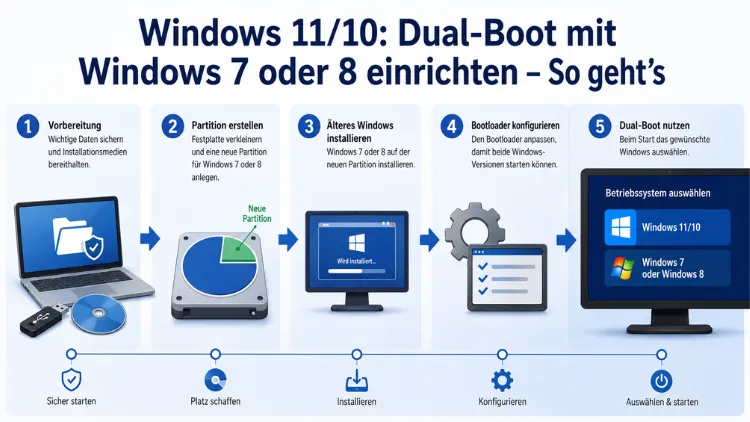
Wer ältere Software oder spezielle Hardware weiter nutzen möchte, kann auf einem PC zwei Betriebssysteme parallel betreiben – einen sogenannten Dual-Boot.
Diese Anleitung zeigt Ihnen Schritt für Schritt, wie Sie unter Windows 10 und Windows 11 einen Dual-Boot mit Windows 7 oder Windows 8/8.1 einrichten. Außerdem erfahren Sie, worauf Sie bei Partitionierung, Bootloader und Sicherheit unbedingt achten müssen.
Grundlagen: Was ist ein Dual-Boot und wofür brauchen Sie ihn?
Ein Dual-Boot-System ermöglicht es, beim Start des Computers zwischen zwei installierten Betriebssystemen zu wählen. Sobald der PC eingeschaltet wird, erscheint ein Bootmenü, in dem Sie entscheiden, welches System geladen werden soll. Deshalb ist diese Lösung besonders für Nutzer geeignet, die einerseits die modernen Funktionen von Windows 10 oder Windows 11 benötigen und andererseits auf ältere Programme oder Geräte angewiesen sind, die ausschließlich unter Windows 7 oder Windows 8 laufen.
Typische Einsatzszenarien sind zum Beispiel:
- Legacy-Software, die unter Windows 10 oder 11 nicht mehr kompatibel ist
- Ältere Peripheriegeräte ohne aktuelle Treiber
- Testumgebungen für Entwickler und IT-Fachleute
- Retro-Gaming mit Spielen, die nur unter älteren Windows-Versionen stabil laufen
Zudem ist ein Dual-Boot eine sinnvolle Alternative zur Virtualisierung, da beide Betriebssysteme dabei direkt auf der Hardware laufen und somit die volle Systemleistung nutzen.
Wichtige Voraussetzungen vor der Installation
Bevor Sie mit der Einrichtung beginnen, sollten Sie einige grundlegende Anforderungen prüfen. Andernfalls riskieren Sie Datenverlust oder einen nicht startfähigen PC.
Sicherheitshinweis: Windows 7 und Windows 8 ohne Support
Ein entscheidender Punkt, den Sie kennen müssen: Windows 7 erhielt am 14. Januar 2020 das letzte Sicherheitsupdate. Auch Windows 8.1 wurde am 10. Januar 2023 von Microsoft eingestellt. Das bedeutet: Beide Systeme erhalten keine Sicherheitspatches mehr. Deshalb empfiehlt das Bundesamt für Sicherheit in der Informationstechnik (BSI) ausdrücklich, diese Systeme nicht mit dem Internet zu verbinden.
Nutzen Sie Windows 7 oder Windows 8 im Dual-Boot daher ausschließlich offline oder in einem abgesicherten, isolierten Netzwerk – zum Beispiel für Spiele oder spezifische Software ohne Internetbedarf.
Hardware-Kompatibilität prüfen
Gerade bei neuerer Hardware ist die Treiberunterstützung für Windows 7 und Windows 8 stark eingeschränkt. Prüfen Sie deshalb vorab:
- Gibt es Treiber für Grafikkarte, Netzwerk und Chipsatz für Ihr Motherboard unter Windows 7 oder 8?
- Unterstützt Ihre CPU und Ihr Mainboard noch ältere Betriebssysteme?
- Besitzt Ihr PC ein UEFI-Firmware-Interface (modern) oder noch ein klassisches BIOS?
Beachten Sie: Windows 7 unterstützt UEFI nur eingeschränkt – es kann in UEFI-Systemen mit aktiviertem „Legacy/CSM-Modus“ installiert werden. Windows 11 hingegen benötigt zwingend UEFI mit GPT-Partitionstabelle und TPM 2.0. Deshalb ist eine Kombination aus Windows 11 und Windows 7 auf ein und derselben Festplatte technisch anspruchsvoller als etwa Windows 10 mit Windows 7.
Mindestanforderungen im Überblick
| Betriebssystem | Mindest-RAM | Speicherplatz | Firmware |
|---|---|---|---|
| Windows 7 (64-Bit) | 2 GB | 20 GB | BIOS/Legacy oder UEFI+CSM |
| Windows 8.1 (64-Bit) | 2 GB | 20 GB | BIOS oder UEFI |
| Windows 10 (64-Bit) | 4 GB | 64 GB | BIOS oder UEFI |
| Windows 11 (64-Bit) | 4 GB | 64 GB | UEFI + TPM 2.0 + Secure Boot |
Schritt-für-Schritt-Anleitung: Dual-Boot einrichten
Schritt 1: Datensicherung durchführen
Bevor Sie irgendeine Partition verändern, sichern Sie alle wichtigen Daten auf einem externen Laufwerk oder einem Cloud-Speicher. Verwenden Sie dazu am besten Macrium Reflect Free (kostenlos, erhältlich auf macrium.com), das ein vollständiges System-Image erstellt. Außerdem schützt ein solches Backup Ihre Daten, falls beim Einrichten der zweiten Partition etwas schiefgeht.
Schritt 2: Platz auf der Festplatte schaffen (Partitionierung)
Für das zweite Betriebssystem benötigen Sie eine separate Partition. Windows 10 und Windows 11 bieten dafür das eingebaute Tool Datenträgerverwaltung.
So verkleinern Sie eine vorhandene Partition:
- Drücken Sie Windows + X und wählen Sie „Datenträgerverwaltung„.
- Klicken Sie mit der rechten Maustaste auf Ihre Systempartition (meist C:) und wählen Sie „Volume verkleinern…„.
- Geben Sie den gewünschten Speicherplatz ein – mindestens 30 GB, empfohlen sind 50 GB oder mehr.
- Klicken Sie auf „Verkleinern„. Der freigegebene Bereich erscheint als „Nicht zugeordnet“.
Alternativ können Sie das kostenlose Tool MiniTool Partition Wizard Free (auf minitool.com) verwenden, das mehr Flexibilität beim Verwalten von Partitionen bietet und auch das Verschieben von Partitionen erlaubt.
Schritt 3: Bootfähigen USB-Stick erstellen
Für die Installation des älteren Windows-Systems benötigen Sie einen bootfähigen USB-Stick. Empfohlen wird dafür Rufus (rufus.ie), ein kostenloses Tool, das ISO-Dateien auf USB-Laufwerke schreibt.
So erstellen Sie den bootfähigen Stick mit Rufus:
- Laden Sie Rufus von rufus.ie herunter und starten Sie das Programm.
- Stecken Sie einen USB-Stick mit mindestens 8 GB ein.
- Wählen Sie unter „Boot-Auswahl“ Ihre Windows-7- oder Windows-8-ISO-Datei aus.
- Wählen Sie unter „Partitionsschema“ den richtigen Typ:
- MBR für ältere BIOS-Systeme oder UEFI mit Legacy/CSM
- GPT für UEFI-Systeme (nur für Windows 8 empfehlenswert)
- Klicken Sie auf „START“ und warten Sie, bis der Vorgang abgeschlossen ist.
Schritt 4: BIOS/UEFI-Einstellungen anpassen
Für eine Dual-Boot-Konfiguration aus Windows 10/11 und Windows 7 müssen Sie gegebenenfalls Einstellungen im UEFI/BIOS vornehmen.
Wichtige UEFI-Einstellungen für Windows 7:
- Aktivieren Sie den CSM-Modus (Compatibility Support Module) oder „Legacy Boot“, damit Windows 7 gestartet werden kann.
- Deaktivieren Sie vorübergehend Secure Boot, da Windows 7 dieses Feature nicht unterstützt.
- Stellen Sie die Boot-Reihenfolge so ein, dass der USB-Stick an erster Stelle steht.
Auf den meisten Mainboards erreichen Sie das UEFI-Menü durch Drücken von Entf, F2 oder F10 beim Start des PCs.
Hinweis für Windows 11 + Windows 7: Da Windows 11 zwingend UEFI und GPT benötigt, während Windows 7 oft auf Legacy/MBR angewiesen ist, kann diese Kombination auf modernen PCs mit einer einzigen Festplatte zu Problemen führen. Einfacher ist es deshalb, Windows 7 auf einer separaten zweiten Festplatte zu installieren.
Schritt 5: Älteres Windows-System installieren
Sobald Sie vom USB-Stick gebootet haben, startet das Windows-Setup.
Empfohlene Vorgehensweisen bei der Installation:
- Wählen Sie im Setup „Benutzerdefiniert: Nur Windows installieren“ – niemals „Upgrade“.
- Wählen Sie die nicht zugeordnete Partition aus, die Sie in Schritt 2 erstellt haben.
- Klicken Sie auf „Neu„, dann auf „Übernehmen„, um die Systempartition zu formatieren.
- Klicken Sie auf „Weiter“ und warten Sie, bis die Installation abgeschlossen ist.
Wichtig: Wählen Sie nicht die bereits vorhandene Windows-Partition aus – andernfalls überschreiben Sie das bestehende System.
Schritt 6: Bootloader prüfen und konfigurieren
Nach der Installation des älteren Betriebssystems startet der PC möglicherweise direkt in Windows 7 oder Windows 8, ohne das ursprüngliche System anzuzeigen. In diesem Fall wurde der Bootloader überschrieben.
So stellen Sie den Windows-Bootmanager wieder her:
- Starten Sie den PC von Ihrem Windows-10- oder Windows-11-Installationsmedium.
- Wählen Sie „Computerreparaturoptionen“ → „Problembehandlung“ → „Erweiterte Optionen“ → „Eingabeaufforderung“.
- Geben Sie nacheinander folgende Befehle ein:
bootrec /fixmbr
bootrec /fixboot
bootrec /scanos
bootrec /rebuildbcd
Diese Befehle reparieren den Master Boot Record (MBR) und fügen alle erkannten Windows-Installationen zum Bootmenü hinzu.
Schritt 7: Bootmenü mit EasyBCD anpassen
Für eine komfortable Verwaltung des Dual-Boot-Menüs empfiehlt sich EasyBCD von NeoSmart Technologies (neosmart.net). Das kostenlose Tool erlaubt es, Einträge im Windows-Bootmanager zu bearbeiten, umzubenennen oder die Standardauswahl und die Wartezeit anzupassen.
So passen Sie das Bootmenü mit EasyBCD an:
- Laden Sie EasyBCD von neosmart.net herunter und installieren Sie es unter Windows 10 oder 11.
- Klicken Sie auf „Edit Boot Menu„, um vorhandene Einträge zu sehen.
- Benennen Sie die Einträge verständlich um, zum Beispiel „Windows 11 (Hauptsystem)“ und „Windows 7 (Legacy)“.
- Stellen Sie unter „Bootloader-Setup“ das gewünschte Standardbetriebssystem ein.
- Klicken Sie auf „Save Settings„.
Nach dem nächsten Neustart erscheint das Auswahlmenü mit den von Ihnen festgelegten Namen.
Dual-Boot mit zwei separaten Festplatten einrichten
Eine besonders sichere und unkomplizierte Methode ist die Verwendung zweier getrennter Festplatten oder SSDs. Dabei installieren Sie jedes Betriebssystem auf eine eigene physische Festplatte. Außerdem vermeiden Sie dadurch Probleme mit unterschiedlichen Partitionstabellen (MBR vs. GPT) und Bootloader-Konflikte.
So gehen Sie vor:
- Trennen Sie die Hauptfestplatte (mit Windows 10/11) vom Mainboard, bevor Sie Windows 7 oder 8 installieren. Dadurch stellen Sie sicher, dass der Bootloader des neuen Systems ausschließlich auf der zweiten Festplatte installiert wird.
- Installieren Sie Windows 7 oder 8 vollständig auf der zweiten Festplatte.
- Verbinden Sie danach beide Festplatten wieder.
- Starten Sie den PC und wechseln Sie im UEFI/BIOS die Boot-Reihenfolge oder wählen Sie beim Start über das Boot-Menü (meist F11 oder F12) die gewünschte Festplatte aus.
Dieser Ansatz ist besonders empfehlenswert, wenn Sie Windows 11 mit Windows 7 kombinieren möchten, da er die technischen Inkompatibilitäten beider Systeme elegant umgeht.
Betriebssystem im Bootmenü als Standard festlegen
Standardmäßig startet Windows das zuletzt installierte System oder wartet eine bestimmte Zeit, bevor es automatisch eine Auswahl trifft. Sie können jedoch festlegen, welches Betriebssystem bevorzugt geladen wird.
So ändern Sie das Standard-Betriebssystem unter Windows 10/11:
- Drücken Sie Windows + R, geben Sie
msconfigein und bestätigen Sie mit Enter. - Wechseln Sie zur Registerkarte „Start„.
- Klicken Sie auf das gewünschte Betriebssystem und anschließend auf „Als Standard festlegen„.
- Passen Sie außerdem den Wert bei „Timeout“ an – zum Beispiel 10 Sekunden.
- Klicken Sie auf „OK“ und starten Sie den PC neu.
Alternativ finden Sie dieselbe Einstellung über „Systemsteuerung“ → „System“ → „Erweiterte Systemeinstellungen“ → „Start und Wiederherstellung“ → „Einstellungen“.
Häufige Probleme und Lösungen beim Dual-Boot
Problem 1: Bootmenü erscheint nicht
Wenn nach der Installation des zweiten Systems kein Auswahlmenü erscheint, wurde der Bootloader überschrieben. Verwenden Sie in diesem Fall die bootrec-Befehle aus Schritt 6, um ihn zu reparieren.
Problem 2: Windows 7 erkennt die NTFS-Partition von Windows 10/11 nicht
Windows 7 unterstützt zwar NTFS, jedoch nicht alle modernen Windows-11-spezifischen Dateisystemfunktionen. Deshalb sollten Sie keine wichtigen Dateien auf der Windows-11-Partition unter Windows 7 bearbeiten, um Datenverlust zu vermeiden.
Problem 3: Uhrzeit falsch nach Systemwechsel
Windows speichert die Systemzeit standardmäßig als lokale Zeit, während Linux und ältere Windows-Versionen dies unterschiedlich handhaben. Sollten Sie Zeit-Diskrepanzen bemerken, stellen Sie sicher, dass beide Systeme dieselbe Zeitzone und Zeitquelle verwenden.
Problem 4: Secure Boot blockiert Windows 7
Windows 7 wurde vor der Einführung von Secure Boot entwickelt und ist deshalb nicht zertifiziert. Deshalb müssen Sie Secure Boot im UEFI deaktivieren, bevor Sie Windows 7 installieren oder starten können. Bei Windows 11-Hosts kann das Deaktivieren von Secure Boot jedoch zu Sicherheitswarnungen führen.
Problem 5: Windows 10/11 überschreibt den Bootloader nach einem Update
Nach größeren Windows-Updates kann der Windows Boot Manager zurückgesetzt werden. Öffnen Sie in diesem Fall erneut EasyBCD und prüfen Sie, ob alle Einträge noch vorhanden sind. Falls nicht, fügen Sie den fehlenden Eintrag manuell wieder hinzu.
Dual-Boot deinstallieren: Zweites System wieder entfernen
Wenn Sie das zweite Betriebssystem nicht mehr benötigen, können Sie es sauber entfernen.
So entfernen Sie einen Dual-Boot-Eintrag:
- Starten Sie in Windows 10 oder Windows 11.
- Öffnen Sie EasyBCD und entfernen Sie unter „Edit Boot Menu“ den Eintrag des alten Systems.
- Öffnen Sie die Datenträgerverwaltung (Windows + X → Datenträgerverwaltung).
- Klicken Sie mit der rechten Maustaste auf die Partition des alten Systems und wählen Sie „Volume löschen„.
- Weisen Sie den freien Speicher anschließend der Hauptpartition zu, indem Sie diese erweitern.
Achtung: Löschen Sie niemals die Partition, auf der Ihr aktuell aktives Windows-System läuft.
Sicherheitsempfehlungen für den Betrieb mit Windows 7 oder Windows 8
Da beide älteren Systeme seit Jahren keine Sicherheitspatches mehr erhalten, gelten folgende Sicherheitshinweise als absolut empfehlenswert:
- Trennen Sie Windows 7/8 vollständig vom Internet – deaktivieren Sie Netzwerkkarten oder verbinden Sie diese nicht mit einem Netzwerk.
- Nutzen Sie keine persönlichen Daten (Passwörter, Bankdaten) unter Windows 7 oder 8.
- Installieren Sie auf Windows 7 dennoch eine Antivirenlösung wie zum Beispiel Kaspersky Free (kaspersky.de), das auch für Windows 7 noch verfügbar ist.
- Aktualisieren Sie Windows 10 oder Windows 11 regelmäßig, da dieses System Ihren PC vor modernen Bedrohungen schützt.
Windows 8/8.1 im Dual-Boot: Besonderheiten
Windows 8 und 8.1 unterstützen bereits UEFI mit Secure Boot und können deshalb einfacher neben Windows 10 oder 11 betrieben werden als Windows 7. Außerdem nutzt Windows 8 standardmäßig die schnelle Startfunktion (Fast Startup), die den Ruhezustand beim Herunterfahren aktiviert. Das kann zu Problemen beim Zugriff auf die Windows-8-Partition unter Windows 10/11 führen.
So deaktivieren Sie Fast Startup unter Windows 8:
- Öffnen Sie die Systemsteuerung und navigieren Sie zu „Energieoptionen„.
- Klicken Sie auf „Auswählen, was beim Drücken des Netzschalters geschehen soll„.
- Klicken Sie auf „Einige Einstellungen sind momentan nicht verfügbar„.
- Entfernen Sie das Häkchen bei „Schnellstart aktivieren (empfohlen)„.
- Klicken Sie auf „Änderungen speichern„.
Deshalb ist diese Einstellung besonders wichtig, wenn Sie aus Windows 10/11 heraus auf die Windows-8-Partition zugreifen möchten.
Virtualisierung als Alternative zum Dual-Boot
Falls Sie Windows 7 oder Windows 8 nur gelegentlich für einzelne Programme benötigen, ist eine virtuelle Maschine oft die praktischere Alternative. Dabei wird das ältere System in einem Fenster innerhalb von Windows 10 oder 11 ausgeführt.
Empfohlen wird dafür Oracle VirtualBox (virtualbox.org), das kostenlos und für Windows verfügbar ist. Alternativ eignet sich VMware Workstation Player (vmware.com) für Privatnutzer ebenfalls kostenfrei.
Vorteile der Virtualisierung gegenüber Dual-Boot:
- Kein Neustart erforderlich
- Einfaches Erstellen und Wiederherstellen von Snapshots
- Beide Systeme gleichzeitig nutzbar
- Kein Risiko für den Bootloader
Nachteil: Die Leistung ist geringer, da das Gastsystem nicht direkt auf die Hardware zugreift. Grafikintensive Anwendungen oder Spiele laufen deshalb unter einer VM schlechter.
FAQ – Häufige Fragen zum Dual-Boot mit Windows 7 und 8
Kann ich Windows 11 und Windows 7 auf einer Festplatte gemeinsam nutzen?
Ja, das ist technisch möglich, aber aufwendig. Windows 11 benötigt UEFI mit GPT und TPM 2.0, während Windows 7 in der Regel den Legacy-/CSM-Modus erfordert. Sie müssen daher im UEFI-Menü Secure Boot deaktivieren und den CSM-Modus aktivieren. Einfacher ist es, beide Systeme auf separate Festplatten zu installieren und die Auswahl beim Boot über das Firmware-Menü (F11/F12) zu treffen.
Verliere ich meine Daten, wenn ich eine zweite Partition erstelle?
Wenn Sie die Partition korrekt verkleinern, gehen keine bestehenden Daten verloren. Dennoch empfiehlt es sich dringend, vorher eine vollständige Datensicherung mit Macrium Reflect Free anzulegen. Fehler bei der Partitionierung können im Ausnahmefall zu Datenverlust führen.
In welcher Reihenfolge soll ich die Systeme installieren?
Grundsätzlich gilt: Ältere Betriebssysteme zuerst installieren. Also zuerst Windows 7 oder Windows 8, danach Windows 10 oder Windows 11. Das neuere System erkennt die vorhandene Installation automatisch und trägt beide Systeme korrekt im Bootmenü ein. Wenn Sie Windows 10/11 zuerst installiert haben, müssen Sie den Bootloader nach der Windows-7-Installation manuell reparieren.
Wie wechsle ich beim Start zwischen den Systemen?
Beim Einschalten des PCs erscheint das Windows-Bootmenü, in dem Sie per Pfeiltasten das gewünschte System auswählen. Außerdem können Sie im laufenden Windows die Systemkonfiguration (msconfig) öffnen, um das Standard-Betriebssystem und die Anzeigedauer des Auswahlmenüs zu ändern.
Kann ich unter Windows 10 auf die Dateien von Windows 7 zugreifen?
Ja. Da beide Systeme üblicherweise das NTFS-Dateisystem verwenden, können Sie aus Windows 10 oder 11 heraus auf die Partition des anderen Systems zugreifen – und umgekehrt. Öffnen Sie dazu den Datei-Explorer und navigieren Sie zum entsprechenden Laufwerk.
Was passiert, wenn ein Windows-Update den Bootloader überschreibt?
Das kommt gelegentlich vor, insbesondere nach größeren Feature-Updates. Öffnen Sie in diesem Fall EasyBCD unter Windows 10/11 und prüfen Sie, ob alle Bootmenü-Einträge noch vorhanden sind. Fehlende Einträge können Sie dort manuell wieder hinzufügen.
Muss ich für Windows 7 im Dual-Boot eine neue Lizenz kaufen?
Ja. Jede Windows-Installation benötigt eine eigene gültige Lizenz. Ein Dual-Boot-System mit zwei eigenständigen Windows-Installationen erfordert deshalb auch zwei separate Produktschlüssel.
Kann ich den Dual-Boot rückgängig machen?
Ja. Starten Sie Windows 10 oder 11, löschen Sie den Bootmenü-Eintrag über EasyBCD und entfernen Sie anschließend die Partition des alten Systems über die Datenträgerverwaltung. Den so freigegebenen Speicher können Sie danach der Hauptpartition zuweisen.
Funktioniert Dual-Boot auch mit einer NVMe-SSD?
Ja, grundsätzlich schon. Allerdings unterstützt Windows 7 NVMe-SSDs nicht nativ – es fehlt der entsprechende Treiber im Setup. Sie müssen deshalb den NVMe-Treiber in die Windows-7-ISO einschleusen, bevor Sie das Setup starten. Dafür eignet sich das Tool NTLite (ntlite.com), mit dem Sie Treiber in ein bestehendes ISO-Image integrieren können.
Wie viel Speicherplatz brauche ich für ein Dual-Boot-System?
Für Windows 7 empfiehlt sich mindestens 50 GB, für Windows 8/8.1 ebenfalls mindestens 50 GB. Zusätzlich benötigen Sie genügend Platz für das Hauptsystem. Insgesamt sollte die Festplatte daher mindestens 250 GB groß sein, damit beide Systeme komfortabel genutzt werden können.
Fazit
Ein Dual-Boot mit Windows 7 oder 8 neben Windows 10 oder 11 ist technisch gut umsetzbar, erfordert jedoch sorgfältige Vorbereitung. Mit den richtigen Tools – Rufus, EasyBCD und Macrium Reflect Free – gelingt die Einrichtung zuverlässig.
Denken Sie stets daran: Windows 7 und Windows 8.1 erhalten seit Jahren keine Sicherheitsupdates mehr. Nutzen Sie diese Systeme deshalb ausschließlich offline und für klar definierte Aufgaben.
