
Festplatte mit DiskPart Clean löschen: Erfahren Sie, wie Sie unter Windows 10 und 11 HDD und SSD vollständig und sicher per Eingabeaufforderung bereinigen.
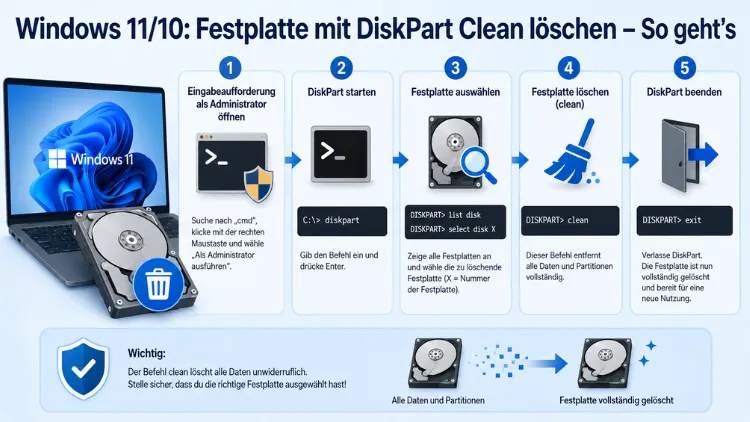
Wer seinen PC verkauft, verschenkt oder entsorgt, muss die Festplatte sicher löschen – nicht nur formatieren. DiskPart ist ein kostenloses Bordmittel in Windows 10 und Windows 11, das mit dem Befehl clean oder clean all sämtliche Partitionen und Daten dauerhaft entfernt.
Dieser Artikel erklärt Schritt für Schritt, wie Sie DiskPart korrekt einsetzen, welcher Befehl für HDD und SSD geeignet ist und welche Fehler Sie unbedingt vermeiden sollten.
Was ist DiskPart und warum reicht eine normale Formatierung nicht?
DiskPart ist ein integriertes Kommandozeilen-Tool von Microsoft, das seit Windows XP in allen Windows-Versionen enthalten ist – also auch in Windows 10 und Windows 11. Mit DiskPart verwalten Sie Datenträger, Partitionen und Volumes direkt über die Eingabeaufforderung, ohne zusätzliche Software installieren zu müssen.
Viele Nutzer glauben, dass eine schnelle Formatierung ausreicht, um Daten zu löschen. Das ist jedoch ein gefährlicher Irrtum. Eine einfache Schnellformatierung entfernt lediglich die Dateisystemstruktur, also das Inhaltsverzeichnis des Laufwerks. Die eigentlichen Dateiinhalte bleiben dabei physisch auf dem Datenträger erhalten. Mit kostenloser Datenrettungssoftware wie Recuva lassen sich solche „gelöschten“ Daten innerhalb weniger Minuten vollständig wiederherstellen – darunter Fotos, Dokumente, Passwörter und Steuererklärungen.
Deshalb benötigen Sie beim Verkauf, bei der Weitergabe oder Entsorgung eines Computers ein Werkzeug, das die Daten wirklich unlesbar macht. Genau hier kommt DiskPart ins Spiel. Zudem bietet Windows 10 und Windows 11 mit DiskPart eine Methode, die keine Drittanbieter-Software erfordert und auf jedem aktuellen Windows-System sofort verfügbar ist.
Der Unterschied zwischen „clean“ und „clean all“
Bevor Sie mit DiskPart arbeiten, ist es wichtig, den grundlegenden Unterschied zwischen den beiden verfügbaren Löschbefehlen zu verstehen. Beide Befehle entfernen alle Partitionen und Volumes vom ausgewählten Datenträger – sie unterscheiden sich jedoch erheblich in der Gründlichkeit und damit in der Datensicherheit.
DiskPart clean – schnell, aber nicht sicher
Der Befehl clean eliminiert alle Partitionen oder Volumes auf der aktuell fokussierten Festplatte. Bei MBR-Festplatten werden dabei nur die MBR-Partitionierungsinformationen und versteckte Sektorinformationen überschrieben. Bei GPT-Festplatten werden die GPT-Partitionierungsinformationen einschließlich des Schutz-MBR überschrieben.
Wichtig zu wissen: clean markiert die Daten lediglich als gelöscht, schreibt aber keine neuen Informationen auf die eigentlichen Datensektoren. Die Dateien sind daher mit Datenrettungstools weiterhin wiederherstellbar. Dieser Befehl eignet sich deshalb nur für Situationen, in denen Sie eine Festplatte neu partitionieren und formatieren möchten, ohne sich um Datensicherheit sorgen zu müssen – zum Beispiel bei einem neuen Laufwerk.
DiskPart clean all – sicher und dauerhaft
Der Befehl clean all führt die gleiche Funktion wie clean aus, fügt jedoch die Spezifikation hinzu, dass jeder Sektor auf der Festplatte mit Nullen gefüllt wird. Dieser umfassende Prozess löscht alle Daten auf der Festplatte vollständig und macht sie unrettbar.
Deshalb empfehlen sich folgende empfohlene Vorgehensweisen: Verwenden Sie immer clean all, wenn Sie eine Festplatte vor dem Verkauf, der Weitergabe oder Entsorgung löschen möchten. Nur clean all garantiert, dass keine Daten wiederherstellbar bleiben.
Wie lange dauert „clean all“?
Der Zeitaufwand variiert stark: clean ist schnell abgeschlossen, da er lediglich die Partitionstabelle bereinigt. clean all hingegen benötigt ungefähr eine Stunde pro 320 GB. Eine 1-TB-HDD mit clean all dauert oft 3 bis 5 Stunden. Planen Sie entsprechend Zeit ein und lassen Sie den Vorgang ungestört laufen.
Schritt-für-Schritt-Anleitung: Festplatte mit DiskPart clean all löschen (Windows 10 und Windows 11)
Die folgende Anleitung gilt für Windows 10 und Windows 11 gleichermaßen. Der Ablauf ist auf beiden Systemen identisch.
Schritt 1: Eingabeaufforderung als Administrator öffnen
Zunächst müssen Sie die Eingabeaufforderung mit Administratorrechten starten, da DiskPart ohne erhöhte Berechtigungen keine Änderungen an Datenträgern vornehmen kann.
Unter Windows 10 und Windows 11 gehen Sie so vor:
- Drücken Sie die Tastenkombination Windows-Taste + S und tippen Sie
cmdein. - Klicken Sie in den Suchergebnissen mit der rechten Maustaste auf „Eingabeaufforderung“.
- Wählen Sie „Als Administrator ausführen„.
- Bestätigen Sie die UAC-Abfrage mit „Ja“.
Alternativ drücken Sie Windows-Taste + X und wählen aus dem Kontextmenü „Windows-Terminal (Administrator)“ oder „Eingabeaufforderung (Administrator)“.
Schritt 2: DiskPart starten
Geben Sie in der Eingabeaufforderung den folgenden Befehl ein und bestätigen Sie mit der Eingabetaste:
diskpartDaraufhin öffnet sich die DiskPart-Konsole. Die Eingabeaufforderung wechselt von C:\> zu DISKPART>. Ab diesem Punkt arbeiten Sie ausschließlich mit DiskPart-Befehlen.
Schritt 3: Alle Datenträger auflisten
Um den richtigen Datenträger auszuwählen, müssen Sie zunächst alle angeschlossenen Laufwerke anzeigen lassen. Tippen Sie ein:
list diskDaraufhin erscheint eine Übersicht aller vorhandenen Datenträger mit Nummer, Status und Größe. Anhand der Speichergröße identifizieren Sie die zu löschende Festplatte. Notieren Sie sich die Nummer – zum Beispiel „Datenträger 1″ für eine externe Festplatte mit 1 TB.
Achtung: Lesen Sie die Liste sorgfältig, bevor Sie fortfahren. Ein Fehler bei der Auswahl kann dazu führen, dass Sie die falsche Festplatte – möglicherweise Ihre Windows-Systempartition – unwiderruflich löschen.
Schritt 4: Den richtigen Datenträger auswählen
Wählen Sie anschließend den gewünschten Datenträger aus. Ersetzen Sie dabei die Zahl 1 durch die tatsächliche Nummer Ihrer Festplatte:
select disk 1DiskPart bestätigt die Auswahl mit der Meldung: „Datenträger 1 ist jetzt der gewählte Datenträger.“ Alle folgenden Befehle beziehen sich ab jetzt ausschließlich auf diesen Datenträger.
Schritt 5: Datenträger mit „clean all“ löschen
Jetzt führen Sie die eigentliche Löschung durch. Geben Sie ein:
clean allDrücken Sie die Eingabetaste. DiskPart beginnt daraufhin, jeden einzelnen Sektor der Festplatte mit Nullen zu überschreiben. Es erscheint keine Fortschrittsanzeige – das ist normal. Warten Sie geduldig, bis die Meldung „Der Datenträger wurde bereinigt.“ erscheint.
Unterbrechen Sie den Vorgang keinesfalls, da die Festplatte sonst in einem inkonsistenten Zustand verbleibt.
Schritt 6: DiskPart beenden
Sobald die Bereinigung abgeschlossen ist, beenden Sie DiskPart mit:
exitDie Festplatte ist jetzt vollständig gelöscht und enthält weder Partitionen noch lesbare Daten. Um sie wieder nutzen zu können, müssen Sie sie anschließend neu partitionieren und formatieren – entweder über die Datenträgerverwaltung oder erneut mit DiskPart.
Systemfestplatte löschen: So gehen Sie bei der Hauptfestplatte vor
Ein häufiges Problem: DiskPart kann zwar die Wiederherstellungspartition löschen, nicht jedoch die aktive Windows-Systempartition. Windows blockiert das Löschen der eigenen Systempartition, solange das System darauf läuft.
Deshalb gibt es zwei empfohlene Vorgehensweisen für die Systemfestplatte:
Option A – Bootfähigen USB-Stick verwenden (empfohlen)
Erstellen Sie einen bootfähigen USB-Stick mit Windows über das Media Creation Tool von Microsoft. Starten Sie davon und öffnen Sie dort die Eingabeaufforderung. Dann können Sie DiskPart ganz normal nutzen, um die eingebaute Festplatte sicher zu löschen.
Das Media Creation Tool laden Sie kostenlos von der offiziellen Microsoft-Website herunter. Dort wählen Sie „Installationsmedium erstellen“ und folgen dem Assistenten. Booten Sie anschließend vom USB-Stick, wählen Sie bei der Sprachauswahl die Reparaturoptionen und öffnen Sie über „Problembehandlung“ → „Erweiterte Optionen“ die Eingabeaufforderung. Von dort aus starten Sie DiskPart wie oben beschrieben.
Option B – Festplatte ausbauen und extern anschließen
Bauen Sie die Festplatte aus und schließen Sie sie per USB-Adapter oder SATA-Kabel an einen zweiten PC an. Dort starten Sie DiskPart und führen clean all aus. USB-Adapter für 2,5-Zoll-Festplatten kosten nur wenige Euro.
Zudem bietet diese Option den Vorteil, dass Sie die Löschung bequem an einem laufenden System überwachen können.
Besonderheit bei SSDs: Warum „clean all“ nicht immer die beste Wahl ist
Für SSDs (Solid-State-Drives) gelten besondere Regeln. Der Befehl clean all sollte besser nicht zu oft auf einer SSD verwendet werden, da das Schreiben von Nullen in jeden Sektor die Lebensdauer der SSD schneller verkürzt.
Darüber hinaus gibt es ein technisches Problem: Allgemeine Formatierungsmethoden können nicht auf alle Speicherbereiche einer SSD zugreifen. Einige Blöcke – wie fehlerhafte Blöcke und Wear-Leveling-Blöcke – bleiben im Dienst zurück und könnten durch dedizierte Wiederherstellungswerkzeuge ausgelesen werden.
Deshalb empfehlen sich für SSDs spezialisierte Werkzeuge, die den sogenannten ATA Secure Erase-Befehl nutzen:
- Samsung Magician (für Samsung-SSDs, kostenlos)
- Crucial Storage Executive (für Crucial/Micron-SSDs, kostenlos)
- Intel Memory and Storage Tool (für Intel-SSDs, kostenlos)
Der ATA Secure Erase-Befehl arbeitet mit dem SSD-Controller und weist ihn an, alle Speicherzellen als leer zurückzusetzen, indem gespeicherte Elektronen freigegeben werden. Dadurch wird die SSD auf die Werkseinstellungen zurückgesetzt. Außerdem schont diese Methode die SSD-Lebensdauer erheblich mehr als ein wiederholtes Nullschreiben per clean all.
Für die Zusammenfassung gilt: Verwenden Sie clean all für HDDs, und nutzen Sie für SSDs das jeweilige Herstellertool mit ATA Secure Erase.
Häufige Fehler bei der Verwendung von DiskPart
Auch erfahrene Nutzer machen bei DiskPart gelegentlich Fehler. Deshalb sollten Sie folgende Punkte kennen:
Falschen Datenträger ausgewählt: Der häufigste und gefährlichste Fehler. Überprüfen Sie stets mit list disk und vergleichen Sie die Speichergröße, bevor Sie select disk eingeben. Einen Rückgängig-Button gibt es nicht.
Ohne Administratorrechte gestartet: DiskPart ohne erhöhte Berechtigungen liefert Fehlermeldungen wie „Zugriff verweigert“ und kann keine Änderungen durchführen. Starten Sie deshalb die Eingabeaufforderung immer als Administrator.
Vorgang unterbrochen: Unterbrechen Sie clean all niemals während der Ausführung. Der Datenträger wäre danach weder vollständig gelöscht noch vollständig lesbar. Planen Sie ausreichend Zeit ein, besonders bei großen HDDs.
clean statt clean all verwendet: Wer clean ohne das Anhängsel all eingibt, löscht lediglich die Partitionstabelle. Die Daten sind danach mit Recuva oder ähnlichen Tools weiterhin problemlos wiederherstellbar. Verwenden Sie deshalb immer clean all.
Kein Backup erstellt: Außerdem vergessen viele Nutzer, vor dem Löschen ein Backup wichtiger Daten anzulegen. clean all ist unwiderruflich – es gibt keine Möglichkeit, die Daten danach wiederherzustellen.
Nach dem Löschen: Festplatte neu partitionieren und formatieren
Sobald clean all erfolgreich abgeschlossen ist, ist der Datenträger unpartitioniert und nicht initialisiert. Um ihn wieder nutzen zu können, müssen Sie eine neue Partition erstellen und das Laufwerk formatieren.
Dies erledigen Sie entweder direkt in DiskPart oder bequemer über die Windows-Datenträgerverwaltung:
- Drücken Sie Windows-Taste + X und wählen Sie „Datenträgerverwaltung“.
- Der gelöschte Datenträger erscheint als „Nicht zugeordnet“.
- Klicken Sie mit der rechten Maustaste darauf und wählen Sie „Neues einfaches Volume“.
- Folgen Sie dem Assistenten und wählen Sie NTFS als Dateisystem sowie einen Laufwerksbuchstaben.
Alternativ führen Sie direkt in DiskPart die folgenden Befehle nacheinander aus, um eine primäre Partition zu erstellen und mit NTFS zu formatieren:
select disk 1
create partition primary
format fs=ntfs quick
assign
exit
Danach ist die Festplatte wieder einsatzbereit.
DiskPart clean vs. Alternativen: Wann reicht DiskPart, wann braucht man mehr?
DiskPart ist für die meisten Privatanwender und kleinere Unternehmen vollkommen ausreichend. Jedoch gibt es Situationen, in denen spezialisierte Tools sinnvoller sind:
DBAN (Darik’s Boot and Nuke): Dieses kostenlose Tool bootet von einem USB-Stick und bietet mehrstufige Überschreibverfahren nach dem Gutmann-Standard (35 Durchgänge). Deshalb ist DBAN besonders für Unternehmen geeignet, die strenge Datenschutzvorschriften erfüllen müssen. Allerdings ist DBAN für SSDs ungeeignet.
Eraser (Windows-Tool): Eraser ist eine kostenlose Windows-Anwendung, die einzelne Dateien, Ordner oder freien Speicherplatz sicher überschreiben kann. Zudem lässt sich Eraser als geplante Aufgabe einrichten und arbeitet auch im laufenden Betrieb.
Herstellertools für SSDs: Samsung Magician, Crucial Storage Executive und ähnliche Tools bieten ATA Secure Erase und sind für SSDs der jeweiligen Marke optimiert.
Für den Standardfall – HDD vor dem Verkauf sicher löschen unter Windows 10 oder Windows 11 – reicht DiskPart mit clean all vollständig aus. Ebenso eignet es sich hervorragend für Datenschutzanforderungen im privaten Umfeld.
DiskPart in der Windows-Wiederherstellungsumgebung (WinRE)
Außerdem ist DiskPart in der Windows-Wiederherstellungsumgebung (WinRE) verfügbar, die Sie über den Neustart mit gedrückter Umschalttaste oder über den bootfähigen Windows-USB-Stick erreichen. Das ist besonders praktisch, wenn das Windows-System nicht mehr startet oder wenn Sie die Systemfestplatte eines defekten Rechners löschen möchten.
Unter Windows 11 gelangen Sie in die Wiederherstellungsumgebung außerdem über: Einstellungen → System → Wiederherstellung → Erweiterter Start → Jetzt neu starten. Nach dem Neustart wählen Sie: „Problembehandlung“ → „Erweiterte Optionen“ → „Eingabeaufforderung“. Von dort starten Sie DiskPart wie gewohnt.
Festplatte löschen vor dem Verkauf: Checkliste
Bevor Sie Ihren Computer oder Ihre Festplatte weitergeben, sollten Sie folgende Schritte sicherstellen:
1. Backup erstellen: Sichern Sie alle wichtigen Daten auf einem externen Laufwerk oder in der Cloud – zum Beispiel mit OneDrive, Windows-Sicherung oder dem kostenlosen Tool Veeam Agent for Microsoft Windows Free.
2. Windows-Lizenz notieren: Sofern Ihr Windows mit einem digitalen Konto verknüpft ist, bleibt die Lizenz beim Microsoft-Konto erhalten. Notieren Sie dennoch den Produktschlüssel, falls Sie ihn benötigen.
3. DiskPart clean all ausführen: Löschen Sie sämtliche Festplatten und SSDs wie oben beschrieben. Denken Sie dabei auch an externe Laufwerke, USB-Sticks und SD-Karten, auf denen persönliche Daten gespeichert sein könnten.
4. Windows neu installieren (optional): Möchten Sie das Gerät verkaufsfertig übergeben, installieren Sie anschließend Windows 11 oder Windows 10 neu über das Media Creation Tool. Der Käufer erhält so ein sauberes System.
5. BIOS zurücksetzen: Außerdem empfiehlt sich ein Zurücksetzen der BIOS-Einstellungen auf Werksstandard, um keine personalisierten Einstellungen zu hinterlassen.
Häufige Fragen zum Thema Festplatte löschen mit DiskPart
Was macht der DiskPart-Befehl „clean all“ genau?
Der Befehl clean all führt die gleiche Funktion wie clean aus, fügt jedoch die Spezifikation hinzu, dass jeder Sektor auf der Festplatte mit Nullen gefüllt wird. Dieser umfassende Prozess löscht alle Daten auf der Festplatte vollständig und macht sie unrettbar. Zusätzlich werden alle vorhandenen Partitionen und Volumes entfernt.
Kann ich mit DiskPart die Windows-Systempartition löschen?
Nein, das ist im laufenden Betrieb nicht möglich. DiskPart kann die Wiederherstellungspartition löschen, jedoch nicht die aktive Windows-Systempartition. Deshalb müssen Sie einen bootfähigen USB-Stick verwenden oder die Festplatte ausbauen und extern anschließen.
Wie lange dauert DiskPart „clean all“ bei einer 1-TB-Festplatte?
Eine 1-TB-HDD mit clean all dauert oft 3 bis 5 Stunden. Dabei spielt die Schreibgeschwindigkeit der Festplatte eine Rolle. Planen Sie entsprechend Zeit ein und lassen Sie den Vorgang nicht unterbrechen.
Sind Daten nach DiskPart „clean all“ wirklich nicht mehr wiederherstellbar?
Ja, bei korrekter Ausführung ist eine Wiederherstellung mit gängiger Software nicht mehr möglich. clean all überschreibt jeden Sektor auf der Festplatte, sodass gelöschte Daten nicht mit gängigen Tools wiederhergestellt werden können. Nur spezialisierte forensische Labore könnten theoretisch Restspuren finden – für den privaten Einsatz ist clean all jedoch ausreichend sicher.
Kann ich DiskPart auch für SSDs verwenden?
Für SSDs sollte clean all besser gemieden werden. Nutzen Sie stattdessen das Herstellertool (Samsung Magician, Crucial Storage Executive) oder die BIOS-Funktion Ihres Mainboards. Diese Methoden sind schonender und löschen zuverlässiger, da sie den SSD-Controller direkt ansprechen.
Was ist der Unterschied zwischen „clean“ und „clean all“ in DiskPart?
clean löscht alle Partitionen auf einmal, die Daten können jedoch wiederhergestellt werden. clean all löscht alle Partitionen und überschreibt zudem jeden Sektor, sodass die Daten nicht mehr wiederherstellbar sind.
Muss ich DiskPart als Administrator starten?
Ja, das ist zwingend erforderlich. Ohne Administratorrechte verweigert DiskPart die Ausführung von Befehlen wie clean oder clean all. Starten Sie deshalb die Eingabeaufforderung immer mit der Option „Als Administrator ausführen“.
Kann DiskPart auch externe Festplatten und USB-Sticks löschen?
Ja, DiskPart erkennt alle angeschlossenen Datenträger – also interne Festplatten, SSDs, externe HDDs, USB-Sticks und SD-Karten (sofern über einen Kartenleser angeschlossen). Wählen Sie den gewünschten Datenträger sorgfältig über list disk und select disk aus.
Muss ich nach DiskPart „clean all“ die Festplatte neu formatieren?
Ja. Nach clean all ist der Datenträger komplett unpartitioniert. Deshalb müssen Sie anschließend eine neue Partition erstellen und das Laufwerk formatieren – entweder über die Windows-Datenträgerverwaltung oder erneut mit DiskPart-Befehlen wie create partition primary und format fs=ntfs quick.
Kann ich DiskPart auch unter Windows 10 verwenden?
Ja, DiskPart ist sowohl in Windows 10 als auch in Windows 11 vollständig integriert und funktioniert auf beiden Systemen identisch. Außerdem ist es in der Windows-Wiederherstellungsumgebung beider Systeme verfügbar.
Fazit
DiskPart mit dem Befehl clean all ist die zuverlässigste und kostenlose Methode, um eine HDD unter Windows 10 und Windows 11 sicher zu löschen. Für SSDs empfehlen sich jedoch Herstellertools wie Samsung Magician oder Crucial Storage Executive.
Wer die Schritte sorgfältig befolgt, schützt seine persönlichen Daten wirksam vor unbefugtem Zugriff – sei es beim Verkauf, der Weitergabe oder der Entsorgung eines Computers.
