
Profilbild bei WhatsApp ändern auf Android, iPhone und Desktop: So passen Sie Ihr Foto Schritt für Schritt schnell und unkompliziert an – jetzt lesen!
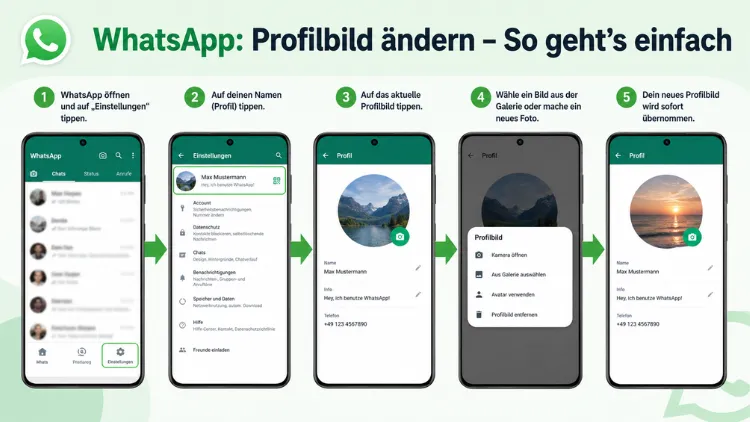
Das WhatsApp-Profilbild lässt sich auf allen Plattformen in weniger als einer Minute wechseln. Ob auf Android, iPhone (iOS), WhatsApp Web, der Desktop-App für Windows oder macOS oder in WhatsApp Business – der Weg führt immer über die App-Einstellungen.
Dieser Artikel erklärt alle Methoden Schritt für Schritt, zeigt empfohlene Bildformate, erklärt Datenschutzoptionen und löst die häufigsten Probleme beim Profilbildwechsel.
Warum das Profilbild bei WhatsApp wichtig ist
Das Profilbild ist das erste, was ein Kontakt von Ihnen sieht, wenn er eine Nachricht erhält. Deshalb lohnt es sich, ein gepflegtes und aktuelles Foto zu verwenden. Zudem erleichtert ein erkennbares Bild Ihren Kontakten, Sie in der Kontaktliste sofort zu identifizieren. Für Unternehmen, die WhatsApp Business nutzen, ist das Profilbild außerdem ein zentrales Markenelement – es wirkt direkt auf den ersten Eindruck beim Kunden.
Zusätzlich gibt es praktische Gründe für einen Wechsel: ein veraltetes Foto, ein neues berufliches Branding oder schlicht die Lust auf eine Veränderung. Da WhatsApp die Änderung sofort an alle Kontakte synchronisiert, ist die Aktualisierung ohne Aufwand verbunden.
WhatsApp-Profilbild auf Android ändern
Auf Android-Geräten – ob Samsung, Xiaomi, Google Pixel oder ein anderes Modell – läuft der Prozess identisch ab. Öffnen Sie zunächst WhatsApp und tippen Sie oben rechts auf die drei Punkte (Menü-Symbol). Wählen Sie danach „Einstellungen“ aus. Tippen Sie anschließend auf Ihren Namen oben im Profil-Bereich. Dort sehen Sie Ihr aktuelles Profilbild oder einen leeren Kreis.
Schritt-für-Schritt-Anleitung für Android:
- WhatsApp öffnen und oben rechts auf die drei Punkte tippen.
- „Einstellungen“ auswählen.
- Auf den eigenen Namen oben tippen, um das Profil zu öffnen.
- Das Kamera-Symbol im Profilbild-Kreis antippen.
- Eine der vier Optionen wählen: Foto aufnehmen, Bild auswählen, Avatar verwenden oder Bild löschen.
- Das gewünschte Bild aus der Galerie auswählen oder ein neues Foto aufnehmen.
- Den Bildausschnitt mit den Fingern anpassen und auf „Speichern“ tippen.
Der gesamte Vorgang dauert erfahrungsgemäß 20 bis 30 Sekunden. WhatsApp synchronisiert das neue Bild danach automatisch für alle Kontakte. Bei manchen Samsung-Geräten kann das Menü optisch leicht abweichen – die beschriebenen Schritte bleiben jedoch identisch.
WhatsApp-Profilbild auf dem iPhone (iOS) ändern
Auf dem iPhone unterscheidet sich der Weg geringfügig von Android, da WhatsApp unter iOS eine andere Menüstruktur verwendet. Öffnen Sie die App und tippen Sie unten rechts auf „Einstellungen„. Tippen Sie anschließend oben auf Ihren Namen. Danach tippen Sie auf Ihr aktuelles Profilbild.
Schritt-für-Schritt-Anleitung für iPhone:
- WhatsApp öffnen und unten rechts auf „Einstellungen“ tippen.
- Oben auf den eigenen Namen tippen.
- Das Profilbild antippen.
- Auf „Foto und Video bearbeiten“ tippen.
- Aus der Fotomediathek ein Bild auswählen oder ein neues Foto aufnehmen.
- Den Ausschnitt anpassen und die Änderung mit „Fertig“ bestätigen.
Besonders praktisch ist außerdem die enge Integration mit der Fotos-App von Apple: Sie können direkt auf Ihre gesamte Mediathek zugreifen und Bilder bequem auswählen. Neuere iPhones unterstützen zudem Live Photos als Profilbild – die Animation ist jedoch nur für Kontakte sichtbar, die eine kompatible WhatsApp-Version verwenden.
WhatsApp-Profilbild in WhatsApp Web ändern
WhatsApp Web ist die browserbasierte Version des Messengers und läuft auf jedem Betriebssystem, das einen aktuellen Browser unterstützt. Damit bietet sie eine plattformunabhängige Möglichkeit, das Profilbild direkt am Computer zu ändern – ohne Installation.
Schritt-für-Schritt-Anleitung für WhatsApp Web:
- web.whatsapp.com im Browser öffnen.
- Mit dem QR-Code-Scanner auf dem Smartphone die Verknüpfung herstellen.
- Oben links auf das eigene Profilbild klicken.
- Auf „Foto bearbeiten“ klicken.
- Eine Datei vom Computer hochladen oder ein Foto mit der Webcam aufnehmen.
- Den Bildausschnitt anpassen und auf „Speichern“ klicken.
Die Änderung synchronisiert sich sofort auf das verbundene Smartphone. Da WhatsApp Web den größeren Bildschirm des Computers nutzt, ist die Bearbeitung des Bildausschnitts hier besonders präzise. Zudem erlaubt der direkte Zugriff auf Dateien des Computers eine schnelle Auswahl hochwertiger Bilder.
WhatsApp-Profilbild in der Desktop-App ändern (Windows und macOS)
Die WhatsApp Desktop-App ist eine eigenständige Anwendung, die für Windows und macOS kostenlos verfügbar ist. Im Vergleich zu WhatsApp Web bietet sie zusätzliche Funktionen wie Videoanrufe, Desktop-Benachrichtigungen und eine bessere Gesamtperformance. Das Profilbild lässt sich ebenfalls direkt in der App ändern.
Schritt-für-Schritt-Anleitung für Windows:
- WhatsApp Desktop-App öffnen (Download unter whatsapp.com/download).
- Oben links auf das eigene Profilbild klicken.
- Auf das Stift- oder Kamera-Symbol klicken.
- Eine Bilddatei vom Computer hochladen oder ein Foto über die Webcam aufnehmen.
- Den Ausschnitt anpassen und mit „Fertig“ bestätigen.
Schritt-für-Schritt-Anleitung für macOS:
- WhatsApp Desktop-App für Mac öffnen.
- Oben auf das eigene Profilbild klicken.
- Auf „Bearbeiten“ klicken.
- „Foto aufnehmen“ oder „Bild auswählen“ wählen.
- Bei der Auswahl aus der Fotos-App: Zugriff erlauben und gewünschtes Bild auswählen.
- Mit „Fertig“ speichern.
Wichtig zu wissen: Unter macOS muss WhatsApp einmalig der Zugriff auf die Fotos-App gewährt werden. Dies geschieht über eine Berechtigungsabfrage beim ersten Versuch. Andernfalls erscheint kein Bild zur Auswahl.
WhatsApp-Profilbild in WhatsApp Business ändern
WhatsApp Business ist die Version des Messengers für Unternehmen, Selbstständige und Gewerbetreibende. Das Profilbild hat hier einen besonders hohen Stellenwert, da es den ersten visuellen Eindruck bei Kunden hinterlässt. Deshalb empfiehlt sich die Verwendung eines Logos oder eines professionellen Unternehmensfotos.
Schritt-für-Schritt-Anleitung für WhatsApp Business (Android):
- WhatsApp Business öffnen und auf die drei Punkte oben rechts tippen.
- „Einstellungen“ öffnen und auf „Profil“ tippen.
- Auf das aktuelle Profilfoto tippen.
- Das Stiftsymbol antippen und die Galerie öffnen.
- Ein passendes Foto auswählen und mit „Fertig“ bestätigen.
Auf dem iPhone läuft der Prozess analog zu WhatsApp Standard ab: Einstellungen öffnen, auf den Unternehmensnamen tippen, Profilbild bearbeiten. Auch im WhatsApp Business Web gilt die gleiche Vorgehensweise wie in der regulären Web-Version. Zudem ist es sinnvoll, das Profilbild in WhatsApp Business regelmäßig zu aktualisieren – zum Beispiel bei neuen Angeboten, saisonalen Aktionen oder Änderungen im Branding.
Das optimale Bildformat für das WhatsApp-Profilbild
Viele Nutzer wundern sich, warum ihr Profilbild nach dem Hochladen unscharf oder schlecht zugeschnitten wirkt. Der Grund liegt in der automatischen Komprimierung durch WhatsApp. Deshalb lohnt es sich, das Bild vor dem Hochladen optimal aufzubereiten.
Empfohlene Bildspezifikationen:
- Format: JPG mit 85 % Qualität
- Abmessungen: 800 × 800 Pixel (quadratisch)
- Dateigröße: unter 1 MB
- Seitenverhältnis: 1:1 (quadratisch), da WhatsApp ausschließlich dieses Format verwendet
Obwohl WhatsApp alle hochgeladenen Bilder auf 640 × 640 Pixel komprimiert, ist der Qualitätsverlust deutlich geringer, wenn das Originalbild bereits bei 800 × 800 Pixeln liegt. Wer hingegen ein 4K-Bild hochlädt, übergibt der App viel mehr Material zum Komprimieren – das Ergebnis wird entsprechend weicher. Deshalb empfiehlt sich ein Vorab-Zuschnitt mit einem Bildbearbeitungsprogramm wie Snapseed (kostenlos, Android und iOS) oder Adobe Express (kostenlos, alle Plattformen).
Außerdem gilt: Ein Screenshot eines bereits komprimierten Bildes führt zu doppelter Komprimierung und sichtbar schlechterer Qualität. Verwenden Sie daher stets das Original aus der Kamera oder der Galerie.
Wer kann Ihr WhatsApp-Profilbild sehen?
Standardmäßig ist das WhatsApp-Profilbild für alle Nutzer weltweit sichtbar – also auch für Fremde, die lediglich Ihre Telefonnummer kennen. Das stellt ein nicht zu unterschätzendes Datenschutzrisiko dar. Sicherheitsforschende der Universität Wien und von SBA Research haben nachgewiesen, dass öffentlich sichtbare Profilbilder im großen Stil ausgewertet werden können.
Deshalb empfehlen Datenschutzexperten, die Sichtbarkeit mindestens auf „Meine Kontakte“ einzuschränken. Die Einstellung lässt sich wie folgt ändern:
Sichtbarkeit des Profilbilds anpassen (Android und iPhone):
- WhatsApp öffnen und Einstellungen aufrufen.
- Auf „Datenschutz“ tippen.
- Auf „Profilbild“ tippen.
- Zwischen folgenden Optionen wählen:
- Jeder (Standard, nicht empfohlen)
- Meine Kontakte (empfohlen)
- Meine Kontakte außer … (bestimmte Kontakte ausschließen)
- Niemand (maximaler Schutz)
Wichtig: Es ist technisch nicht möglich, das Profilbild nur für ausgewählte einzelne Kontakte freizugeben. Die Einstellung gilt immer für eine der vier oben genannten Gruppen. Wer besonders auf seine Privatsphäre achtet, wählt deshalb die Option „Meine Kontakte“ – so sehen nur Personen das Bild, die in der eigenen Kontaktliste gespeichert sind.
Profilbild per KI erstellen und in WhatsApp verwenden
Seit 2025 bietet WhatsApp über die integrierte Meta AI-Funktion die Möglichkeit, ein KI-generiertes Profilbild direkt in der App zu erstellen. Auf Android erfolgt die Erstellung über einen Textprompt – eine genaue Beschreibung des gewünschten Avatars. Auf dem iPhone kann alternativ ein Selfie als Basis für die KI-Generierung dienen.
Wer ein noch professionelleres Ergebnis möchte, kann externe Tools verwenden. Besonders empfehlenswert sind:
- Adobe Firefly (kostenlos nutzbar, web-basiert): Bilder werden auf Basis von Textbeschreibungen erzeugt und lassen sich anschließend als JPG exportieren.
- Snapseed (kostenlos, Android und iOS): Kein KI-Generator, aber ein leistungsfähiges Bearbeitungswerkzeug für Fotos, das sich ideal zum Zuschneiden und Optimieren vor dem Hochladen eignet.
Beim Erstellen von KI-Profilbildern gilt zudem: Frontalporträts funktionieren im kleinen Profilbild-Kreis besonders gut, da das Gesicht klar erkennbar bleibt. Stiloptionen wie „Cinematic Bokeh“ oder ähnliche Hochglanz-Effekte wirken dagegen auf 56 Pixel Anzeigedurchmesser oft überladen.
Häufige Probleme und Lösungen beim Profilbildwechsel
Trotz der einfachen Bedienung treten beim Wechsel des Profilbilds gelegentlich Fehler auf. Die folgenden Probleme sind besonders verbreitet – und alle lösbar.
Problem 1: Das Profilbild bleibt unscharf.
Das liegt an der automatischen Komprimierung durch WhatsApp. Lösung: Das Bild vorab auf 800 × 800 Pixel zuschneiden und als JPG mit 85 % Qualität speichern. Dadurch fällt der Qualitätsverlust durch die App-interne Komprimierung auf 640 × 640 Pixel deutlich geringer aus.
Problem 2: Kontakte sehen noch das alte Bild.
WhatsApp synchronisiert Profilbilder nicht in Echtzeit auf jedem Gerät der Kontakte. Deshalb kann es bis zu 24 Stunden dauern, bis alle Kontakte das neue Bild sehen. Wer die Aktualisierung beschleunigen möchte, kann den entsprechenden Kontakt kurz anschreiben – WhatsApp lädt dann das Profil neu.
Problem 3: Das Bild wird falsch zugeschnitten.
WhatsApp erzwingt das quadratische 1:1-Format. Bei Hochformat-Fotos trifft der automatische Zuschnitt selten das Gesicht zentriert. Lösung: Das Bild vor dem Hochladen in einer Foto-App manuell quadratisch zuschneiden.
Problem 4: Das Profilbild lässt sich nicht ändern.
Prüfen Sie zunächst, ob WhatsApp die Berechtigung hat, auf die Galerie oder Kamera zuzugreifen. Auf Android finden Sie diese Einstellung unter Systemeinstellungen → Apps → WhatsApp → Berechtigungen. Auf dem iPhone unter Einstellungen → WhatsApp → Fotos/Kamera.
Problem 5: Die Desktop-App zeigt keine Bildauswahl.
Besonders auf macOS muss der Fotobibliothek-Zugriff manuell erteilt werden: Systemeinstellungen → Datenschutz & Sicherheit → Fotos → WhatsApp aktivieren.
Empfohlene Vorgehensweisen für ein professionelles Profilbild
Ein qualitativ hochwertiges Profilbild ist nicht nur eine Frage der Technik, sondern auch der Gestaltung. Die folgenden empfohlenen Vorgehensweisen helfen dabei, einen guten Eindruck zu hinterlassen:
Bildinhalt und Komposition:
Verwenden Sie ein Foto, auf dem Ihr Gesicht klar und gut beleuchtet zu erkennen ist. Ein neutraler oder dezenter Hintergrund lenkt nicht vom Motiv ab. Zudem sollte der Bildausschnitt so gewählt werden, dass das Gesicht in der Bildmitte liegt – da WhatsApp das Bild kreisförmig beschneidet, werden Ecken ohnehin abgeschnitten.
Regelmäßige Aktualisierung:
Experten empfehlen, das Profilbild alle 6 bis 12 Monate zu aktualisieren. Ein zu häufiger Wechsel – zum Beispiel alle zwei Wochen – kann auf Kontakte unruhig oder unstimmig wirken.
Für Unternehmen in WhatsApp Business:
Verwenden Sie das Firmenlogo oder ein professionelles Produktfoto. Das Bild sollte auf weißem oder hellem Hintergrund gut erkennbar sein, da es in der Kontaktliste sehr klein dargestellt wird. Außerdem sollte das Bild zur sonstigen visuellen Identität des Unternehmens passen.
Datenschutz nicht vergessen:
Stellen Sie die Sichtbarkeit des Profilbilds auf „Meine Kontakte“ ein. So bleibt das Bild für Fremde unsichtbar – ein einfacher, aber effektiver Schutz der Privatsphäre.
Häufige Fragen zum WhatsApp-Profilbild
Wie ändere ich mein Profilbild bei WhatsApp auf Android?
Öffnen Sie WhatsApp und tippen Sie oben rechts auf die drei Punkte. Wählen Sie „Einstellungen„, tippen Sie auf Ihren Namen und anschließend auf das Kamera-Symbol im Profilbild-Kreis. Wählen Sie ein Bild aus der Galerie oder nehmen Sie ein neues Foto auf. Tippen Sie danach auf „Speichern„. Der Wechsel dauert insgesamt weniger als eine Minute.
Wie ändere ich das Profilbild auf dem iPhone bei WhatsApp?
Tippen Sie in WhatsApp unten rechts auf „Einstellungen“ und dann oben auf Ihren Namen. Tippen Sie auf das Profilbild und wählen Sie „Foto und Video bearbeiten„. Wählen Sie anschließend ein Bild aus der Fotomediathek oder nehmen Sie ein neues Foto auf. Bestätigen Sie die Änderung mit „Fertig„.
Kann ich das WhatsApp-Profilbild in WhatsApp Web ändern?
Ja. Öffnen Sie web.whatsapp.com und melden Sie sich per QR-Code an. Klicken Sie oben links auf Ihr Profilbild, dann auf „Foto bearbeiten„. Laden Sie anschließend eine Datei vom Computer hoch und bestätigen Sie den Ausschnitt. Die Änderung synchronisiert sich sofort auf das Smartphone.
Welches Bildformat eignet sich am besten für das WhatsApp-Profilbild?
Empfohlen wird ein JPG-Bild mit 800 × 800 Pixeln bei 85 % Qualität und einer Dateigröße unter 1 MB. WhatsApp komprimiert alle Bilder auf 640 × 640 Pixel – wer vorab auf 800 × 800 Pixel zuschneidet, verliert dabei weniger Schärfe als beim Hochladen von sehr großen Bilddateien.
Warum ist mein neues WhatsApp-Profilbild unscharf?
Der häufigste Grund ist eine zu große Originaldatei. WhatsApp komprimiert alle Profilbilder auf 640 × 640 Pixel. Wer ein 4K-Bild hochlädt, gibt der App viel mehr zu komprimieren – das Ergebnis wirkt weicher. Lösung: Das Bild vor dem Hochladen selbst auf 800 × 800 Pixel zuschneiden.
Wer kann mein WhatsApp-Profilbild sehen?
Standardmäßig können alle WhatsApp-Nutzer Ihr Profilbild sehen – auch Fremde. Sie können die Sichtbarkeit unter Einstellungen → Datenschutz → Profilbild auf „Meine Kontakte„, „Meine Kontakte außer …“ oder „Niemand“ einschränken. Datenschutzexperten empfehlen mindestens die Einstellung „Meine Kontakte“.
Wie ändere ich das Profilbild in WhatsApp Business?
Öffnen Sie WhatsApp Business, tippen Sie auf die drei Punkte und wählen Sie „Einstellungen„. Tippen Sie auf „Profil“ und dann auf das Profilbild. Tippen Sie auf das Stiftsymbol, öffnen Sie die Galerie und wählen Sie ein Bild aus. Bestätigen Sie mit „Fertig„. Der Vorgang funktioniert auf Android und iPhone nahezu identisch.
Kann ich das WhatsApp-Profilbild in der Desktop-App für Windows oder Mac ändern?
Ja. Öffnen Sie die WhatsApp Desktop-App und klicken Sie oben auf Ihr Profilbild. Klicken Sie anschließend auf das Bearbeiten-Symbol und wählen Sie eine Bilddatei vom Computer aus oder nehmen Sie ein Foto mit der Webcam auf. Auf macOS muss WhatsApp einmalig der Zugriff auf die Fotos-App erteilt werden.
Wie oft kann ich das WhatsApp-Profilbild wechseln?
Es gibt keine technische Begrenzung – theoretisch können Sie das Profilbild beliebig oft ändern. Sinnvoll ist jedoch ein Wechsel alle 6 bis 12 Monate. Ein zu häufiger Wechsel kann auf Kontakte unstetig wirken und erschwert die Wiedererkennung.
Was tun, wenn das WhatsApp-Profilbild sich nicht ändern lässt?
Prüfen Sie zunächst, ob WhatsApp die nötigen Berechtigungen für den Zugriff auf Galerie und Kamera hat. Auf Android finden Sie diese unter Systemeinstellungen → Apps → WhatsApp → Berechtigungen. Auf dem iPhone unter Einstellungen → WhatsApp. Hilft das nicht, starten Sie die App neu oder installieren Sie das aktuellste WhatsApp-Update.
Fazit
Das WhatsApp-Profilbild lässt sich auf allen Plattformen – Android, iPhone, WhatsApp Web, Desktop und WhatsApp Business – in wenigen Schritten ändern. Wer zusätzlich auf das richtige Bildformat achtet und die Datenschutzeinstellungen anpasst, erzielt dauerhaft gute Ergebnisse.
Außerdem empfiehlt sich die Sichtbarkeit auf „Meine Kontakte“ einzustellen, um die Privatsphäre zu schützen. So hinterlassen Sie bei Ihren Kontakten stets einen professionellen und sicheren Eindruck.
