
Automatischen Neustart bei BSOD aktivieren oder deaktivieren – erfahren Sie, wie Sie diese Systemeinstellung in Windows 11 und Windows 10 konfigurieren.
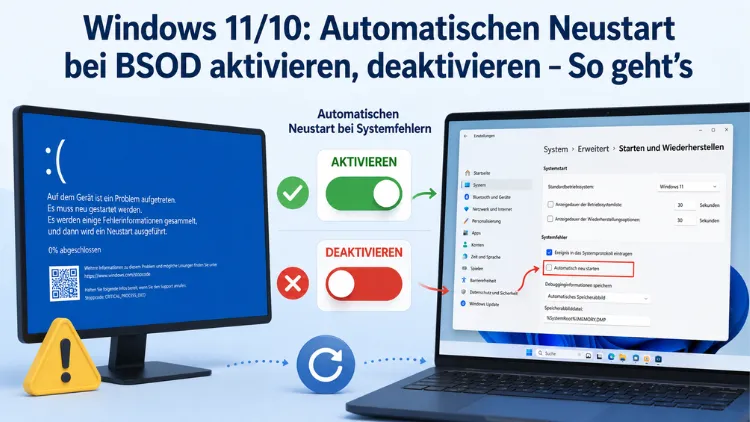
Tritt unter Windows 11 oder Windows 10 ein Blue Screen of Death (BSOD) auf, startet das System standardmäßig automatisch neu – oft so schnell, dass der entscheidende Fehlercode kaum lesbar ist.
Dabei liefert genau dieser Code den wichtigsten Hinweis zur Ursachensuche. Glücklicherweise lässt sich dieses Verhalten einfach steuern: In diesem Artikel erfahren Sie, wie Sie den automatischen Neustart bei BSOD aktivieren oder dauerhaft deaktivieren – auf mehreren Wegen.
Was ist der automatische Neustart bei einem BSOD?
Ein Blue Screen of Death – kurz BSOD oder auch „Bluescreen“ – erscheint, wenn Windows auf einen kritischen Systemfehler stößt, den es nicht mehr selbstständig beheben kann. Dabei kann es sich um fehlerhafte Treiber, defekte Hardware, beschädigte Systemdateien oder Konflikte zwischen Software und Kernel handeln. Windows zeigt in diesem Moment einen blauen Bildschirm mit einem Fehlercode (Stop-Code) sowie einer kurzen Fehlerbeschreibung an.
Standardmäßig ist Windows so konfiguriert, dass es nach einem solchen Absturz automatisch neu startet. Diese Einstellung soll sicherstellen, dass das System möglichst schnell wieder betriebsbereit ist. Jedoch verschwindet dabei der Bluescreen oft nach wenigen Sekunden, bevor man den Fehlercode notieren oder abfotografieren konnte. Deshalb ist es in vielen Situationen sinnvoller, den automatischen Neustart zu deaktivieren und den Fehlercode in Ruhe zu lesen.
Umgekehrt kann es vorkommen, dass jemand den automatischen Neustart bewusst aktivieren möchte – etwa wenn er zuvor deaktiviert wurde und das System im Fehlerfall lieber selbstständig neu starten soll, beispielsweise auf Servern oder unbeaufsichtigten Rechnern.
Methode 1: Automatischen Neustart über die Systemeigenschaften deaktivieren oder aktivieren
Dies ist die empfohlene Vorgehensweise für die meisten Anwender, da sie sowohl unter Windows 11 als auch unter Windows 10 identisch funktioniert. Zudem ist kein zusätzliches Fachwissen erforderlich.
Windows 11: Schritte im Detail
- Drücken Sie Win + I, um die Einstellungen-App zu öffnen.
- Navigieren Sie zu System → Info.
- Klicken Sie rechts auf Erweiterte Systemeinstellungen.
- Es öffnet sich das Fenster Systemeigenschaften. Wechseln Sie zum Reiter Erweitert.
- Klicken Sie im Abschnitt Starten und Wiederherstellen auf Einstellungen.
- Im neuen Fenster finden Sie unter Systemfehler die Option Automatisch Neustart durchführen.
- Deaktivieren Sie das Häkchen, um den automatischen Neustart nach einem BSOD zu verhindern. Aktivieren Sie es, um den automatischen Neustart wieder einzuschalten.
- Bestätigen Sie mit OK und schließen Sie alle Fenster.
Windows 10: Schritte im Detail
- Klicken Sie mit der rechten Maustaste auf Dieser PC im Explorer oder auf dem Desktop.
- Wählen Sie Eigenschaften.
- Klicken Sie links auf Erweiterte Systemeinstellungen.
- Wechseln Sie zum Reiter Erweitert.
- Klicken Sie unter Starten und Wiederherstellen auf Einstellungen.
- Entfernen Sie das Häkchen bei Automatisch Neustart durchführen – oder setzen Sie es, um die Funktion wieder zu aktivieren.
- Bestätigen Sie mit OK.
Alternativ erreichen Sie dieses Fenster auf beiden Systemen auch direkt über den Ausführen-Dialog: Drücken Sie Win + R, geben Sie sysdm.cpl ein und drücken Sie Enter. Anschließend navigieren Sie wie oben beschrieben zu Erweitert → Starten und Wiederherstellen → Einstellungen.
Methode 2: Automatischen Neustart per Registrierungseditor steuern
Wer die Einstellung direkt in der Windows-Registrierung vornehmen möchte, kann dies ebenfalls tun. Diese Methode bietet sich außerdem an, wenn die grafische Oberfläche im Fehlerfall nicht zugänglich ist. Außerdem eignet sie sich für erfahrene Anwender, die Einstellungen skriptbasiert anpassen wollen.
Wichtig: Erstellen Sie vor jeder Änderung an der Registrierung unbedingt ein Backup. Öffnen Sie dazu den Registrierungseditor, klicken Sie auf Datei → Exportieren und speichern Sie eine Sicherheitskopie.
- Drücken Sie Win + R, geben Sie
regeditein und bestätigen Sie mit Enter. - Navigieren Sie zum folgenden Pfad:
HKEY_LOCAL_MACHINE\SYSTEM\CurrentControlSet\Control\CrashControl - Suchen Sie rechts den DWORD-Wert AutoReboot.
- Doppelklicken Sie darauf und setzen Sie den Wert auf:
- 0 = Automatischer Neustart deaktiviert
- 1 = Automatischer Neustart aktiviert
- Bestätigen Sie mit OK und starten Sie den Computer neu, damit die Änderung wirksam wird.
Dieser Registry-Schlüssel ist unter Windows 11 und Windows 10 identisch. Deshalb funktioniert diese Methode auf beiden Systemen gleichermaßen.
Methode 3: Automatischen Neustart per Eingabeaufforderung (CMD) ändern
Für Anwender, die lieber mit der Kommandozeile arbeiten, steht ebenfalls eine schnelle Lösung bereit. Zudem lässt sich dieser Befehl problemlos in Skripte einbinden.
- Drücken Sie Win + S, suchen Sie nach cmd und wählen Sie Als Administrator ausführen.
- Geben Sie folgenden Befehl ein, um den automatischen Neustart zu deaktivieren:
wmic recoveros set AutoReboot = False- Um den automatischen Neustart wieder zu aktivieren, verwenden Sie:
wmic recoveros set AutoReboot = True- Geben Sie abschließend
exitein und starten Sie den PC neu.
Hinweis: Der Befehl wmic ist unter Windows 11 in neueren Versionen als veraltet markiert (deprecated). Er funktioniert jedoch noch. Alternativ können Sie unter Windows 11 ab Version 22H2 und neueren Builds stattdessen den PowerShell-Weg verwenden (siehe Methode 4).
Methode 4: Automatischen Neustart per PowerShell steuern
PowerShell bietet ebenfalls die Möglichkeit, die BSOD-Neustart-Einstellung zu ändern. Zudem ist PowerShell in Windows 11 die bevorzugte Kommandozeilenumgebung, da sie wmic vollständig ablöst.
- Drücken Sie Win + S und suchen Sie nach PowerShell.
- Klicken Sie auf Als Administrator ausführen.
- Geben Sie folgenden Befehl ein, um den automatischen Neustart zu deaktivieren:
Set-ItemProperty -Path "HKLM:\SYSTEM\CurrentControlSet\Control\CrashControl" -Name "AutoReboot" -Value 0- Um die Funktion wieder zu aktivieren, setzen Sie den Wert auf
1:
Set-ItemProperty -Path "HKLM:\SYSTEM\CurrentControlSet\Control\CrashControl" -Name "AutoReboot" -Value 1- Starten Sie den Computer danach neu.
Dieser Ansatz ist besonders für Systemadministratoren nützlich, die mehrere Rechner zentral konfigurieren möchten. Außerdem lässt sich das PowerShell-Skript leicht als geplante Aufgabe oder Startskript einsetzen.
Methode 5: Automatischen Neustart per Gruppenrichtlinien-Editor steuern (Windows 11/10 Pro und Enterprise)
Unter Windows 11 Pro, Enterprise und den entsprechenden Windows-10-Editionen steht zusätzlich der Gruppenrichtlinien-Editor (gpedit.msc) zur Verfügung. Diese Methode ist besonders in Unternehmensumgebungen beliebt, da sie sich zentral über Domänen-Richtlinien verteilen lässt.
- Drücken Sie Win + R, geben Sie
gpedit.mscein und bestätigen Sie. - Navigieren Sie zu:
Computerkonfiguration → Administrative Vorlagen → Windows-Komponenten → Windows Update → Legacyrichtlinien für Windows Update - Doppelklicken Sie auf Kein automatischer Neustart bei angemeldeten Benutzern für geplante automatische Updates-Installationen.
- Wählen Sie Aktiviert, um den automatischen Neustart für angemeldete Benutzer zu blockieren.
- Wählen Sie Deaktiviert oder Nicht konfiguriert, um das Standardverhalten wiederherzustellen.
- Bestätigen Sie mit OK.
Wichtig: Diese Gruppenrichtlinie betrifft primär Update-bezogene Neustarts. Für den BSOD-spezifischen Neustart sind die oben beschriebenen Methoden über sysdm.cpl oder die Registrierung zuverlässiger und direkter.
Den BSOD-Fehlercode lesen und auswerten
Sobald Sie den automatischen Neustart deaktiviert haben, bleibt der Bluescreen nach einem Absturz sichtbar, bis Sie den Rechner manuell neu starten. Dadurch haben Sie genug Zeit, den Stop-Code zu notieren. Dieser erscheint in der Regel am unteren Bildschirmrand, beispielsweise als:
KERNEL_SECURITY_CHECK_FAILURECRITICAL_PROCESS_DIEDIRQL_NOT_LESS_OR_EQUALPAGE_FAULT_IN_NONPAGED_AREADRIVER_IRQL_NOT_LESS_OR_EQUAL
Zusätzlich zeigt Windows 11 seit einigen Versionen auch einen QR-Code auf dem Bluescreen an, den Sie mit dem Smartphone scannen können, um direkt zur Microsoft-Hilfeseite für diesen Fehler zu gelangen.
Absturzprotokolle mit dem Windows-Ereignisanzeige lesen
Nach einem Neustart können Sie außerdem die Ereignisanzeige nutzen, um detailliertere Informationen zu erhalten:
- Drücken Sie Win + S und suchen Sie nach Ereignisanzeige.
- Navigieren Sie zu Windows-Protokolle → System.
- Filtern Sie nach Kritisch und suchen Sie nach Einträgen rund um den Absturzzeitpunkt.
- Dort finden Sie häufig den genauen Fehlercode sowie den verantwortlichen Treiber oder Prozess.
Minidump-Dateien analysieren mit WinDbg
Für eine noch tiefere Analyse empfiehlt sich das kostenlose Tool WinDbg (Windows Debugger), das Microsoft im Microsoft Store anbietet. Dabei werden die sogenannten Minidump-Dateien ausgewertet, die Windows bei jedem BSOD automatisch unter C:\Windows\Minidump speichert – sofern die entsprechende Speicheroption in den Einstellungen aktiv ist.
Dump-Dateien konfigurieren: Was soll Windows bei einem BSOD speichern?
Eng verwandt mit dem automatischen Neustart ist die Einstellung, welche Absturzdaten (Memory Dump) Windows bei einem BSOD sichern soll. Diese Einstellung finden Sie ebenfalls im Fenster Starten und Wiederherstellen:
- Kein Speicherabbild: Windows speichert nichts. Deshalb ist diese Option für die Fehlersuche ungeeignet.
- Kleines Speicherabbild (256 KB): Speichert einen Minidump in
C:\Windows\Minidump. Diese Option reicht für die meisten Diagnosen aus. - Kernspeicherabbild: Speichert Kernel-Daten und ist für detaillierte Treiberanalysen geeignet.
- Vollständiges Speicherabbild: Speichert den gesamten Arbeitsspeicherinhalt. Dies erfordert entsprechend viel Speicherplatz, ist jedoch für sehr komplexe Fehleranalysen hilfreich.
- Automatisches Speicherabbild (Standard in Windows 10/11): Windows wählt die Dump-Größe automatisch.
Als empfohlene Vorgehensweise gilt die Option Kleines Speicherabbild, da sie wenig Platz beansprucht, aber dennoch alle relevanten Informationen für eine Diagnose mit WinDbg enthält.
Automatischen Neustart im abgesicherten Modus deaktivieren
Manchmal ist Windows nach einem BSOD in einer Startschleife gefangen und startet ständig neu, ohne den Desktop zu erreichen. In diesem Fall müssen Sie die Einstellung außerhalb des normalen Windows-Betriebs vornehmen. Dazu bietet sich der abgesicherte Modus an.
Abgesicherten Modus über die erweiterten Startoptionen erreichen
- Starten Sie den Computer. Sobald das Windows-Logo erscheint, halten Sie die Einschalttaste so lange gedrückt, bis der PC ausgeht.
- Wiederholen Sie diesen Vorgang zwei- bis dreimal. Windows erkennt dies als Startfehler und startet automatisch die Windows-Wiederherstellungsumgebung (WinRE).
- Wählen Sie Problembehandlung → Erweiterte Optionen → Starteinstellungen → Neu starten.
- Drücken Sie nach dem Neustart die Taste 4 oder F4, um den abgesicherten Modus zu starten.
- Im abgesicherten Modus können Sie anschließend wie in Methode 1 oder 2 beschrieben den automatischen Neustart deaktivieren.
Alternativ können Sie im Bereich Erweiterte Optionen der WinRE auch direkt Starteinstellungen aufrufen. Dort finden Sie zusätzlich die Option Automatischen Neustart bei Fehler deaktivieren, die speziell für Startschleifen nach einem BSOD gedacht ist.
Wann sollte man den automatischen Neustart aktivieren – und wann deaktivieren?
Die Frage, ob der automatische Neustart aktiv oder inaktiv sein sollte, hängt vom jeweiligen Einsatzszenario ab.
Automatischen Neustart deaktivieren empfiehlt sich, wenn:
- Sie den Fehlercode eines BSODs notieren oder fotografieren möchten
- Ihr System in einer Neustart-Schleife (Boot-Loop) feststeckt
- Sie einen Rechner aktiv zur Fehlersuche überwachen
- Sie Entwickler oder Systemadministrator sind und detaillierte Absturzinformationen benötigen
Automatischen Neustart aktiviert lassen oder reaktivieren empfiehlt sich, wenn:
- Es sich um einen Server oder unbeaufsichtigten Rechner handelt, der nach einem Fehler selbstständig wieder hochfahren soll
- Sie den Rechner nicht aktiv überwachen können oder wollen
- Der Computer für kritische Dienste oder Netzwerkaufgaben zuständig ist und schnellstmöglich wieder online sein muss
Generell gilt: Auf Heimrechnern ist das Deaktivieren für die Fehlersuche sinnvoller. Auf Produktionssystemen und Servern hingegen ist der aktivierte automatische Neustart oft die praktischere Wahl.
Häufige Ursachen für BSODs unter Windows 11 und Windows 10
Um zukünftige Abstürze zu vermeiden, lohnt es sich, die häufigsten BSOD-Ursachen zu kennen. Dabei helfen folgende Punkte als Orientierung:
- Veraltete oder fehlerhafte Treiber: Besonders Grafikkarten-, Netzwerk- und Soundtreiber sind häufige Auslöser. Deshalb sollten Treiber regelmäßig über den Geräte-Manager oder die Herstellerwebsite aktuell gehalten werden.
- Defekter Arbeitsspeicher (RAM): Ein fehlerhafter RAM-Riegel kann zuverlässig BSODs verursachen. Das Tool Windows-Speicherdiagnose (mdsched.exe) hilft bei der Überprüfung.
- Beschädigte Systemdateien: Der Befehl
sfc /scannowin einer Administrator-Eingabeaufforderung prüft und repariert beschädigte Windows-Systemdateien. - Überhitzung: Zu hohe Temperaturen bei CPU oder GPU führen ebenfalls zu Systemabstürzen. Tools wie HWMonitor (kostenlos) zeigen die aktuellen Temperaturen an.
- Fehlerhafte Windows-Updates: Gelegentlich verursachen bestimmte Updates Inkompatibilitäten. In diesem Fall lässt sich das betreffende Update über Einstellungen → Windows Update → Updateverlauf → Updates deinstallieren rückgängig machen.
- Virenbefall oder Malware: Schadsoftware kann kritische Systemprozesse beeinträchtigen. Deshalb ist eine regelmäßige Überprüfung mit Microsoft Defender oder einem alternativen Antivirenprogramm empfehlenswert.
Häufige Fragen zum automatischen Neustart bei BSOD
Warum startet Windows nach einem Bluescreen automatisch neu?
Windows ist standardmäßig so konfiguriert, dass es nach einem kritischen Systemfehler (BSOD) automatisch neu startet. Ziel dieser Einstellung ist es, das System möglichst schnell wieder verfügbar zu machen. Deshalb ist diese Option im frischen Windows-Zustand aktiviert. Allerdings ist es dadurch schwer, den angezeigten Fehlercode rechtzeitig zu lesen.
Kann ich den automatischen Neustart dauerhaft deaktivieren?
Ja, die Deaktivierung ist dauerhaft, bis Sie die Einstellung manuell rückgängig machen. Außerdem wird die Einstellung auch nach einem Systemupdate nicht automatisch zurückgesetzt. Sie können die Option jederzeit über die Systemeigenschaften (sysdm.cpl), die Registrierung oder per PowerShell wieder aktivieren.
Funktionieren diese Methoden auch unter Windows 10?
Ja, alle beschriebenen Methoden – Systemeigenschaften, Registrierungseditor, CMD und PowerShell – funktionieren sowohl unter Windows 11 als auch unter Windows 10 identisch. Lediglich der Weg zu den Systemeigenschaften unterscheidet sich leicht in der Navigation der Einstellungen-App.
Was passiert, wenn ich den automatischen Neustart deaktiviere und ein BSOD auftritt?
Deaktivieren Sie den automatischen Neustart, bleibt der Bluescreen-Bildschirm dauerhaft sichtbar, bis Sie den Computer manuell neu starten. Dadurch haben Sie ausreichend Zeit, den Stop-Code zu notieren, zu fotografieren oder den QR-Code (Windows 11) zu scannen. Ein manueller Neustart erfolgt über die Einschalttaste.
Wie lese ich den BSOD-Fehlercode aus, wenn der Bildschirm zu schnell verschwindet?
Falls der Bluescreen trotz deaktiviertem automatischen Neustart zu schnell verschwindet oder Sie die Einstellung noch nicht vorgenommen haben, prüfen Sie die Ereignisanzeige (Win + S → Ereignisanzeige → Windows-Protokolle → System) oder sehen Sie sich die Minidump-Dateien unter C:\Windows\Minidump mit WinDbg an. Dort sind alle BSOD-Ereignisse protokolliert.
Kann der automatische Neustart über die Gruppenrichtlinien gesteuert werden?
Ja, jedoch betrifft die entsprechende Gruppenrichtlinie primär updatebedingte Neustarts, nicht BSOD-Neustarts. Für die Steuerung des BSOD-Neustarts sind die Methoden über sysdm.cpl oder die Registrierung zuverlässiger. Die Gruppenrichtlinie steht zudem nur unter Windows 11 und Windows 10 in den Editionen Pro und Enterprise zur Verfügung.
Was tue ich, wenn Windows nach einem BSOD in einer Startschleife feststeckt?
Unterbrechen Sie den Startvorgang zwei- bis dreimal durch langes Drücken der Einschalttaste. Windows startet daraufhin automatisch die Wiederherstellungsumgebung (WinRE). Dort können Sie unter Problembehandlung → Erweiterte Optionen → Starteinstellungen den abgesicherten Modus aktivieren und anschließend die Einstellung für den automatischen Neustart ändern.
Beeinflusst das Deaktivieren des automatischen Neustarts die Dump-Datei-Erstellung?
Nein, die Dump-Datei-Erstellung ist eine unabhängige Einstellung im selben Fenster (Starten und Wiederherstellen). Außerdem werden Minidumps auch dann erstellt, wenn der automatische Neustart deaktiviert ist. Lediglich der Zeitpunkt, wann der Rechner neu startet, ändert sich – nicht die Protokollierung des Absturzes.
Sollte ich den automatischen Neustart auf einem Server deaktivieren?
In der Regel nein. Auf Servern und unbeaufsichtigten Systemen ist der aktivierte automatische Neustart vorteilhafter, da das System nach einem Absturz selbstständig wieder hochfährt und Dienste schnellstmöglich erneut bereitstellt. Deshalb empfiehlt sich die Deaktivierung eher auf aktiv betreuten Desktop-Systemen zur Fehlersuche.
Kann ein BSOD durch das Deaktivieren des automatischen Neustarts behoben werden?
Nein, das Deaktivieren des automatischen Neustarts behebt keinen BSOD – es hilft lediglich dabei, die Ursache zu identifizieren. Erst wenn Sie den Stop-Code kennen, können Sie gezielt nach der Lösung suchen, etwa durch das Aktualisieren von Treibern, die Reparatur von Systemdateien mit sfc /scannow oder das Deinstallieren problematischer Software.
Fazit
Den automatischen Neustart bei einem BSOD zu deaktivieren ist einfach und dauert weniger als eine Minute. Über die Systemeigenschaften (sysdm.cpl), die Registrierung oder PowerShell lässt sich das Verhalten gezielt anpassen – auf Windows 11 und Windows 10 gleichermaßen.
Wer den Fehlercode lesen möchte, sollte die Funktion deaktivieren. Auf Servern oder unbeaufsichtigten Rechnern ist der aktivierte automatische Neustart hingegen die bessere Wahl.
