
Tabletmodus deaktivieren in Windows 11 und 10: Erfahren Sie, wie Sie den Tabletmodus auf Ihrem PC, Laptop oder Tablet einfach und schnell ausschalten.
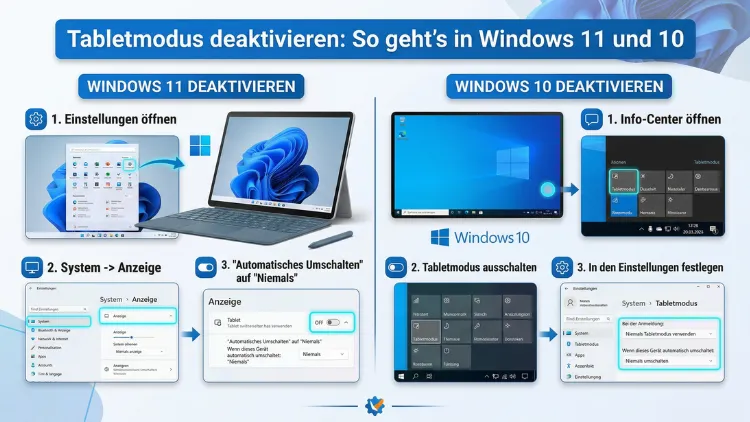
Den Tabletmodus unter Windows deaktivieren Sie in wenigen Schritten – je nach Betriebssystem jedoch auf unterschiedliche Weise. Während Windows 10 einen klassischen Schalter im Info-Center besitzt, funktioniert Windows 11 mit einer automatischen Erkennung ohne manuellen Umschalter.
Dieser Artikel zeigt Ihnen alle Methoden für beide Systeme, erklärt typische Probleme und gibt Ihnen empfohlene Vorgehensweisen an die Hand.
Was ist der Tabletmodus – und warum möchten Sie ihn deaktivieren?
Der Tabletmodus ist eine spezielle Benutzeroberfläche von Windows, die ursprünglich für Geräte mit Touchscreen entwickelt wurde. Dazu zählen unter anderem Tablets, 2-in-1-Notebooks, Convertibles und Surface-Geräte. Im Tabletmodus werden Programmfenster standardmäßig im Vollbildmodus angezeigt, Symbole in der Taskleiste vergrößert dargestellt und die Bedienung per Finger deutlich vereinfacht. Außerdem öffnet sich die Bildschirmtastatur automatisch, sobald Sie einen Texteingabebereich antippen.
Viele Nutzer empfinden den Tabletmodus jedoch als störend, wenn sie ihr Gerät mit Maus und Tastatur bedienen. Deshalb ist es sinnvoll zu wissen, wie man ihn gezielt deaktiviert. Gerade bei Convertibles, die versehentlich in den Tabletmodus wechseln, oder bei Geräten, bei denen Windows die Hardware falsch erkennt, ist das Abschalten besonders wichtig. Zudem unterscheidet sich die Vorgehensweise je nach Betriebssystem erheblich – deshalb behandelt dieser Artikel beide Systeme ausführlich.
Tabletmodus deaktivieren in Windows 10
Der klassische Schalter im Info-Center
In Windows 10 ist das Deaktivieren des Tabletmodus besonders einfach, da Microsoft einen dedizierten Schalter vorgesehen hat. Der schnellste Weg führt über das Info-Center, das sich in der unteren rechten Ecke der Taskleiste befindet. Dort sehen Sie ein kleines Sprechblasen- oder Benachrichtigungssymbol neben der Uhrzeit.
So gehen Sie vor:
- Klicken Sie auf das Info-Center-Symbol (Sprechblase) in der Taskleiste unten rechts.
- Es öffnet sich ein Bereich mit Schnelleinstellungen.
- Suchen Sie nach der Schaltfläche „Tabletmodus“.
- Klicken Sie einmal darauf, um den Modus zu deaktivieren. Die Schaltfläche wechselt die Farbe und zeigt den inaktiven Zustand an.
Alternativ können Sie auch vom rechten Bildschirmrand nach links wischen, falls Ihr Gerät über einen Touchscreen verfügt – das öffnet ebenfalls das Info-Center. Diese Methode ist besonders praktisch, wenn Sie gerade ohne angeschlossene Maus arbeiten.
Tabletmodus dauerhaft in den Windows-10-Einstellungen deaktivieren
Wer den Tabletmodus dauerhaft abschalten möchte, greift auf die Systemeinstellungen zurück. Dort lassen sich außerdem detailliertere Optionen steuern, zum Beispiel das Verhalten beim Anschließen oder Trennen einer Tastatur.
Führen Sie folgende Schritte aus:
- Öffnen Sie Start und klicken Sie auf das Zahnradsymbol für „Einstellungen“ (alternativ: Windows-Taste + I).
- Navigieren Sie zu System.
- Wählen Sie im linken Menü „Tabletmodus“.
- Unter „Wenn ich mich anmelde“ wählen Sie „Desktopmodus verwenden“ aus.
- Stellen Sie zudem unter „Wenn dieses Gerät automatisch den Modus wechselt“ die Option „Nicht in den Tabletmodus wechseln“ ein.
Durch diese Einstellung bleibt Windows 10 dauerhaft im Desktopmodus – auch dann, wenn Sie die Tastatur abkoppeln oder den Bildschirm umklappen. Zusätzlich können Sie festlegen, ob Windows Sie vor einem automatischen Moduswechsel fragen soll, indem Sie die Option „Vor dem Wechseln des Modus fragen“ aktivieren.
Weitere Einstellungsmöglichkeiten in Windows 10
Innerhalb des Bereichs „Tabletmodus“ in den Einstellungen finden Sie noch weitere nützliche Optionen:
- „App-Symbole auf der Taskleiste ausblenden“: Diese Funktion entfernt im Tabletmodus alle Programm-Symbole aus der Taskleiste, um mehr Platz zu schaffen.
- „Aufgabenansicht-Schaltfläche auf der Taskleiste ausblenden“: Damit vereinfachen Sie die Taskleiste weiter.
- „Desktopmodus verwenden“: Diese Option sorgt dafür, dass Windows immer im klassischen Desktopmodus startet – unabhängig von der angeschlossenen Hardware.
Alle diese Optionen lassen sich jederzeit im laufenden Betrieb ändern, ein Neustart des Computers ist dafür nicht erforderlich. Deshalb können Sie die Einstellungen problemlos ausprobieren und bei Bedarf wieder anpassen.
Tabletmodus deaktivieren in Windows 11
Wichtiger Unterschied: Kein klassischer Schalter mehr
In Windows 11 hat Microsoft das Konzept des Tabletmodus grundlegend überarbeitet. Einen manuellen Schalter, wie er in Windows 10 noch vorhanden war, gibt es in Windows 11 nicht mehr. Stattdessen erkennt das System automatisch, in welchem Modus das Gerät genutzt wird – und passt die Benutzeroberfläche entsprechend an.
Windows 11 wechselt automatisch in den Tabletmodus, wenn:
- die Tastatur abgenommen oder über Bluetooth/Kabel getrennt wird,
- der Bildschirm eines Convertibles umgeklappt wird (mehr als 225 Grad),
- das Gerät nur über einen Touchscreen ohne angeschlossene Tastatur verfügt.
Sobald Sie die Tastatur wieder anschließen oder den Bildschirm in die normale Laptop-Position zurückklappen, deaktiviert Windows 11 den Tabletmodus ebenfalls automatisch. Deshalb ist die einfachste Methode zur Deaktivierung oft die physische: Tastatur anschließen oder Bildschirm zurückklappen.
Tabletmodus unter Windows 11 dauerhaft unterdrücken
Obwohl Windows 11 keinen klassischen Umschalter bietet, gibt es dennoch Wege, den automatischen Wechsel in den Tabletmodus zu verhindern oder zu steuern. Zusätzlich zu den physischen Methoden können Sie über die Systemeinstellungen Einfluss nehmen.
Methode 1: Einstellungen unter System > Anzeige
Unter Einstellungen > System > Anzeige finden Sie in Windows 11 zwar keinen direkten Tabletmodus-Schalter, jedoch verwandte Optionen wie die Rotationssperre und die Bildschirmausrichtung. Wenn Sie die Rotationssperre aktivieren, dreht sich der Bildschirm nicht automatisch, wenn Sie das Gerät kippen – das ist zwar kein vollständiges Deaktivieren des Tabletmodus, hilft jedoch in vielen Alltagssituationen.
Methode 2: Tastatur dauerhaft verbunden lassen
Da Windows 11 den Tabletmodus ausschließlich auf Basis der Hardwareerkennung steuert, ist das Verbundenlassen einer Tastatur die zuverlässigste Methode. Sobald eine kabelgebundene Tastatur oder eine Bluetooth-Tastatur aktiv mit dem Gerät verbunden ist, bleibt Windows 11 im Desktopmodus.
Methode 3: Gerätemanager – Touchscreen deaktivieren
Eine weitergehende Lösung betrifft vor allem Geräte, bei denen Windows 11 fälschlicherweise in den Tabletmodus wechselt oder visuelle Fehler auftreten – zum Beispiel Ankreuzkästchen im Explorer oder eine verweigerte Kompaktansicht. In diesen Fällen können Sie den HID-konformen Touchscreen im Gerätemanager deaktivieren. Dadurch „denkt“ Windows 11, es gebe keinen Touchscreen, und verzichtet vollständig auf jede Touch-Optimierung.
So gehen Sie vor:
- Klicken Sie mit der rechten Maustaste auf das Startmenü und wählen Sie „Gerätemanager“.
- Suchen Sie den Abschnitt „Eingabegeräte (Human Interface Devices)“.
- Klappen Sie die Liste aus und suchen Sie nach „HID-konformer Touchscreen“.
- Klicken Sie mit der rechten Maustaste auf diesen Eintrag.
- Wählen Sie „Gerät deaktivieren“ und bestätigen Sie die Sicherheitsabfrage.
Wichtig: Diese Methode deaktiviert den Touchscreen vollständig. Deshalb ist sie nur dann empfehlenswert, wenn Sie den Touchscreen ohnehin nicht benötigen oder das Gerät ausschließlich mit Maus und Tastatur bedienen.
Automatischer Moduswechsel: So steuern Sie das Verhalten in Windows 10 und 11
Automatisches Wechseln in Windows 10 abschalten
Viele Nutzer berichten, dass Windows 10 automatisch in den Tabletmodus wechselt, sobald sie die Tastatur eines Convertibles entfernen oder umklappen. Dieses Verhalten lässt sich gezielt steuern. Öffnen Sie dazu erneut Einstellungen > System > Tabletmodus und wählen Sie unter „Wenn dieses Gerät automatisch den Modus wechselt“ die Option:
- „Nicht in den Tabletmodus wechseln“ – Windows bleibt immer im Desktopmodus.
- „Vor dem Wechseln des Modus fragen“ – Windows fragt zuerst nach, bevor es den Modus ändert.
Durch diese Einstellung haben Sie die vollständige Kontrolle über das Moduswechselverhalten – auch wenn Sie die Tastatur regelmäßig abkoppeln.
Automatisches Wechseln in Windows 11 einschränken
In Windows 11 ist der automatische Wechsel tief im System verankert, deshalb gibt es keine einfache Einstellung, die ihn vollständig deaktiviert. Allerdings reagiert das System zuverlässig auf physische Signale: Sobald eine Tastatur angeschlossen ist, verlässt es den Tabletmodus. Wer ein Gerät mit fest verbundener, aber umklappbarer Tastatur nutzt – beispielsweise einen Yoga-Laptop –, sollte das Gerät nicht vollständig umklappen, da Windows 11 dies als Signal zum Wechsel in den Tabletmodus interpretiert.
Windows 11 steckt im Tabletmodus fest: Das können Sie tun
Gelegentlich kommt es vor, dass Windows 11 hartnäckig im Tabletmodus verbleibt, obwohl Tastatur und Maus angeschlossen sind. Deshalb lohnt es sich, einige Lösungsschritte zu kennen.
Schritt 1: Tastaturverbindung prüfen
Überprüfen Sie zunächst, ob die Tastatur korrekt verbunden ist. Bei Bluetooth-Tastaturen kann es vorkommen, dass die Verbindung unterbrochen ist, obwohl das Gerät eingeschaltet erscheint. Trennen Sie die Tastatur außerdem kurz und verbinden Sie sie erneut – das hilft Windows 11 oft, den korrekten Modus zu erkennen.
Schritt 2: Bildschirmposition anpassen
Falls Ihr Gerät über einen klappbaren Bildschirm verfügt, bringen Sie ihn zunächst zurück in die normale Laptop-Position. Windows 11 erkennt den Neigungswinkel des Bildschirms und wechselt bei mehr als 225 Grad automatisch in den Tabletmodus. Deshalb reicht es oft schon aus, den Bildschirm etwas aufzurichten, um den Modus zu beenden.
Schritt 3: Neustart durchführen
Ein einfacher Neustart des Computers löst in vielen Fällen Probleme, die durch einen fehlerhaften automatischen Moduswechsel entstanden sind. Deshalb sollte der Neustart der erste Schritt sein, wenn das Gerät unerwartet im Tabletmodus hängt.
Schritt 4: Windows-Updates prüfen
Veraltete Systemdateien können außerdem dazu führen, dass Windows 11 den Modus nicht korrekt erkennt. Überprüfen Sie deshalb regelmäßig, ob aktuelle Windows-Updates verfügbar sind. Öffnen Sie dazu Einstellungen > Windows Update und klicken Sie auf „Nach Updates suchen“. Viele Anzeigeprobleme und Modusfehler lassen sich durch aktuelle Systemupdates beheben.
Schritt 5: Touchscreen per Gerätemanager deaktivieren
Wenn alle anderen Methoden scheitern, bleibt als zuverlässige Lösung das Deaktivieren des HID-konformen Touchscreens im Gerätemanager – wie bereits im vorangegangenen Abschnitt beschrieben. Diese Methode greift auch dann, wenn Windows 11 keinen offiziellen Tabletmodus-Schalter anbietet, aber dennoch im Tabletmodus feststeckt.
Tabletmodus und Rotationssperre: Was gehört zusammen?
Die Rotationssperre ist eng mit dem Tabletmodus verknüpft, wird jedoch oft verwechselt. Während der Tabletmodus die gesamte Benutzeroberfläche auf Touch-Bedienung umstellt, sorgt die Rotationssperre lediglich dafür, dass sich der Bildschirm nicht automatisch dreht, wenn Sie das Gerät kippen.
In Windows 10 finden Sie die Rotationssperre ebenfalls im Info-Center. Tippen oder klicken Sie auf das Symbol „Rotationssperre“, um die automatische Drehung zu sperren. Falls das Symbol ausgegraut ist, erkennt Windows 10 keinen Beschleunigungssensor oder der Bildschirm befindet sich in einer festen Ausrichtung.
In Windows 11 greifen Sie auf die Rotationssperre über Einstellungen > System > Anzeige > Rotationssperre zu. Alternativ erscheint die Rotationssperre auch im Schnelleinstellungsbereich (unten rechts, Klick auf WLAN-/Lautstärke-Symbole), sofern ein entsprechender Sensor erkannt wird.
Wichtig zu wissen: Die Rotationssperre ist nur dann verfügbar, wenn Ihr Gerät über einen Bewegungssensor (Gyroskop) verfügt. Auf klassischen Desktop-PCs oder einfachen Laptops ohne entsprechende Hardware erscheint diese Option daher nicht.
Bildschirmtastatur im Tabletmodus steuern
Im Tabletmodus öffnet sich die Bildschirmtastatur unter Windows 10 automatisch, sobald Sie auf ein Texteingabefeld tippen. Deshalb ist es in manchen Situationen sinnvoll, auch diese Funktion separat zu steuern – insbesondere dann, wenn eine externe Tastatur angeschlossen ist.
In Windows 10 deaktivieren Sie die automatische Bildschirmtastatur, indem Sie die Einstellungen unter Einstellungen > Erleichterte Bedienung > Tastatur öffnen. Dort können Sie die Option „Bildschirmtastatur verwenden“ gezielt ein- oder ausschalten.
In Windows 11 öffnen Sie die Einstellungen zur Bildschirmtastatur unter Einstellungen > Barrierefreiheit > Tastatur. Dort finden Sie zusätzlich Optionen zur Touch-Tastatur, die sich unabhängig vom Tabletmodus anpassen lassen.
Empfohlene Vorgehensweisen für Convertible- und 2-in-1-Nutzer
Besonders Nutzer von Convertibles und 2-in-1-Geräten stehen häufig vor der Herausforderung, dass Windows ungewollt zwischen Desktop- und Tabletmodus wechselt. Deshalb empfehlen sich folgende Vorgehensweisen:
Für Windows-10-Nutzer:
- Stellen Sie unter Einstellungen > System > Tabletmodus die Option „Beim Anmelden“ auf „Desktopmodus verwenden“ ein.
- Aktivieren Sie außerdem die Nachfrageoption „Vor dem Wechseln des Modus fragen“, damit Windows nicht automatisch und ohne Vorwarnung in den Tabletmodus wechselt.
- Nutzen Sie das Info-Center als schnellen Schalter, wenn Sie kurzfristig zwischen den Modi wechseln möchten.
Für Windows-11-Nutzer:
- Halten Sie immer eine Tastatur angeschlossen, wenn Sie im Desktopmodus arbeiten möchten – das ist die zuverlässigste Methode.
- Klappen Sie den Bildschirm nicht über 225 Grad auf, wenn Sie den Tabletmodus vermeiden möchten.
- Nutzen Sie den Gerätemanager, um den Touchscreen dauerhaft zu deaktivieren, wenn Sie ihn nicht benötigen.
- Halten Sie außerdem Ihr System durch regelmäßige Windows-Updates aktuell, da Microsoft Fehler bei der Modus-Erkennung mit Updates behebt.
Unterschiede zwischen Windows 10 und Windows 11 im Überblick
Obwohl beide Betriebssysteme den Begriff „Tabletmodus“ verwenden, unterscheiden sie sich grundlegend in der Umsetzung. Deshalb ist es sinnvoll, die wesentlichen Unterschiede zu kennen.
Windows 10:
- Besitzt einen expliziten Tabletmodus-Schalter im Info-Center.
- Bietet detaillierte Einstellungen unter Einstellungen > System > Tabletmodus.
- Ermöglicht das manuelle Ein- und Ausschalten ohne physische Veränderung am Gerät.
- Zeigt im Tabletmodus das Startmenü im Vollbild an.
- Ist seit dem 14. Oktober 2025 ohne kostenlosen Support – Microsoft empfiehlt den Wechsel zu Windows 11.
Windows 11:
- Besitzt keinen manuellen Tabletmodus-Schalter mehr.
- Erkennt den Modus automatisch auf Basis der angeschlossenen Hardware.
- Nutzt statt eines festen Umschalters eine dynamische Touch-Optimierung.
- Zeigt im Tabletmodus vergrößerte Taskleisten-Symbole, aber kein Vollbild-Startmenü mehr.
- Bietet mehr Gestensteuerung als Windows 10 und integriert Touch tiefer ins System.
Häufige Fragen zum Tabletmodus
Warum ist mein PC im Tabletmodus, obwohl ich keinen Touchscreen habe?
Das passiert gelegentlich auf bestimmten Laptop-Modellen, bei denen Windows den Modus fälschlicherweise aktiviert. In Windows 10 deaktivieren Sie ihn über das Info-Center oder unter Einstellungen > System > Tabletmodus. In Windows 11 hilft es, eine Tastatur anzuschließen, das Gerät neu zu starten oder den Touchscreen im Gerätemanager zu deaktivieren, sofern das Problem hartnäckig ist.
Wie schalte ich den Tabletmodus in Windows 10 dauerhaft aus?
Öffnen Sie Einstellungen > System > Tabletmodus und stellen Sie sowohl „Beim Anmelden“ als auch „Wenn dieses Gerät automatisch den Modus wechselt“ auf „Desktopmodus verwenden“ beziehungsweise „Nicht in den Tabletmodus wechseln“. Damit bleibt Windows 10 dauerhaft im Desktopmodus.
Gibt es in Windows 11 einen Tabletmodus-Schalter?
Nein. Microsoft hat den klassischen manuellen Schalter in Windows 11 entfernt. Stattdessen erkennt das System automatisch, ob ein Gerät im Tablet- oder Desktopmodus betrieben wird – ausschließlich auf Basis der angeschlossenen Hardware, also ob eine Tastatur vorhanden ist oder nicht.
Was tun, wenn Windows 11 im Tabletmodus feststeckt?
Prüfen Sie zunächst, ob die Tastatur korrekt verbunden ist. Klappen Sie außerdem den Bildschirm in die normale Laptop-Position zurück. Falls das Problem weiter besteht, starten Sie den Computer neu und prüfen Sie anschließend, ob Windows-Updates verfügbar sind. Als letzte Maßnahme können Sie den HID-konformen Touchscreen im Gerätemanager deaktivieren.
Warum ist die Rotationssperre bei mir ausgegraut?
Die Rotationssperre ist nur verfügbar, wenn das Gerät über einen Beschleunigungssensor verfügt. Desktop-PCs und viele klassische Laptops ohne Touchscreen besitzen diesen Sensor nicht, deshalb erscheint die Option ausgegraut. Bei Convertibles und Tablets ist der Sensor hingegen standardmäßig eingebaut.
Kann ich den Tabletmodus in Windows 11 dauerhaft über die Registry deaktivieren?
Offiziell unterstützt Microsoft das Deaktivieren des Tabletmodus in Windows 11 über die Registry nicht. Zudem empfiehlt es sich grundsätzlich, Registrierungsschlüssel nur dann zu verändern, wenn man genau weiß, was man tut – fehlerhafte Einträge können das Betriebssystem destabilisieren. Die zuverlässigere Alternative ist das Deaktivieren des Touchscreens über den Gerätemanager.
Warum öffnet sich die Bildschirmtastatur automatisch, obwohl eine Tastatur angeschlossen ist?
Im Tabletmodus öffnet Windows 10 die Bildschirmtastatur automatisch. Deshalb sollten Sie zuerst den Tabletmodus deaktivieren. Falls die Bildschirmtastatur trotzdem erscheint, überprüfen Sie die Einstellungen unter Einstellungen > Erleichterte Bedienung > Tastatur (Windows 10) beziehungsweise Einstellungen > Barrierefreiheit > Tastatur (Windows 11) und deaktivieren Sie die entsprechende Option.
Verliere ich Daten, wenn ich zwischen Tablet- und Desktopmodus wechsle?
Nein. Der Wechsel zwischen den Modi betrifft ausschließlich die Darstellung der Benutzeroberfläche, nicht Ihre Dateien oder laufenden Programme. Alle geöffneten Anwendungen bleiben erhalten. Außerdem ist kein Neustart erforderlich – der Moduswechsel erfolgt sofort und im laufenden Betrieb.
Wie erkenne ich, ob Windows 11 im Tabletmodus ist?
Im Tabletmodus von Windows 11 erscheinen die Symbole in der Taskleiste größer und mit mehr Abstand angeordnet. Außerdem ist die Taskleiste selbst höher als im Desktopmodus. Wenn Sie also bemerken, dass Ihre Taskleiste breiter und die Symbole größer wirken als gewohnt, befindet sich Ihr Gerät im Tabletmodus.
Ist der Tabletmodus für Desktop-PCs überhaupt relevant?
In der Regel nicht. Der Tabletmodus ist ausschließlich für Geräte mit Touchscreen sinnvoll. Auf klassischen Desktop-Computern ohne Touchscreen aktiviert Windows den Tabletmodus deshalb üblicherweise gar nicht erst. Falls er dennoch erscheinen sollte, liegt meistens ein Konfigurationsproblem vor, das sich über die oben beschriebenen Methoden einfach beheben lässt.
Fazit
Den Tabletmodus deaktivieren Sie in Windows 10 bequem per Klick im Info-Center oder dauerhaft über die Systemeinstellungen. Windows 11 hingegen kennt keinen manuellen Schalter – hier hilft das Anschließen einer Tastatur, das Zurückklappen des Bildschirms oder das Deaktivieren des Touchscreens im Gerätemanager.
Mit den richtigen Einstellungen arbeiten Sie in beiden Betriebssystemen zuverlässig im Desktopmodus – ohne ungewollte Moduswechsel und mit voller Kontrolle über Ihre Arbeitsumgebung.
