
Netzwerkordner erstellen in Windows 11 und 10: Erfahren Sie Schritt für Schritt, wie Sie Ordner im Netzwerk freigeben und von anderen PCs darauf zugreifen.
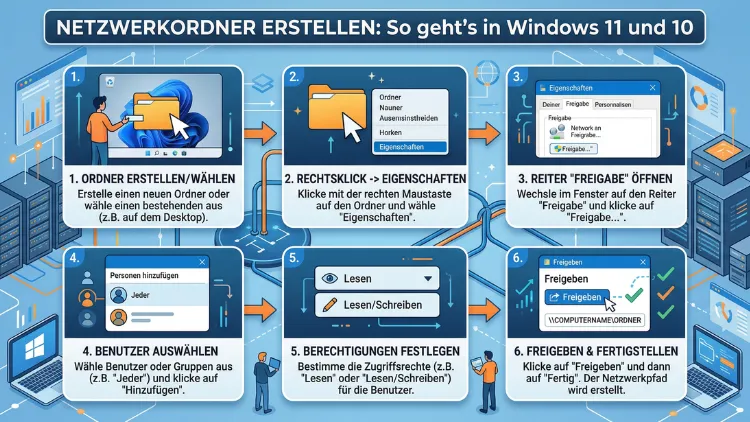
Einen Netzwerkordner zu erstellen ist einfacher, als viele denken. Mit wenigen Klicks geben Sie einen Ordner im lokalen Netzwerk frei und ermöglichen anderen Computern den Zugriff.
Dieser Artikel zeigt Ihnen Schritt für Schritt, wie Sie in Windows 11 und Windows 10 einen Netzwerkordner erstellen, Berechtigungen vergeben, Netzlaufwerke verbinden und häufige Fehler vermeiden.
Was ist ein Netzwerkordner?
Ein Netzwerkordner – auch freigegebener Ordner oder Netzwerkfreigabe genannt – ist ein Verzeichnis auf einem Computer, das über ein lokales Netzwerk (LAN) für andere Geräte zugänglich gemacht wird. Dabei spielt es keine Rolle, ob es sich um einen Heimcomputer, einen Arbeitsplatzrechner oder einen dedizierten Server handelt. Grundsätzlich funktioniert das Prinzip immer gleich: Ein Ordner wird freigegeben, andere Nutzer im Netzwerk können darauf zugreifen.
Netzwerkordner basieren in Windows auf dem SMB-Protokoll (Server Message Block). Dieses Protokoll sorgt dafür, dass Dateien und Ordner im Netzwerk sicher und zuverlässig übertragen werden. Außerdem ermöglicht es die Vergabe von Zugriffsrechten, sodass Sie genau steuern können, wer lesen und wer schreiben darf.
Typische Einsatzbereiche für freigegebene Ordner sind:
- Heimnetzwerke, in denen mehrere Familienmitglieder Fotos, Videos oder Dokumente teilen möchten
- Kleine Büros, in denen Mitarbeiter gemeinsam auf Projektdateien zugreifen
- Heimserver-Setups, bei denen ein PC dauerhaft als Dateiserver dient
- Klassenzimmer oder Schulnetzwerke, in denen Lehrmaterial verteilt wird
Zudem bietet ein Netzwerkordner gegenüber Cloud-Diensten wie OneDrive oder Google Drive den Vorteil, dass alle Daten lokal bleiben und keine Internetverbindung benötigt wird.
Voraussetzungen für einen Netzwerkordner
Bevor Sie mit dem Erstellen beginnen, sollten Sie einige grundlegende Voraussetzungen prüfen. Andernfalls kann es zu Verbindungsproblemen kommen.
1. Alle Geräte müssen im selben Netzwerk sein
Stellen Sie sicher, dass alle Computer, die auf den freigegebenen Ordner zugreifen sollen, mit demselben Router oder Switch verbunden sind. Das gilt sowohl für kabelgebundene als auch für WLAN-Verbindungen.
2. Netzwerkprofil auf „Privat“ setzen
Windows unterscheidet zwischen öffentlichen und privaten Netzwerken. Für die Dateifreigabe muss das Netzwerkprofil auf „Privat“ eingestellt sein. Ist es auf „Öffentlich“ gesetzt, blockiert Windows aus Sicherheitsgründen die Freigabefunktion.
So prüfen und ändern Sie das Netzwerkprofil:
- Klicken Sie auf das WLAN- oder Netzwerksymbol in der Taskleiste
- Wählen Sie „Netzwerk- und Interneteinstellungen“
- Klicken Sie auf Ihr aktives Netzwerk
- Wählen Sie unter „Netzwerkprofiltyp“ die Option „Privat“
3. Datei- und Druckerfreigabe aktivieren
Zusätzlich muss die Datei- und Druckerfreigabe in den erweiterten Freigabeeinstellungen aktiviert sein. Diesen Punkt erledigen Sie im Verlauf der Einrichtung automatisch.
4. Firewall-Einstellungen beachten
Die Windows-Firewall kann Netzwerkfreigaben blockieren. Normalerweise erlaubt Windows die Freigabe automatisch, sobald Sie die Freigabefunktion aktivieren. Dennoch sollten Sie dies im Hinterkopf behalten, wenn Verbindungsprobleme auftreten.
Netzwerkordner erstellen in Windows 11
In Windows 11 hat Microsoft die Benutzeroberfläche überarbeitet. Deshalb sieht der Weg zur Freigabe etwas anders aus als in Windows 10, funktioniert jedoch ähnlich zuverlässig.
Schritt 1: Ordner auswählen oder erstellen
Zunächst benötigen Sie den Ordner, den Sie freigeben möchten. Erstellen Sie ihn gegebenenfalls vorab an einem gut erreichbaren Speicherort, zum Beispiel unter C:\Freigaben\Projekte. Außerdem empfiehlt es sich, keine Systemordner wie „Windows“ oder „Programme“ freizugeben.
Schritt 2: Kontextmenü öffnen
Klicken Sie mit der rechten Maustaste auf den gewünschten Ordner im Windows Explorer. Wählen Sie dann „Weitere Optionen anzeigen“ (oder drücken Sie Umschalt + F10), um das klassische Kontextmenü zu öffnen. Klicken Sie anschließend auf „Eigenschaften“.
Schritt 3: Freigabe einrichten
Im Eigenschaften-Fenster wechseln Sie zum Reiter „Freigabe“. Dort sehen Sie zwei Optionen:
- „Freigeben…“ – Einfache Freigabe über den Heimnetzassistenten
- „Erweiterte Freigabe…“ – Vollständige Kontrolle über Freigabename und Berechtigungen
Für die meisten Anwendungsfälle empfiehlt sich die erweiterte Freigabe, da Sie dort den Netzwerkpfad selbst bestimmen können.
Schritt 4: Erweiterte Freigabe konfigurieren
Klicken Sie auf „Erweiterte Freigabe…“. Aktivieren Sie im nächsten Fenster das Kontrollkästchen „Diesen Ordner freigeben“. Geben Sie dem Ordner anschließend einen Freigabenamen – dieser Name erscheint später im Netzwerk. Zum Beispiel: „Projekte“ oder „Dokumente_Team“.
Unter „Benutzeranzahl begrenzen auf“ können Sie festlegen, wie viele Benutzer gleichzeitig auf den Ordner zugreifen dürfen. In der Heimversion von Windows ist diese Zahl auf 20 begrenzt.
Schritt 5: Berechtigungen festlegen
Klicken Sie auf „Berechtigungen“. Standardmäßig ist die Gruppe „Jeder“ mit der Berechtigung „Lesen“ eingetragen. Passen Sie die Berechtigungen nach Ihren Bedürfnissen an:
- Lesen: Der Benutzer darf Dateien nur ansehen und kopieren
- Ändern: Der Benutzer darf Dateien bearbeiten und hinzufügen
- Vollzugriff: Der Benutzer darf alles, einschließlich Berechtigungen ändern
Klicken Sie anschließend auf „OK“ und dann erneut auf „OK“, um die Einstellungen zu speichern.
Schritt 6: Netzwerkpfad notieren
Zurück im Eigenschaftenfenster sehen Sie jetzt unter „Netzwerkpfad“ die Adresse des freigegebenen Ordners. Diese sieht typischerweise so aus: \Computername\Freigabename. Notieren Sie diesen Pfad – Sie benötigen ihn, um von anderen Geräten aus auf den Ordner zuzugreifen.
Netzwerkordner erstellen in Windows 10
In Windows 10 funktioniert die Einrichtung nahezu identisch. Jedoch ist das klassische Kontextmenü direkt erreichbar, ohne den Umweg über „Weitere Optionen anzeigen“.
Schritt 1: Rechtsklick auf den Ordner
Klicken Sie mit der rechten Maustaste auf den Ordner, den Sie freigeben möchten. Wählen Sie „Eigenschaften“ aus dem Kontextmenü.
Schritt 2: Reiter „Freigabe“ öffnen
Wechseln Sie im Eigenschaften-Fenster zum Reiter „Freigabe“. Klicken Sie auf „Erweiterte Freigabe…“, um die vollständigen Einstellungen zu öffnen.
Schritt 3: Freigabe aktivieren
Aktivieren Sie das Kontrollkästchen „Diesen Ordner freigeben“. Geben Sie einen aussagekräftigen Freigabenamen ein. Außerdem können Sie einen Kommentar hinzufügen, der anderen Benutzern erklärt, was sich in diesem Ordner befindet.
Schritt 4: Berechtigungen anpassen
Klicken Sie auf „Berechtigungen“ und vergeben Sie die gewünschten Rechte. Für eine interne Freigabe im Heimnetzwerk reicht es häufig, der Gruppe „Jeder“ die Berechtigung „Ändern“ zu geben. Bestätigen Sie alle Fenster mit „OK“.
Schritt 5: Datei- und Druckerfreigabe aktivieren (falls nötig)
Sollte Windows eine Meldung anzeigen, dass die Datei- und Druckerfreigabe deaktiviert ist, klicken Sie auf „Netzwerk- und Freigabecenter“. Wählen Sie dort „Erweiterte Freigabeeinstellungen“ und aktivieren Sie unter „Privat“ die Option „Datei- und Druckerfreigabe aktivieren“.
Berechtigungen und Zugriffsrechte richtig konfigurieren
Die Vergabe von Berechtigungen ist ein zentrales Element jeder Netzwerkfreigabe. Dabei gibt es zwei unabhängige Berechtigungsebenen in Windows, die Sie beide beachten sollten.
Freigabeberechtigungen vs. NTFS-Berechtigungen
Freigabeberechtigungen regeln, wer über das Netzwerk auf den Ordner zugreifen darf. Diese stellen Sie in den Freigabe-Eigenschaften ein. Jedoch sind Freigabeberechtigungen allein nicht ausreichend.
NTFS-Berechtigungen regeln, was ein Benutzer mit den Dateien tun darf – und zwar unabhängig davon, ob er lokal oder über das Netzwerk zugreift. Diese Berechtigungen stellen Sie im Eigenschaftenfenster unter dem Reiter „Sicherheit“ ein.
Wenn also jemand zwar Freigabezugriff hat, aber die NTFS-Berechtigungen zu restriktiv sind, wird der Zugriff trotzdem verweigert. Deshalb empfiehlt es sich, beide Ebenen aufeinander abzustimmen.
Empfohlene Vorgehensweise bei der Berechtigungsvergabe
Die empfohlene Vorgehensweise in professionellen Umgebungen: Setzen Sie die Freigabeberechtigungen auf „Vollzugriff für Jeder“ und steuern Sie den tatsächlichen Zugriff ausschließlich über die NTFS-Berechtigungen. Dadurch behalten Sie eine klare Übersicht und reduzieren Konflikte zwischen den beiden Berechtigungsebenen.
Für kleinere Heimnetzwerke hingegen ist es meistens ausreichend, konkrete Benutzerkonten einzutragen. Klicken Sie dazu in den Berechtigungen auf „Hinzufügen“ und geben Sie den Benutzernamen ein, dem Sie Zugriff gewähren möchten.
Netzlaufwerk verbinden: So greifen andere PCs auf den Ordner zu
Sobald der Netzwerkordner erstellt ist, müssen die anderen Computer im Netzwerk darauf zugreifen können. Dafür bietet Windows die praktische Funktion „Netzlaufwerk verbinden“, mit der der freigegebene Ordner wie ein lokales Laufwerk erscheint.
Netzlaufwerk in Windows 11 verbinden
- Öffnen Sie den Windows Explorer (Tastenkombination: Windows + E)
- Klicken Sie in der Menüleiste auf die drei Punkte („…“) und wählen Sie „Netzlaufwerk verbinden“
- Wählen Sie einen Laufwerksbuchstaben, zum Beispiel Z:
- Geben Sie unter „Ordner“ den Netzwerkpfad ein, zum Beispiel \DESKTOP-PC\Projekte
- Aktivieren Sie „Verbindung bei Anmeldung wiederherstellen“, damit das Laufwerk nach jedem Neustart automatisch verbunden wird
- Klicken Sie auf „Fertig stellen“
Netzlaufwerk in Windows 10 verbinden
In Windows 10 finden Sie die Option „Netzlaufwerk verbinden“ direkt im Explorer unter dem Menüpunkt „Dieser PC“ in der oberen Menüleiste. Der weitere Vorgang ist identisch zu Windows 11.
Über den Netzwerkpfad zugreifen
Alternativ können Sie auch direkt auf den Ordner zugreifen, ohne ihn als Laufwerk einzubinden. Drücken Sie dazu Windows + R, geben Sie den Netzwerkpfad ein (z. B. \192.168.1.100\Projekte) und drücken Sie Enter. Außerdem können Sie den Pfad direkt in die Adressleiste des Windows Explorers eingeben.
Netzwerkordner ohne Kennwort freigeben
Standardmäßig erfordert Windows beim Zugriff auf freigegebene Ordner eine Anmeldung mit Benutzername und Kennwort. In vielen Heimnetzwerken ist das jedoch unpraktisch. Deshalb gibt es die Möglichkeit, die kennwortgeschützte Freigabe zu deaktivieren.
Kennwortschutz deaktivieren
Gehen Sie folgendermaßen vor:
- Öffnen Sie die Systemsteuerung (Suche in der Taskleiste: „Systemsteuerung“)
- Klicken Sie auf „Netzwerk- und Freigabecenter“
- Wählen Sie links „Erweiterte Freigabeeinstellungen ändern“
- Scrollen Sie zum Abschnitt „Alle Netzwerke“
- Wählen Sie unter „Kennwortgeschützte Freigabe“ die Option „Kennwortgeschützte Freigabe deaktivieren“
- Klicken Sie auf „Änderungen speichern“
Nach dieser Änderung können Benutzer im Netzwerk ohne Anmeldung auf den freigegebenen Ordner zugreifen – jedoch nur, wenn der Ordner der Gruppe „Jeder“ freigegeben ist. Beachten Sie dabei, dass diese Einstellung die Sicherheit reduziert. Deshalb eignet sie sich ausschließlich für vertrauenswürdige Heimnetzwerke.
Netzwerkordner per Eingabeaufforderung oder PowerShell erstellen
Für fortgeschrittene Benutzer bietet Windows auch die Möglichkeit, Netzwerkfreigaben über die Befehlszeile einzurichten. Das ist besonders nützlich, wenn Sie mehrere Freigaben gleichzeitig erstellen oder automatisieren möchten.
Netzwerkordner mit dem Befehl „net share“ erstellen
Öffnen Sie die Eingabeaufforderung als Administrator (Rechtsklick auf das Startmenü → „Terminal (Administrator)“ oder „Eingabeaufforderung (Administrator)“).
Geben Sie folgenden Befehl ein:
net share Freigabename=C:\Pfad\ZumOrdner /GRANT:Jeder,CHANGE
Dieser Befehl erstellt eine Freigabe mit dem angegebenen Namen und gibt der Gruppe „Jeder“ die Berechtigung zum Ändern. Zusätzlich können Sie mit /REMARK:“Kommentar“ eine Beschreibung hinzufügen.
Freigabe mit PowerShell erstellen
Alternativ funktioniert das auch mit PowerShell:
New-SmbShare -Name „Projekte“ -Path „C:\Freigaben\Projekte“ -FullAccess „Jeder“
Dieser Befehl ist besonders praktisch, wenn Sie mehrere Freigaben in einem Skript automatisieren möchten. Außerdem können Sie mit Get-SmbShare alle vorhandenen Freigaben auflisten und mit Remove-SmbShare eine Freigabe wieder entfernen.
Häufige Probleme beim Netzwerkordner und ihre Lösungen
Trotz sorgfältiger Einrichtung können Probleme auftreten. Im Folgenden finden Sie die häufigsten Fehlerquellen und deren Lösungen.
Problem 1: „Windows kann nicht auf … zugreifen“
Diese Fehlermeldung erscheint häufig, wenn die Netzwerkerkennung deaktiviert ist. Aktivieren Sie diese im Netzwerk- und Freigabecenter unter „Erweiterte Freigabeeinstellungen“ → „Netzwerkerkennung aktivieren“.
Außerdem kann ein falsches Netzwerkprofil (öffentlich statt privat) die Ursache sein. Stellen Sie das Profil auf „Privat“ um.
Problem 2: Falsche Zugangsdaten
Wenn Windows nach Benutzername und Kennwort fragt, obwohl Sie die kennwortgeschützte Freigabe deaktiviert haben, liegt das oft an gespeicherten Anmeldeinformationen. Öffnen Sie die Windows-Anmeldeinformationsverwaltung (Suche: „Anmeldeinformationsverwaltung“), entfernen Sie dort alle gespeicherten Einträge für den betroffenen Computer und versuchen Sie es erneut.
Problem 3: Netzwerkpfad nicht gefunden
Prüfen Sie zunächst, ob der Computername korrekt eingegeben wurde. Außerdem können Sie statt des Computernamens die IP-Adresse des Rechners verwenden. Die IP-Adresse ermitteln Sie über die Eingabeaufforderung mit dem Befehl ipconfig.
Problem 4: Zugriff verweigert trotz korrekter Anmeldung
Hier liegt das Problem oft in den NTFS-Berechtigungen. Überprüfen Sie im Reiter „Sicherheit“ der Ordnereigenschaften, ob das entsprechende Benutzerkonto oder die Gruppe „Jeder“ mit ausreichenden Rechten eingetragen ist.
Problem 5: Freigabe nach Neustart weg
Überprüfen Sie, ob der Serverdienst in Windows gestartet ist. Öffnen Sie dazu die Dienste-Verwaltung (Windows + R → „services.msc“) und stellen Sie sicher, dass der Dienst „Server“ auf „Automatisch“ gestellt und gestartet ist.
Netzwerkordner mit einem NAS-Gerät erstellen
Neben dem direkten Freigeben auf einem Windows-PC ist ein NAS-Gerät (Network Attached Storage) die professionellere Lösung für dauerhafte Netzwerkfreigaben. Im Gegensatz zu einem normalen PC ist ein NAS darauf ausgelegt, rund um die Uhr zu laufen – und verbraucht dabei deutlich weniger Strom.
Empfehlung: Synology NAS
Besonders empfehlenswert für Heimanwender und kleine Unternehmen ist ein Synology NAS (z. B. das Modell DS223 oder DS423+). Dabei richten Sie die Netzwerkfreigabe wie folgt ein:
- Rufen Sie die Synology DiskStation Manager (DSM)-Oberfläche im Browser auf (Standard-Adresse: http://diskstation:5000 oder über die IP-Adresse)
- Öffnen Sie die Systemsteuerung → „Freigegebener Ordner“
- Klicken Sie auf „Erstellen“ und folgen Sie dem Assistenten
- Aktivieren Sie das SMB-Protokoll unter Systemsteuerung → „Dateidienste“, damit Windows-Computer auf den Ordner zugreifen können
Anschließend verbinden Sie den Netzwerkordner auf Ihrem Windows-PC wie oben beschrieben über „Netzlaufwerk verbinden“.
Empfohlene Vorgehensweisen für sichere und stabile Netzwerkfreigaben
Damit Ihre Netzwerkordner zuverlässig und sicher funktionieren, sollten Sie die folgenden empfohlenen Vorgehensweisen berücksichtigen.
Aussagekräftige Freigabenamen verwenden
Wählen Sie Freigabenamen, die den Inhalt klar beschreiben, zum Beispiel „Buchhaltung_2026″ oder „Fotos_Familie“. Kurze, präzise Namen erleichtern die Navigation erheblich.
Getrennte Ordner für verschiedene Zwecke anlegen
Statt einen einzigen großen Ordner freizugeben, empfiehlt es sich, für verschiedene Zwecke oder Benutzergruppen separate Ordner zu erstellen. Dadurch können Sie die Berechtigungen gezielt vergeben.
Regelmäßige Überprüfung der Berechtigungen
Überprüfen Sie mindestens einmal im Quartal, welche Benutzer Zugriff auf welche Ordner haben. Entfernen Sie veraltete Benutzerkonten und passen Sie Berechtigungen bei Bedarf an.
Netzwerkfreigaben nicht über das Internet erreichbar machen
Netzwerkordner sind ausdrücklich für lokale Netzwerke gedacht. Öffnen Sie keine Ports in Ihrem Router, um Freigaben aus dem Internet erreichbar zu machen. Verwenden Sie stattdessen eine VPN-Verbindung, wenn Sie von außen auf Ihre Dateien zugreifen möchten. Empfehlenswert ist hierfür WireGuard oder die integrierte Windows VPN-Funktion.
Regelmäßige Datensicherung
Verlassen Sie sich nicht darauf, dass freigegebene Ordner automatisch gesichert werden. Richten Sie zusätzlich eine Backup-Lösung ein. Bewährt hat sich dabei Veeam Agent for Microsoft Windows (Free Edition) für lokale Backups oder FreeFileSync für die Synchronisation auf ein NAS.
Häufige Fragen zu Netzwerkordnern in Windows
Was ist der Unterschied zwischen einem freigegebenen Ordner und einem Netzlaufwerk?
Ein freigegebener Ordner ist ein Verzeichnis auf einem Computer, das über das Netzwerk zugänglich gemacht wird. Ein Netzlaufwerk hingegen ist die Verknüpfung auf einem anderen Computer, die auf diesen freigegebenen Ordner zeigt. Der freigegebene Ordner befindet sich immer auf dem Quellrechner, während das Netzlaufwerk lediglich als Buchstabe (z. B. Z:) im Explorer erscheint und auf die Freigabe verweist.
Wie viele Benutzer können gleichzeitig auf einen Netzwerkordner in Windows zugreifen?
In den Home-Editionen von Windows 10 und Windows 11 ist die gleichzeitige Anzahl an Verbindungen auf 10 bis 20 Benutzer begrenzt. In den Pro- und Enterprise-Editionen liegt das Limit bei 20 gleichzeitigen Verbindungen. Benötigen Sie mehr, sollten Sie auf einen dedizierten Dateiserver oder ein NAS-Gerät umsteigen.
Kann ich einen Netzwerkordner auch für Mac- oder Linux-Geräte freigeben?
Ja, das ist möglich. Da Windows das SMB-Protokoll verwendet, können auch macOS und Linux-Systeme auf Windows-Freigaben zugreifen. Unter macOS öffnen Sie dazu im Finder „Gehe zu“ → „Mit Server verbinden“ und geben den Pfad ein (z. B. smb://192.168.1.100/Freigabename). Unter Linux verwenden Sie ebenfalls SMB oder mounten die Freigabe über den Terminal-Befehl mount -t cifs.
Warum wird mein Computer im Netzwerk nicht angezeigt?
Der häufigste Grund ist eine deaktivierte Netzwerkerkennung. Öffnen Sie die erweiterten Freigabeeinstellungen und aktivieren Sie „Netzwerkerkennung aktivieren“. Außerdem muss das Netzwerkprofil auf „Privat“ gesetzt sein. Prüfen Sie zudem, ob der Dienst „Function Discovery Resource Publication“ in der Dienste-Verwaltung gestartet und auf „Automatisch“ gestellt ist.
Wie finde ich den Netzwerkpfad eines freigegebenen Ordners heraus?
Der Netzwerkpfad wird im Eigenschaftenfenster des freigegebenen Ordners unter dem Reiter „Freigabe“ angezeigt. Er folgt dem Format \Computername\Freigabename. Alternativ können Sie in der Eingabeaufforderung den Befehl net share eingeben, der alle aktiven Freigaben samt Pfaden auflistet.
Kann ich einen Netzwerkordner mit einem Kennwort schützen?
Ja, das ist möglich und empfehlenswert. Windows verwendet standardmäßig die kennwortgeschützte Freigabe, bei der Benutzer einen gültigen Windows-Benutzernamen und ein Kennwort eingeben müssen. Zusätzlich können Sie einzelnen Benutzerkonten gezielt Zugriff gewähren, anstatt die Gruppe „Jeder“ zu verwenden. Tragen Sie dazu in den Freigabe- und NTFS-Berechtigungen die gewünschten Benutzerkonten ein.
Wie entferne ich eine Netzwerkfreigabe wieder?
Öffnen Sie die Eigenschaften des freigegebenen Ordners, wechseln Sie zum Reiter „Freigabe“ und klicken Sie auf „Erweiterte Freigabe…“. Deaktivieren Sie dort das Kontrollkästchen „Diesen Ordner freigeben“ und bestätigen Sie mit „OK“. Alternativ nutzen Sie in der Eingabeaufforderung den Befehl net share Freigabename /delete.
Warum ist mein Netzwerkordner nach einem Neustart nicht mehr erreichbar?
Dieses Problem tritt auf, wenn der Windows-Serverdienst nicht automatisch startet. Öffnen Sie die Dienste-Verwaltung (Windows + R → „services.msc“), suchen Sie den Dienst „Server“ und stellen Sie den Starttyp auf „Automatisch“. Außerdem kann ein Energiesparmodus des Computers dazu führen, dass Netzwerkfreigaben nicht mehr erreichbar sind, wenn der PC in den Ruhezustand wechselt.
Ist es sicher, einen Netzwerkordner im Heimnetzwerk zu betreiben?
Im heimischen Netzwerk hinter einem Router ist ein Netzwerkordner grundsätzlich sicher, solange der Router keine Ports nach außen weiterleitet. Dennoch sollten Sie die Freigabe nicht für die Gruppe „Jeder“ mit Vollzugriff öffnen, wenn nicht alle Mitglieder im Netzwerk vertrauenswürdig sind. Außerdem ist es ratsam, die Windows-Firewall aktiv zu lassen und das Betriebssystem stets aktuell zu halten.
Welche Alternative gibt es zu Windows-Netzwerkordnern?
Eine beliebte Alternative sind NAS-Geräte wie die von Synology oder QNAP. Ebenso können Sie Cloud-Dienste wie Microsoft OneDrive (mit der Funktion „In Dateien-Explorer synchronisieren“) oder Nextcloud als selbst gehostete Lösung nutzen. Für kleinere Teams ist auch Google Drive for Desktop eine praktische Option. Zudem bieten viele Router eine eigene USB-Freigabe an, mit der ein angeschlossener USB-Stick oder eine externe Festplatte als Netzwerkordner dient.
Fazit
Einen Netzwerkordner in Windows 10 oder 11 zu erstellen ist schnell erledigt und eröffnet vielfältige Möglichkeiten zur gemeinsamen Nutzung von Dateien. Mit den richtigen Berechtigungen und einer durchdachten Struktur funktioniert die Freigabe zuverlässig und sicher.
Für dauerhaften und stabilen Betrieb empfiehlt sich ein NAS-Gerät wie das Synology DS223. Zudem sollten Sie Berechtigungen regelmäßig prüfen und Ihre Daten stets mit einer Backup-Lösung wie FreeFileSync sichern.
