
Windows.old und $Windows.~BT löschen: Wie Sie auf Windows 10 und 11 nach einem Upgrade überflüssige Systemdateien entfernen und Speicherplatz freigeben.
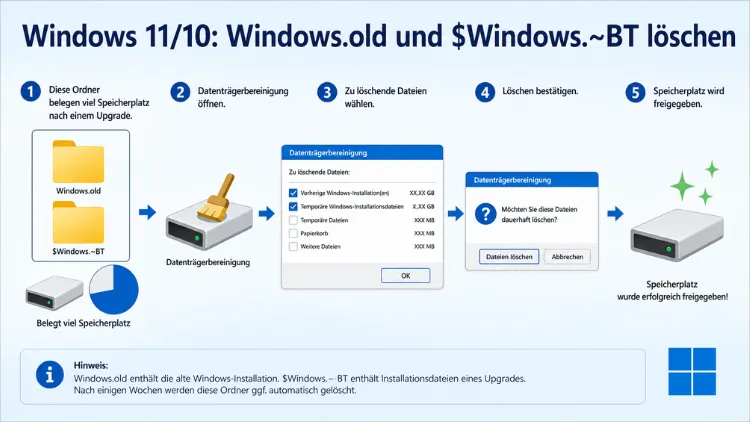
Nach einem Windows-Upgrade entstehen auf dem Systemlaufwerk C: zwei versteckte Ordner, die zusammen schnell 20 bis 50 Gigabyte belegen: Windows.old und $Windows.~BT. Beide sind sicher löschbar, sobald das neue System stabil läuft.
Dieser Artikel erklärt, was diese Ordner enthalten, wann das Löschen sinnvoll ist und wie Sie es unter Windows 10 und Windows 11 zuverlässig durchführen.
Was steckt hinter Windows.old und $Windows.~BT?
Bevor Sie mit dem Löschen beginnen, lohnt es sich, die Funktion beider Ordner zu verstehen. Denn nur wer weiß, was er entfernt, kann sicher entscheiden, ob der Zeitpunkt stimmt.
Der Ordner Windows.old
Windows.old entsteht automatisch, sobald Sie Windows neu installieren oder ein größeres Versions-Upgrade durchführen – also zum Beispiel von Windows 10 auf Windows 11 oder von einer älteren Windows-11-Version auf eine neuere. Windows legt dabei den gesamten Inhalt der vorherigen Installation in diesem Ordner ab. Dazu gehören Systemdateien, installierte Programmdaten sowie Benutzerprofile mit persönlichen Ordnern.
Der Sinn dahinter ist praktisch: Solange Windows.old vorhanden ist, können Sie über Einstellungen → System → Wiederherstellung zur vorherigen Windows-Version zurückkehren, falls nach dem Upgrade Probleme auftreten. Deshalb sollten Sie nicht voreilig löschen.
Allerdings bringt dieser Komfort einen erheblichen Nachteil mit sich: Windows.old belegt je nach vorheriger Installation zwischen 5 und 30 Gigabyte oder sogar mehr. Auf Laptops mit 128- oder 256-GB-SSDs kann das schnell kritisch werden. Windows löscht den Ordner nach zehn Tagen in der Regel automatisch – vorausgesetzt, die Speicheroptimierung ist aktiviert. Wer den Platz früher braucht, muss manuell eingreifen.
Der Ordner $Windows.~BT
Der Ordner $Windows.~BT (ausgeschrieben: Windows Boot Temporary) erfüllt eine andere Aufgabe. Er enthält die Installationsdateien, die Windows während des Upgrades herunterlädt und zwischenspeichert. Darüber hinaus enthält er nach dem Upgrade die vorherige Windows-Installation sowie Protokolldateien. Tatsächlich werden nach dem Upgrade beide Ordner angezeigt – sowohl Windows.old als auch $Windows.~BT.
Beide Ordner sind standardmäßig versteckt und im Windows-Explorer nicht sichtbar, es sei denn, Sie aktivieren die Anzeige versteckter Dateien. Wenn Sie den Ordner $Windows.~BT direkt über den Explorer löschen möchten, meldet Windows, dass Sie angeblich nicht die Berechtigungen dafür haben. Das liegt daran, dass der Eigentümer dieser Systemdateien das Windows-Konto TrustedInstaller ist – ein Schutzmechanismus, der direktes manuelles Löschen verhindert. Deshalb sind die integrierten Windows-Werkzeuge der richtige Weg.
Zusätzlich existiert auf manchen Systemen ein weiterer Ordner namens $Windows.~WS, der bei der Nutzung des Windows-Update-Assistenten oder des Media-Creation-Tools entsteht. Er wird ebenfalls bei der Installation großer Versions-Updates angelegt. Auch dieser Ordner lässt sich mit den nachfolgenden Methoden sicher entfernen.
Wann ist das Löschen sicher?
Das Entfernen dieser Ordner ist unter folgenden Bedingungen empfehlenswert:
Vor dem Löschen sollten diese Punkte zutreffen:
- Das System läuft nach dem Upgrade stabil und ohne Fehlermeldungen
- Alle installierten Programme funktionieren wie erwartet
- Keine Bluescreens oder Treiberprobleme sind aufgetreten
- Sie haben wichtige persönliche Dateien bereits im neuen System überprüft
- Sie möchten nicht mehr zur vorherigen Windows-Version zurückkehren
Wichtig zu wissen: Nach dem Löschen von Windows.old ist eine Rückkehr zur alten Windows-Version nicht mehr möglich. Deshalb empfiehlt es sich, mindestens drei bis fünf Tage nach dem Upgrade abzuwarten. Wenn in dieser Zeit alles reibungslos funktioniert, spricht nichts gegen das Bereinigen.
Methode 1: Datenträgerbereinigung (empfohlen für Windows 10 und Windows 11)
Die Datenträgerbereinigung (Disk Cleanup) ist das zuverlässigste und sicherste Werkzeug für diesen Vorgang. Sie ist in beiden Windows-Versionen integriert und entfernt Windows.old sowie den Inhalt von $Windows.~BT vollständig.
Schritt-für-Schritt-Anleitung:
- Drücken Sie Windows + R, geben Sie
cleanmgrein und bestätigen Sie mit Enter. - Wählen Sie das Systemlaufwerk – normalerweise C: – und klicken Sie auf OK.
- Klicken Sie unten im Fenster auf die Schaltfläche „Systemdateien bereinigen“. Dieser Schritt ist entscheidend, denn ohne ihn erscheinen die Optionen für die alten Windows-Installationsdateien nicht in der Liste.
- Wählen Sie erneut Laufwerk C: aus und klicken Sie auf OK.
- Setzen Sie das Häkchen bei „Vorherige Windows-Installation(en)“. Außerdem können Sie optional „Temporäre Windows-Installationsdateien“ ankreuzen – das entfernt den Inhalt von $Windows.~BT.
- Klicken Sie auf OK und bestätigen Sie mit „Dateien löschen“.
Der Vorgang dauert je nach SSD und Datenmenge 2 bis 10 Minuten. Windows entfernt danach Windows.old vollständig.
Alternativ erreichen Sie die Datenträgerbereinigung auch über den Datei-Explorer: Öffnen Sie „Dieser PC“ mit Windows + E, klicken Sie mit der rechten Maustaste auf Laufwerk C:, wählen Sie „Eigenschaften“ und klicken Sie dann auf „Datenträgerbereinigung“. Der weitere Ablauf ist identisch.
Methode 2: Speicheroptimierung (nur Windows 11)
Windows 11 bietet zusätzlich die modernere Speicheroptimierung (Storage Sense), die sich hervorragend für regelmäßige automatische Bereinigungen eignet.
So löschen Sie Windows.old über die Speicheroptimierung:
- Öffnen Sie Einstellungen mit Windows + I.
- Navigieren Sie zu System → Speicher.
- Klicken Sie auf „Temporäre Dateien“.
- Setzen Sie das Häkchen bei „Vorherige Windows-Installation(en)“.
- Klicken Sie auf „Dateien entfernen“.
Außerdem lässt sich die Speicheroptimierung so einrichten, dass sie temporäre Dateien automatisch freigibt. Dazu klicken Sie unter System → Speicher auf „Speicheroptimierung“ und aktivieren den Schalter. Anschließend können Sie unter „Vorherige Versionen von Windows löschen“ den gewünschten Zeitraum festlegen – zum Beispiel 14 Tage nach dem Upgrade. Somit kümmert sich Windows künftig selbstständig um diese Bereinigung.
Methode 3: Eingabeaufforderung mit Administratorrechten
Falls die Datenträgerbereinigung den Ordner $Windows.~BT nicht vollständig entfernt oder eine Fehlermeldung anzeigt, bietet die Eingabeaufforderung eine zuverlässige Alternative. Diese Methode überträgt zunächst den Besitz der Dateien auf das Administrator-Konto und löscht den Ordner anschließend erzwungen.
Anleitung für $Windows.~BT:
- Drücken Sie Windows + S, geben Sie
cmdein und wählen Sie „Als Administrator ausführen“. - Geben Sie den folgenden Befehl vollständig ein und bestätigen Sie mit Enter:
takeown /F C:\$Windows.~BT\* /R /A & icacls C:\$Windows.~BT\*.* /T /grant administrators:F & rmdir /S /Q C:\$Windows.~BT\Dieser Befehl führt drei Aktionen in einem Schritt aus: Zunächst überträgt takeown den Dateibesitz auf die Administratorgruppe. Danach vergibt icacls Vollzugriffsrechte. Zuletzt löscht rmdir /S /Q den gesamten Ordner inklusive Unterordner ohne weitere Rückfragen.
Anleitung für $Windows.~WS (falls vorhanden):
takeown /F C:\$Windows.~WS\* /R /A & icacls C:\$Windows.~WS\*.* /T /grant administrators:F & rmdir /S /Q C:\$Windows.~WS\Wichtig: Geben Sie diese Befehle nur ein, wenn Sie sicher sind, welchen Ordner Sie löschen. Ein direktes Löschen über den Explorer führt oft zu Berechtigungsproblemen, da Windows einige dieser Dateien schützt. Das manuelle Löschen über den Explorer kann Spuren hinterlassen. Windows bringt daher alles mit, was Sie brauchen – und die Eingabeaufforderung ist der direkte Weg dorthin.
Methode 4: Abgesicherter Modus (bei hartnäckigen Problemen)
Gelegentlich lässt sich $Windows.~BT auch mit der Eingabeaufforderung nicht entfernen, weil Prozesse im normalen Betrieb auf bestimmte Dateien zugreifen. In diesem Fall hilft der abgesicherte Modus mit Eingabeaufforderung.
Vorgehen:
- Öffnen Sie Einstellungen → System → Wiederherstellung und klicken Sie unter „Erweiterter Start“ auf „Jetzt neu starten“.
- Wählen Sie nach dem Neustart: Problembehandlung → Erweiterte Optionen → Starteinstellungen → Neu starten.
- Drücken Sie nach dem Neustart die Taste 6, um den abgesicherten Modus mit Eingabeaufforderung zu starten.
- Geben Sie den folgenden vereinfachten Befehl ein:
rd /s C:\$Windows.~BT- Bestätigen Sie die Abfrage mit J und starten Sie Windows danach normal neu.
Deshalb empfiehlt sich diese Methode nur, wenn alle anderen Ansätze scheitern. Zudem sollten Sie danach sicherstellen, dass Sie im Startmenü keine geänderten Startoptionen hinterlassen haben.
Warum lässt sich $Windows.~BT manchmal nicht löschen?
Ein häufig geschildertes Problem: Der Ordner lässt sich nur mit Adminrechten löschen, und die Variante über die Datenträgerbereinigung klappt manchmal nicht, weil er dort nicht angezeigt wird. Dafür gibt es mehrere Ursachen:
Windows Update ist noch aktiv: Läuft im Hintergrund gerade ein Update-Prozess, hält Windows Sperren auf die Dateien. Deshalb sollten Sie zunächst prüfen, ob alle Updates abgeschlossen sind.
Fehlgeschlagenes Upgrade: Wenn ein größeres Update nicht erfolgreich durchgelaufen ist, kann $Windows.~BT in einem inkonsistenten Zustand verbleiben. In diesem Fall hilft der CMD-Befehl mit takeown zuverlässiger als die grafische Oberfläche.
TrustedInstaller als Dateibesitzer: Standardmäßig gehören die Dateien in $Windows.~BT dem Systemkonto TrustedInstaller. Selbst mit Administratorrechten erhalten Sie Fehlermeldungen wie „Zugriff verweigert“. Sie können den Besitz zwar übernehmen, aber das lohnt sich über den Explorer nicht – Windows bringt alle nötigen Werkzeuge bereits mit.
Speicheroptimierung deaktiviert: Oft ist die Speicheroptimierung deaktiviert. Manchmal verhindern auch Fehler bei Windows Update die automatische Bereinigung. Dann muss manuell eingegriffen werden. Deshalb empfiehlt es sich, die Speicheroptimierung generell zu aktivieren.
Daten aus Windows.old sichern – bevor Sie löschen
Bevor Sie Windows.old entfernen, sollten Sie prüfen, ob sich darin noch wichtige persönliche Dateien befinden. Sie können in Windows.old navigieren – mit aktivierter Anzeige von Systemdateien und versteckten Elementen – und einzelne Dateien manuell kopieren. Ihre alten Benutzerdaten finden Sie unter C:\Windows.old\Users.
So zeigen Sie versteckte Dateien an:
- Öffnen Sie den Datei-Explorer mit Windows + E.
- Klicken Sie auf „Ansicht“ (Windows 10) bzw. auf das Drei-Punkte-Menü und dann „Optionen“ (Windows 11).
- Wechseln Sie zur Registerkarte „Ansicht“ und aktivieren Sie „Versteckte Dateien, Ordner und Laufwerke anzeigen“.
- Außerdem deaktivieren Sie die Option „Geschützte Systemdateien ausblenden“ und bestätigen mit OK.
Danach können Sie im Explorer zu C:\Windows.old\Users\IhrBenutzername navigieren und von dort Dokumente, Bilder oder andere Dateien in Ihr aktuelles Benutzerprofil kopieren. Windows.old sollte daher nur dazu genutzt werden, um innerhalb einer kurzen Zeit von einer neuen Version zur Vorgängerversion zu wechseln – etwa wenn Probleme auftreten. Ansonsten ist eine Reparatur- oder Neuinstallation von Windows die bessere Wahl.
Speicherplatz dauerhaft freihalten: Speicheroptimierung richtig einrichten
Damit Windows.old und ähnliche Temp-Ordner nach künftigen Updates nicht erneut wochenlang Speicherplatz blockieren, empfiehlt sich die dauerhafte Aktivierung der Speicheroptimierung in Windows 11. Damit lässt sich Windows.old automatisch löschen und der Speicher regelmäßig freihalten.
Empfohlene Vorgehensweise für die Einrichtung:
- Öffnen Sie Einstellungen → System → Speicher.
- Aktivieren Sie den Schalter „Speicheroptimierung“.
- Klicken Sie auf „Speicheroptimierung“, um die Detaileinstellungen zu öffnen.
- Setzen Sie unter „Temporäre Dateien löschen“ die Option auf „Jeden Monat“ oder „Jede Woche“.
- Stellen Sie unter „Vorherige Versionen von Windows löschen“ den gewünschten Zeitraum ein – zum Beispiel 14 Tage nach dem Update.
- Klicken Sie auf „Speicheroptimierung jetzt ausführen“, um sofort eine Bereinigung durchzuführen.
Zusätzlich sollten Sie den Papierkorb und den Ordner für heruntergeladene Dateien ebenfalls in die automatische Bereinigung einbeziehen. Dadurch bleibt das System dauerhaft aufgeräumt, ohne dass Sie nach jedem Update manuell eingreifen müssen.
Für Windows 10 ohne Speicheroptimierung lässt sich die Datenträgerbereinigung als geplante Aufgabe im Taskplaner einrichten. Öffnen Sie dazu den Taskplaner über das Startmenü, erstellen Sie eine neue Aufgabe und tragen Sie cleanmgr /sagerun:1 als Aktion ein. Zuvor müssen Sie einmalig cleanmgr /sageset:1 in einer Eingabeaufforderung mit Administratorrechten ausführen und die gewünschten Bereinigungsoptionen auswählen.
Was passiert, wenn Windows.old nicht gelöscht wird?
Windows entfernt den Ordner normalerweise automatisch nach etwa 10 Tagen. Wer den Speicher früher benötigt, muss selbst eingreifen. Doch manchmal bleibt der Ordner auch nach diesem Zeitraum bestehen – zum Beispiel, weil die Speicheroptimierung deaktiviert ist oder weil ein Fehler in Windows Update den automatischen Prozess unterbrochen hat.
Folgende Konsequenzen können entstehen, wenn der Ordner dauerhaft verbleibt:
Voller Speicher: Besonders auf Geräten mit kleiner SSD führt Windows.old schnell zu einem vollen Laufwerk C:. Dadurch können Windows-Updates fehlschlagen, da das System keinen temporären Speicher mehr findet. Außerdem verlangsamen sich manche Systemvorgänge spürbar.
Falscher Eindruck über die Rollback-Möglichkeit: Windows löscht Windows.old in diesem Fall automatisch. Ebenso führt die Speicheroptimierung in Windows 11 diesen Vorgang durch, sofern sie aktiviert ist. Jedoch kann es auf manchen Systemen vorkommen, dass der automatische Löschvorgang nicht funktioniert. Somit kann der Ordner zwar noch vorhanden sein, die Rollback-Funktion aber trotzdem schon deaktiviert – ein trügerischer Zustand, der Nutzer in falscher Sicherheit wiegt.
Mehrere Installationen angehäuft: Nach mehreren aufeinanderfolgenden Upgrades können Reste früherer Installationen gemeinsam mehrere Dutzend Gigabyte belegen. Deshalb empfiehlt es sich, nach jedem größeren Update kurz zu prüfen, wie viel Platz Windows.old aktuell belegt.
$Windows.~BT versus Windows.old: Unterschied auf einen Blick
Obwohl beide Ordner denselben Zweck zu erfüllen scheinen – nämlich Upgrade-Daten zwischenzuspeichern – unterscheiden sie sich in ihrer Funktion und ihrem Lebenszyklus:
Windows.old enthält die vollständige vorherige Windows-Installation und ermöglicht den Rollback. Er entsteht im Stammverzeichnis C:\, ist sichtbar (bei aktivierter Anzeige versteckter Elemente) und wird von Windows nach 10 Tagen automatisch bereinigt.
$Windows.~BT enthält die heruntergeladenen Installationsdateien für das Upgrade sowie Protokolldateien. Er wird vor und während des Upgrades befüllt und verbleibt danach als Rückfallebene auf dem System. Der Ordner ist vollständig versteckt, da ihm das Attribut „versteckt“ automatisch zugewiesen wird. Deshalb erfordert seine Anzeige besondere Explorer-Einstellungen.
Beide zusammen können leicht 30 bis 50 Gigabyte belegen. Somit ist die gemeinsame Bereinigung nach einem erfolgreichen Upgrade der effektivste Weg, sofort großen Speicherplatz zurückzugewinnen.
Häufige Fragen zum Löschen von Windows.old und $Windows.~BT
Kann ich Windows.old und $Windows.~BT bedenkenlos löschen?
Ja – sofern Ihr System nach dem Upgrade stabil läuft, keine Fehler auftreten und Sie sicher sind, dass Sie nicht mehr zur vorherigen Windows-Version zurückwechseln möchten. Deshalb empfiehlt sich ein Zeitraum von mindestens drei bis fünf Tagen nach dem Upgrade, bevor Sie mit der Bereinigung beginnen. Außerdem sollten Sie vorher prüfen, ob noch wichtige persönliche Dateien in Windows.old liegen.
Wie groß können Windows.old und $Windows.~BT werden?
Die genaue Größe hängt von der vorherigen Windows-Installation ab. Typischerweise belegt Windows.old zwischen 8 und 25 Gigabyte. In manchen Fällen – insbesondere wenn viele Programme installiert waren oder das System lange betrieben wurde – kann der Ordner auch 30 Gigabyte oder mehr umfassen. Der Ordner $Windows.~BT belegt in der Regel zusätzlich 4 bis 8 Gigabyte.
Löscht Windows diese Ordner automatisch?
Bei Windows 10 und Windows 11 löscht Windows.old sich in der Regel nach 10 Tagen von selbst. Jedoch geschieht dies nur, wenn die Speicheroptimierung aktiviert ist. Falls die automatische Bereinigung ausbleibt, müssen Sie manuell über die Datenträgerbereinigung oder die Einstellungen eingreifen.
Warum bekomme ich beim Löschen „Zugriff verweigert“?
Das liegt daran, dass die Dateien in diesen Ordnern dem Systemkonto TrustedInstaller gehören. Deshalb schlägt das Löschen über den Explorer fehl. Die Lösung ist, stets die Datenträgerbereinigung mit Systemdateien bereinigen zu verwenden oder die beschriebenen CMD-Befehle mit Administratorrechten einzusetzen.
Was passiert, wenn ich Windows.old lösche?
Nach dem Löschen ist eine Rückkehr zur vorherigen Windows-Version ausgeschlossen. Außerdem verlieren Sie den Zugriff auf alte Programmdaten, die möglicherweise noch in Windows.old gespeichert waren. Deshalb empfiehlt es sich, zuvor unter C:\Windows.old\Users\IhrBenutzername nach wichtigen Dateien zu suchen und diese zu kopieren.
Kann ich $Windows.~BT über den Datei-Explorer löschen?
Grundsätzlich nicht direkt. Wenn Sie versuchen, den Ordner direkt zu löschen, meldet Windows, dass Sie nicht die erforderlichen Berechtigungen besitzen. Mit der Datenträgerbereinigung funktioniert es jedoch problemlos. Als zusätzliche Alternative steht der beschriebene CMD-Befehl mit takeown und rmdir zur Verfügung.
Ist es gefährlich, diese Ordner mit einem Drittanbieter-Tool zu löschen?
Im Allgemeinen sollten Sie für diese Bereinigung ausschließlich die integrierten Windows-Werkzeuge verwenden. Oft ist die Speicheroptimierung deaktiviert, oder Fehler bei Windows Update verhindern die automatische Bereinigung. Dann muss manuell eingegriffen werden – am besten mit den eigenen Bordmitteln von Windows. Drittanbieter-Tools können zwar funktionieren, sind aber für diesen speziellen Anwendungsfall nicht notwendig.
Entsteht Windows.old nach jedem Update neu?
Ja, der Ordner wird bei jedem Upgrade oder jeder Neuinstallation über eine bestehende Installation neu erstellt. Deshalb sollten Sie nach jedem größeren Windows-Update prüfen, ob Windows.old vorhanden ist und wie viel Speicherplatz er belegt. Außerdem empfiehlt sich daher die dauerhafte Aktivierung der Speicheroptimierung, damit künftige Upgrades das System nicht erneut vollschreiben.
Warum wird die Option „Vorherige Windows-Installationen“ nicht in der Datenträgerbereinigung angezeigt?
Das passiert, wenn Sie die Datenträgerbereinigung ohne den Schritt „Systemdateien bereinigen“ starten. Deshalb ist es entscheidend, nach dem ersten Öffnen des Tools auf diese Schaltfläche zu klicken. Startet man die Datenträgerbereinigung direkt als Administrator, landet man sofort in der Systemdatenbereinigung, wo auch die alte Windows-Version zum Löschen angeboten wird.
Kann ich einzelne Dateien aus Windows.old wiederherstellen?
Ja, das ist möglich. Navigieren Sie dazu im Explorer – mit aktivierter Anzeige versteckter und geschützter Dateien – zu C:\Windows.old\Users\IhrBenutzername und kopieren Sie die gewünschten Dateien an einen anderen Ort. Jedoch ist dabei Vorsicht geboten: Systemdateien oder Programmdaten aus Windows.old lassen sich in der Regel nicht einfach in das neue System übertragen und sollten nicht verwendet werden.
Was tun, wenn Windows.old auch nach der Datenträgerbereinigung noch vorhanden ist?
Prüfen Sie zunächst, ob alle Windows-Updates vollständig abgeschlossen sind. Starten Sie danach die Datenträgerbereinigung erneut als Administrator. Falls das nicht hilft, nutzen Sie den CMD-Befehl mit takeown und rmdir, der weiter oben in diesem Artikel beschrieben ist. Als letzten Ausweg hilft der abgesicherte Modus mit Eingabeaufforderung und dem Befehl rd /s C:\Windows.old.
Fazit
Windows.old und $Windows.~BT lassen sich nach einem stabilen Upgrade sicher und vollständig entfernen. Die empfohlene Vorgehensweise ist die Datenträgerbereinigung mit „Systemdateien bereinigen“ – sie ist einfach, sicher und in beiden Windows-Versionen verfügbar.
Zusätzlich sollten Sie die Speicheroptimierung in Windows 11 dauerhaft aktivieren, damit künftige Upgrades keinen dauerhaften Speicherverlust verursachen. So gewinnen Sie mit wenigen Klicks bis zu 50 Gigabyte zurück.
