
UEFI-Firmwareeinstellungen unter Windows 11 und 10 direkt aus dem laufenden Betriebssystem starten – so gelangen Sie schnell und sicher ins BIOS-Menü.
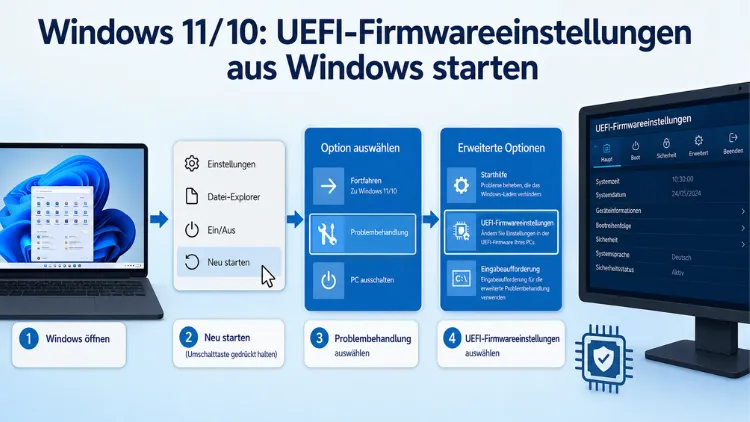
Das UEFI (Unified Extensible Firmware Interface) ist die moderne Nachfolgerin des klassischen BIOS und steuert grundlegende Hardwarefunktionen Ihres Computers noch vor dem Start von Windows.
Wer Secure Boot, die Startreihenfolge oder andere Firmware-Optionen anpassen möchte, muss direkt in die UEFI-Einstellungen gelangen. Dieser Artikel zeigt Ihnen alle zuverlässigen Methoden – sowohl für Windows 11 als auch für Windows 10.
Was ist UEFI und warum brauchen Sie Zugriff darauf?
Bevor Sie die konkreten Methoden kennenlernen, lohnt sich ein kurzer Blick auf die Grundlagen. UEFI ist die Firmware, die beim Einschalten Ihres Computers als Erstes ausgeführt wird – noch bevor Windows lädt. Sie initialisiert die Hardware, prüft die angeschlossenen Komponenten und übergibt dann die Kontrolle an das Betriebssystem.
Typische Gründe, warum Sie die UEFI-Firmwareeinstellungen aufrufen müssen, sind:
- Secure Boot aktivieren oder deaktivieren (z. B. für die Installation anderer Betriebssysteme)
- Die Startreihenfolge (Boot-Reihenfolge) ändern, um von einem USB-Stick oder einer DVD zu booten
- Virtualisierungsfunktionen wie Intel VT-x oder AMD-V einschalten (für virtuelle Maschinen)
- TPM 2.0 oder andere Sicherheitsfunktionen konfigurieren
- Übertaktungsoptionen für Prozessor und Arbeitsspeicher anpassen
- Fast Boot im UEFI selbst steuern
Zudem ist es seit 2026 besonders relevant: Microsoft aktualisiert die Secure-Boot-Zertifikate, die ursprünglich 2011 ausgestellt wurden und ab Juni 2026 ablaufen. Wer diese Einstellungen manuell überprüfen möchte, benötigt daher Zugriff auf die Firmware.
Warum der klassische Tastendruck beim Start oft nicht mehr funktioniert
Viele Nutzer kennen noch den altbewährten Weg: Beim Einschalten sofort Entf, F2 oder F12 drücken, um das BIOS-Setup aufzurufen. Auf modernen Windows-11- und Windows-10-Systemen scheitert dieser Ansatz jedoch häufig. Der Grund dafür ist der sogenannte Schnellstart (Fast Startup).
Der Schnellstart lässt Windows schneller starten, indem er den Systemzustand speichert – dadurch wird das UEFI jedoch übersprungen. Das Zeitfenster, in dem Sie eine Taste drücken könnten, ist schlicht zu kurz oder gar nicht vorhanden. Deshalb empfiehlt es sich, die nachfolgend beschriebenen Methoden zu nutzen, die direkt aus dem laufenden Windows heraus funktionieren.
Methode 1: Über die Windows-Einstellungen (empfohlen für Windows 11)
Dies ist die zuverlässigste und komfortabelste Methode für Windows 11 und erfordert keinerlei technische Vorkenntnisse.
Schritt-für-Schritt-Anleitung für Windows 11:
- Öffnen Sie die Einstellungen mit der Tastenkombination Windows + I.
- Klicken Sie links auf „System“.
- Wählen Sie rechts „Wiederherstellung“ aus.
- Scrollen Sie zum Abschnitt „Erweiterter Start“ und klicken Sie auf „Jetzt neu starten“.
- Windows startet neu und zeigt ein blaues Menü an. Wählen Sie „Problembehandlung“.
- Klicken Sie danach auf „Erweiterte Optionen“.
- Wählen Sie „UEFI-Firmwareeinstellungen“ und klicken Sie abschließend auf „Neu starten“.
Der Computer startet nun direkt in das UEFI-Menü Ihrer Firmware.
Schritt-für-Schritt-Anleitung für Windows 10:
Drücken Sie die Tasten Windows + I, um das Fenster „Einstellungen“ zu öffnen, und gehen Sie zu „Update & Sicherheit“ → „Wiederherstellung“ → „Erweiterter Start“. Klicken Sie auf „Jetzt neu starten“. Nach dem Neustart gelangen Sie zur Windows-Wiederherstellungsumgebung (WinRE). Gehen Sie zu „Problembehandlung“ → „Erweiterte Optionen“ und wählen Sie dort „UEFI-Firmwareeinstellungen“. Klicken Sie auf „Neu starten“, um den Vorgang abzuschließen.
Methode 2: Per Shift + Neustart (schnellste Methode)
Diese Methode ist besonders praktisch, wenn Sie schnell handeln möchten, ohne sich durch Menüs zu navigieren.
Zusätzlich können Sie diesen Shift-Neustart auch vom Sperrbildschirm aus auslösen, indem Sie unten rechts auf das Ein/Aus-Symbol klicken und dabei die Shift-Taste gedrückt halten. Das ist beispielsweise praktisch, wenn Sie sich nicht erst anmelden möchten.
Anleitung:
- Klicken Sie auf das Windows-Startmenü und dann auf das Ein/Aus-Symbol (Netzschalter-Icon).
- Halten Sie gleichzeitig die Umschalttaste (Shift) gedrückt.
- Klicken Sie bei gedrückter Shift-Taste auf „Neu starten“.
- Windows startet in die Windows-Wiederherstellungsumgebung (WinRE).
- Wählen Sie dort „Problembehandlung“ → „Erweiterte Optionen“ → „UEFI-Firmwareeinstellungen“ → „Neu starten“.
Diese Methode funktioniert identisch in Windows 11 und Windows 10. Außerdem ist sie auch dann verfügbar, wenn Sie sich noch auf dem Anmeldebildschirm befinden – ein Login ist also nicht zwingend erforderlich.
Methode 3: Per Befehl in der Eingabeaufforderung oder PowerShell
Fortgeschrittene Nutzer können die UEFI-Einstellungen auch direkt per Befehlszeile aufrufen. Diese Methode ist besonders nützlich, wenn Sie Prozesse automatisieren oder einen direkten Neustart ohne Umwege wünschen.
Geben Sie in dem Eingabefenster den Befehl shutdown.exe /r /fw /t 00 ein. Die Parameter bedeuten Neustart (/r), Start in die Firmware (/fw) und eine Wartezeit von 0 Sekunden (/t 00), bis der Neustart ausgeführt wird.
Anleitung:
- Drücken Sie Windows + X und wählen Sie „Terminal (Administrator)“ oder „Windows PowerShell (Administrator)“.
- Bestätigen Sie die Benutzerkontensteuerung (UAC) mit „Ja“.
- Geben Sie folgenden Befehl ein und drücken Sie Enter:
shutdown.exe /r /fw /t 00Der Computer startet sofort neu und bootet direkt in die UEFI-Firmwareoberfläche. Beachten Sie dabei: Speichern Sie alle offenen Dokumente, bevor Sie diesen Befehl ausführen, da der Neustart ohne Verzögerung erfolgt.
Alternativ funktioniert derselbe Befehl auch in der klassischen Eingabeaufforderung (CMD), die Sie ebenfalls als Administrator starten müssen.
Methode 4: Desktop-Verknüpfung für den direkten UEFI-Start erstellen
Wenn Sie regelmäßig auf die UEFI-Einstellungen zugreifen möchten, empfiehlt sich die Erstellung einer Desktop-Verknüpfung. Dadurch sparen Sie künftig Zeit und müssen nicht jedes Mal den Umweg über die Einstellungen nehmen.
Anleitung:
- Klicken Sie mit der rechten Maustaste auf eine freie Stelle auf dem Desktop.
- Wählen Sie „Neu“ → „Verknüpfung“.
- Geben Sie als Speicherort folgenden Befehl ein:
shutdown.exe /r /fw /t 00- Klicken Sie auf „Weiter“ und vergeben Sie einen aussagekräftigen Namen, z. B. „UEFI-Einstellungen starten“.
- Klicken Sie auf „Fertig stellen“.
- Klicken Sie anschließend mit der rechten Maustaste auf die neue Verknüpfung und wählen Sie „Eigenschaften“.
- Klicken Sie auf „Erweitert“ und aktivieren Sie das Häkchen bei „Als Administrator ausführen“.
- Bestätigen Sie mit „OK“.
Fortan startet ein Doppelklick auf die Verknüpfung Ihren Computer direkt in die UEFI-Oberfläche. Zukünftig entfällt so der Umweg über mehrere Menüebenen vollständig.
Methode 5: Direkt beim PC-Start per Taste (klassischer Weg)
Obwohl dieser Weg auf modernen Systemen oft problematisch ist, funktioniert er auf vielen Geräten noch zuverlässig – insbesondere dann, wenn der Schnellstart deaktiviert ist.
Die BIOS-Tasten variieren je nach Hersteller: Acer: Entf oder F2 – Asus: F2, F9 oder Entf – Dell: F2 oder F12 – HP: F1, F10 oder Esc – Microsoft Surface: Lautstärketaste nach oben halten.
Allgemeine Vorgehensweise:
- Fahren Sie den Computer vollständig herunter (kein Neustart, sondern „Herunterfahren“).
- Schalten Sie ihn wieder ein.
- Drücken Sie unmittelbar nach dem Erscheinen des Hersteller-Logos wiederholt die entsprechende Taste.
Sollte diese Methode bei Ihnen nicht funktionieren, liegt das mit hoher Wahrscheinlichkeit am aktivierten Schnellstart. Deaktivieren Sie diesen zunächst, bevor Sie es erneut versuchen.
Problem: UEFI-Firmwareeinstellungen werden nicht angezeigt
In manchen Situationen erscheint die Option „UEFI-Firmwareeinstellungen“ im WinRE-Menü gar nicht. Dieser Umstand hat meist zwei Ursachen.
Ursache 1: Der Schnellstart verhindert den Zugriff
Wenn der BIOS-Zugang per Tastendruck trotz mehrfachem Versuchen nicht funktioniert, liegt das oft am Schnellstart (Fast Startup) von Windows. Dieser Modus lässt Windows schneller starten, indem er den Systemzustand speichert – dadurch wird das UEFI jedoch übersprungen.
So deaktivieren Sie den Schnellstart dauerhaft in Windows 11 und Windows 10:
- Öffnen Sie die Systemsteuerung (über die Windows-Suche).
- Klicken Sie auf „Hardware und Sound“ → „Energieoptionen“.
- Wählen Sie links „Auswählen, was beim Drücken des Netzschalters geschehen soll“.
- Klicken Sie auf „Einige Einstellungen sind momentan nicht verfügbar“.
- Entfernen Sie das Häkchen bei „Schnellstart aktivieren (empfohlen)“.
- Klicken Sie auf „Änderungen speichern“.
Anschließend führt jeder Neustart einen vollständigen Kaltstart durch. Dadurch haben Sie ausreichend Zeit, die BIOS-Taste zu drücken.
Alternativ lässt sich der Schnellstart auch per Befehl deaktivieren. Öffnen Sie die Eingabeaufforderung oder PowerShell als Administrator und geben Sie den Befehl powercfg /h off ein. Mit powercfg /h on wird er wieder aktiviert.
Ursache 2: Das System verwendet noch Legacy-BIOS statt UEFI
Wenn Ihr Computer noch im Legacy-BIOS-Modus (auch als CSM-Modus bezeichnet) betrieben wird, ist die Option „UEFI-Firmwareeinstellungen“ in Windows grundsätzlich nicht verfügbar. In diesem Fall müssen Sie ausschließlich den klassischen Tastendruck beim Start verwenden.
Um diese Einstellungen zu ändern, müssen Sie den PC-Startmodus von einem als „Legacy“-BIOS (auch als „CSM“-Modus bezeichnet) aktivierten zu UEFI/BIOS wechseln. In einigen Fällen gibt es Optionen, um sowohl UEFI als auch Legacy/CSM zu aktivieren. Wenn ja, müssen Sie UEFI als erste oder einzige Option auswählen.
Methode 6: Zugriff vom Anmeldebildschirm ohne Login
Diese Variante ist besonders hilfreich, wenn Windows zwar lädt, Sie sich aber nicht mehr anmelden können oder möchten.
Starten Sie den Anmeldebildschirm, klicken Sie auf den Betriebsschalter, halten Sie die Umschalttaste gedrückt und klicken Sie auf „Neu starten“. Wählen Sie anschließend „UEFI-Firmwareeinstellungen“ aus.
Diese Methode funktioniert sowohl unter Windows 11 als auch unter Windows 10 und erfordert keinerlei Administratorrechte oder eine vorherige Anmeldung.
Empfohlene Vorgehensweisen für häufige Anwendungsfälle
Je nach Situation empfehlen sich unterschiedliche Methoden:
Für gelegentlichen Zugriff: Nutzen Sie Methode 1 über die Windows-Einstellungen. Sie ist zuverlässig, klar strukturiert und für alle Kenntnisstufen geeignet. Zudem funktioniert sie auf praktisch jedem modernen System mit Windows 11 oder Windows 10.
Für schnellen einmaligen Zugriff: Verwenden Sie Methode 2 (Shift + Neustart). Dieser Weg ist besonders zeitsparend und benötigt lediglich zwei Klicks.
Für regelmäßigen Zugriff: Erstellen Sie eine Desktop-Verknüpfung nach Methode 4. Dadurch vereinfachen Sie den Prozess dauerhaft erheblich.
Wenn Windows nicht mehr startet: Verwenden Sie ausschließlich Methode 5 mit dem direkten Tastendruck beim Start. Deaktivieren Sie dabei vorab – sofern noch möglich – den Schnellstart.
Für automatisierte oder skriptbasierte Abläufe: Nutzen Sie Methode 3 mit dem Befehl shutdown.exe /r /fw /t 00 in der PowerShell oder CMD als Administrator.
Navigation in der UEFI-Oberfläche: Grundlegende Hinweise
Sobald Sie die UEFI-Firmware geöffnet haben, stehen Ihnen die Einstellungsmöglichkeiten zur Verfügung. Dabei gelten einige allgemeine Regeln, auch wenn sich die Oberflächen je nach Hersteller (ASUS, MSI, GIGABYTE, ASRock, Dell, HP, Lenovo, Acer) optisch und strukturell unterscheiden.
Die Navigation erfolgt in der Regel mit den Pfeiltasten, und die Eingabetaste dient zum Auswählen. Mit den Auf/Ab-Pfeilen bewegen Sie sich durch die Optionen, mit Links/Rechts ändern Sie normalerweise Werte oder bewegen sich durch die Registerkarten oben. Wenn Sie fertig sind, suchen Sie nach dem Menü „Sicherer Ausgang“ (Save & Exit), um die Änderungen zu speichern und neu zu starten. Wenn Sie alle Änderungen verwerfen möchten, wählen Sie „Beenden ohne Speichern“.
Viele moderne UEFI-Oberflächen unterstützen außerdem die Mausbedienung. Dennoch empfiehlt sich die Tastatur, da sie präziser und auf allen Systemen verfügbar ist.
Wichtige UEFI-Bereiche im Überblick:
- Boot/Start-Menü: Hier stellen Sie die Reihenfolge der Startmedien ein (Festplatte, USB, DVD).
- Security/Sicherheit: Hier finden Sie Optionen für Secure Boot, TPM und BIOS-Passwörter.
- Advanced/Erweitert: Enthält Prozessor-Einstellungen, USB-Konfiguration und Virtualisierungsoptionen.
- Save & Exit/Beenden: Speichert Änderungen oder setzt die Standardwerte zurück.
Änderungen in der UEFI-Firmware können das Systemverhalten erheblich beeinflussen. Deshalb sollten Sie ausschließlich Einstellungen ändern, die Sie kennen und verstehen. Unbekannte Optionen lassen Sie daher am besten unberührt.
UEFI-Einstellungen unter Windows 10: Besonderheiten beachten
Auch wenn Windows 10 mit Erscheinen des Nachfolgers zunehmend an Bedeutung verliert, ist es im Jahr 2026 noch immer auf Millionen von Geräten im Einsatz. Deshalb ist es wichtig zu wissen, dass die Vorgehensweise leicht abweicht.
Der Hauptunterschied liegt im Navigationspfad der Einstellungen-App: Statt „System → Wiederherstellung“ (Windows 11) lautet der Pfad in Windows 10 „Update und Sicherheit → Wiederherstellung“. Alle weiteren Schritte ab dem Punkt „Erweiterter Start: Jetzt neu starten“ sind jedoch identisch mit Windows 11.
Zudem gilt: Wenn der Schnellstart unter Windows 10 aktiviert ist und Sie das Gerät über „Herunterfahren“ ausschalten, wird der Systemzustand gespeichert. Daher empfiehlt sich in Windows 10 der explizite Neustart statt des Herunterfahrens, um ein vollständiges Booten zu erzwingen.
UEFI-Zugriff auf Laptop-Systemen: Hersteller-spezifische Hinweise
Auf Laptops gelten dieselben Windows-internen Methoden wie auf Desktop-PCs. Jedoch unterscheiden sich die Hersteller-Tasten für den direkten Start-Zugriff deutlich. Daher finden Sie nachfolgend eine Übersicht der wichtigsten Hersteller:
| Hersteller | UEFI-Taste |
|---|---|
| ASUS | F2 oder Entf |
| Acer | F2 oder Entf |
| Dell | F2 (Setup) oder F12 (Boot-Menü) |
| HP | F1, F10 oder Esc |
| Lenovo (ThinkPad) | F1 oder Enter → F1 |
| Lenovo (IdeaPad) | F2 oder Fn + F2 |
| MSI | Entf |
| Gigabyte | Entf oder F2 |
| Samsung | F2 |
| Toshiba | F1, F12 oder Esc |
| Microsoft Surface | Lautstärketaste (+) beim Einschalten halten |
Beim Microsoft Surface funktioniert der klassische Tastendruck nicht. Stattdessen halten Sie die Lauter-Taste gedrückt, während Sie den Power-Button drücken. Lassen Sie die Lauter-Taste erst los, wenn das UEFI-Menü erscheint.
Häufige Fragen zu UEFI-Firmwareeinstellungen unter Windows
Warum wird „UEFI-Firmwareeinstellungen“ in den erweiterten Optionen nicht angezeigt?
Wenn die fehlenden UEFI-Firmwareeinstellungen nicht angezeigt werden, kann der Schnellstart die Ursache sein. Wenn dieser Fix nicht hilft, kann es daran liegen, dass das System noch im Legacy-BIOS-Modus betrieben wird. In diesem Fall ist ausschließlich der direkte Tastendruck beim Start möglich.
Welcher Unterschied besteht zwischen UEFI und BIOS?
BIOS (Basic Input/Output System) ist die ältere Firmware-Schnittstelle, die nur bis 2,2 TB große Festplatten unterstützt und eine zeichenbasierte Oberfläche bietet. UEFI ist der moderne Nachfolger, unterstützt größere Festplatten, ermöglicht Secure Boot, bietet eine grafische Oberfläche und arbeitet deutlich schneller. Die meisten seit 2012 produzierten Computer verwenden ausschließlich UEFI.
Ist es gefährlich, die UEFI-Einstellungen zu öffnen?
Das bloße Öffnen der UEFI-Oberfläche ist vollkommen ungefährlich. Kritisch wird es erst, wenn Sie Einstellungen ändern, ohne deren Bedeutung zu kennen. Deshalb sollten Sie ausschließlich Optionen anpassen, über die Sie informiert sind. Im Zweifelsfall verlassen Sie das UEFI-Menü über „Beenden ohne Speichern“.
Warum startet der PC nach einer UEFI-Änderung nicht mehr?
Falsch gesetzte Einstellungen, insbesondere in der Startreihenfolge oder beim Secure Boot, können den Bootvorgang verhindern. Rufen Sie in diesem Fall erneut das UEFI auf und wählen Sie „Standardeinstellungen laden“ (Load Setup Defaults oder Load Optimized Defaults). Dadurch werden alle Einstellungen auf die Werkseinstellungen zurückgesetzt.
Kann ich UEFI-Einstellungen auch ohne Windows öffnen?
Ja. Wenn Windows nicht mehr startet, nutzen Sie ausschließlich den direkten Tastendruck beim Start (Entf, F2, F12 usw. je nach Hersteller). Alternativ kann ein bootfähiger USB-Stick mit einem Live-System (z. B. Ubuntu) dabei helfen, auf Wiederherstellungsoptionen zuzugreifen.
Was bedeutet „Secure Boot“ in den UEFI-Einstellungen?
Secure Boot ist eine Sicherheitsfunktion, die sicherstellt, dass beim Start ausschließlich von Microsoft signierte Software geladen wird. Deshalb verhindert diese Funktion das Booten von nicht signierten Betriebssystemen wie manchen Linux-Distributionen. Für die Installation solcher Systeme ist es daher notwendig, Secure Boot vorübergehend zu deaktivieren.
Funktionieren diese Methoden auch auf Surface-Geräten?
Ja, alle Windows-internen Methoden (Einstellungen, Shift + Neustart, Befehlszeile) funktionieren auch auf Microsoft Surface-Geräten. Beim direkten Start-Zugriff hält man beim Surface die Lautstärketaste nach oben gedrückt, während man den Einschalter betätigt.
Warum hat mein PC kein UEFI, sondern nur Legacy-BIOS?
Sehr alte Computer, die vor 2011/2012 hergestellt wurden, verfügen oft noch über ein klassisches Legacy-BIOS. Ebenso können Systeme im Legacy-Modus betrieben werden, wenn Windows ursprünglich auf einem MBR-formatierten Datenträger installiert wurde. In diesen Fällen ist die Option „UEFI-Firmwareeinstellungen“ unter Windows grundsätzlich nicht verfügbar.
Welche Einstellungen sollte ich im UEFI auf keinen Fall ändern?
Ohne spezifisches Fachwissen sollten Sie folgende Bereiche meiden: CPU-Spannungseinstellungen, Speichertiming-Werte, CSM/Legacy-Modus-Umschaltung (kann Windows unbootbar machen) sowie Secure Boot bei verschlüsselten BitLocker-Laufwerken. Eine falsche Änderung dieser Optionen kann im schlimmsten Fall eine Neuinstallation von Windows erforderlich machen.
Wie lange dauert der Neustart in die UEFI-Einstellungen?
Der Neustart in die UEFI-Oberfläche dauert in der Regel zwischen 15 und 60 Sekunden, je nach Gerät und Systemkonfiguration. Auf SSD-Systemen verläuft der Vorgang deutlich schneller als auf Geräten mit klassischer Festplatte.
Kann ich eine BIOS-/UEFI-Aktualisierung direkt aus Windows durchführen?
Viele Hersteller bieten spezielle Tools für UEFI-Updates aus Windows an. Beispielsweise stellt Dell das Tool „Dell Update“ bereit, ASUS nutzt „MyASUS“ oder „AI Suite“, und Lenovo bietet „Lenovo Vantage“. Außerdem ermöglicht auch der Windows Update-Dienst auf unterstützten Geräten automatische Firmware-Updates. Dennoch empfiehlt sich grundsätzlich ein vollständig aufgeladener Akku oder eine gesicherte Stromversorgung während des Update-Vorgangs.
Fazit
Die UEFI-Firmwareeinstellungen aus Windows heraus zu starten, ist mit den richtigen Methoden unkompliziert und sicher. Für die meisten Nutzer bietet der Weg über Einstellungen → System/Update & Sicherheit → Wiederherstellung → Erweiterter Start die zuverlässigste Lösung – in Windows 11 und Windows 10 gleichermaßen.
Wer häufiger auf die Firmware zugreifen möchte, spart mit einer Desktop-Verknüpfung oder dem Befehl shutdown.exe /r /fw /t 00 dauerhaft Zeit. Außerdem löst das Deaktivieren des Schnellstarts viele der häufigsten Zugriffsprobleme auf einen Schlag.
