
Windows 11 deinstallieren und zurück zu Windows 10: Erfahren Sie, wie Sie das Downgrade Schritt für Schritt sicher auf Ihrem PC oder Laptop durchführen.
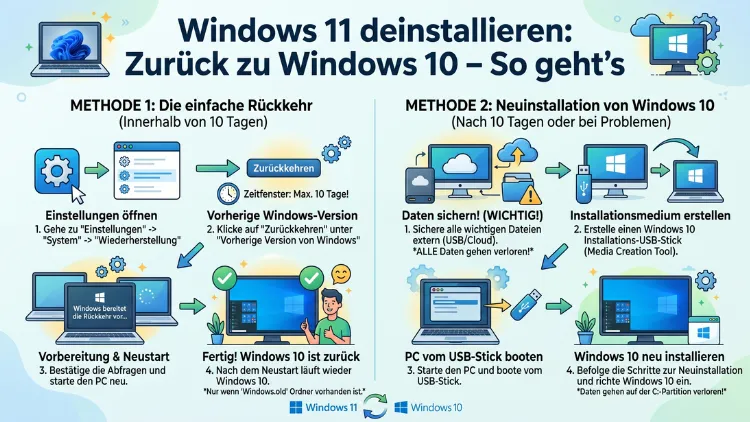
Sie möchten Windows 11 deinstallieren und wieder zu Windows 10 zurückkehren? Das ist grundsätzlich möglich – allerdings kommt es darauf an, wann das Upgrade stattgefunden hat.
Innerhalb der ersten 10 Tage nach dem Upgrade funktioniert der Rollback über die Windows-Einstellungen schnell und komfortabel. Danach ist eine Neuinstallation von Windows 10 notwendig. Dieser Artikel zeigt Ihnen alle Methoden Schritt für Schritt.
Was Sie vor dem Downgrade wissen sollten
Bevor Sie mit dem Downgrade beginnen, sollten Sie einige wichtige Punkte kennen. Zunächst ist es entscheidend zu verstehen, warum viele Nutzer von Windows 11 zurück zu Windows 10 wechseln möchten – denn die Gründe dafür sind vielfältig.
Häufige Gründe für den Rückwechsel sind:
- Kompatibilitätsprobleme mit bestehender Hardware oder Software
- Leistungseinbußen auf älteren Rechnern
- Die vertraute Benutzeroberfläche von Windows 10
- Probleme mit bestimmten Treibern oder Peripheriegeräten
- Instabilität nach dem Upgrade
Außerdem sollten Sie sich über den aktuellen Support-Status von Windows 10 im Klaren sein. Der offizielle Support für Windows 10 endete am 14. Oktober 2025. Jedoch hat Microsoft reagiert: Das Unternehmen hat angekündigt, den kostenlosen Support bis zum 14. Oktober 2026 zu verlängern. Bis dahin können Sie über das ESU-Programm kostenfrei Sicherheitsupdates bekommen. Das bedeutet also, dass Sie Windows 10 noch bis Oktober 2026 mit einem Microsoft-Konto sicher betreiben können – danach jedoch endet auch diese Übergangslösung endgültig.
Ebenso wichtig ist die 10-Tage-Regel: Die einfachste Möglichkeit, Windows 11 zu deinstallieren und zu Windows 10 zurückzukehren, ist ein Rollback, das jedoch innerhalb von 10 Tagen nach der Installation von Windows 11 durchgeführt werden muss. Jedes Mal, wenn Sie Ihr System aktualisieren, befindet sich in Ihren Dateien eine Datei Windows.old. Sie enthält Ihre frühere Version von Windows. Windows löscht ältere Versionen innerhalb von 10 Tagen nach dem Upgrade.
Deshalb müssen Sie zunächst prüfen, welche Methode für Sie infrage kommt. Je nach Situation wählen Sie entweder den integrierten Rollback oder eine saubere Neuinstallation von Windows 10.
Vorbereitungen: Das müssen Sie vor dem Downgrade tun
Unabhängig davon, welche Methode Sie verwenden, sind bestimmte Vorbereitungen unverzichtbar. Zusätzlich spart eine gute Vorbereitung im Nachhinein viel Zeit und schützt Sie vor Datenverlust.
Datensicherung erstellen
Die Datensicherung ist der wichtigste Schritt vor jedem Betriebssystemwechsel. Sichern Sie deshalb alle wichtigen Dateien auf einem externen Laufwerk oder in einem Cloud-Dienst wie OneDrive, Google Drive oder Dropbox. Dazu gehören insbesondere:
- Dokumente, Bilder, Videos und Musik
- Browser-Lesezeichen und gespeicherte Passwörter
- E-Mail-Daten und Kontakte
- Projektdateien und selbst erstellte Inhalte
Außerdem empfehlen wir, ein vollständiges Systemabbild zu erstellen. Hierfür eignet sich Macrium Reflect Free besonders gut. Das Programm erstellt eine 1:1-Kopie Ihrer Festplatte, sodass Sie im Notfall jederzeit exakt zu diesem Zeitpunkt zurückkehren können. Die Bedienung ist dabei wie folgt: Laden Sie Macrium Reflect Free von der offiziellen Website macrium.com herunter, installieren Sie es und wählen Sie im Hauptmenü „Image this disk“. Dann legen Sie den Zielort (externes Laufwerk) fest und starten den Vorgang.
Lizenzschlüssel und Passwörter notieren
Zudem sollten Sie Ihren Windows-Produktschlüssel sichern, da er nach einer Neuinstallation benötigt werden könnte. Ebenso wichtig: Notieren Sie Ihr altes Windows-10-Kennwort, denn wenn Sie bei der vorherigen Version der Systeminstallation ein anderes Kennwort für die Anmeldung bei Ihrem Microsoft-Konto verwendet haben, benötigen Sie dieses Kennwort, um sich nach dem Zurückkehren anzumelden.
Treiber und Installationsdateien herunterladen
Darüber hinaus ist es ratsam, alle benötigten Treiber für Ihre Hardware vorab herunterzuladen. Besuchen Sie dazu die Support-Website Ihres PC-Herstellers (z. B. Dell, HP, Lenovo, ASUS, Acer, MSI oder Fujitsu) und laden Sie die Treiber für Windows 10 herunter. Entsprechendes gilt auch für Laptops wie das HP EliteBook, Lenovo ThinkPad oder das Dell XPS. So vermeiden Sie nach der Installation unnötige Wartezeiten und Verbindungsprobleme.
Methode 1: Windows 11 deinstallieren über die Einstellungen (innerhalb von 10 Tagen)
Diese Methode ist die einfachste und sicherste Option, wenn das Upgrade weniger als 10 Tage zurückliegt. Dabei bleiben Ihre persönlichen Dateien in der Regel erhalten, jedoch können installierte Programme und neue Einstellungen verloren gehen.
Schritt-für-Schritt-Anleitung für den Rollback:
Schritt 1: Öffnen Sie das Startmenü und klicken Sie auf das Zahnrad-Symbol, um die Einstellungen zu öffnen.
Schritt 2: Navigieren Sie zu System und wählen Sie dort den Punkt Wiederherstellung.
Schritt 3: Klicken Sie unter „Vorherige Version von Windows“ auf Zurück und folgen Sie den Anweisungen auf dem Bildschirm.
Schritt 4: Wählen Sie einen Grund und klicken Sie auf Weiter. Wählen Sie Nein, danke, wenn Sie aufgefordert werden, nach Updates zu suchen.
Schritt 5: Lesen Sie die Hinweise zu Ihren Apps und Einstellungen sorgfältig durch und klicken Sie erneut auf Weiter.
Schritt 6: Geben Sie Ihr altes Windows-10-Passwort ein, falls Sie dazu aufgefordert werden.
Schritt 7: Wählen Sie abschließend „Zu einem früheren Build zurückkehren“. Der Prozess startet nun automatisch und dauert je nach System zwischen 30 Minuten und 2 Stunden.
Wichtig zu wissen: Ihr Computer wird während des Vorgangs mehrfach neu gestartet. Unterbrechen Sie den Prozess deshalb keinesfalls.
Was tun, wenn die Schaltfläche „Zurück“ ausgegraut ist?
Häufig berichten Nutzer, dass die Schaltfläche „Zurück“ nicht mehr anklickbar ist. Sollte das Downgrade nicht (mehr) möglich sein, ist der „Zurück“-Eintrag in den Wiederherstellungsoptionen ausgegraut. Zudem präsentiert Windows Ihnen die Nachricht „Diese Option ist auf diesem PC nicht mehr verfügbar“.
Die häufigsten Ursachen dafür sind:
- Die 10-Tage-Frist ist abgelaufen
- Der Ordner Windows.old wurde manuell oder automatisch gelöscht
- Windows 11 wurde als Neuinstallation aufgespielt (kein vorheriges Windows 10 vorhanden)
- Die Datenträgerbereinigung hat die alten Systemdateien entfernt
Wenn Sie sich in dieser Situation befinden, müssen Sie daher auf Methode 2 zurückgreifen.
Methode 2: Rollback über die Windows-Wiederherstellungsumgebung (WinRE)
Diese Methode ist besonders dann nützlich, wenn Windows 11 nicht mehr korrekt startet oder Sie innerhalb der 10-Tage-Frist auf Probleme stoßen. Zusätzlich ist sie hilfreich, wenn die normalen Einstellungen nicht mehr erreichbar sind.
Schritt-für-Schritt-Anleitung:
Schritt 1: Öffnen Sie „Einstellungen“ > „Update und Sicherheit“ > „Wiederherstellung“. Klicken Sie unter „Erweiterter Start“ auf „Jetzt neu starten“.
Schritt 2: Wählen Sie in der Windows-Wiederherstellungsumgebung „Problembehandlung“ > „Erweiterte Optionen“.
Schritt 3: Klicken Sie im Fenster „Erweiterte Einstellungen“ auf „Updates deinstallieren“ > „Aktuelles Funktionsupdate deinstallieren“. Microsoft könnte Sie nach Ihren Beweggründen für die Rückkehr zu Windows 10 fragen.
Schritt 4: Folgen Sie den weiteren Anweisungen auf dem Bildschirm und bestätigen Sie den Vorgang.
Alternativ können Sie die Wiederherstellungsumgebung auch direkt beim Start des Computers aufrufen: Drücken Sie so lange F8 oder F11 (beziehungsweise das Äquivalent Ihres Herstellers), bis das Menü angezeigt wird. Sie sehen verschiedene Optionen auf blauem Hintergrund. Wählen Sie dort anschließend „Problembehandlung“ und „Erweiterte Optionen“, um zum Punkt „Updates deinstallieren“ zu gelangen.
Methode 3: Saubere Neuinstallation von Windows 10 (nach Ablauf der 10-Tage-Frist)
Wenn die 10-Tage-Frist abgelaufen ist oder der Rollback aus einem anderen Grund nicht funktioniert, bleibt nur noch die komplette Neuinstallation von Windows 10. Diese Methode ist zwar aufwendiger, bietet jedoch den Vorteil eines absolut sauberen Systems ohne Altlasten. Deshalb bevorzugen viele erfahrene Nutzer genau diesen Weg.
Achtung: Bei einer Neuinstallation werden alle Daten auf dem Systemlaufwerk (in der Regel Laufwerk C:) gelöscht. Deshalb ist eine vollständige Datensicherung vor Beginn zwingend erforderlich.
Windows 10 ISO und Media Creation Tool herunterladen
Der erste Schritt ist das Erstellen eines bootfähigen USB-Sticks mit Windows 10. Microsoft stellt dafür das offizielle Media Creation Tool kostenlos zur Verfügung. Am einfachsten ist es, auf Ihrem Windows-11-PC die Windows-10-Downloadseite von Microsoft zu besuchen und nach der Option „Windows-10-Installationsmedien erstellen“ zu suchen. Laden Sie das Tool herunter, öffnen Sie es und folgen Sie dann den Schritten auf dem Bildschirm. Die genaue Adresse lautet: microsoft.com/de-de/software-download/windows10
Alternativ empfehlen wir den Einsatz von Rufus (rufus.ie), einem kostenlosen und äußerst zuverlässigen Werkzeug zum Erstellen bootfähiger USB-Sticks. Rufus bietet zusätzlich die Möglichkeit, die Hardwareanforderungen von Windows 11 zu umgehen – was für bestimmte Szenarien nützlich sein kann. Außerdem arbeitet Rufus schneller und zuverlässiger als das offizielle Microsoft-Tool.
Anleitung mit Rufus:
- Laden Sie Rufus von rufus.ie herunter und starten Sie es (keine Installation nötig)
- Stecken Sie einen USB-Stick mit mindestens 8 GB ein
- Wählen Sie unter „Boot-Auswahl“ das heruntergeladene Windows-10-ISO aus
- Lassen Sie die übrigen Einstellungen auf Standard und klicken Sie auf Start
- Bestätigen Sie die Warnung, dass alle Daten auf dem Stick gelöscht werden
Windows 10 sauber installieren – Schritt für Schritt
Nachdem der bootfähige USB-Stick erstellt ist, folgen Sie diesen Schritten:
Schritt 1: Stecken Sie den USB-Stick in den Computer und starten Sie ihn neu.
Schritt 2: Rufen Sie das BIOS/UEFI auf – je nach Hersteller durch Drücken von F2, F10, F12, Entf oder Esc beim Start. Bei Dell ist es meist F12, bei HP F9, bei Lenovo F12, bei ASUS F8 oder F2 und bei Acer F12.
Schritt 3: Ändern Sie die Boot-Reihenfolge so, dass der USB-Stick an erster Stelle steht, und speichern Sie die Änderung.
Schritt 4: Der Computer startet nun vom USB-Stick. Wählen Sie Sprache, Uhrzeit und Tastaturlayout und klicken Sie auf Weiter.
Schritt 5: Klicken Sie auf Jetzt installieren.
Schritt 6: Geben Sie Ihren Windows-10-Produktschlüssel ein oder wählen Sie „Ich habe keinen Produktschlüssel“ (Windows aktiviert sich in vielen Fällen automatisch über Ihre digitale Lizenz).
Schritt 7: Wählen Sie Windows 10 Home oder Windows 10 Pro, je nach Ihrer vorherigen Lizenz.
Schritt 8: Wählen Sie Benutzerdefiniert: Nur Windows installieren (für fortgeschrittene Benutzer), um eine saubere Installation durchzuführen.
Schritt 9: Wählen Sie die Systempartition aus, löschen Sie sie und wählen Sie den nicht zugewiesenen Speicherplatz für die Installation. Bei einer sauberen Neuinstallation ist es sinnvoll, die Festplatte neu zu partitionieren. Achten Sie darauf, dass die Systempartition genügend Speicherplatz erhält (mindestens 50 GB empfohlen).
Schritt 10: Klicken Sie auf Weiter und warten Sie, bis die Installation abgeschlossen ist.
Methode 4: Systemimage-Wiederherstellung
Wenn Sie vor dem Upgrade auf Windows 11 ein vollständiges Systemabbild erstellt haben, ist dies die komfortabelste Methode, um zu Windows 10 zurückzukehren. Dabei wird Ihr System exakt in den Zustand zum Zeitpunkt der Sicherung versetzt – inklusive aller Programme und Einstellungen.
Hierfür eignet sich Macrium Reflect hervorragend. Die Wiederherstellung funktioniert wie folgt:
- Starten Sie den Computer von der Macrium-Rescue-CD oder einem bootfähigen Macrium-USB-Stick
- Wählen Sie im Startmenü „Restore“ > „Browse for an image file to restore“
- Wählen Sie Ihr gesichertes Image aus
- Klicken Sie auf „Restore Image“ und folgen Sie den Anweisungen
Alternativ bietet sich Acronis True Image (heute bekannt als Acronis Cyber Protect Home Office) als leistungsfähige Option an. Ebenso können Sie das in Windows integrierte Sicherungs- und Wiederherstellungstool nutzen, sofern Sie damit ein Abbild erstellt haben.
Nach der Installation: Wichtige Schritte
Sobald Windows 10 erfolgreich installiert ist, sollten Sie einige Nacharbeiten erledigen. Deshalb empfehlen wir folgende empfohlene Vorgehensweisen:
Windows 10 aktivieren
Zunächst prüfen Sie die Aktivierung Ihres Betriebssystems. Navigieren Sie dazu zu Einstellungen > System > Info und schauen Sie unter „Windows-Aktivierung“ nach. In vielen Fällen aktiviert sich Windows 10 automatisch über die digitale Lizenz, die mit dem Motherboard verknüpft ist.
Treiber installieren und Updates durchführen
Danach installieren Sie alle notwendigen Gerätetreiber. Außerdem sollten Sie sofort alle verfügbaren Windows-Updates installieren: Nach der Installation von Windows 10 sollten Sie sofort alle Updates über Windows Update installieren. Dadurch werden Sicherheitspatches und Treiber auf den neuesten Stand gebracht. Navigieren Sie dazu zu Einstellungen > Update und Sicherheit > Windows Update und klicken Sie auf „Nach Updates suchen“.
Wichtiger Hinweis zum ESU-Programm für Windows 10 in 2026
Da der offizielle Support für Windows 10 bereits beendet ist, sollten Sie sich nach der Neuinstallation für das ESU-Programm (Extended Security Updates) registrieren. Wer sich mit seinem Microsoft-Konto anmeldet und angemeldet bleibt, erhält ein Jahr lang bis zum 13. Oktober 2026 Sicherheitsupdates ohne zusätzliche Kosten. Damit ist Ihr Windows-10-System noch bis Herbst 2026 mit wichtigen Sicherheits-Patches versorgt.
Deshalb sollten Sie unbedingt:
- Ein Microsoft-Konto erstellen oder sich mit einem vorhandenen anmelden
- In den Einstellungen unter „Windows Update“ nach der ESU-Registrierungsoption Ausschau halten
- Sich mindestens alle 60 Tage mit dem Microsoft-Konto anmelden, da die Updates sonst pausiert werden
Daten zurückkopieren und Programme neu installieren
Zudem kopieren Sie Ihre gesicherten Dateien zurück auf den Computer. Anschließend installieren Sie alle benötigten Programme neu. Denken Sie daran, dass Sie nach der Deinstallation von Windows 11 möglicherweise einige Anwendungen neu installieren müssen und alle Einstellungen, die Sie zuvor für die neuere Version eingerichtet hatten, verloren gehen.
Mögliche Probleme und Lösungen
Selbst bei sorgfältiger Vorbereitung können beim Downgrade gelegentlich Probleme auftreten. Jedoch gibt es für die häufigsten Schwierigkeiten bewährte Lösungsansätze.
Windows Update zeigt nur Windows 11 an
Manche Nutzer berichten, dass Windows Update nach der Rückkehr zu Windows 10 ausschließlich das Windows-11-Upgrade anbietet. Deshalb empfiehlt es sich, in den Windows-Update-Einstellungen unter „Erweiterte Optionen“ die Option zum Erhalten von Updates für andere Microsoft-Produkte zu deaktivieren. Alternativ können Sie mithilfe des Tools wushowhide.diagcab (Microsoft Show/Hide Update) bestimmte Updates dauerhaft ausblenden.
Treiber werden nicht erkannt
Zusätzlich kommt es vor, dass nach der Neuinstallation bestimmte Gerätetreiber nicht automatisch installiert werden. Besuchen Sie deshalb die Support-Website Ihres PC- oder Laptop-Herstellers und laden Sie die aktuellen Windows-10-Treiber manuell herunter. Ebenso kann der Geräte-Manager (aufrufbar per Rechtsklick auf das Startmenü) Hinweise auf fehlende Treiber geben – dort erscheinen sie mit einem gelben Ausrufezeichen.
Aktivierungsprobleme
In seltenen Fällen kann die automatische Lizenzaktivierung scheitern. Bewahren Sie daher Ihre Lizenzinformationen auf. Zudem können Sie versuchen, die Aktivierung manuell über die Problembehandlung für die Aktivierung durchzuführen: Einstellungen > Update und Sicherheit > Aktivierung > Problembehandlung.
Computer startet nicht vom USB-Stick
Falls der Computer nicht vom USB-Stick startet, obwohl die Bootreihenfolge korrekt eingestellt ist, könnte der Grund das aktivierte Secure Boot sein. Deaktivieren Sie es vorübergehend im BIOS/UEFI. Außerdem kann es helfen, den Legacy-Boot-Modus zu aktivieren, falls Ihr System ausschließlich UEFI unterstützt.
Unterschiede zwischen Desktop-PC und Laptop beim Downgrade
Grundsätzlich funktioniert das Downgrade auf einem Desktop-PC und einem Laptop gleich. Dennoch gibt es einige gerätespezifische Besonderheiten, die Sie beachten sollten.
Bei Laptops (z. B. von HP, Lenovo, ASUS, Acer, MSI oder Dell) ist es besonders wichtig, das Gerät während der gesamten Installation ans Stromnetz anzuschließen. Außerdem finden Sie das BIOS/UEFI bei Laptops häufig über andere Tasten als beim Desktop-PC. Zusätzlich bieten viele Hersteller eigene Recovery-Partitionen an, über die eine Werksreset-Installation möglich ist – diese setzt jedoch den Zustand bei Auslieferung wieder her, nicht unbedingt Windows 10.
Auf Desktop-PCs hingegen ist die Bootreihenfolge im BIOS/UEFI meist einfacher zugänglich. Zudem ist es einfacher, zusätzliche Festplatten für Backups einzubauen oder anzuschließen. Bei Gaming-PCs (z. B. von MSI, ASUS ROG oder Alienware) sollten Sie sicherstellen, dass alle spezifischen Treiber für Grafikkarte, Sound und Controller heruntergeladen werden.
Risiken und wichtige Hinweise beim Downgrade
Ein Downgrade ist in der Regel unkompliziert, jedoch gibt es einige Risiken und Punkte, die Sie beachten sollten: Bei einer sauberen Installation werden alle Daten auf der Systempartition gelöscht. Ein Backup ist daher Pflicht. Manche Geräte haben möglicherweise keine aktuellen Windows 10 Treiber mehr. Prüfen Sie die Kompatibilität vor der Installation. Software, die speziell für Windows 11 entwickelt wurde, könnte unter Windows 10 nicht verfügbar sein.
Zusätzlich sollten Sie bedenken, dass nach dem 14. Oktober 2025 Ihr Computer, auf dem Windows 10 ausgeführt wird, keine Sicherheitsupdates mehr erhält – es sei denn, Sie nutzen das ESU-Programm. Ab dem 14. Oktober 2026 führt Microsoft keine Sicherheits- und Funktionsupdates für Windows 10 mehr durch. Deshalb sollten Sie sich spätestens dann einen Upgrade-Plan überlegen.
Darüber hinaus ist es möglich, nach dem Downgrade jederzeit wieder auf Windows 11 zu wechseln: Windows 11 kann jederzeit erneut installiert werden.
Häufig gestellte Fragen zum Windows 11 Downgrade
Wie lange habe ich Zeit, Windows 11 zu deinstallieren?
Microsoft bietet nur solange die Option zur Windows-11-Deinstallation an, wie das Upgrade maximal 10 Tage zurückliegt. Danach wird die Schaltfläche „Zurück“ in den Wiederherstellungsoptionen deaktiviert und eine Neuinstallation ist die einzige verbleibende Möglichkeit.
Verliere ich meine Daten beim Downgrade auf Windows 10?
Beim integrierten Rollback (innerhalb von 10 Tagen) bleiben persönliche Dateien in der Regel erhalten. Jedoch können installierte Programme und neue Einstellungen verloren gehen. Bei einer sauberen Neuinstallation werden alle Daten auf dem Systemlaufwerk gelöscht. Deshalb ist in jedem Fall ein vollständiges Backup vor dem Downgrade empfehlenswert.
Kann ich Windows 10 nach dem Downgrade kostenlos nutzen?
Ja. Sofern Ihr Gerät ursprünglich mit einer Windows-10-Lizenz ausgestattet war, ist diese nach wie vor gültig. Die digitale Lizenz ist mit Ihrem Motherboard verknüpft und wird bei der Neuinstallation automatisch erkannt. Einen neuen Produktschlüssel benötigen Sie in diesem Fall also nicht.
Was passiert mit meinen installierten Programmen nach dem Rollback?
Beim integrierten Rollback gehen Programme verloren, die nach dem Upgrade auf Windows 11 installiert wurden. Programme, die bereits unter Windows 10 vorhanden waren, bleiben jedoch in der Regel erhalten. Dennoch sollten Sie nach dem Rollback alle Programme auf Funktion prüfen.
Funktioniert das Downgrade auch ohne Internetzugang?
Ja, die integrierte Rollback-Funktion funktioniert vollständig offline, da alle benötigten Dateien im Ordner Windows.old lokal gespeichert sind. Lediglich für die Erstellung eines bootfähigen USB-Sticks und das Herunterladen des Media Creation Tools ist eine Internetverbindung notwendig.
Warum ist die Schaltfläche „Zurück“ ausgegraut?
Die Schaltfläche ist ausgegraut, wenn entweder die 10-Tage-Frist abgelaufen ist, der Ordner Windows.old nicht mehr vorhanden ist oder Windows 11 als völlig neue Installation ohne vorheriges Windows 10 aufgespielt wurde. In diesem Fall bleibt ausschließlich die Neuinstallation.
Ist ein Downgrade auch auf einem Surface möglich?
Grundsätzlich ja. Der Vorgang ist auf einem Microsoft Surface (Surface Pro, Surface Laptop, Surface Go) identisch mit dem auf anderen Laptops. Allerdings sollten Sie beachten, dass Microsoft Surface-Geräte für Windows 11 optimiert sind und einige Funktionen unter Windows 10 möglicherweise eingeschränkt funktionieren.
Bleibt Windows 10 nach dem Downgrade dauerhaft stabil?
Windows 10 läuft auf den meisten Geräten nach dem Downgrade stabil. Jedoch erhalten Sie im Jahr 2026 nur noch dann Sicherheitsupdates, wenn Sie sich für das ESU-Programm mit einem Microsoft-Konto registriert haben. Ab Oktober 2026 endet auch dieser erweiterte Support, weshalb Sie langfristig über einen Wechsel nachdenken sollten.
Kann ich gezielt einzelne Windows-11-Updates entfernen?
Ja. Wenn nicht das gesamte Upgrade, sondern nur ein einzelnes kumulatives Update Probleme verursacht, können Sie es gezielt entfernen. Navigieren Sie dazu zu Einstellungen > Windows Update > Updateverlauf > Updates deinstallieren und wählen Sie das betreffende Update aus.
Kann ich Windows 11 nach dem Downgrade erneut installieren?
Ja, das ist jederzeit möglich. Windows 11 kann jederzeit erneut installiert werden. Außerdem werden Sie von Windows Update – sofern Ihr Gerät die Anforderungen erfüllt – weiterhin auf das Upgrade aufmerksam gemacht. Sie können diesen Hinweis jedoch in den Windows-Update-Einstellungen dauerhaft deaktivieren.
Fazit
Das Deinstallieren von Windows 11 und die Rückkehr zu Windows 10 ist mit den richtigen Schritten gut machbar – entweder über den integrierten Rollback innerhalb von 10 Tagen oder über eine saubere Neuinstallation. Entscheidend ist dabei eine sorgfältige Vorbereitung mit vollständiger Datensicherung.
Bedenken Sie jedoch: Windows 10 erhält im Europäischen Wirtschaftsraum bis Oktober 2026 kostenlose Sicherheitsupdates über das ESU-Programm – danach endet der Support endgültig. Langfristig sollten Sie deshalb einen Wechsel zu Windows 11 oder einer Alternative in Betracht ziehen.
