
Spielefreigabe-Probleme unter Windows 11/10 beheben: Erfahren Sie, wie Sie häufige Fehler bei der Spielefreigabe schnell lösen und Spiele wieder freigeben.
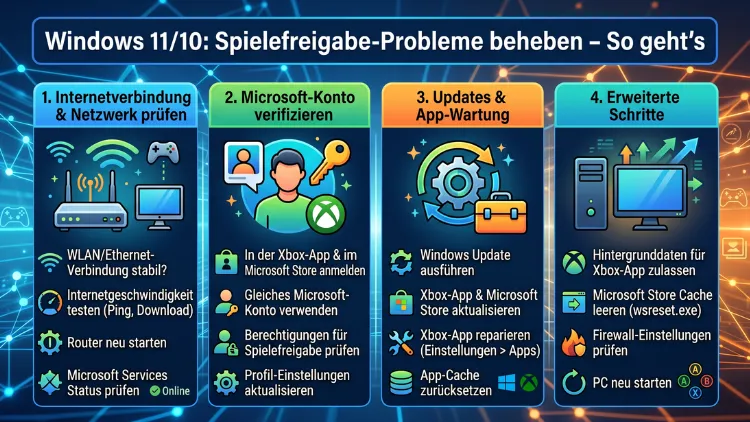
Spielefreigabe-Probleme unter Windows 11 und Windows 10 sind weit verbreitet und betreffen Millionen von Nutzern. Ob über die Xbox-App, den Microsoft Store, Steam oder die EA-App – manchmal lassen sich freigegebene Spiele einfach nicht starten oder werden gar nicht angezeigt.
In diesem Leitfaden erhalten Sie alle wichtigen Lösungen, um Spielefreigabe-Fehler schnell und effektiv zu beheben.
Was ist Spielefreigabe – und warum funktioniert sie manchmal nicht?
Spielefreigabe, auf Englisch oft als „Game Sharing“ bezeichnet, erlaubt es, Spiele mit anderen Personen oder auf anderen Geräten zu teilen, ohne dass diese selbst ein zweites Exemplar kaufen müssen. Unter Windows 11 und Windows 10 betrifft das vor allem vier große Plattformen: die Xbox-App, den Microsoft Store, Steam (über die Steamfamilienbibliothek) sowie den EA App und Epic Games.
Leider treten bei der Spielefreigabe regelmäßig Fehler auf. Diese entstehen zum Beispiel durch fehlerhafte Kontoeinstellungen, abgelaufene Lizenzen, Netzwerkprobleme oder veraltete Software. Außerdem spielen Windows-eigene Berechtigungen, Firewallregeln und beschädigte Systemdateien eine häufige Rolle. Deshalb lohnt es sich, die Ursache genau zu kennen, bevor man mit der Fehlerbehebung beginnt.
Spielefreigabe über die Xbox-App und den Microsoft Store reparieren
Die Xbox-App ist unter Windows 11 und Windows 10 die zentrale Anlaufstelle für Xbox Game Pass und Microsoft-Spielefreigaben. Viele Nutzer berichten im Jahr 2026 noch immer, dass freigegebene Spiele plötzlich nicht mehr startbar sind oder mit der Fehlermeldung „0x803F8001“ oder „0x87AF000A“ abbrechen.
Schritt 1: Heimkonsole und Kontofreigabe überprüfen
Zunächst sollten Sie sicherstellen, dass Ihre Xbox-Kontofreigabe korrekt eingerichtet ist. Für die gerätebasierte Freigabe über die Xbox-App gilt: Ein Konto kann nur auf einem PC gleichzeitig als „Heimgerät“ eingestellt sein. Gehen Sie dazu wie folgt vor:
- Öffnen Sie die Xbox-App auf dem Ziel-PC.
- Klicken Sie oben links auf Ihr Profilbild.
- Wählen Sie „Einstellungen“ und anschließend „Allgemein“.
- Stellen Sie sicher, dass die Option „Mein Heimgerät“ aktiviert ist.
Zusätzlich müssen Sie überprüfen, ob das freizugebende Konto auf diesem PC angemeldet ist. Denn ohne aktive Anmeldung des Besitzerkontos funktioniert die Freigabe auf einem Fremdkonto nicht.
Schritt 2: Xbox-App und Microsoft Store zurücksetzen
Häufig liegt das Problem in einem beschädigten Cache der Xbox-App oder des Microsoft Stores. Deshalb empfiehlt sich ein vollständiges Zurücksetzen beider Anwendungen:
- Drücken Sie Windows + I, um die Einstellungen zu öffnen.
- Navigieren Sie zu „Apps“ > „Installierte Apps“.
- Suchen Sie nach „Xbox“, klicken Sie auf die drei Punkte und wählen Sie „Erweiterte Optionen“.
- Scrollen Sie nach unten und klicken Sie auf „Zurücksetzen“.
- Wiederholen Sie den Vorgang für den Microsoft Store.
Nach dem Zurücksetzen starten Sie Windows neu. Oft löst dieser Schritt Fehler wie fehlende Spiellizenzen oder nicht abrufbare Bibliotheksinhalte.
Schritt 3: Windows Store-Apps-Problembehandlung ausführen
Windows 11 und Windows 10 bieten eine integrierte Problembehandlung speziell für Store-Apps. Diese erkennt automatisch häufige Fehler und behebt sie. So gehen Sie vor:
- Öffnen Sie „Einstellungen“ > „System“ > „Problembehandlung“.
- Klicken Sie auf „Andere Problembehandlungen“.
- Suchen Sie „Windows Store-Apps“ und klicken Sie auf „Ausführen“.
- Folgen Sie den Anweisungen auf dem Bildschirm.
Ebenso hilfreich ist der Befehl wsreset.exe, den Sie per Windows + R starten. Dieser Befehl leert den Microsoft-Store-Cache vollständig, ohne Ihre installierten Apps zu löschen.
Schritt 4: Spielelizenz erneuern
Manchmal ist eine abgelaufene oder beschädigte Spielelizenz die Ursache. Öffnen Sie die Xbox-App, navigieren Sie zur Bibliothek, klicken Sie mit der rechten Maustaste auf das betroffene Spiel und wählen Sie „Spielelizenz erneuern“ oder „Installieren“. Außerdem können Sie über die Adresse account.microsoft.com Ihre aktiven Abonnements prüfen und ggf. erneuern.
Steam-Familienbibliothek: Freigabe-Fehler unter Windows beheben
Steam bietet seit Jahren die sogenannte Steamfamilienbibliothek (Steam Family Sharing), über die bis zu 10 vertrauenswürdige Geräte und 5 Konten auf eine Spielebibliothek zugreifen können. Jedoch gibt es auch hier typische Probleme, die unter Windows 11 und Windows 10 auftreten.
Häufige Fehler bei Steam Family Sharing
- „Dieses Spiel ist derzeit nicht verfügbar„
- Spiele werden in der Bibliothek angezeigt, lassen sich aber nicht starten
- Fehlermeldung: „Kein gültiges Abonnement„
- Der Bibliotheksbesitzer ist gerade selbst online, weshalb der Zugriff blockiert ist
Lösung 1: Sicherstellen, dass der Besitzer nicht aktiv spielt
Ein zentrales Merkmal der Steamfamilienbibliothek ist: Sobald der Bibliotheksbesitzer ein Spiel aus seiner eigenen Bibliothek startet, werden alle laufenden Sitzungen der freigegebenen Nutzer beendet. Daher prüfen Sie zunächst, ob das Besitzerkonto gerade aktiv ist.
Lösung 2: Familienbibliothek auf dem Zielgerät aktivieren
Damit das Teilen funktioniert, muss die Freigabe ausdrücklich aktiviert werden:
- Starten Sie Steam und melden Sie sich mit dem Besitzerkonto auf dem Zielgerät an.
- Klicken Sie auf „Steam“ (oben links) > „Einstellungen“ > „Familie“.
- Aktivieren Sie die Option „Familienbibliotheksfreigabe auf diesem Computer zulassen“.
- Wählen Sie die Konten aus, die Zugriff erhalten sollen.
- Melden Sie sich danach mit dem eigenen Konto wieder an.
Zusätzlich muss Steam auf dem Zielgerät im Online-Modus laufen. Denn im Offline-Modus funktioniert die Familienbibliothek grundsätzlich nicht.
Lösung 3: Steam-Client und Spieldateien aktualisieren
Veraltete Steam-Installationen führen häufig zu Synchronisierungsfehlern bei Familienfreigaben. Deshalb empfiehlt sich folgende Vorgehensweise:
- Öffnen Sie Steam und klicken Sie auf „Steam“ > „Auf Steam-Client-Updates prüfen“.
- Installieren Sie alle verfügbaren Updates.
- Klicken Sie anschließend mit der rechten Maustaste auf das betroffene Spiel in der Bibliothek und wählen Sie „Eigenschaften“ > „Lokale Dateien“ > „Integrität der Spieldateien überprüfen“.
Ebenso hilft es manchmal, den Steam-Download-Cache zu leeren: „Steam“ > „Einstellungen“ > „Downloads“ > „Download-Cache leeren“. Danach wird Steam neu gestartet und Sie müssen sich erneut anmelden.
Lösung 4: Firewall-Ausnahme für Steam prüfen
Manchmal blockiert die Windows-Firewall oder ein Drittanbieter-Antivirenprogramm die Verbindung zu den Steam-Servern, was die Lizenzverifizierung unmöglich macht. Gehen Sie deshalb wie folgt vor:
- Öffnen Sie „Systemsteuerung“ > „Windows Defender Firewall“ > „App durch die Windows Defender Firewall kommunizieren lassen“.
- Suchen Sie Steam in der Liste und stellen Sie sicher, dass sowohl „Privat“ als auch „Öffentlich“ aktiviert sind.
- Wenn Steam nicht in der Liste erscheint, klicken Sie auf „Andere App zulassen“ und fügen Sie Steam.exe aus dem Installationsverzeichnis (standardmäßig C:\Program Files (x86)\Steam) hinzu.
EA App: Spielefreigabe-Probleme beheben
Der EA App (früher EA Desktop und Origin) unterstützt seit 2024 offiziell eine Form der Familienbibliothek. Jedoch berichten viele Nutzer unter Windows 10 und Windows 11 über Schwierigkeiten beim Starten geteilter Titel.
Lösung 1: EA-Konto-Familienzugang einrichten
Zunächst müssen Sie sicherstellen, dass die Familienfunktion im EA-Konto korrekt konfiguriert ist:
- Besuchen Sie account.ea.com und melden Sie sich an.
- Navigieren Sie zu „EA Play“ oder „Abonnement“.
- Prüfen Sie, ob Ihr EA Play Pro-Abonnement aktiv ist und ob die Familienfreigabe aktiviert wurde.
Außerdem sollte das Zielkonto dem EA-Familienplan beigetreten sein. Dies erfolgt über eine Einladungs-E-Mail des Hauptkontos.
Lösung 2: EA App zurücksetzen und neu installieren
Wenn trotz korrekter Einstellungen keine Spiele gestartet werden können, hilft oft ein vollständiges Zurücksetzen:
- Deinstallieren Sie den EA App über „Einstellungen“ > „Apps“ > „Installierte Apps“.
- Löschen Sie anschließend den Ordner C:\Users\AppData\Local\Electronic Arts manuell.
- Laden Sie die neueste Version des EA App von der offiziellen EA-Website herunter und installieren Sie sie erneut.
Zudem empfiehlt sich das Zurücksetzen der Netzwerkverbindung, da der EA App zur Lizenzverifizierung eine stabile Internetverbindung benötigt.
Epic Games Launcher: Spielefreigabe unter Windows reparieren
Der Epic Games Launcher bietet seit einigen Jahren den Epic Games Store Freundespass und weitere Sharing-Funktionen. Jedoch kommt es auch hier unter Windows 10 und Windows 11 gelegentlich zu Problemen.
Lösung 1: Cache des Epic Games Launchers leeren
- Schließen Sie den Epic Games Launcher vollständig (auch im Infobereich der Taskleiste).
- Drücken Sie Windows + R und geben Sie
%localappdata%\EpicGamesLauncher\Saved\webcacheein. - Löschen Sie alle Inhalte dieses Ordners.
- Starten Sie den Launcher neu.
Zusätzlich können Sie den Ordner %localappdata%\EpicGamesLauncher\Saved\Logs leeren, um veraltete Protokolldateien zu entfernen.
Lösung 2: Epic Games Launcher als Administrator starten
Manchmal fehlen dem Launcher die nötigen Berechtigungen, um Spiellizenzen korrekt abzurufen. Deshalb:
- Klicken Sie mit der rechten Maustaste auf die Verknüpfung des Epic Games Launchers.
- Wählen Sie „Als Administrator ausführen“.
- Prüfen Sie, ob die Freigabe danach funktioniert.
Außerdem sollten Sie in den Epic-Kontoeinstellungen online unter epicgames.com/account die Spielfreigaben und Drittanbieter-Verbindungen überprüfen.
Allgemeine Windows-Fixes für Spielefreigabe-Probleme
Neben plattformspezifischen Lösungen gibt es mehrere allgemeine Windows-Maßnahmen, die bei Spielefreigabe-Problemen helfen können – unabhängig davon, welche Plattform Sie verwenden.
Windows-Updates installieren
Zunächst sollten Sie sicherstellen, dass Windows 11 oder Windows 10 vollständig aktualisiert ist. Denn Microsoft schließt in Updates regelmäßig Fehler, die Spielefreigaben und Lizenzprüfungen beeinträchtigen. Gehen Sie dazu zu „Einstellungen“ > „Windows Update“ > „Nach Updates suchen“.
Systemdateien mit SFC und DISM reparieren
Beschädigte Systemdateien sind häufig eine unterschätzte Ursache. Deshalb empfiehlt sich folgende empfohlene Vorgehensweise:
- Öffnen Sie die Eingabeaufforderung als Administrator (Rechtsklick auf das Startmenü > „Terminal (Administrator)“).
- Geben Sie ein:
sfc /scannowund drücken Sie Enter. Warten Sie, bis der Scan abgeschlossen ist. - Geben Sie danach ein:
DISM /Online /Cleanup-Image /RestoreHealthund drücken Sie Enter. - Starten Sie Windows nach Abschluss neu.
Ebenso sollten Sie nach dem Neustart erneut prüfen, ob das Spielefreigabe-Problem behoben wurde.
DNS-Cache leeren und Netzwerk zurücksetzen
Manchmal liegen Probleme bei der Lizenzverifizierung an einem beschädigten DNS-Cache. Deshalb:
- Öffnen Sie Terminal als Administrator.
- Geben Sie nacheinander folgende Befehle ein und drücken Sie jeweils Enter:
ipconfig /flushdnsnetsh winsock resetnetsh int ip reset
- Starten Sie Windows anschließend neu.
Außerdem lohnt es sich, den Router neu zu starten, da auch auf Netzwerkseite Verbindungsprobleme zu Lizenzverifizierungsfehlern führen können.
Datum und Uhrzeit korrekt einstellen
Ein häufig übersehener Grund für Spielefreigabe-Fehler ist eine falsch eingestellte Systemzeit. Da viele Plattformen Zertifikate und Tokens zeitbasiert prüfen, schlägt die Verifizierung bei falscher Uhrzeit fehl. Stellen Sie sicher, dass unter „Einstellungen“ > „Zeit & Sprache“ > „Datum und Uhrzeit“ die Option „Uhrzeit automatisch festlegen“ aktiviert ist.
Antivirus und Sicherheitssoftware temporär deaktivieren
Manchmal blockiert Windows Defender oder ein Drittanbieter-Antivirusprogramm (z. B. Avast, Kaspersky, Bitdefender) die Kommunikation der Spieleplattformen mit ihren Lizenzservern. Deshalb empfiehlt es sich, die Sicherheitssoftware testweise zu deaktivieren und erneut zu prüfen, ob die Spielefreigabe funktioniert. Falls ja, fügen Sie die jeweilige Plattform zu den Ausnahmen Ihres Antivirusprogramms hinzu.
Grafikkartenitreiber aktualisieren
Zwar betrifft das nicht die Freigabe selbst, jedoch können veraltete Grafiktreiber dazu führen, dass freigegebene Spiele nach dem Start sofort abstürzen. Deshalb empfiehlt sich die Aktualisierung über:
- NVIDIA GeForce Experience für NVIDIA-Karten
- AMD Software: Adrenalin Edition für AMD-Karten
- Intel Driver & Support Assistant für Intel-Grafik
Erweiterte Maßnahmen bei hartnäckigen Spielefreigabe-Problemen
Sollten alle bisherigen Lösungen nicht helfen, gibt es noch erweiterte Maßnahmen, die Sie ausprobieren können.
Xbox Identity Provider prüfen und aktualisieren
Der Xbox Identity Provider ist eine Windows-Komponente, die für die Authentifizierung bei Xbox- und Microsoft-Diensten zuständig ist. Wenn dieser fehlt oder veraltet ist, können Spielefreigaben scheitern. Prüfen Sie deshalb:
- Öffnen Sie den Microsoft Store.
- Suchen Sie nach „Xbox Identity Provider“.
- Installieren oder aktualisieren Sie die App.
Ebenso empfiehlt sich die Überprüfung der Gaming Services:
- Suchen Sie im Microsoft Store nach „Gaming Services“.
- Aktualisieren Sie die App auf die neueste Version.
Alternativ können Sie Gaming Services über das Terminal neu installieren:
- Öffnen Sie Terminal als Administrator.
- Geben Sie ein:
Get-AppxPackage *GamingServices* | Remove-AppxPackage - Öffnen Sie anschließend diesen Link im Microsoft Store: ms-windows-store://pdp/?productid=9MWPM2CQNLHN
- Installieren Sie Gaming Services neu.
Windows-Spielemodus prüfen
Manchmal führt der Windows-Spielemodus zu Konflikten mit Spielefreigabe-Plattformen. Deshalb sollten Sie testweise den Spielemodus deaktivieren:
- Öffnen Sie „Einstellungen“ > „Spiele“ > „Spielemodus“.
- Schalten Sie „Spielemodus“ auf „Aus“.
- Starten Sie das freigegebene Spiel erneut.
Außerdem lohnt es sich, in denselben Einstellungen unter „Xbox Game Bar“ zu prüfen, ob die Game Bar korrekt aktiviert ist – denn manche Xbox-Lizenzprüfungen setzen die Game Bar voraus.
Benutzerkontensteuerung (UAC) temporär anpassen
Die Benutzerkontensteuerung (UAC) kann in seltenen Fällen die Lizenzprüfung von Spieleplattformen blockieren. Setzen Sie die UAC testweise auf die niedrigste Stufe:
- Geben Sie im Suchfeld „UAC“ ein und öffnen Sie „Einstellungen der Benutzerkontensteuerung ändern“.
- Schieben Sie den Regler auf „Nie benachrichtigen“.
- Klicken Sie auf „OK“ und starten Sie Windows neu.
Wichtig: Setzen Sie die UAC nach dem Test wieder auf den ursprünglichen Wert, da sie ein wesentlicher Sicherheitsmechanismus ist.
Vollständige Neuinstallation der jeweiligen Plattform
Falls alle anderen Maßnahmen scheitern, empfiehlt sich die vollständige Deinstallation und Neuinstallation der betroffenen Spieleplattform. Gehen Sie dabei wie folgt vor:
- Deinstallieren Sie die App über „Einstellungen“ > „Apps“.
- Löschen Sie alle verbleibenden Ordner unter C:\Users\AppData\Local und C:\Users\AppData\Roaming manuell.
- Laden Sie die neueste Version direkt von der offiziellen Website herunter und installieren Sie sie.
Zudem empfiehlt sich die Nutzung des Tools Revo Uninstaller (kostenlose Version verfügbar), um rückständige Registrierungseinträge nach der Deinstallation zu entfernen. Revo Uninstaller bietet dazu eine einfache Schritt-für-Schritt-Anleitung im Programm selbst.
Spielefreigabe-Probleme bei spezifischen Fehlercodes beheben
Verschiedene Fehlercodes deuten auf konkrete Ursachen hin. Hier sind die häufigsten und ihre Lösungen:
| Fehlercode | Plattform | Bedeutung | Empfohlene Lösung |
|---|---|---|---|
| 0x803F8001 | Xbox/MS Store | Lizenz nicht gefunden | Gaming Services neu installieren |
| 0x87AF000A | Xbox | Kein Heimgerät gesetzt | Heimgerät in der Xbox-App aktivieren |
| 0x803FB005 | MS Store | Serverfehler | Warten und erneut versuchen |
| Fehler 15 | Steam | Kein Abo/Lizenz | Family Sharing erneut aktivieren |
| Fehler 101 | Steam | Verbindungsproblem | Firewall/Netzwerk prüfen |
Empfohlene Vorgehensweisen zur Vermeidung künftiger Spielefreigabe-Probleme
Damit Spielefreigabe-Probleme unter Windows 11 und Windows 10 erst gar nicht entstehen, sollten Sie folgende empfohlene Vorgehensweisen beachten:
- Windows und alle Spieleplattformen stets aktuell halten: Aktivieren Sie automatische Updates für Windows sowie für Steam, Xbox-App, EA App und Epic Games.
- Nur ein Heimgerät pro Konto festlegen: Mehrfache Heimgeräte führen unweigerlich zu Lizenzfehlern.
- Starke und stabile Internetverbindung verwenden: Lizenzverifizierungen scheitern häufig bei instabilen WLAN-Verbindungen. Ein LAN-Kabel bietet deutlich mehr Stabilität.
- Antivirusprogramme korrekt konfigurieren: Ausnahmen für Spieleplattformen hinzufügen, anstatt die Software vollständig zu deaktivieren.
- Regelmäßige Cache-Bereinigung: Leeren Sie den Cache von Spieleplattformen etwa einmal im Monat, um Dateikorruption vorzubeugen.
Häufige Fragen zur Spielefreigabe unter Windows
Warum funktioniert die Spielefreigabe in der Xbox-App plötzlich nicht mehr?
Meist liegt es an einer veränderten Heimgerät-Einstellung oder an einer nicht mehr aktiven Anmeldung des Besitzerkontos. Prüfen Sie zunächst, ob das Konto, das die Spiele besitzt, auf dem betreffenden PC als Heimgerät eingestellt ist. Außerdem sollten Sie die Xbox-App zurücksetzen und Gaming Services über den Microsoft Store aktualisieren.
Kann ich Steam Family Sharing unter Windows 11 mit mehreren Personen gleichzeitig nutzen?
Nein. Steam erlaubt jeweils nur einer Person gleichzeitig den Zugriff auf eine freigegebene Bibliothek. Sobald der Bibliotheksbesitzer selbst spielt, wird die Sitzung des freigegebenen Nutzers unterbrochen. Deshalb müssen Sie absprechen, wer gerade die Bibliothek nutzt.
Was tun, wenn mein freigegebenes Spiel den Fehler „Kein gültiges Abonnement“ zeigt?
Dieser Fehler tritt oft auf, wenn die Steamfamilienbibliothek nicht korrekt auf dem Zielgerät aktiviert wurde. Melden Sie sich mit dem Besitzerkonto auf dem Zielgerät bei Steam an, aktivieren Sie die Familienbibliothek in den Einstellungen und melden Sie sich danach mit dem eigenen Konto an. Ebenso hilft das Leeren des Steam-Download-Caches.
Wie viele Geräte kann ich bei der Xbox-Spielefreigabe einrichten?
Bei der Xbox-Spielefreigabe kann ein Konto nur ein Heimgerät festlegen. Alle anderen Nutzer dieses Geräts können dann auf die Bibliothek zugreifen, solange das Besitzerkonto mit einer aktiven Xbox Game Pass-Mitgliedschaft verknüpft ist.
Warum startet ein freigegebenes Spiel nicht, obwohl es installiert ist?
Häufig fehlt die Lizenz auf dem aktuellen Gerät. Versuchen Sie, die Spielelizenz in der Xbox-App oder im Microsoft Store zu erneuern (Rechtsklick auf das Spiel > „Spielelizenz erneuern“). Außerdem sollten Sie prüfen, ob Datum und Uhrzeit korrekt eingestellt sind und ob Ihre Internetverbindung stabil ist.
Was muss ich tun, wenn EA App Spielefreigaben nicht erkennt?
Zunächst sollten Sie prüfen, ob Ihr EA Play Pro-Abonnement aktiv ist und ob das Familienmitglied korrekt eingeladen wurde. Zusätzlich empfiehlt sich das vollständige Zurücksetzen des EA App (Deinstallation, manuelle Ordnerlöschung, Neuinstallation). Danach melden Sie sich erneut an und prüfen die Familienbibliothek.
Kann ein VPN Spielefreigabe-Probleme verursachen?
Ja, durchaus. Viele Spieleplattformen nutzen geolokalisierte Lizenzprüfungen. Ein aktives VPN kann dazu führen, dass die Lizenz für die falsche Region verifiziert wird und der Zugriff verweigert wird. Deshalb deaktivieren Sie VPN-Software testweise vollständig, bevor Sie andere Fehlerquellen suchen.
Wie kann ich prüfen, ob mein Microsoft-Abonnement noch aktiv ist?
Besuchen Sie account.microsoft.com/services und melden Sie sich an. Dort sehen Sie alle aktiven Abonnements, darunter Xbox Game Pass, Xbox Game Pass Ultimate oder Microsoft 365. Prüfen Sie außerdem, ob die Zahlungsdaten aktuell sind.
Was tun, wenn die Gaming Services unter Windows 11 beschädigt sind?
Öffnen Sie Terminal als Administrator und geben Sie Get-AppxPackage *GamingServices* | Remove-AppxPackage ein, um Gaming Services zu entfernen. Installieren Sie die App anschließend neu über den Microsoft Store (Suche: „Gaming Services“). Danach starten Sie Windows neu und prüfen, ob das Problem behoben ist.
Hilft eine Neuinstallation von Windows bei hartnäckigen Spielefreigabe-Problemen?
Nur als letzter Ausweg. Zunächst sollten Sie alle anderen beschriebenen Maßnahmen ausschöpfen – insbesondere den SFC-Scan, das Zurücksetzen der Xbox-App und die Neuinstallation der Gaming Services. Eine Windows-Neuinstallation ist zeitaufwendig und sollte nur dann erfolgen, wenn alle anderen Lösungsversuche scheitern.
Fazit
Spielefreigabe-Probleme unter Windows 11 und Windows 10 lassen sich in den meisten Fällen mit den beschriebenen Schritten lösen. Besonders wirksam sind das Zurücksetzen der Xbox-App, die Neuinstallation der Gaming Services und das Leeren von Plattform-Caches.
Treten weiterhin Probleme auf, empfiehlt sich die systematische Prüfung von Netzwerk, Systemdateien und Kontoeinstellungen. Mit der richtigen Vorgehensweise sind Spielefreigabe-Fehler in der Regel schnell und dauerhaft behoben.
