
Kein Passwortfeld beim Windows 11/10-Login? Erfahren Sie, wie Sie das fehlende Eingabefeld schnell wiederherstellen und sich erfolgreich anmelden können.
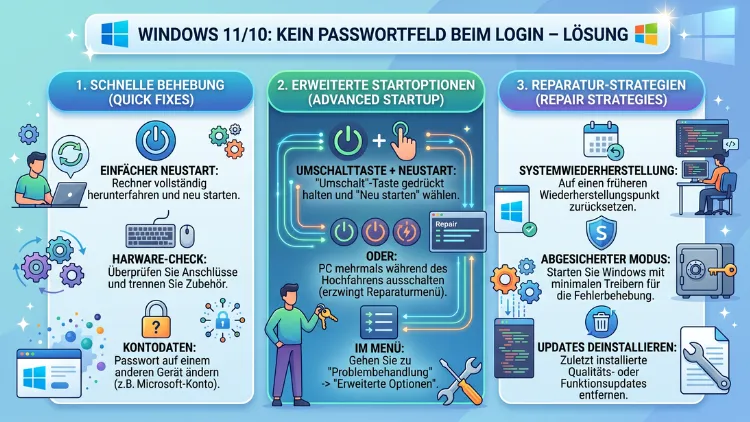
Wenn beim Windows-Login das Passwortfeld plötzlich fehlt oder unsichtbar ist, hat das meist eine klare Ursache: ein fehlerhaftes Update, eine falsch gesetzte Systemeinstellung oder ein beschädigtes Benutzerprofil. Sowohl Windows 10 als auch Windows 11 sind davon betroffen.
Dieser Artikel zeigt Ihnen Schritt für Schritt, warum das Kennworteingabefeld verschwindet und wie Sie das Problem zuverlässig beheben.
Warum fehlt das Passwortfeld beim Windows-Login?
Das fehlende Passwortfeld beim Anmeldebildschirm in Windows 10 und Windows 11 kann mehrere Ursachen haben. Deshalb ist es wichtig, das Problem zunächst einzugrenzen, bevor Sie mit der Fehlerbehebung beginnen. Grundsätzlich lassen sich die häufigsten Ursachen in drei Kategorien einteilen:
1. Update-bedingte Fehler: Ein bekannter Bug, der durch das Windows-11-Update KB5064081 (August 2025) ausgelöst wird, lässt das Passwort-Symbol auf dem Sperrbildschirm verschwinden. Außerdem betrifft dieses Problem vor allem Systeme, auf denen mehrere Anmeldeoptionen aktiv sind, also etwa gleichzeitig PIN, Fingerabdruck und Passwort.
2. Fehlkonfigurierte Anmeldeeinstellungen: Manchmal ist das Passwortfeld nicht wirklich weg, sondern lediglich durch eine Einstellung ausgeblendet. Zusätzlich kann die automatische Anmeldung aktiviert sein, sodass Windows den Anmeldebildschirm vollständig überspringt.
3. Systemfehler oder beschädigtes Benutzerprofil: Ebenso können fehlerhafte Systemdateien, ein beschädigtes Benutzerkonto oder ein Problem mit dem Schnellstart dazu führen, dass der Anmeldebildschirm nicht korrekt angezeigt wird.
Je nach Ursache unterscheiden sich die Lösungsschritte erheblich. Daher empfiehlt es sich, die Lösungen in der vorgestellten Reihenfolge durchzuführen.
Das Update-Problem: KB5064081 und das fehlende Passwort-Symbol in Windows 11
Eines der meistgesuchten Probleme im Jahr 2025 und 2026 betrifft Windows 11 direkt nach der Installation des optionalen Preview-Updates KB5064081, das Microsoft Ende August 2025 veröffentlichte. Dieses Update ist zwar nicht sicherheitsrelevant, jedoch verursachte es bei vielen Nutzern einen sichtbaren Bug: Das Passwort-Symbol auf dem Sperrbildschirm wird nicht mehr angezeigt.
Betroffen sind dabei vor allem die Windows-11-Versionen 24H2 und 25H2. Außerdem tritt der Fehler nur dann auf, wenn auf dem System mehrere Anmeldemethoden aktiviert sind. Wer also zusätzlich zum Passwort auch eine PIN, einen Sicherheitskey oder den Fingerabdruck als Anmeldeoption eingerichtet hat, sah das Passwort-Symbol plötzlich nicht mehr.
Wichtig zu wissen: Das Passwortfeld ist in diesem Fall nicht wirklich verschwunden – es ist nur unsichtbar. Wenn Sie mit der Maus über den Bereich fahren, in dem das Symbol erscheinen sollte, ist die Schaltfläche weiterhin aktiv und klickbar. Sie können also auf diesen unsichtbaren Platzhalter klicken, um das Passwortfeld zu öffnen und sich wie gewohnt anzumelden.
Die offizielle Lösung von Microsoft: Update KB5074105
Microsoft hat den Bug offiziell bestätigt und eine Lösung bereitgestellt. Der Fehler wurde im optionalen kumulativen Vorschau-Update KB5074105 behoben, das am 29. Januar 2026 veröffentlicht wurde. Zusätzlich wurden mit dem Patch-Day im Februar 2026 die Fehlerbehebungen automatisch an alle betroffenen Windows-11-Systeme ausgerollt.
So installieren Sie das Update manuell:
- Drücken Sie Windows + I, um die Einstellungen zu öffnen.
- Wählen Sie Windows Update.
- Klicken Sie auf „Nach Updates suchen“.
- Wählen Sie anschließend unter den optionalen Updates KB5074105 aus.
- Klicken Sie auf „Herunterladen und installieren“ und starten Sie den PC danach neu.
Nach der Installation sollte das Passwort-Symbol auf dem Sperrbildschirm wieder korrekt angezeigt werden. Sollte das Update bei Ihnen noch nicht verfügbar sein, können Sie es außerdem manuell über den Microsoft Update-Katalog unter catalog.update.microsoft.com suchen und herunterladen.
Sofortlösung: So melden Sie sich trotzdem an, wenn das Passwortfeld fehlt
Bevor Sie sich an die eigentliche Fehlersuche machen, sollten Sie zunächst wissen, wie Sie sich dennoch anmelden können. Denn je nach Ursache des Problems ist der PC nicht gesperrt – Sie kommen nur nicht an das Eingabefeld heran.
Lösung per Tastenkombination Strg+Alt+Entf
Eine der einfachsten und zuverlässigsten Sofortlösungen ist die Tastenkombination Strg+Alt+Entf. Drücken Sie diese Tasten gleichzeitig, während der Sperrbildschirm angezeigt wird. Dadurch öffnet Windows in vielen Fällen direkt das klassische Anmeldefeld, in dem Sie Ihr Passwort eingeben können. Diese Methode funktioniert sowohl unter Windows 10 als auch unter Windows 11.
Lösung über die Bildschirmtastatur
Falls Ihre physische Tastatur ein Problem hat oder das Feld nicht reagiert, können Sie außerdem die Bildschirmtastatur verwenden. Klicken Sie dazu auf das Symbol für die Bedienungshilfen (das Strichmännchen-Symbol) unten rechts auf dem Anmeldebildschirm. Wählen Sie dort „Bildschirmtastatur“, um eine virtuelle Tastatur einzublenden und Ihr Passwort darüber einzugeben.
Unsichtbarer Button anklicken (bei KB5064081-Bug)
Wenn das Problem durch das oben beschriebene Windows-11-Update verursacht wurde, bewegen Sie einfach die Maus in den Bereich unterhalb der Anmeldeoptionen. Sobald der Mauszeiger über dem unsichtbaren Passwort-Button schwebt, können Sie ihn anklicken. Danach öffnet sich das Passwortfeld, und Sie können Ihr Kennwort wie gewohnt eingeben.
Lösung 1: Windows 10 und 11 neu starten
Klingt simpel, löst jedoch überraschend viele Probleme: Ein einfacher Neustart des PCs behebt in vielen Fällen vorübergehende Anmeldefehler. Deshalb sollten Sie diesen Schritt immer zuerst versuchen, bevor Sie tiefer in die Systemeinstellungen eingreifen. Halten Sie dazu auf dem Anmeldebildschirm das Energiesymbol gedrückt und wählen Sie „Neu starten“.
Lösung 2: Schnellstart deaktivieren
Der Schnellstart (auch „Fast Startup“ genannt) ist eine Windows-Funktion, die den Hochfahrvorgang beschleunigt. Allerdings kann diese Funktion dazu führen, dass der Anmeldebildschirm nicht korrekt geladen wird oder das Passwortfeld fehlt. Deshalb empfiehlt es sich, den Schnellstart testweise zu deaktivieren.
So deaktivieren Sie den Schnellstart in Windows 10 und 11:
- Drücken Sie Windows + I und öffnen Sie die Einstellungen.
- Navigieren Sie zu System > Energie & Ruhezustand (Windows 10) bzw. System > Stromversorgung (Windows 11).
- Klicken Sie rechts auf „Zusätzliche Energieeinstellungen“ > „Auswählen, was beim Drücken von Netzschaltern geschehen soll“.
- Klicken Sie oben auf „Einstellungen ändern, die derzeit nicht verfügbar sind“.
- Entfernen Sie den Haken bei „Schnellstart aktivieren (empfohlen)“.
- Speichern Sie die Änderungen und starten Sie den PC neu.
Prüfen Sie danach, ob das Passwortfeld beim nächsten Login wieder erscheint.
Lösung 3: Automatische Anmeldung deaktivieren (netplwiz)
Ein häufiger Grund dafür, dass kein Passwortfeld erscheint, ist die aktivierte automatische Anmeldung. In diesem Fall überspringt Windows den Anmeldebildschirm vollständig und meldet den Benutzer direkt an. Zwar ist das praktisch, kann jedoch auch unbeabsichtigt aktiviert worden sein – zum Beispiel nach einem Update.
So überprüfen und deaktivieren Sie die automatische Anmeldung:
- Drücken Sie Windows + R, geben Sie netplwiz ein und bestätigen Sie mit Enter.
- Im Fenster „Benutzerkonten“ sehen Sie eine Liste der Benutzer.
- Setzen Sie einen Haken bei „Benutzer müssen Benutzernamen und Kennwort eingeben“.
- Klicken Sie auf „Übernehmen“ und dann auf „OK“.
- Starten Sie den PC neu.
Wichtiger Hinweis: Falls die Option bei Ihnen bereits ohne Haken war, setzen Sie den Haken, klicken Sie auf „Übernehmen“, entfernen Sie den Haken danach wieder und klicken Sie erneut auf „Übernehmen“. Viele Nutzer berichten, dass diese Vorgehensweise das Problem löst, wenn die direkte Methode nicht funktioniert.
Lösung 4: Anmeldeoptionen in den Windows-Einstellungen prüfen
Sowohl in Windows 10 als auch in Windows 11 lassen sich die Anmeldeoptionen detailliert konfigurieren. Deshalb lohnt es sich, diese Einstellungen gezielt zu überprüfen.
So öffnen Sie die Anmeldeoptionen:
- Öffnen Sie die Einstellungen mit Windows + I.
- Navigieren Sie zu Konten > Anmeldeoptionen.
- Prüfen Sie unter „Wann soll Windows nach Abwesenheit eine erneute Anmeldung anfordern?“, ob die Einstellung auf „Bei Reaktivierung des PCs aus dem Ruhezustand“ gesetzt ist.
- Stellen Sie den Wert ggf. auf „Immer“ um.
Außerdem sollten Sie prüfen, ob unter dem Abschnitt „Datenschutz“ die Option „Kontoinformationen auf dem Anmeldebildschirm anzeigen“ aktiviert ist. Wenn diese Option deaktiviert ist, kann es vorkommen, dass der Anmeldebildschirm nicht korrekt angezeigt wird.
Lösung 5: Abgesicherter Modus zur Fehlerdiagnose nutzen
Wenn keine der vorherigen Lösungen geholfen hat, empfiehlt sich der abgesicherte Modus als nächster Schritt. Im abgesicherten Modus startet Windows mit einem minimalen Satz an Treibern und Diensten. Deshalb lässt sich damit feststellen, ob ein Drittanbieter-Treiber oder eine Software das Anmeldeproblem verursacht.
So starten Sie Windows 11/10 im abgesicherten Modus:
- Klicken Sie auf dem Anmeldebildschirm auf das Energiesymbol.
- Halten Sie dabei die Umschalttaste (Shift) gedrückt und klicken Sie auf „Neu starten“.
- Wählen Sie im blauen Menü „Problembehandlung“ > „Erweiterte Optionen“ > „Starteinstellungen“ > „Neu starten“.
- Drücken Sie nach dem Neustart die Taste F4, um den PC im abgesicherten Modus zu starten.
Wenn das Passwortfeld im abgesicherten Modus erscheint, liegt das Problem höchstwahrscheinlich an einem Treiber oder einem Programm, das beim normalen Start geladen wird. In diesem Fall sollten Sie zuletzt installierte Treiber oder Software deinstallieren.
Lösung 6: Registry-Eintrag für Passwortfeld prüfen
Für fortgeschrittene Nutzer bietet sich außerdem eine Überprüfung der Windows-Registrierungsdatenbank (Registry) an. Dort können fehlkonfigurierte Einträge dazu führen, dass das Passwortfeld unterdrückt wird.
Wichtiger Hinweis: Bevor Sie Änderungen in der Registry vornehmen, sollten Sie unbedingt eine Sicherung erstellen. Öffnen Sie dazu den Registrierungseditor, klicken Sie auf Datei > Exportieren und speichern Sie eine Kopie des gesamten Registrierungsstands.
So prüfen Sie den relevanten Registry-Schlüssel:
- Drücken Sie Windows + R, geben Sie regedit ein und bestätigen Sie mit Enter.
- Navigieren Sie zum Pfad:
HKEY_LOCAL_MACHINE\SOFTWARE\Microsoft\Windows NT\CurrentVersion\PasswordLess\Device - Suchen Sie rechts den Eintrag „DevicePasswordLessBuildVersion“.
- Wenn der Wert 2 beträgt, ist das passwortlose Anmelden aktiviert, was das Passwortfeld unterdrücken kann.
- Setzen Sie den Wert auf 0, indem Sie doppelt auf den Eintrag klicken und den Wert entsprechend ändern.
- Starten Sie den PC neu.
Ebenso kann es hilfreich sein, unter dem Pfad HKEY_LOCAL_MACHINE\SOFTWARE\Policies\Microsoft\Windows\System nach dem Eintrag „DontDisplayNetworkSelectionUI“ zu suchen und ihn ggf. auf 0 zu setzen.
Lösung 7: Gruppenrichtlinien anpassen (Windows 10/11 Pro und Enterprise)
Nutzer von Windows 10 Pro, Windows 10 Enterprise, Windows 11 Pro oder Windows 11 Enterprise haben zusätzlich die Möglichkeit, das Problem über den Gruppenrichtlinien-Editor zu beheben. In der Home-Edition steht dieses Werkzeug standardmäßig nicht zur Verfügung.
So öffnen Sie den Gruppenrichtlinien-Editor und prüfen die relevante Einstellung:
- Drücken Sie Windows + R, geben Sie gpedit.msc ein und bestätigen Sie mit Enter.
- Navigieren Sie zu:
Computerkonfiguration>Administrative Vorlagen>System>Anmelden - Suchen Sie die Richtlinie „Anmeldung mit Komfort-PIN aktivieren“ und prüfen Sie, ob diese auf „Deaktiviert“ gesetzt ist. Falls ja, kann das die Anzeige des Passwortfelds beeinflussen.
- Navigieren Sie außerdem zu:
Computerkonfiguration>Administrative Vorlagen>Systemsteuerung>Anpassung - Prüfen Sie die Richtlinie „Sperrbildschirm nicht anzeigen“ und stellen Sie sicher, dass sie nicht aktiv ist, sofern Sie den Anmeldebildschirm sehen möchten.
- Schließen Sie den Editor und starten Sie den PC neu.
Lösung 8: Benutzerprofil reparieren oder neu erstellen
Wenn das Passwortfeld dauerhaft fehlt und keine andere Lösung greift, kann ein beschädigtes Benutzerprofil die Ursache sein. In diesem Fall empfiehlt es sich, ein neues Benutzerkonto zu erstellen und die Daten des alten Kontos zu übertragen.
So erstellen Sie ein neues Benutzerkonto in Windows 10 und 11:
- Starten Sie den PC im abgesicherten Modus (siehe Lösung 5).
- Öffnen Sie die Einstellungen mit Windows + I.
- Navigieren Sie zu Konten > Familie und andere Personen (Windows 10) bzw. Konten > Andere Benutzer (Windows 11).
- Klicken Sie auf „Jemanden anderen zu diesem PC hinzufügen“.
- Folgen Sie dem Assistenten und wählen Sie „Ich kenne die Anmeldeinformationen dieser Person nicht“ > „Benutzer ohne Microsoft-Konto hinzufügen“.
- Vergeben Sie einen neuen Benutzernamen und ein Passwort.
- Melden Sie sich mit dem neuen Konto an und prüfen Sie, ob das Problem behoben ist.
Anschließend können Sie Ihre persönlichen Dateien aus dem alten Benutzerprofil (zu finden unter C:\Benutzer\IhrAlterName) in das neue Konto kopieren.
Lösung 9: Systemwiederherstellung durchführen
Wenn das Passwortfeld nach einem bestimmten Update oder einer Softwareinstallation verschwunden ist, bietet sich eine Systemwiederherstellung als effektive Lösung an. Dabei wird Windows auf einen früheren Zustand zurückgesetzt, ohne dass persönliche Dateien verloren gehen.
So führen Sie eine Systemwiederherstellung in Windows 10 und 11 durch:
- Drücken Sie Windows + R, geben Sie rstrui ein und bestätigen Sie mit Enter.
- Folgen Sie dem Assistenten und wählen Sie einen Wiederherstellungspunkt, der vor dem Auftreten des Problems liegt.
- Klicken Sie auf „Weiter“ und anschließend auf „Fertig stellen“.
- Der PC startet neu und stellt das System auf den gewählten Zeitpunkt zurück.
Außerdem können Sie die Systemwiederherstellung starten, wenn Sie sich nicht anmelden können: Halten Sie beim Neustart die Umschalttaste gedrückt, klicken Sie auf das Energiesymbol und wählen Sie „Neu starten“. Navigieren Sie dann zu „Problembehandlung“ > „Erweiterte Optionen“ > „Systemwiederherstellung“.
Besonderheiten bei Windows 10: Passwortfeld fehlt nach Ruhezustand
In Windows 10 tritt ein spezifisches Problem auf: Das Passwortfeld erscheint nicht, wenn der PC aus dem Energiesparmodus oder Ruhezustand aufgeweckt wird. Dabei ist nicht unbedingt ein Bug die Ursache, sondern eine Einstellung, die festlegt, wann Windows nach Abwesenheit eine erneute Anmeldung anfordert.
So passen Sie diese Einstellung in Windows 10 an:
- Öffnen Sie die Einstellungen mit Windows + I.
- Navigieren Sie zu Konten > Anmeldeoptionen.
- Unter dem Abschnitt „Wann soll Windows nach Abwesenheit eine erneute Anmeldung anfordern?“ wählen Sie „Bei Reaktivierung des PCs aus dem Ruhezustand“ oder „Immer“.
- Schließen Sie die Einstellungen.
Deshalb sollte diese Einstellung überprüft werden, bevor Sie tiefere Eingriffe in das System vornehmen. Ebenso empfiehlt sich ein Neustart des PCs nach der Änderung, um sicherzustellen, dass die neue Einstellung wirksam ist.
Empfohlene Vorgehensweisen zur Vermeidung künftiger Login-Probleme
Um zu verhindern, dass das Passwortfeld in Zukunft erneut verschwindet, sollten Sie einige grundlegende empfohlene Vorgehensweisen beachten:
Windows stets aktuell halten: Zwar kann ein fehlerhaftes Update das Problem verursachen, jedoch beinhalten spätere Updates meist auch die Korrekturen. Deshalb empfiehlt es sich, optionale Updates zeitnah zu prüfen und nach einer stabilen Bewertungsphase zu installieren.
Regelmäßige Systemwiederherstellungspunkte erstellen: Außerdem ist es sinnvoll, vor größeren Updates manuell einen Wiederherstellungspunkt anzulegen. Öffnen Sie dazu die Systemsteuerung > System > Computerschutz > Erstellen.
Systemdateien regelmäßig prüfen: Der Windows-eigene Befehl sfc /scannow überprüft und repariert beschädigte Systemdateien. Öffnen Sie dazu die Eingabeaufforderung als Administrator und geben Sie sfc /scannow ein. Zusätzlich können Sie danach den Befehl DISM /Online /Cleanup-Image /RestoreHealth ausführen, der das Windows-Image repariert.
Anmeldeoptionen gezielt konfigurieren: Zudem sollten Sie in den Anmeldeoptionen nur die Methoden aktivieren, die Sie tatsächlich nutzen. Zu viele gleichzeitig aktive Anmeldemethoden können – wie der KB5064081-Bug gezeigt hat – zu Darstellungsfehlern führen.
Häufige Fragen zum fehlenden Passwortfeld beim Windows-Login
Warum erscheint das Passwortfeld bei Windows 11 plötzlich nicht mehr?
Das häufigste Problem seit 2025 ist das optionale Update KB5064081, das Microsoft im August 2025 für Windows 11 veröffentlicht hat. Dieses Update hat bei Systemen mit mehreren Anmeldeoptionen das Passwort-Symbol auf dem Sperrbildschirm unsichtbar gemacht. Die offizielle Lösung ist das Update KB5074105 (Januar 2026), das den Fehler behebt. Außerdem wird mit dem Patch-Day im Februar 2026 die Korrektur automatisch ausgerollt.
Ist das Passwort wirklich weg, wenn das Feld nicht angezeigt wird?
Nein, in den meisten Fällen ist das Passwortfeld nicht tatsächlich entfernt, sondern lediglich unsichtbar. Deshalb können Sie einfach mit der Maus über den Bereich fahren, in dem das Symbol normalerweise erscheint, und auf den unsichtbaren Platzhalter klicken. Das Passwortfeld öffnet sich danach wie gewohnt.
Welche Windows-11-Versionen sind vom fehlenden Passwort-Symbol betroffen?
Betroffen sind laut Microsoft vor allem die Windows-11-Versionen 24H2 und 25H2, auf denen das Update KB5064081 oder spätere Versionen installiert wurden. Zudem tritt das Problem nur auf Systemen auf, bei denen mehrere Anmeldemethoden gleichzeitig aktiv sind. Wer ausschließlich ein Passwort als Anmeldeoption verwendet, ist in der Regel nicht betroffen.
Wie kann ich mich anmelden, wenn das Passwortfeld komplett fehlt?
Drücken Sie zunächst die Tastenkombination Strg+Alt+Entf. Dadurch wird in vielen Fällen das klassische Anmeldefenster geöffnet. Alternativ können Sie den unsichtbaren Passwort-Button anklicken oder die Bildschirmtastatur über die Bedienungshilfen aktivieren. Ebenso hilft oft ein einfacher Neustart des PCs.
Was kann ich tun, wenn das Passwortfeld nach dem Ruhezustand fehlt?
Wenn das Passwortfeld nach dem Aufwecken aus dem Ruhezustand nicht erscheint, liegt das meist an einer fehlerhaften Energiespar-Einstellung. Öffnen Sie dazu die Einstellungen > Konten > Anmeldeoptionen und stellen Sie unter „Wann soll Windows nach Abwesenheit eine erneute Anmeldung anfordern?“ den Wert auf „Bei Reaktivierung“ oder „Immer“.
Kann ein Virenscanner das Passwortfeld blockieren?
Ja, in seltenen Fällen kann Sicherheitssoftware von Drittanbietern Eingaben auf dem Anmeldebildschirm blockieren oder das Passwortfeld überlagern. Deshalb empfiehlt es sich, den PC im abgesicherten Modus zu starten und zu prüfen, ob das Problem dort ebenfalls auftritt. Falls nicht, ist ein Programm eines Drittanbieters wahrscheinlich die Ursache.
Hilft eine Systemwiederherstellung, wenn das Passwortfeld fehlt?
Ja, eine Systemwiederherstellung ist eine sehr effektive Methode, wenn das Problem durch ein Update oder eine Softwareinstallation ausgelöst wurde. Dabei werden keine persönlichen Dateien gelöscht, aber installierte Programme und Systemänderungen ab dem Wiederherstellungspunkt werden rückgängig gemacht. Außerdem lässt sich die Systemwiederherstellung auch dann starten, wenn Sie sich nicht anmelden können.
Was ist zu tun, wenn das Passwortfeld in Windows 10 komplett fehlt?
Prüfen Sie zunächst die Anmeldeoptionen in den Einstellungen und ob die automatische Anmeldung aktiviert ist. Deaktivieren Sie außerdem testweise den Schnellstart. Falls das nicht hilft, empfiehlt sich der abgesicherte Modus zur weiteren Diagnose. Zusätzlich können Sie mithilfe von sfc /scannow beschädigte Systemdateien reparieren, die ebenfalls ein fehlendes Passwortfeld verursachen können.
Kann ein beschädigtes Benutzerprofil das Passwortfeld verschwinden lassen?
Ja, ein beschädigtes oder korruptes Benutzerprofil kann zahlreiche Anmeldeprobleme verursachen, darunter auch ein fehlendes Passwortfeld. Deshalb empfiehlt es sich in hartnäckigen Fällen, ein neues Benutzerkonto anzulegen und die persönlichen Daten zu übertragen. Ebenso sollten Sie prüfen, ob das Problem mit einem anderen Benutzerkonto auf demselben System auftritt.
Muss ich für die Lösung technisches Vorwissen haben?
Die meisten Lösungen in diesem Artikel sind so beschrieben, dass auch Nutzer ohne tiefe IT-Kenntnisse sie umsetzen können. Deshalb empfehlen sich zuerst die einfachen Sofortlösungen wie Strg+Alt+Entf oder der Neustart des Systems. Lediglich Eingriffe in die Registry oder Gruppenrichtlinien erfordern etwas mehr Sorgfalt und sollten stets mit einer vorherigen Sicherung durchgeführt werden.
Fazit
Das fehlende Passwortfeld beim Windows-Login hat meistens eine eindeutige Ursache und lässt sich mit den richtigen Schritten zuverlässig beheben. Besonders der Update-Bug KB5064081 in Windows 11 betrifft viele Nutzer, ist jedoch durch das Korrektur-Update KB5074105 bereits gelöst.
Deshalb empfiehlt sich als erster Schritt immer die einfachste Sofortmaßnahme: Strg+Alt+Entf drücken, Windows aktuell halten und die Anmeldeoptionen überprüfen. Mit den in diesem Artikel beschriebenen Methoden lösen Sie das Problem schnell und sicher.
