
Fotos und Videos nach Standort filtern in Windows 11 und 10: Schritt für Schritt erfahren Sie, wie Sie Bilder und Videos in der Fotos-App nach Ort filtern.
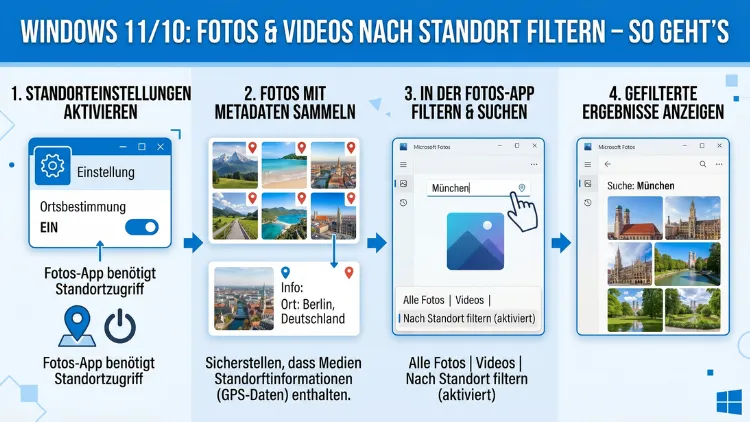
Möchten Sie Ihre Fotos und Videos schnell nach dem Aufnahmeort sortieren? In Windows 11 und Windows 10 lassen sich Bilder und Clips mithilfe eingebetteter GPS-Metadaten gezielt nach Standort filtern. Zudem bieten Drittanbieter-Programme wie digiKam oder Google Fotos noch leistungsstärkere Möglichkeiten.
Dieser Artikel zeigt Ihnen Schritt für Schritt, wie Sie Ihre Medienbibliothek standortbasiert organisieren – schnell, übersichtlich und ohne technisches Vorwissen.
Was bedeutet „Fotos nach Standort filtern“ überhaupt?
Wenn Sie mit einem Smartphone oder einer modernen Digitalkamera ein Foto oder Video aufnehmen, speichert das Gerät automatisch sogenannte EXIF-Metadaten in der Datei. Diese Metadaten enthalten unter anderem Informationen wie Aufnahmezeitpunkt, Kameramodell und – sofern aktiviert – die GPS-Koordinaten des Aufnahmeorts. Dank dieser eingebetteten Standortdaten können Sie Ihre Medien nachträglich nach Orten filtern, sortieren und gruppieren.
Deshalb ist die Standortfilterung besonders praktisch für Menschen mit umfangreichen Fotobibliotheken. Statt mühsam durch Tausende von Dateien zu scrollen, zeigt Ihnen die standortbasierte Ansicht auf einen Blick, welche Fotos beispielsweise in Italien, auf Mallorca oder in München entstanden sind. Zudem hilft diese Funktion dabei, doppelte Erinnerungen aus demselben Urlaub zu finden und zu sortieren.
Wichtig zu wissen: Nicht jedes Gerät schreibt automatisch GPS-Daten in Fotos. Außerdem muss die Standortfreigabe am Aufnahmegerät aktiviert gewesen sein. Ob Ihre Bilder Standortinformationen enthalten, können Sie in Windows direkt über die Dateieigenschaften prüfen.
Wie GPS-Daten in Fotos und Videos funktionieren
Bevor Sie mit dem Filtern beginnen, lohnt sich ein kurzer Blick auf die technischen Grundlagen. Moderne Smartphones wie iPhones und Android-Geräte nutzen das Global Positioning System (GPS), um beim Auslösen des Kameraverschlusses automatisch Längen- und Breitengrad zu ermitteln. Diese Koordinaten werden dann direkt im EXIF-Header der Bilddatei gespeichert.
Bei Videos funktioniert das ähnlich. Allerdings speichern Videos die Standortdaten im MP4-Container oder in anderen Metadatenformaten wie QuickTime-Metadaten (MOV). Je nach Aufnahmegerät und App kann die Genauigkeit der Standortdaten variieren – von wenigen Metern bis hin zu mehreren Hundert Metern.
Folgende Dateiformate unterstützen Standortmetadaten besonders zuverlässig:
- JPEG/JPG: Das gebräuchlichste Format, EXIF-Daten werden vollständig unterstützt.
- HEIC/HEIF: Das Standardformat neuerer iPhones, ebenfalls mit vollständiger EXIF-Unterstützung.
- PNG: Eingeschränkte Metadaten-Unterstützung, GPS-Daten werden seltener gespeichert.
- MP4: Standortdaten im Metadaten-Header, von den meisten Programmen lesbar.
- MOV: Apple-Format, unterstützt Standortdaten vollständig.
- RAW-Formate (z. B. CR3, NEF, ARW): Professionelle Kameras speichern ebenfalls GPS-Daten, sofern ein GPS-Modul vorhanden oder verbunden ist.
Zudem ist zu beachten: DSLR- und Systemkameras verfügen oft über kein eingebautes GPS-Modul. In diesem Fall lassen sich GPS-Daten jedoch nachträglich über spezielle Software hinzufügen oder durch Verbindung mit einem GPS-Logger ergänzen.
GPS-Standortdaten in Windows prüfen
Bevor Sie Tools und Programme einrichten, sollten Sie zunächst prüfen, ob Ihre Fotos überhaupt Standortdaten enthalten. In Windows 11 und Windows 10 geht das ganz einfach:
- Klicken Sie mit der rechten Maustaste auf eine Fotodatei.
- Wählen Sie „Eigenschaften“ aus dem Kontextmenü.
- Wechseln Sie zur Registerkarte „Details„.
- Scrollen Sie zum Abschnitt „GPS„.
Dort sehen Sie, sofern vorhanden, Angaben wie Breitengrad, Längengrad und Höhe. Fehlen diese Angaben, enthält das Foto keine Standortdaten – und eine standortbasierte Filterung ist ohne zusätzliche Software nicht möglich.
Fotos nach Standort filtern mit der Windows-Fotos-App
Die in Windows 11 und Windows 10 integrierte Fotos-App von Microsoft bietet grundlegende Möglichkeiten zur standortbasierten Ansicht. Jedoch ist der Funktionsumfang im Vergleich zu Drittanbieterlösungen begrenzt.
So nutzen Sie die Fotos-App zur Standortansicht:
- Öffnen Sie die Fotos-App über das Startmenü.
- Klicken Sie links auf „Alben“ oder „Sammlung„.
- Wählen Sie oben die Ansicht „Orte“ (falls verfügbar).
- Die App gruppiert Ihre Fotos automatisch nach erkannten Standorten auf einer Karte.
Bitte beachten Sie: Die Orte-Funktion in der Fotos-App ist in neueren Windows-11-Versionen teilweise entfernt oder verändert worden. Deshalb empfiehlt es sich, zusätzlich auf spezialisierte Tools zurückzugreifen.
Außerdem können Sie in der Fotos-App einzelne Bilder auf der Karte anzeigen:
- Öffnen Sie ein einzelnes Foto in der Fotos-App.
- Klicken Sie auf das drei-Punkte-Menü (oben rechts).
- Wählen Sie „Dateiinfo“ oder „Auf Karte anzeigen„.
- Windows öffnet daraufhin die Bing-Karte mit der Aufnahmeposition.
Diese Funktion ist besonders nützlich, um den genauen Aufnahmeort eines Einzelfotos zu überprüfen. Für eine umfassende Bibliotheksverwaltung nach Standort empfiehlt sich jedoch der Einsatz leistungsfähigerer Software.
Fotos nach Standort filtern mit dem Windows-Datei-Explorer
Auch der Datei-Explorer in Windows 11 und Windows 10 erlaubt eine einfache Filterung nach Standort – allerdings nur über die Suchfunktion und die Detailspalten.
Standortspalte im Datei-Explorer aktivieren:
- Öffnen Sie den Datei-Explorer und navigieren Sie zu Ihrem Fotoordner.
- Klicken Sie mit der rechten Maustaste auf die Spaltenleiste (dort, wo „Name“, „Datum“ usw. stehen).
- Wählen Sie „Weitere…„.
- Suchen Sie in der Liste nach „Breitengrad“ und „Längengrad“ und setzen Sie dort einen Haken.
- Bestätigen Sie mit „OK„.
Nun erscheinen die GPS-Koordinaten als Spalten. Zudem können Sie die Ansicht nach diesen Spalten sortieren. Jedoch ist dies keine komfortable Filterlösung, da Sie mit reinen Koordinaten arbeiten müssen, statt mit Ortsnamen.
Suche nach Standort im Datei-Explorer:
Alternativ können Sie im Suchfeld des Datei-Explorers nach Ortsnamen suchen – jedoch erkennt Windows dabei keine GPS-Koordinaten automatisch als Ortsnamen. Deshalb ist diese Methode nur dann hilfreich, wenn Sie Ihre Fotos bereits in Ordner nach Ort strukturiert haben (z. B. „2025_Mallorca“, „2026_München“).
Fotos nach Standort filtern mit digiKam (empfohlen für Windows)
digiKam ist eine kostenlose, Open-Source-Fotoverwaltungssoftware, die sich besonders gut für die standortbasierte Filterung eignet. Das Programm läuft unter Windows 11, Windows 10, macOS und Linux und bietet eine der leistungsstärksten GPS-Filterfunktionen aller kostenlosen Tools.
Installation:
- Laden Sie digiKam von der offiziellen Website digikam.org herunter.
- Führen Sie das Installationsprogramm aus und folgen Sie den Anweisungen.
- Starten Sie digiKam nach der Installation.
Fotosammlung einrichten:
- Gehen Sie zu „Einstellungen > digiKam konfigurieren > Sammlungen„.
- Fügen Sie Ihren Fotoordner als neue Sammlung hinzu.
- Starten Sie den Import-Scan, damit digiKam alle EXIF-Daten einliest.
Standortbasierte Filterung nutzen:
- Klicken Sie links in der Seitenleiste auf „Karte„.
- digiKam zeigt Ihnen alle Fotos mit GPS-Daten auf einer interaktiven Weltkarte an.
- Ziehen Sie auf der Karte einen Auswahlrahmen um einen beliebigen Bereich.
- Alle Fotos aus diesem geografischen Bereich werden automatisch gefiltert und im rechten Bereich angezeigt.
Außerdem bietet digiKam einen leistungsstarken Metadaten-Suchfilter:
- Gehen Sie zu „Suche > Erweiterte Suche„.
- Wählen Sie als Suchkriterium „GPS-Position„.
- Geben Sie einen Ortsnamen oder Koordinatenbereich ein.
- Starten Sie die Suche.
Zusätzlich können Sie in digiKam fehlende GPS-Daten nachträglich hinzufügen. Klicken Sie dazu mit der rechten Maustaste auf ein Foto und wählen Sie „Geolocation > Geolocation bearbeiten„. Dort lässt sich der Aufnahmeort manuell auf der Karte setzen oder per Ortsname suchen.
Fotos nach Standort filtern mit Google Fotos
Google Fotos ist eine cloudbasierte Lösung, die unter Windows im Browser (photos.google.com) sowie als App auf iOS und Android verfügbar ist. Der Dienst analysiert GPS-Metadaten und bietet eine komfortable Standortsuche.
Standortsuche in Google Fotos (Browser unter Windows):
- Öffnen Sie photos.google.com in Ihrem Browser (Chrome, Edge, Firefox).
- Klicken Sie auf das Suchfeld oben.
- Geben Sie einen Ortsnamen ein, z. B. „Rom“, „Barcelona“ oder „München“.
- Google Fotos zeigt Ihnen automatisch alle Bilder und Videos an, die an diesem Ort aufgenommen wurden.
Außerdem bietet Google Fotos unter „Erkunden“ eine automatische Karten-Ansicht, auf der alle Ihre Fotos geografisch dargestellt werden. Diese Funktion ist besonders praktisch, weil Google Fotos auch Orte erkennt, selbst wenn das Foto keine exakten GPS-Daten enthält – dank KI-basierter Bildanalyse.
Jedoch hat Google Fotos eine Einschränkung: Der kostenlose Speicher ist auf 15 GB begrenzt (geteilt mit Gmail und Google Drive). Wer mehr Speicher benötigt, muss ein Google One-Abonnement abschließen.
Empfohlene Vorgehensweise für Google Fotos unter Windows:
- Installieren Sie den Google Fotos-Upload oder nutzen Sie den Browser.
- Laden Sie Ihre Fotos in die Cloud hoch.
- Nutzen Sie die Suchfunktion mit Ortsnamen zur schnellen Filterung.
- Alternativ klicken Sie auf „Erkunden“ und dann auf „Karte„, um alle Aufnahmeorte visuell zu durchsuchen.
Fotos nach Standort filtern mit Adobe Lightroom
Adobe Lightroom (Classic oder die cloudbasierte Version) bietet ebenfalls eine professionelle Standortfilterung. Das Programm ist besonders für Fotografen geeignet, die eine umfassende Bearbeitungs- und Verwaltungslösung suchen.
Standortfilter in Adobe Lightroom Classic (Windows):
- Wechseln Sie in das Bibliothek-Modul.
- Klicken Sie oben rechts auf „Karte„.
- Lightroom Classic zeigt alle Fotos mit GPS-Daten auf einer Google-Karte an.
- Klicken Sie auf einen Kartenpin, um die Fotos dieses Standorts anzuzeigen.
- Zudem können Sie in der Filterleiste unten den Filter „Metadaten > GPS-Daten: Hat GPS“ aktivieren.
Außerdem lassen sich in Lightroom Classic GPS-Daten nachträglich per Drag-and-drop auf der Karte hinzufügen. Ziehen Sie dazu Fotos aus dem Filmstreifen auf die gewünschte Kartenposition.
Hinweis: Adobe Lightroom ist kostenpflichtig. Das Abonnement kostet ab ca. 13,99 Euro pro Monat (Stand 2026) im Rahmen des Photography Plans.
Fotos nach Standort filtern mit Microsoft OneDrive
Microsoft OneDrive bietet in Kombination mit der Windows-Fotos-App eine weitere Möglichkeit, Bilder nach Standort zu durchsuchen. Jedoch ist diese Funktion stark vom Synchronisationsstatus abhängig.
Wenn Ihre Fotos in OneDrive gespeichert sind und Sie die Windows-Fotos-App geöffnet haben, können Sie über „Orte“ (sofern verfügbar) eine geografische Ansicht aufrufen. Zusätzlich bietet OneDrive.live.com im Browser eine rudimentäre Standortansicht unter „Fotos > Alben„.
Fotos und Videos nach Standort filtern auf iOS (iPhone/iPad)
Da viele Windows-Nutzer ihre Fotos mit dem iPhone aufnehmen, ist es sinnvoll, auch die Standortfilterfunktion auf iOS zu kennen.
In der Apple-Fotos-App auf dem iPhone:
- Öffnen Sie die Fotos-App.
- Tippen Sie auf „Alben“ am unteren Rand.
- Scrollen Sie zu „Orte„.
- Die App zeigt Ihre Fotos auf einer Karte, sortiert nach Aufnahmeort.
- Tippen Sie auf einen Kartenbereich, um die dort aufgenommenen Fotos anzuzeigen.
Außerdem können Sie unter „Suche“ einen Ortsnamen eingeben, um gezielt nach Fotos aus einer bestimmten Stadt oder einem bestimmten Land zu suchen.
Fotos und Videos nach Standort filtern auf Android
Auf Android-Smartphones funktioniert die standortbasierte Filterung je nach installierter App unterschiedlich.
In der Google Fotos-App (Android):
- Öffnen Sie die Google Fotos-App.
- Tippen Sie auf „Suche„.
- Geben Sie einen Ortsnamen ein – oder tippen Sie auf „Erkunden“ und wählen Sie „Karte„.
- Die App zeigt alle Fotos mit GPS-Daten auf der Karte an.
In der Samsung Gallery (Samsung-Geräte):
- Öffnen Sie die Gallery-App.
- Tippen Sie auf „Stories“ oder das Karten-Symbol.
- Samsung gruppiert Fotos automatisch nach erkannten Orten.
GPS-Daten mit ExifTool lesen und bearbeiten (Windows)
ExifTool ist ein kostenloses Kommandozeilen-Programm für Windows, macOS und Linux, das alle EXIF-Metadaten lesen, bearbeiten und löschen kann. Es ist besonders hilfreich, wenn Sie GPS-Daten in großen Mengen verwalten möchten.
Installation und Nutzung unter Windows:
- Laden Sie ExifTool von exiftool.org herunter (Windows-Executable).
- Entpacken Sie die EXE-Datei und benennen Sie sie in „exiftool.exe“ um.
- Legen Sie die Datei in einen Ordner Ihrer Wahl oder in den Windows-Systempfad.
GPS-Daten eines Fotos auslesen:
Öffnen Sie die Eingabeaufforderung (CMD) oder PowerShell und geben Sie ein:
exiftool -GPSLatitude -GPSLongitude -GPSAltitude meinFoto.jpg
GPS-Daten zu einem Foto hinzufügen:
exiftool -GPSLatitude=48.1374 -GPSLongitude=11.5755 meinFoto.jpg
Dabei entsprechen die Werte 48.1374 (Breitengrad) und 11.5755 (Längengrad) beispielhaft dem Standort München.
Außerdem können Sie mit ExifTool GPS-Daten aus allen Fotos eines Ordners auf einmal löschen – zum Beispiel aus Datenschutzgründen:
exiftool -GPS:All= /PfadZumOrdner
GPS-Daten mit GeoSetter verwalten (Windows)
GeoSetter ist eine kostenlose Windows-Software mit grafischer Oberfläche, die speziell für die Verwaltung von GPS-Metadaten in Fotos entwickelt wurde. Das Programm basiert auf ExifTool und bietet deshalb volle Metadaten-Unterstützung.
So nutzen Sie GeoSetter:
- Laden Sie GeoSetter von geosetter.de herunter und installieren Sie es.
- Öffnen Sie Ihren Fotoordner in GeoSetter.
- Die Karte im rechten Bereich zeigt alle Fotos mit GPS-Daten als Pins an.
- Klicken Sie auf einen Pin, um das zugehörige Foto anzuzeigen.
- Zudem können Sie Fotos ohne GPS-Daten manuell auf der Karte platzieren.
GeoSetter eignet sich besonders gut dafür, GPS-Daten aus einem GPS-Logger (Track-Datei im GPX-Format) automatisch mit Fotos zu synchronisieren. Das ist vor allem für Fotografen interessant, die mit DSLR-Kameras ohne eingebautes GPS fotografieren.
Fotos nach Standort filtern mit XnViewMP (Windows)
XnViewMP ist ein kostenloser, leistungsstarker Bildbetrachter und -manager für Windows, macOS und Linux. Das Programm liest EXIF-Daten vollständig aus und bietet einfache Filtermöglichkeiten.
Standortfilterung in XnViewMP:
- Öffnen Sie XnViewMP und fügen Sie Ihren Fotoordner als Katalog hinzu.
- Gehen Sie zu „Ansicht > Metadaten-Panel„, um GPS-Daten anzuzeigen.
- Nutzen Sie die Filterleiste links, um nach bestimmten Metadaten zu filtern.
- Außerdem können Sie über „Extras > Metadaten bearbeiten“ GPS-Daten anpassen.
Zwar bietet XnViewMP keine interaktive Kartenansicht wie digiKam, jedoch ist es für schnelles Browsing und Metadaten-Sichtung eine hervorragende kostenlose Alternative.
Fotos mit fehlenden GPS-Daten nachträglich georeferenzieren
Nicht alle Fotos enthalten GPS-Daten – besonders Aufnahmen von älteren Kameras oder gescannte Fotos. Deshalb ist die nachträgliche Georeferenzierung oft notwendig.
Empfohlene Vorgehensweise:
- digiKam: Rechtsklick auf das Foto > „Geolocation > Geolocation bearbeiten“ > Ort auf der Karte setzen.
- GeoSetter: Foto in der Liste auswählen > Auf der Karte auf den gewünschten Ort klicken > GPS-Daten speichern.
- ExifTool: GPS-Koordinaten manuell per Kommandozeilenbefehl eingeben.
- Google Maps: Ort in Google Maps suchen, Koordinaten aus der URL entnehmen und manuell eintragen.
Zudem gibt es spezialisierte Dienste wie GeoNames.org, über die Sie Ortsnamen in GPS-Koordinaten umrechnen können.
Datenschutz: GPS-Daten aus Fotos entfernen
Wenn Sie Fotos online veröffentlichen oder per E-Mail versenden, sollten Sie bedenken, dass eingebettete GPS-Daten Ihren genauen Aufenthaltsort preisgeben können. Deshalb ist es empfohlene Vorgehensweise, Standortdaten vor dem Teilen zu entfernen.
GPS-Daten in Windows entfernen:
- Klicken Sie mit der rechten Maustaste auf das Foto.
- Wählen Sie „Eigenschaften > Details„.
- Klicken Sie auf „Eigenschaften und persönliche Informationen entfernen„.
- Wählen Sie „Eine Kopie mit entfernten Eigenschaften erstellen“ oder „Folgende Eigenschaften von dieser Datei entfernen„.
- Setzen Sie einen Haken bei GPS-Breitengrad und GPS-Längengrad.
- Bestätigen Sie mit „OK„.
Alternativ können Sie ExifTool nutzen, um GPS-Daten aus mehreren Fotos gleichzeitig zu löschen – deutlich schneller als die manuelle Methode.
Außerdem reduzieren einige moderne Browser und soziale Netzwerke (z. B. Facebook, Instagram) beim Upload automatisch die Metadaten. Jedoch sollten Sie sich nicht darauf verlassen – prüfen Sie die Datenschutzeinstellungen der jeweiligen Plattform.
Empfohlene Vorgehensweisen für die Standortfilterung
Damit die standortbasierte Filterung Ihrer Fotos und Videos dauerhaft reibungslos funktioniert, sollten Sie folgende Punkte beachten:
1. Standortdienste aktivieren: Stellen Sie sicher, dass die Standortfreigabe in der Kamera-App Ihres Smartphones aktiviert ist. Auf dem iPhone finden Sie diese Einstellung unter „Einstellungen > Datenschutz > Ortungsdienste > Kamera„. Auf Android unter „Einstellungen > Apps > Kamera > Berechtigungen > Standort„.
2. Fotos regelmäßig sichern: Synchronisieren Sie Ihre Fotos regelmäßig mit Windows (z. B. via USB oder Cloud), damit keine GPS-Daten verloren gehen.
3. EXIF-Daten beim Bearbeiten erhalten: Manche Bildbearbeitungsprogramme entfernen beim Speichern automatisch alle Metadaten. Prüfen Sie deshalb in den Exporteinstellungen, ob die Option „Metadaten beibehalten“ aktiviert ist.
4. Konsistente Ordnerstruktur: Auch wenn GPS-Daten vorhanden sind, lohnt sich eine strukturierte Ordnerablage (z. B. nach Jahr und Ort), um die Suche in mehreren Programmen zu erleichtern.
5. GPS-Daten regelmäßig prüfen: Nutzen Sie digiKam oder ExifTool, um regelmäßig zu kontrollieren, welche Fotos keine GPS-Daten enthalten – und ergänzen Sie diese ggf. manuell.
Häufige Fragen zum Filtern von Fotos nach Standort
Warum haben manche Fotos keine GPS-Daten?
GPS-Daten fehlen, wenn die Standortfreigabe in der Kamera-App deaktiviert war, wenn das Foto mit einer Kamera ohne GPS-Modul aufgenommen wurde oder wenn GPS-Daten beim Bearbeiten entfernt wurden. Zudem kann ein schlechtes GPS-Signal dazu führen, dass beim Aufnahmezeitpunkt keine Koordinaten ermittelt werden konnten.
Kann ich GPS-Daten zu älteren Fotos nachträglich hinzufügen?
Ja, das ist möglich. Deshalb empfehlen wir dafür Tools wie digiKam, GeoSetter oder ExifTool. Mit diesen Programmen lassen sich GPS-Koordinaten manuell eingetragen oder aus einem GPS-Tracker-Protokoll (GPX-Datei) automatisch synchronisieren.
Funktioniert die Standortfilterung auch bei Videos?
Ja, jedoch hängt die Verfügbarkeit von GPS-Daten in Videos stark vom Aufnahmegerät und der App ab. iPhone-Videos im MOV- und MP4-Format enthalten in der Regel GPS-Daten. digiKam und ExifTool können diese Daten auch bei Videos lesen.
Wie finde ich heraus, wo ein Foto aufgenommen wurde, ohne GPS-Daten?
Falls kein GPS vorhanden ist, können Sie den Aufnahmeort anhand von Bildinhalt, Datum und anderen Metadaten rekonstruieren. Zudem hilft Google Lens dabei, Orte anhand des Bildmotivs zu identifizieren. Öffnen Sie einfach ein Foto in Google Fotos und tippen Sie auf die Linse.
Löschen soziale Netzwerke GPS-Daten automatisch?
Viele Plattformen wie Instagram, Facebook und WhatsApp entfernen beim Upload automatisch GPS-Metadaten aus Fotos. Deshalb sind auf sozialen Netzwerken geteilte Fotos in der Regel frei von Standortinformationen. Jedoch sollten Sie die AGBs und Datenschutzrichtlinien der jeweiligen Plattform im Detail prüfen.
Welches Programm empfehlen Sie für Einsteiger?
Für Einsteiger empfehlen wir Google Fotos (über photos.google.com im Browser). Das Programm ist kostenlos, einfach zu bedienen und bietet eine exzellente Standortsuche mit Ortsnamen – ohne technisches Vorwissen erforderlich zu sein.
Kann ich mehrere Fotos gleichzeitig nach Standort gruppieren?
Ja. digiKam erlaubt die gleichzeitige Bearbeitung und Gruppierung großer Fotomengen nach Standort. Außerdem bietet Adobe Lightroom Classic im Bibliotheks-Modul die Möglichkeit, Fotos per Stapelverarbeitung nach GPS-Kriterien zu filtern und in Alben zu organisieren.
Funktioniert die Windows-Fotos-App zuverlässig für die Standortfilterung?
Die Windows-Fotos-App bietet eine grundlegende Standortansicht, die jedoch in neueren Versionen von Windows 11 eingeschränkt wurde. Deshalb empfehlen wir für eine zuverlässige und umfassende Standortfilterung den Einsatz von digiKam oder Google Fotos.
Wie kann ich GPS-Daten aus Fotos dauerhaft löschen?
Am einfachsten geht das direkt in Windows: Rechtsklick auf das Foto > „Eigenschaften > Details > Eigenschaften und persönliche Informationen entfernen“. Alternativ können Sie ExifTool nutzen, um GPS-Daten aus mehreren Dateien gleichzeitig zu löschen.
Ist die Standortfilterung auch ohne Internetverbindung möglich?
Ja, mit digiKam, GeoSetter oder ExifTool können Sie Fotos auch vollständig offline nach Standort filtern und verwalten. Diese Programme lesen die GPS-Metadaten lokal von Ihrem Computer aus und benötigen keine Internetverbindung für die Grundfunktionen.
Fazit
Fotos und Videos nach Standort zu filtern ist in Windows 11 und Windows 10 gut möglich – sowohl mit Bordmitteln als auch mit leistungsstarken Drittanbieterprogrammen. Für Einsteiger empfiehlt sich Google Fotos, für anspruchsvolle Nutzer das kostenlose digiKam.
Außerdem lohnt es sich, GPS-Daten beim Aufnehmen stets aktiviert zu lassen und regelmäßig zu prüfen. So behalten Sie Ihre wachsende Medienbibliothek dauerhaft und übersichtlich im Griff.
