
Erfahren Sie Schritt für Schritt, wie Sie Snap Layouts in Windows 11 und Windows 10 optimal nutzen, um Fenster effizient auf Ihrem Desktop anzuordnen.
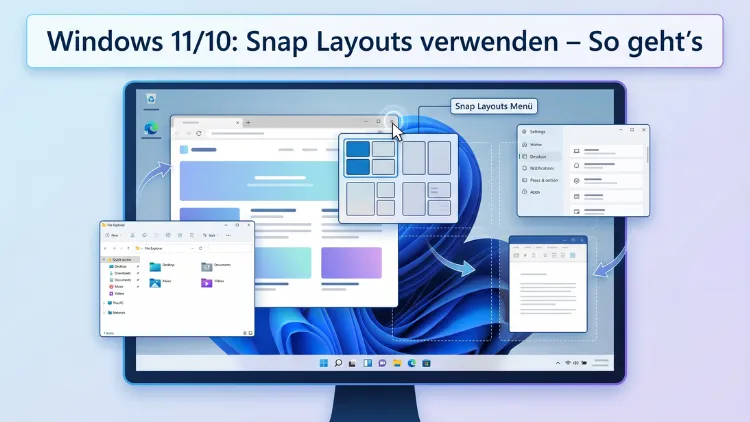
Mit Snap Layouts ordnen Sie in Windows 11 mehrere Fenster schnell und präzise auf Ihrem Bildschirm an. Zudem lässt sich die Funktion per Mausklick, Tastenkombination Windows-Taste + Z oder Ziehen eines Fensters an den oberen Bildschirmrand aufrufen.
In Windows 10 hingegen steht die Vorgängerfunktion Snap Assist bereit. Deshalb gelingt Multitasking mit geöffneten Apps, Browsern oder Dokumenten deutlich effizienter, ohne dass Sie Fenster manuell verschieben müssen.
Was sind Snap Layouts überhaupt?
Snap Layouts sind eine moderne Multitasking-Funktion, die Microsoft mit Windows 11 eingeführt hat. Damit können Sie geöffnete Fenster automatisch in vordefinierten Rasteranordnungen auf dem Desktop positionieren. Zum Beispiel teilen Sie den Bildschirm in zwei, drei oder vier Bereiche auf. Außerdem passt das System die Layoutoptionen automatisch an die Bildschirmgröße und Ausrichtung an.
Die Funktion stellt eine Weiterentwicklung der klassischen Fenster-Andock-Funktion dar, die bereits seit Windows 7 existiert. Jedoch war es dort nur möglich, Fenster hälftig oder in Vierteln anzuordnen. Zudem bietet Windows 11 nun sechs vordefinierte Layouts an, aus denen Sie mit einem einzigen Klick auswählen können. Deshalb entfällt das mühsame manuelle Anpassen der Fenstergrößen komplett.
Ebenso vorteilhaft ist, dass Snap Layouts mit allen gängigen Programmen funktionieren, sofern diese die Maximieren-Schaltfläche unterstützen. Zum Beispiel klappt das mit dem Microsoft Edge Browser, Google Chrome, Microsoft Word, Excel, dem Datei-Explorer und den meisten modernen Desktop-Anwendungen. Daher eignet sich die Funktion besonders für Vielnutzer, Content-Ersteller und Büroangestellte.
Unterschied zwischen Windows 11 und Windows 10
Unter Windows 10 existiert zwar eine ähnliche Funktion, diese heißt jedoch Snap Assist und bietet deutlich weniger Optionen. Zum Beispiel können Sie hier nur zwei oder vier Fenster nebeneinander anordnen. Außerdem fehlt das visuelle Menü mit den Layoutvorschlägen beim Überfahren der Maximieren-Schaltfläche.
In Windows 11 hingegen wurde die Funktion grundlegend überarbeitet und erweitert. Zusätzlich zu den klassischen halbierten und geviertelten Anordnungen stehen nun asymmetrische Layouts zur Verfügung, etwa im Verhältnis 2 / 3 zu 1 / 3. Darüber hinaus werden die gesnapten Fenster automatisch als Gruppe in der Taskleiste gespeichert. Deshalb können Sie den gesamten Arbeitskontext mit einem Klick wiederherstellen.
Ein weiterer wichtiger Unterschied liegt in der Bedienung. Während Windows 10 primär auf das Ziehen an den Bildschirmrand setzt, bietet Windows 11 gleich drei verschiedene Zugriffsmethoden. Zudem wurden die Animationen in den aktuellen Updates 24H2 und 25H2 optimiert, sodass sie selbst auf älterer Hardware flüssig laufen. Folglich profitieren nicht nur Nutzer aktueller Geräte von der verbesserten Performance.
Systemvoraussetzungen für Snap Layouts
Bevor Sie Snap Layouts nutzen können, sollten Sie einige Voraussetzungen prüfen. Zum einen benötigen Sie Windows 11 in der Version 22H2 oder höher. Zudem ist seit den 2026er-Updates die aktuelle Version Windows 11 25H2 empfehlenswert, da dort zahlreiche Verbesserungen integriert wurden. Außerdem sollte Ihre Bildschirmauflösung mindestens 1280 x 720 Pixel betragen, damit alle Layouts vollständig angezeigt werden.
Für Ultra-Wide-Monitore stellt Windows 11 sogar spezielle Layouts mit drei nebeneinander angeordneten Fenstern bereit. Ebenso gibt es für Hochformatbildschirme gestapelte Anordnungen. Deshalb profitieren insbesondere Nutzer mit ungewöhnlichen Monitorformaten von der intelligenten Anpassung.
Die betreffende Anwendung muss zudem eine Mindestfensterbreite von maximal 500 effektiven Pixeln unterstützen, damit sie sich korrekt andocken lässt. Microsoft empfiehlt sogar noch kleinere Werte von 330 epx oder weniger, um mit einer größeren Bandbreite an Layouts kompatibel zu sein. Falls Sie eine Electron-basierte App entwickeln oder nutzen, sollte diese mindestens die stabile Version 13 von Electron verwenden.
Snap Layouts aktivieren – Schritt-für-Schritt-Anleitung
In der Regel sind Snap Layouts ab Werk bereits aktiviert. Falls die Funktion jedoch nicht funktioniert, können Sie sie mit wenigen Klicks einschalten. Zusätzlich lassen sich dabei auch die einzelnen Unterfunktionen granular konfigurieren.
Öffnen Sie zunächst die Windows-Einstellungen. Dazu drücken Sie die Tastenkombination Windows-Taste + I oder klicken auf das Zahnrad-Symbol im Startmenü. Navigieren Sie anschließend zum Bereich „System“. Dort finden Sie im linken Menü den Eintrag „Multitasking“. Klicken Sie darauf, um die entsprechenden Optionen anzuzeigen.
Im oberen Abschnitt sehen Sie den Schieberegler „Fenster andocken“. Stellen Sie sicher, dass dieser aktiviert ist. Darunter befinden sich mehrere Unteroptionen, die Sie individuell ein- oder ausschalten können. Zum Beispiel lässt sich einstellen, ob Snap Layouts erscheinen sollen, wenn Sie mit dem Mauszeiger über die Maximieren-Schaltfläche fahren. Ebenso können Sie festlegen, ob ein Fenster beim Ziehen an den Bildschirmrand automatisch andocken soll.
Zusätzlich finden Sie dort die Option „Snap-Layouts anzeigen, wenn ich ein Fenster an den oberen Rand des Bildschirms ziehe“. Diese wurde mit Version 22H2 eingeführt und stellt eine der praktischsten Neuerungen dar. Folglich können Sie dadurch auf die Layouts zugreifen, ohne vorher die Maximieren-Schaltfläche anzupeilen.
So verwenden Sie Snap Layouts mit der Maus
Die einfachste Methode zur Nutzung von Snap Layouts erfolgt über die Maus. Bewegen Sie den Mauszeiger über die Maximieren-Schaltfläche in der oberen rechten Ecke eines beliebigen geöffneten Fensters. Klicken Sie dabei jedoch nicht darauf, sondern warten Sie kurz ab. Nach einem Moment erscheint ein Pop-up-Menü mit den verfügbaren Layouts, dargestellt als graue Flächen.
Nun wählen Sie das gewünschte Layout aus. Zum Beispiel zeigt das erste Layout zwei Fenster nebeneinander in gleicher Größe. Das zweite Layout hingegen teilt den Bildschirm im Verhältnis 2 / 3 zu 1 / 3 auf. Außerdem stehen Varianten für drei oder vier Fenster bereit. Bewegen Sie die Maus über die gewünschte Position innerhalb des Layouts. Die entsprechende Zone färbt sich dann blau, was Ihnen signalisiert, wohin das aktuelle Fenster verschoben wird.
Sobald Sie klicken, rastet das aktuelle Fenster automatisch an der gewählten Position ein. Anschließend zeigt Windows 11 im freien Bereich Miniaturansichten aller weiteren geöffneten Fenster an. Deshalb können Sie die übrigen Positionen des Layouts direkt aus dieser Auswahl befüllen. Zum Beispiel klicken Sie auf den geöffneten Browser, um ihn in die rechte Bildschirmhälfte zu setzen.
Snap Layouts mit der Tastatur nutzen
Noch schneller funktioniert die Anordnung über die Tastenkombination Windows-Taste + Z. Diese öffnet das Snap-Layout-Menü sofort und zeigt numerierte Auswahlmöglichkeiten an. Drücken Sie anschließend die entsprechende Ziffer, um das gewünschte Layout zu wählen. Danach wählen Sie mit einer weiteren Ziffer die konkrete Position innerhalb des Layouts aus. Deshalb eignet sich diese Methode besonders für geübte Nutzer, die ohne Maus arbeiten wollen.
Alternativ können Sie auch die klassische Kombination Windows-Taste + Pfeiltaste verwenden. Diese funktioniert ebenso unter Windows 10 und teilt das aktuelle Fenster in die entsprechende Bildschirmhälfte. Zum Beispiel drücken Sie Windows-Taste + Pfeil links, um das aktive Fenster links anzudocken. Zusätzlich lässt sich mit Windows-Taste + Pfeil oben nach dem Andocken ein Fenster in die obere Ecke bringen. Folglich können Sie den Bildschirm in Viertel aufteilen, ohne die Maus zu benutzen.
Layouts per Drag-and-Drop zuweisen
Seit Windows 11 22H2 gibt es eine weitere komfortable Methode: Ziehen Sie einfach ein beliebiges Fenster an den oberen Bildschirmrand. Daraufhin erscheinen die Snap Layouts automatisch als Menü am oberen Rand. Bewegen Sie das gezogene Fenster über eine der Layout-Optionen und lassen Sie es dort fallen. Zudem signalisiert Windows durch eine blaue Hervorhebung, welche Position das Fenster einnimmt.
Diese Methode ist besonders intuitiv, da sie den natürlichen Ziehvorgang nutzt. Außerdem müssen Sie nicht mehr zwischen verschiedenen Interaktionsmustern wechseln. Ebenso können Sie dadurch mehrere Fenster in Serie schnell platzieren. Deshalb eignet sich die Drag-and-Drop-Variante hervorragend für das schnelle Einrichten eines Arbeitsbereichs.
Die Snap-Layout-Vorlagen im Detail
Windows 11 bietet sechs verschiedene Grundlayouts an, die je nach Bildschirmgröße variieren. Das erste Layout teilt den Bildschirm in zwei gleich große Hälften. Dies ist ideal, wenn Sie zum Beispiel ein Dokument und einen Browser parallel nutzen möchten. Außerdem eignet sich diese Anordnung für Vergleichsarbeit oder zum Übertragen von Inhalten.
Das zweite Layout bietet eine asymmetrische Zweiteilung im Verhältnis 2 / 3 zu 1 / 3. Zum Beispiel erhalten Sie dadurch einen großen Bereich für die Hauptanwendung und einen schmaleren für eine Nebenaufgabe. Hingegen liefert das dritte Layout eine Dreiteilung, bei der ein großes Hauptfenster auf der linken Seite zwei kleinere übereinander auf der rechten Seite ergänzt.
Das vierte Layout zeigt drei Fenster nebeneinander in gleicher Größe, was insbesondere auf Ultra-Wide-Monitoren sehr nützlich ist. Zudem ermöglicht das fünfte Layout eine Viertelung des Bildschirms – ideal für Power-User mit hochauflösenden Displays. Das sechste Layout schließlich variiert je nach Ausrichtung und Größe des Monitors. Deshalb bleibt das Angebot stets optimal an Ihre Hardware angepasst.
Snap-Gruppen für produktiveres Arbeiten
Ein besonders wertvolles Feature stellen die Snap-Gruppen dar. Wann immer Sie mehrere Fenster über ein Snap Layout zusammenfassen, speichert Windows 11 diese automatisch als logische Gruppe. Folglich erscheinen sie gemeinsam in der Taskleiste, wenn Sie mit der Maus über eines der beteiligten App-Symbole fahren.
Zum Beispiel können Sie eine Gruppe für Ihre Recherche-Arbeit einrichten, bestehend aus Microsoft Edge, Word und dem PDF-Reader. Ebenso lässt sich eine zweite Gruppe für Designaufgaben erstellen, zum Beispiel mit Photoshop, Figma und einem Referenzbrowser. Dadurch wechseln Sie mit einem einzigen Klick zwischen völlig verschiedenen Arbeitskontexten.
Um eine Snap-Gruppe zu aktivieren, fahren Sie mit der Maus über das Icon einer der Gruppen-Apps in der Taskleiste. Anschließend erscheint eine Miniaturvorschau. Rechts davon sehen Sie die gesamte Gruppe als zusammenhängendes Vorschaubild. Ein Klick darauf genügt, um alle Fenster in ihrer ursprünglichen Anordnung wiederherzustellen. Deshalb entfällt das erneute Öffnen und Positionieren jedes einzelnen Programms.
Möchten Sie die Gruppe auflösen, klicken Sie in der Vorschau rechts oben auf das X-Symbol. Dadurch schließen Sie alle beteiligten Fenster in einem Zug. Zusätzlich können Sie einzelne Fenster aus der Gruppe entfernen, indem Sie sie in einen neuen Layout-Bereich verschieben. Ebenso lassen sich Positionen innerhalb eines Layouts tauschen – halten Sie dazu einfach die Maustaste gedrückt und ziehen Sie ein Fenster auf die Position eines anderen.
Snap Assist unter Windows 10 verwenden
Unter Windows 10 steht zwar nicht die volle Snap-Layout-Funktionalität zur Verfügung, jedoch bietet die Vorgängerfunktion Snap Assist bereits wichtige Werkzeuge für effizientes Multitasking. Ziehen Sie ein Fenster einfach mit gedrückter Maustaste an den linken oder rechten Bildschirmrand. Dadurch dockt es an die entsprechende Bildschirmhälfte an.
Anschließend zeigt Windows 10 automatisch die übrigen geöffneten Fenster in der anderen Bildschirmhälfte als Kacheln an. Ein Klick auf eine dieser Vorschauen dockt das Fenster auf der gegenüberliegenden Seite an. Zudem können Sie die Trennlinie zwischen den Fenstern greifen und verschieben, um die Aufteilung anzupassen. Deshalb bleibt Ihnen auch hier ein gewisses Maß an Flexibilität.
Für eine Vierteilung unter Windows 10 ziehen Sie ein Fenster in eine der vier Bildschirmecken. Alternativ verwenden Sie die Kombination Windows-Taste + Pfeil links/rechts, gefolgt von Windows-Taste + Pfeil oben/unten. Außerdem funktionieren diese Shortcuts auch in Windows 11 weiterhin. Folglich müssen Sie sich beim Umstieg nicht komplett umgewöhnen.
Um Snap Assist unter Windows 10 zu konfigurieren, öffnen Sie die Einstellungen mit Windows-Taste + I. Wechseln Sie zu „System“ und dann zu „Multitasking“. Dort finden Sie den Schalter „Fenster andocken“ sowie die entsprechenden Unteroptionen. Jedoch fehlt hier die Layout-Auswahl, die Windows 11 bietet. Daher lohnt sich für Vielnutzer der Umstieg auf die neuere Betriebssystemversion.
PowerToys FancyZones – die erweiterte Lösung
Wenn Ihnen die Standard-Snap-Layouts nicht genügen, empfehle ich Microsoft PowerToys mit dem Modul FancyZones. Dieses kostenlose Tool erlaubt Ihnen, eigene Zonenlayouts zu erstellen und diese individuell anzupassen. Zum Beispiel können Sie unterschiedliche Layouts für Arbeit und Freizeit definieren und zwischen diesen beliebig wechseln.
Die Installation erfolgt am einfachsten über den Microsoft Store. Suchen Sie dort nach „Microsoft PowerToys“ und klicken Sie auf „Installieren“. Alternativ laden Sie das Tool über die offizielle Microsoft-Webseite. Nach der Installation öffnen Sie PowerToys und aktivieren im Seitenmenü den Eintrag „FancyZones“.
Klicken Sie anschließend auf den Button „Zonen-Editor starten“. Daraufhin öffnet sich eine Oberfläche, in der Sie zwischen vordefinierten Vorlagen wählen oder eigene Layouts erstellen können. Zudem lässt sich die Anzahl der Zonen frei definieren, ebenso wie deren Größe und Anordnung. Ziehen Sie danach Fenster bei gedrückter Shift-Taste über den Bildschirm, um sie in die erstellten Zonen einzurasten.
Darüber hinaus unterstützt FancyZones das Wechseln zwischen Fenstern innerhalb einer Zone per Tastenkombination. Außerdem lässt sich festlegen, ob Fenster ihre Größe beim Wechsel zwischen Monitoren beibehalten sollen. Deshalb stellt dieses Werkzeug die professionellste Ergänzung zum integrierten Snap-System dar.
Häufige Probleme und passende Lösungen
Manchmal funktionieren Snap Layouts nicht wie erwartet. Zum Beispiel erscheinen die Layout-Vorschläge nicht, wenn Sie mit der Maus über die Maximieren-Schaltfläche fahren. In diesem Fall überprüfen Sie zunächst in den Multitasking-Einstellungen, ob alle entsprechenden Schalter aktiviert sind. Zudem sollten Sie prüfen, ob Sie mindestens Windows 11 Build 22621.1344 oder eine neuere Version verwenden.
Ein weiteres verbreitetes Problem tritt auf, wenn bestimmte Apps nicht korrekt andocken. Dies liegt meist daran, dass die jeweilige Anwendung die erforderliche Mindestfensterbreite nicht unterstützt. Zum Beispiel haben einige ältere Programme oder spezialisierte Tools feste Fenstergrößen. Deshalb lassen sie sich nicht in alle Layouts einpassen. In solchen Fällen hilft meist nur ein Update der betreffenden Anwendung auf die aktuelle Version.
Falls die Tastenkombination Windows-Taste + Z keine Wirkung zeigt, kann eine beschädigte Systemkomponente vorliegen. Öffnen Sie dann die Eingabeaufforderung als Administrator und geben Sie den Befehl sfc /scannow ein. Dieser prüft die Integrität der Systemdateien und repariert eventuelle Fehler automatisch. Außerdem kann ein Neustart des Windows-Explorers über den Task-Manager helfen. Drücken Sie dazu Strg + Umschalt + Esc, suchen Sie den Prozess „Windows-Explorer“ und klicken Sie auf „Neu starten“.
Sollten die Snap-Gruppen nicht korrekt in der Taskleiste erscheinen, liegt oft ein Konflikt mit einer Drittanbieter-Taskbar-Software vor. Zum Beispiel verursachen Tools wie StartAllBack oder ExplorerPatcher gelegentlich Darstellungsprobleme. Deaktivieren Sie solche Programme testweise, um die Ursache einzugrenzen. Zusätzlich lohnt sich ein Blick in den Registry-Editor unter dem Pfad HKEY_CURRENT_USER\Software\Microsoft\Windows\CurrentVersion\Explorer\Advanced, wo der Eintrag EnableSnapAssistFlyout auf 1 stehen sollte.
Empfohlene Vorgehensweisen für effizientes Multitasking
Um das Maximum aus Snap Layouts herauszuholen, gibt es einige bewährte Methoden. Zunächst empfiehlt es sich, für wiederkehrende Aufgaben feste Layouts zu definieren. Zum Beispiel nutzen Sie für E-Mail-Bearbeitung stets eine 2 / 3-zu-1 / 3-Aufteilung mit dem Browser links und Microsoft Outlook rechts. Folglich gewöhnen Sie sich schnell an diese Anordnung und arbeiten automatisiert.
Außerdem sollten Sie die Tastenkombinationen intensiv üben. Zwar wirkt das Maus-basierte Auswählen zu Beginn intuitiver, jedoch sparen Sie mit Windows-Taste + Z sowie Windows-Taste + Pfeiltasten auf Dauer erhebliche Zeit. Zudem vermeiden Sie dadurch unnötige Mausbewegungen, was ergonomische Vorteile bringt. Ebenso lässt sich die Geschwindigkeit beim Wechsel zwischen Arbeitskontexten deutlich erhöhen.
Darüber hinaus empfiehlt sich der kombinierte Einsatz von Snap Layouts mit virtuellen Desktops. Drücken Sie Windows-Taste + Strg + D, um einen neuen virtuellen Desktop zu erstellen. Richten Sie auf jedem Desktop ein eigenes Snap Layout mit passenden Anwendungen ein. Zum Beispiel widmen Sie einen Desktop der Kommunikation, einen anderen dem Coding und einen dritten dem Schreiben. Deshalb bleibt Ihr Arbeitsplatz stets aufgeräumt und fokussiert.
Weiterhin sollten Sie beim Kauf eines neuen Monitors die Kompatibilität mit Snap Layouts im Hinterkopf behalten. Insbesondere Ultra-Wide-Bildschirme mit 34 Zoll oder mehr bieten das volle Potenzial der Funktion. Zudem lohnt es sich, in höhere Auflösungen wie WQHD oder 4K zu investieren, damit vier Fenster gleichzeitig noch lesbar bleiben. Folglich stellen Sie die technischen Voraussetzungen für produktives Arbeiten sicher.
Snap Layouts deaktivieren – wenn es doch nicht gefällt
Nicht jeder Nutzer empfindet Snap Layouts als hilfreich. Manche empfinden die automatisch eingeblendeten Layouts als ablenkend. Deshalb gibt es mehrere Möglichkeiten, die Funktion entweder teilweise oder vollständig zu deaktivieren. Zudem eignet sich die Deaktivierung auch für verwaltete Umgebungen wie Kiosk-PCs oder VDI-Konfigurationen.
Die einfachste Methode führt über die Windows-Einstellungen. Öffnen Sie diese mit Windows-Taste + I und navigieren Sie zu „System“ > „Multitasking“. Deaktivieren Sie dort den Schieberegler „Fenster andocken“ vollständig oder schalten Sie einzelne Unteroptionen gezielt aus. Zum Beispiel deaktivieren Sie nur die Anzeige der Layouts beim Überfahren der Maximieren-Schaltfläche. Dadurch bleibt die klassische Snap-Funktion erhalten, ohne dass das neue Menü stört.
Für Fortgeschrittene steht zusätzlich der Registrierungs-Editor zur Verfügung. Drücken Sie Windows-Taste + R, geben Sie regedit ein und bestätigen Sie mit Enter. Navigieren Sie zum Pfad HKEY_CURRENT_USER\Software\Microsoft\Windows\CurrentVersion\Explorer\Advanced. Suchen Sie dort den Eintrag EnableSnapAssistFlyout und setzen Sie seinen Wert auf 0. Anschließend starten Sie den Rechner neu oder beenden den Explorer-Prozess im Task-Manager, damit die Änderung wirksam wird.
IT-Administratoren können die Funktion zudem über Gruppenrichtlinien oder PowerShell-Skripte zentral verwalten. Folglich lässt sich ein einheitliches Nutzererlebnis für alle Arbeitsplätze innerhalb einer Organisation gewährleisten. Jedoch benötigen Sie dafür Administratorrechte und sollten entsprechende Änderungen stets vorher testen.
Integration mit Copilot und KI-Funktionen
Mit den aktuellen Updates von Windows 11 wurden auch erste KI-gestützte Verbesserungen rund um Snap Layouts eingeführt. Zum Beispiel können Sie über Windows Copilot Befehle wie „Ordne meine Fenster für eine Videokonferenz an“ sprechen oder eintippen. Zudem schlägt das System basierend auf Ihrem Nutzungsverhalten passende Layouts automatisch vor. Deshalb wird die Arbeit mit vielen geöffneten Anwendungen noch intuitiver.
Außerdem ist die Integration mit Microsoft 365 Apps deutlich enger geworden. Zum Beispiel erkennt Windows 11 automatisch, wenn Sie Teams für eine Videokonferenz nutzen, und schlägt ein passendes Layout vor. Ebenso funktioniert dies bei der Zusammenarbeit in Word und Excel, wo sich Dokumente und Tabellen nebeneinander anordnen lassen. Folglich profitieren insbesondere Business-Nutzer von der verbesserten Verknüpfung.
Häufige Fragen zur Snap-Layouts-Nutzung
Was sind Snap Layouts in einfachen Worten?
Snap Layouts sind vordefinierte Anordnungsmuster in Windows 11, mit denen Sie mehrere geöffnete Fenster automatisch auf Ihrem Bildschirm positionieren können. Zudem wählen Sie aus sechs verschiedenen Layouts aus, die je nach Monitorgröße variieren. Deshalb entfällt das manuelle Verschieben von Fenstern beim Multitasking.
Welche Tastenkombination öffnet die Layouts?
Die schnellste Methode ist die Kombination Windows-Taste + Z. Dadurch erscheint sofort das Snap-Layout-Menü mit nummerierten Auswahlmöglichkeiten. Anschließend drücken Sie die gewünschte Ziffer, um ein Layout zu wählen. Ebenso funktionieren die klassischen Kürzel Windows-Taste + Pfeiltasten für einfache Halbteilungen.
Funktioniert die Funktion auch unter Windows 10?
Unter Windows 10 existieren Snap Layouts in dieser Form nicht. Jedoch steht dort die Vorgängerfunktion Snap Assist bereit, mit der Sie Fenster per Ziehen an den Bildschirmrand oder über die Tastatur andocken können. Zudem erhalten Sie dort nur zweigeteilte oder geviertelte Anordnungen, keine asymmetrischen Layouts.
Warum erscheinen die Layouts nicht bei mir?
Meistens liegt das an deaktivierten Einstellungen oder einer älteren Windows-Version. Prüfen Sie unter „Einstellungen“ > „System“ > „Multitasking“, ob der Schalter „Fenster andocken“ aktiviert ist. Außerdem benötigen Sie mindestens Windows 11 Version 22H2. Zusätzlich kann ein Neustart des Windows-Explorers über den Task-Manager helfen.
Wie speichere ich meine Fenster-Anordnungen?
Windows 11 speichert Anordnungen automatisch als Snap-Gruppen, sobald Sie Fenster über ein Layout zusammenfügen. Folglich erscheinen sie gemeinsam in der Taskleiste. Für dauerhaft benutzerdefinierte Layouts empfehle ich Microsoft PowerToys mit dem Modul FancyZones. Damit können Sie eigene Zonen definieren und jederzeit aufrufen.
Lassen sich drei Fenster nebeneinander anordnen?
Ja, Windows 11 bietet speziell für große Monitore ein Drei-Spalten-Layout an. Dieses erscheint automatisch im Auswahlmenü, sobald Ihr Bildschirm breit genug ist. Zudem funktioniert die Funktion besonders gut auf Ultra-Wide-Monitoren mit einem Seitenverhältnis von 21:9 oder 32:9. Deshalb lohnt sich für Power-User die Anschaffung eines entsprechenden Displays.
Welche Programme werden nicht unterstützt?
Die meisten modernen Desktop-Anwendungen funktionieren einwandfrei. Jedoch können einige ältere Programme oder Anwendungen mit festen Fenstergrößen Probleme bereiten. Zum Beispiel benötigen Electron-basierte Apps mindestens die Version 13, um alle Features zu unterstützen. Außerdem sollten Programme eine Mindestbreite von 500 epx oder weniger erlauben.
Kann ich Fenster innerhalb eines Layouts tauschen?
Ja, das ist problemlos möglich. Halten Sie einfach die Titelleiste eines gesnapten Fensters mit der Maus gedrückt und ziehen Sie es auf die Position eines anderen. Daraufhin tauscht Windows 11 die beiden Fenster automatisch. Zusätzlich können Sie die Größenverhältnisse über die Trennlinien zwischen den Fenstern individuell anpassen.
Funktionieren Snap Layouts auch auf Tablets?
Grundsätzlich ja, jedoch ist die Bedienung leicht angepasst. Auf Touchscreen-Geräten erscheinen die Layouts, wenn Sie ein Fenster an den oberen Bildschirmrand ziehen. Außerdem unterstützt Windows 11 im Tablet-Modus spezielle Anordnungen für Hoch- und Querformate. Ebenso bleiben alle Tastenkombinationen bei angeschlossener Tastatur verfügbar.
Wie deaktiviere ich die Funktion komplett?
Öffnen Sie die Einstellungen mit Windows-Taste + I, wechseln Sie zu „System“ > „Multitasking“ und schalten Sie den Regler „Fenster andocken“ auf Aus. Folglich werden keine Layouts mehr angezeigt und die Maximieren-Schaltfläche arbeitet wieder klassisch. Alternativ passen Sie einzelne Unteroptionen an, um nur bestimmte Funktionen zu deaktivieren.
Fazit
Mit Snap Layouts in Windows 11 organisieren Sie mehrere Fenster schnell und komfortabel. Zudem ersetzt die Funktion das manuelle Verschieben komplett und erhöht dadurch Ihre Produktivität spürbar. Ebenso bieten Snap-Gruppen eine perfekte Ergänzung für strukturiertes Arbeiten.
Unter Windows 10 steht zwar nur Snap Assist bereit, jedoch lässt sich dies mit PowerToys FancyZones deutlich erweitern. Deshalb lohnt sich der Einsatz der Funktionen auf jedem System.