
Screenshot erstellen: So machen Sie auf Handy, Laptop und PC schnell einen Screenshot – mit einfachen Schritt-für-Schritt-Anleitungen für alle Geräte.
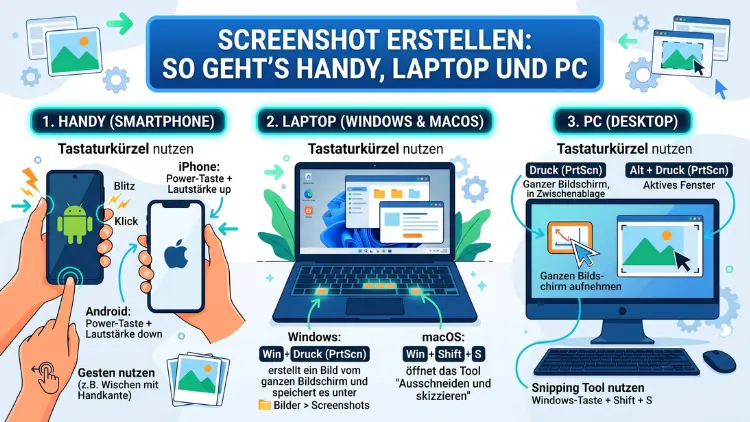
Ein Screenshot hält in Sekundenschnelle fest, was gerade auf dem Bildschirm zu sehen ist. Zudem gelingt das Bildschirmfoto auf jedem Gerät – egal, ob Windows-PC, MacBook, iPhone, iPad oder Android-Smartphone.
Deshalb finden Sie hier alle Tastenkombinationen, Apps und praktischen Tipps für das Jahr 2026. Außerdem erfahren Sie, wie Sie Screenshots speichern, bearbeiten und sicher teilen können.
Was ist ein Screenshot und wofür brauchen Sie ihn?
Ein Screenshot ist eine digitale Aufnahme Ihres Bildschirms. Ebenso gebräuchlich sind die Begriffe Bildschirmfoto, Screen-Capture oder Hardcopy. Zudem lassen sich damit Fehlermeldungen, Chatverläufe, Bestellbestätigungen oder kurze Webseiten-Ausschnitte festhalten.
Darüber hinaus hilft ein Bildschirmfoto beim Erklären technischer Probleme. Zum Beispiel schicken Sie einfach ein Bild an den IT-Support, statt jeden Schritt mühsam zu beschreiben. Außerdem eignen sich Screenshots ideal für Anleitungen, Präsentationen und Schulungsunterlagen. Deshalb gehört das Erstellen von Bildschirmfotos heute zu den wichtigsten Grundfertigkeiten am Computer und am Handy.
Zudem unterscheiden sich die Methoden je nach Betriebssystem erheblich. Jedoch bieten alle modernen Systeme eine Lösung ohne Zusatzprogramme. Deshalb zeigen wir Ihnen hier den schnellsten Weg für jedes Gerät.
Screenshot unter Windows 11 und Windows 10 erstellen
Windows bietet viele eingebaute Wege, um ein Bildschirmfoto aufzunehmen. Jedoch hängt die beste Methode davon ab, ob Sie den gesamten Bildschirm, nur ein Fenster oder einen freien Ausschnitt sichern möchten. Zusätzlich gibt es praktische Werkzeuge für die Bearbeitung direkt im Anschluss.
Die wichtigsten Tastenkombinationen unter Windows
Zum schnellen Start helfen folgende Tastenkombinationen:
- Druck-Taste (auch PrtScn): Kopiert den gesamten Bildschirm in die Zwischenablage.
- Windows + Druck: Speichert den ganzen Bildschirm automatisch als PNG unter „Bilder\Bildschirmfotos“.
- Alt + Druck: Kopiert nur das aktive Fenster in die Zwischenablage.
- Windows + Umschalt + S: Öffnet das Snipping Tool für freie Ausschnitte.
- Windows + Alt + Druck: Nimmt das Fenster über die Xbox Game Bar auf.
Nach dem Kopieren in die Zwischenablage fügen Sie das Bild mit Strg + V in ein Programm ein. Dafür eignen sich zum Beispiel Paint, Microsoft Word oder das kostenlose Paint.NET besonders gut. Zudem können Sie das Bild direkt in eine E-Mail, in WhatsApp oder in einen Chat einfügen. Deshalb sparen Sie den Zwischenschritt über ein Bildbearbeitungsprogramm.
Snipping Tool: Das beste Bordmittel in Windows
Das Snipping Tool ist die offizielle Screenshot-App von Microsoft und wurde in Windows 11 stark verbessert. Zudem vereint es Aufnahme und Bearbeitung in einer klaren Oberfläche. So nutzen Sie es:
- Drücken Sie Windows + Umschalt + S.
- Oben am Bildschirm erscheint eine kleine Werkzeugleiste.
- Wählen Sie einen Modus: Rechteck, Freihand, Fenster oder Vollbild.
- Markieren Sie anschließend den gewünschten Bereich.
- Klicken Sie danach auf die Benachrichtigung, um das Bild zu bearbeiten und zu speichern.
Zusätzlich bietet das Snipping Tool einen Verzögerungstimer von drei, fünf oder zehn Sekunden. Deshalb eignet es sich auch perfekt für Dropdown-Menüs und kurzfristig eingeblendete Tooltips. Ebenso enthält es eine Texterkennung (OCR), mit der Sie Text direkt aus dem Screenshot kopieren können. Außerdem lassen sich Inhalte mit Stift, Textmarker, Lineal und Radiergummi markieren. Zudem bietet das Tool auf Copilot+ PCs weitere KI-gestützte Funktionen.
Xbox Game Bar für Spiele und Vollbild-Apps
Die Xbox Game Bar ist in Windows 11 vorinstalliert und speziell für Spiele gedacht. Dennoch eignet sie sich ebenso für jede andere Vollbild-Anwendung. So gehen Sie vor:
- Drücken Sie Windows + G, um das Overlay zu öffnen.
- Klicken Sie danach auf das Kamera-Symbol.
- Alternativ starten Sie direkt mit Windows + Alt + Druck.
Ihre Aufnahmen landen automatisch im Ordner „Videos\Captures“. Deshalb finden Sie sie später schnell wieder. Außerdem zeichnet die Game Bar auch kurze Videoclips auf. Zudem lässt sich die Leiste an eigene Vorlieben anpassen.
Laptops ohne Druck-Taste: Das sollten Sie beachten
Manche Notebooks besitzen keine eigene Druck-Taste mehr. Stattdessen ist die Funktion auf einer F-Taste hinterlegt. Deshalb müssen Sie oft die Fn-Taste zusätzlich drücken – zum Beispiel Fn + F11 oder Fn + Windows + Druck. Schauen Sie daher sorgfältig auf die Beschriftung Ihrer Tastatur. Oft zeigt ein kleines Kamera-Symbol oder die Aufschrift „Print“ den richtigen Knopf. Zudem lohnt sich ein Blick ins Handbuch des Herstellers. Außerdem können Sie in den Windows-Einstellungen unter „Erleichterte Bedienung > Tastatur“ festlegen, dass die Druck-Taste das Snipping Tool direkt startet.
Screenshot auf dem Mac erstellen
Auf einem MacBook, iMac oder Mac mini gelingt der Screenshot besonders komfortabel. Zudem nutzt macOS klare Tastenkürzel, die sich leicht merken lassen. Standardmäßig speichert der Mac jedes Bildschirmfoto als PNG-Datei direkt auf dem Schreibtisch.
Die wichtigsten Tastenkombinationen auf dem Mac
Folgende Shortcuts sollten Sie kennen:
- Umschalt + Command + 3: Nimmt den gesamten Bildschirm auf.
- Umschalt + Command + 4: Auswahl eines Bereichs mit dem Fadenkreuz.
- Umschalt + Command + 4 + Leertaste: Aufnahme eines bestimmten Fensters oder Menüs.
- Umschalt + Command + 5: Öffnet die Bildschirmfoto-App mit allen Optionen.
- Umschalt + Command + 6: Aufnahme der Touch Bar bei älteren MacBook Pro.
Sobald Sie die Tasten drücken, erscheint kurz eine Miniaturansicht unten rechts. Klicken Sie darauf, um das Bild sofort zu bearbeiten, zu verschieben oder zu teilen. Alternativ warten Sie kurz, bis die Datei automatisch auf dem Schreibtisch landet. Zudem speichert macOS Bildschirmfotos automatisch als .png-Dateien mit Datum und Uhrzeit im Namen.
Die Bildschirmfoto-App seit macOS Mojave
Mit Umschalt + Command + 5 öffnen Sie die integrierte Bildschirmfoto-App. Zudem bietet sie eine schwebende Leiste mit vielen Optionen:
- Gesamten Bildschirm aufnehmen.
- Ein einzelnes Fenster aufnehmen.
- Einen ausgewählten Bereich aufnehmen.
- Gesamten Bildschirm als Video aufzeichnen.
- Einen Bereich als Video aufzeichnen.
Darüber hinaus können Sie unter „Optionen“ den Speicherort ändern, einen Timer einstellen oder den Mauszeiger ein- und ausblenden. Deshalb ist diese App die beste Lösung für alle, die regelmäßig Screenshots auf dem Mac erstellen. Außerdem speichert sie auch Bildschirmaufzeichnungen als .mov-Dateien.
Tipp: In die Zwischenablage kopieren
Falls Sie das Bildschirmfoto nicht sichern, sondern nur direkt in eine App einfügen möchten, halten Sie zusätzlich die Ctrl-Taste gedrückt. Zum Beispiel erstellt Ctrl + Umschalt + Command + 3 einen Screenshot direkt in der Zwischenablage. Anschließend fügen Sie ihn mit Command + V in eine Mail, ein Dokument oder eine Nachricht ein. Zudem lässt sich diese Tastenkombination in den Systemeinstellungen unter „Tastatur > Tastaturkurzbefehle > Bildschirmfotos“ individuell anpassen.
Screenshot auf dem iPhone erstellen
Auf dem iPhone gelingt ein Bildschirmfoto mit nur zwei Tasten. Jedoch unterscheidet sich die genaue Tastenkombination je nach Modell. Außerdem gibt es praktische Zusatzfunktionen wie den Scroll-Screenshot für ganze Webseiten oder das Rückseiten-Tippen.
iPhone ohne Home-Taste (iPhone X und neuer)
Moderne iPhones ab dem iPhone X besitzen keine Home-Taste mehr. Deshalb funktioniert der Screenshot so:
- Drücken Sie gleichzeitig die Seitentaste rechts und die Lauter-Taste.
- Lassen Sie beide Tasten sofort wieder los.
- Unten links erscheint eine Miniaturansicht.
- Tippen Sie darauf, um das Bild zu bearbeiten.
- Alternativ wischen Sie es nach links, um es direkt zu sichern.
Danach landet das Bild automatisch in der Fotos-App im Album „Screenshots“. Zudem können Sie es direkt über AirDrop, iMessage oder WhatsApp teilen. Außerdem lässt sich jeder Screenshot mit dem Markierungswerkzeug beschriften.
iPhone mit Home-Taste (iPhone 8, SE und älter)
Besitzen Sie noch ein iPhone mit Home-Button, dann funktioniert der Screenshot etwas anders:
- Drücken Sie gleichzeitig die Home-Taste und die Seitentaste.
- Bei ganz alten Modellen nutzen Sie die obere Taste statt der Seitentaste.
- Danach erscheint ebenfalls die Miniaturvorschau.
Außerdem lässt sich auch hier das Bild sofort bearbeiten, markieren und teilen. Zudem gelten die gleichen Speicherorte wie bei neueren Modellen.
Scroll-Screenshot für ganze Webseiten
Seit iOS 13 können Sie einen langen Screenshot einer ganzen Webseite erstellen. Dafür öffnen Sie die Seite in Safari und erstellen einen normalen Screenshot. Anschließend tippen Sie auf die Vorschau und wählen oben die Option „Ganze Seite“. Zudem lässt sich das Ergebnis bequem als PDF speichern. Jedoch funktioniert die Funktion bislang nur in Safari und in wenigen ausgewählten Apps. Deshalb brauchen Sie in Chrome oder Firefox eine Drittanbieter-App.
Screenshot per Rückseiten-Tippen (Back Tap)
Seit iOS 14 gibt es die Funktion Back Tap. Dabei erstellen Sie einen Screenshot, indem Sie zweimal oder dreimal auf die Rückseite des iPhones tippen. So aktivieren Sie die Option:
- Öffnen Sie die Einstellungen.
- Gehen Sie zu Bedienungshilfen > Tippen.
- Scrollen Sie ganz nach unten zu Auf Rückseite tippen.
- Wählen Sie Zweimaliges Tippen oder Dreimaliges Tippen.
- Legen Sie als Aktion Bildschirmfoto fest.
Deshalb ist diese Methode ideal, wenn Sie das iPhone mit nur einer Hand bedienen. Zudem funktioniert sie auch mit dünnen Hüllen zuverlässig. Außerdem lässt sich so ebenso Siri oder die Taschenlampe starten.
Screenshot auf dem iPad erstellen
Das iPad funktioniert wie das iPhone. Dennoch gibt es zwei unterschiedliche Tastenkombinationen:
- iPad ohne Home-Button: Obere Taste + Lauter-Taste.
- iPad mit Home-Button: Home-Taste + Obere Taste.
Zusätzlich können Sie mit dem Apple Pencil von der unteren Bildschirmecke nach innen wischen. Dadurch entsteht sofort ein Screenshot. Außerdem öffnet sich automatisch der Bearbeitungsmodus mit Stift-Werkzeugen. Deshalb eignet sich diese Methode besonders für Studierende, Grafiker und alle, die gerne digital Notizen machen. Zudem lassen sich Screenshots direkt in Notizen, Mail oder PDF-Apps weiterverwenden.
Screenshot auf Android-Smartphones
Die Android-Welt ist vielfältig. Deshalb unterscheiden sich die Methoden je nach Hersteller leicht. Dennoch gibt es eine Standard-Kombination, die auf fast allen aktuellen Geräten klappt.
Standard-Methode für alle Android-Handys
Folgende Tastenkombination funktioniert bei den meisten aktuellen Android-Geräten zuverlässig:
- Drücken Sie gleichzeitig die Ein-/Aus-Taste und die Leiser-Taste.
- Halten Sie beide etwa eine Sekunde gedrückt.
- Der Bildschirm blinkt kurz auf und ein Kamera-Geräusch ertönt.
- Unten links erscheint eine Vorschau mit Bearbeitungs- und Teilen-Optionen.
Danach finden Sie den Screenshot in der Galerie-App oder in Google Fotos im Album „Screenshots“. Zudem lassen sich die Bilder direkt aus der Vorschau per WhatsApp, E-Mail oder Bluetooth versenden.
Screenshot auf Samsung Galaxy
Samsung bietet zusätzlich eigene Methoden. Zum Beispiel funktioniert die Wischgeste mit der Handkante besonders schnell. So aktivieren Sie sie:
- Öffnen Sie die Einstellungen.
- Gehen Sie zu Erweiterte Funktionen > Bewegungen und Gesten.
- Aktivieren Sie den Schalter Screenshot mit Wischgeste.
- Wischen Sie danach mit der Handkante von rechts nach links über den Bildschirm.
Außerdem bietet Samsung einen praktischen Scroll-Screenshot. Deshalb können Sie lange Webseiten oder ganze Chatverläufe komplett speichern. Tippen Sie nach dem Screenshot auf das Doppelpfeil-Symbol unten, bis die ganze Seite erfasst ist. Zudem funktioniert die Funktion in fast allen Apps zuverlässig.
Screenshot auf Google Pixel
Auf dem Google Pixel drücken Sie ebenfalls Power + Leiser gleichzeitig. Jedoch gibt es eine komfortable Alternative: Öffnen Sie die Übersicht der zuletzt verwendeten Apps (Wischen nach oben und Halten) und tippen Sie unten auf Screenshot. Zudem finden Sie dort direkt die Option für einen Scroll-Screenshot über „Mehr erfassen“. Außerdem bietet das aktuelle Pixel-Betriebssystem die Option, Screenshots automatisch mit KI zu übersetzen.
Screenshot auf Xiaomi, Huawei und OnePlus
Bei Xiaomi funktioniert zusätzlich eine Drei-Finger-Wischgeste nach unten. Außerdem lässt sich bei Huawei mit dem Knöchel doppelt auf den Bildschirm klopfen. Ebenso bietet OnePlus eine praktische Drei-Finger-Geste. Deshalb lohnt sich in jedem Fall ein Blick in die Einstellungen unter „Gesten“ oder „Erweiterte Funktionen“. Zudem unterstützen fast alle Hersteller den Scroll-Screenshot für lange Inhalte.
Screenshot auf Chromebook und Linux
Auch auf weniger verbreiteten Systemen gelingt ein Bildschirmfoto problemlos. Zudem sind die Tastenkombinationen dort klar strukturiert.
Chromebook
Auf einem Chromebook drücken Sie folgende Tastenkombinationen:
- Strg + Fenster anzeigen: Nimmt den gesamten Bildschirm auf.
- Strg + Umschalt + Fenster anzeigen: Auswahl eines bestimmten Bereichs.
Zusätzlich öffnen Sie über Umschalt + Strg + Fenster anzeigen ein Screenshot-Menü. Deshalb haben Sie dort alle Optionen übersichtlich zur Hand. Außerdem lassen sich auch kurze Bildschirmvideos aufnehmen. Zudem landen die Dateien automatisch im Ordner „Downloads“.
Linux (Ubuntu, Fedora und andere)
Unter Linux funktionieren folgende Tastenkombinationen auf den meisten Distributionen:
- Druck-Taste: Ganzer Bildschirm.
- Umschalt + Druck: Ausgewählter Bereich.
- Alt + Druck: Aktives Fenster.
Zudem gibt es vorinstallierte Tools wie GNOME Screenshot, Spectacle unter KDE oder Flameshot als besonders leistungsstarke Alternative. Deshalb bietet Linux viel Flexibilität bei Bildschirmfotos. Außerdem lassen sich die Tastenkombinationen individuell anpassen.
Lange Screenshots: Ganze Webseiten festhalten
Manchmal reicht ein einfaches Bildschirmfoto nicht aus. Zum Beispiel möchten Sie eine lange Webseite, einen kompletten Chatverlauf oder ein mehrseitiges Dokument sichern. Deshalb gibt es sogenannte Scrolling-Screenshots.
Auf dem iPhone klappt das in Safari über die Option „Ganze Seite“. Außerdem unterstützt Samsung Galaxy die Funktion direkt im System. Bei Google Pixel tippen Sie nach dem Screenshot einfach auf „Mehr erfassen“. Zudem bieten die Browser Google Chrome, Mozilla Firefox und Microsoft Edge eingebaute Werkzeuge für ganze Seiten. Deshalb lohnt sich ein Blick ins jeweilige Menü „Teilen“ oder „Drucken“.
Für Windows selbst empfiehlt sich das kostenlose Tool PicPick oder der eingebaute Webseiten-Screenshot in Microsoft Edge. Ebenso eignet sich ShareX hervorragend für lange Aufnahmen. Außerdem bietet Firefox in den Entwicklertools eine Option, ganze Seiten als PNG zu speichern. Deshalb müssen Sie keine Erweiterung installieren. Zudem funktionieren die Funktionen in der Regel auch im privaten Modus.
Empfehlenswerte Drittanbieter-Tools
Für anspruchsvolle Nutzer gibt es viele externe Programme. Zudem bieten sie Funktionen, die über die Bordmittel deutlich hinausgehen. Deshalb lohnt sich besonders bei beruflicher Nutzung eine Investition in ein gutes Tool.
- ShareX (Windows, kostenlos, Open Source): Bietet Cloud-Upload, Bildbearbeitung, OCR und Video-Aufnahmen.
- Greenshot (Windows, kostenlos, Open Source): Ideal für schnelle Anmerkungen und direkten Export in Office-Programme.
- Lightshot (Windows, Mac): Einfach zu bedienen und mit einer kleinen Cloud-Anbindung.
- Snagit (Windows, Mac, kostenpflichtig): Profi-Tool mit Scroll-Screenshot, Video und umfangreicher Bearbeitung.
- PicPick (Windows, für Privatnutzer kostenlos): Enthält Bildschirmlineal, Farbwähler und Editor.
- Flameshot (Linux, Windows, Mac, kostenlos): Minimalistisch, aber sehr schnell in der Bedienung.
Außerdem bieten diese Programme oft automatische Datei-Benennung, Cloud-Synchronisation und frei anpassbare Tastenkürzel. Deshalb sparen Sie im Berufsalltag viel Zeit. Zudem lassen sich Screenshots in vielen Tools automatisch auf einen eigenen Server hochladen.
Häufige Probleme und ihre Lösungen
Manchmal funktioniert der Screenshot nicht wie erwartet. Jedoch gibt es für fast jedes Problem eine schnelle Lösung. Zudem helfen die folgenden Tipps weiter.
Die Druck-Taste reagiert nicht
Prüfen Sie zunächst, ob die Fn-Taste zusätzlich gedrückt werden muss. Außerdem kann eine laufende Software die Tastenkombination blockieren. Deshalb starten Sie den PC testweise neu. Zudem lohnt sich ein Blick in die Windows-Einstellungen unter „Erleichterte Bedienung > Tastatur“, denn dort lässt sich das Verhalten der Taste direkt konfigurieren.
Der Screenshot wird nicht gespeichert
Standardmäßig landet das Bild bei Windows + Druck im Ordner „Bilder\Bildschirmfotos“. Falls dort nichts ankommt, prüfen Sie den OneDrive-Ordner. Zudem speichert Windows die Dateien manchmal automatisch in der Cloud. Deshalb müssen Sie in den OneDrive-Einstellungen unter „Sicherung“ nachsehen. Außerdem kann ein voller Speicher die Speicherung verhindern.
Der Bildschirm ist beim Screenshot schwarz
Dieses Problem tritt häufig bei Videos oder DRM-geschützten Inhalten auf. Zum Beispiel sperren Netflix, Amazon Prime Video und Disney+ die Screenshot-Funktion. Deshalb bleibt das Bild schwarz. Zudem verhindern manche Banking-Apps Screenshots aus Sicherheitsgründen. Außerdem lässt sich diese Sperre in der Regel nicht umgehen.
Screenshot bei Sperrbildschirm oder Passwort-App
Apps wie 1Password, Bitwarden oder bestimmte Banking-Anwendungen blockieren Screenshots gezielt. Deshalb lässt sich die Aufnahme dort nicht auslösen. Außerdem ist das ein sinnvolles Sicherheitsfeature, das Sie nicht deaktivieren sollten. Zudem schützt es Ihre persönlichen Daten zuverlässig.
Empfohlene Vorgehensweisen für bessere Screenshots
Wer regelmäßig Bildschirmfotos erstellt, profitiert von ein paar einfachen Grundregeln. Zudem sparen diese Tipps auf Dauer sehr viel Zeit:
- Verwenden Sie einen festen Speicherort mit klarer Ordnerstruktur.
- Benennen Sie Screenshots aussagekräftig, zum Beispiel „2026-04-22_Rechnung_Amazon“.
- Schwärzen Sie persönliche Daten vor dem Teilen – also Name, Adresse und Kontonummer.
- Nutzen Sie das PNG-Format für Text und Grafiken, JPG eher für Fotos.
- Aktivieren Sie die automatische Bearbeitung im Snipping Tool.
- Setzen Sie Anmerkungen sparsam ein, damit das Bild übersichtlich bleibt.
Außerdem empfiehlt sich eine Cloud-Synchronisation über OneDrive, Google Drive oder iCloud. Deshalb haben Sie alle Screenshots geräteübergreifend verfügbar. Zudem dient der Cloud-Speicher automatisch als Backup für den Notfall. Ebenso lohnt sich ein regelmäßiges Aufräumen, damit der Ordner „Screenshots“ nicht überquillt.
Häufige Fragen zum Screenshot erstellen
Wie mache ich einen Screenshot ohne Druck-Taste?
Wenn Ihr Notebook keine Druck-Taste hat, nutzen Sie die Kombination Windows + Umschalt + S. Dadurch öffnet sich das Snipping Tool sofort. Alternativ funktioniert meist Fn + F11 oder eine ähnliche Funktionstaste. Zudem lohnt sich ein Blick auf die Tastaturbeschriftung, denn dort ist die Druck-Funktion oft als Symbol aufgedruckt.
Wo werden Screenshots unter Windows gespeichert?
Bei Windows + Druck landen die Bilder automatisch im Ordner „Bilder\Bildschirmfotos“. Jedoch speichert die reine Druck-Taste nur in der Zwischenablage. Deshalb müssen Sie das Bild selbst mit Strg + V in Paint oder Word einfügen. Außerdem sichert das Snipping Tool Aufnahmen erst nach dem Klick auf „Speichern“. Zudem lässt sich der Standardordner im Explorer umleiten.
Wie erstelle ich einen Screenshot auf einem MacBook?
Drücken Sie Umschalt + Command + 3 für den ganzen Bildschirm. Alternativ funktioniert Umschalt + Command + 4 für einen freien Ausschnitt. Zudem bietet Umschalt + Command + 5 die komplette Bildschirmfoto-App mit allen Optionen. Außerdem landen alle Aufnahmen standardmäßig auf dem Schreibtisch. Deshalb finden Sie sie sofort wieder.
Wie mache ich ein Bildschirmfoto auf dem iPhone ohne Home-Button?
Drücken Sie gleichzeitig die Seitentaste rechts und die Lauter-Taste. Sofort erscheint unten links eine Vorschau. Deshalb können Sie das Bild direkt bearbeiten oder teilen. Außerdem wird es automatisch in der Fotos-App im Album „Screenshots“ gespeichert. Zudem funktioniert die Kombination bei allen iPhones ab dem iPhone X.
Wie macht man einen Screenshot auf einem Samsung Galaxy?
Auf allen aktuellen Samsung Galaxy-Modellen drücken Sie gleichzeitig die Ein-/Aus-Taste und die Leiser-Taste. Zudem funktioniert die Wischgeste mit der Handkante besonders schnell. Außerdem bietet Samsung den Scroll-Screenshot über das Doppelpfeil-Symbol. Deshalb können Sie auch lange Inhalte komplett sichern. Zudem lässt sich die Wischgeste in den Einstellungen aktivieren.
Warum ist mein Screenshot komplett schwarz?
Streaming-Dienste wie Netflix, Disney+ oder Amazon Prime Video blockieren Bildschirmfotos aus Urheberrechtsgründen. Zudem verhindern Banking-Apps und Passwort-Manager Screenshots aus Sicherheitsgründen. Deshalb bleibt das Bild an diesen Stellen schwarz. Außerdem lässt sich diese Sperre normalerweise nicht legal umgehen. Zudem ist das Feature zum Schutz der Nutzer gedacht.
Wie erstelle ich einen langen Screenshot einer Webseite?
Auf dem iPhone öffnen Sie Safari, erstellen einen Screenshot und wählen „Ganze Seite“. Zudem bietet Samsung Galaxy den Scroll-Screenshot mit einem Doppelpfeil direkt an. Außerdem unterstützen Firefox und Microsoft Edge diese Funktion im integrierten Menü. Deshalb reicht meist ein Rechtsklick und „Ganzseiten-Screenshot“ aus. Zudem speichern die Browser die Datei automatisch als PNG.
In welchem Dateiformat werden Screenshots gespeichert?
Standardmäßig speichert Windows Screenshots als PNG-Datei. Ebenso nutzt macOS dieses verlustfreie Format. Jedoch lässt sich im Snipping Tool auch JPG, BMP oder GIF auswählen. Außerdem eignet sich PNG besonders gut für Texte und Benutzeroberflächen. Deshalb ist es die beste Wahl für Anleitungen und technische Dokumentationen.
Kann ich einen Screenshot nachträglich bearbeiten?
Ja, zum Beispiel direkt im Snipping Tool oder in der Bildschirmfoto-App auf dem Mac. Zudem bieten Paint, Paint.NET, GIMP oder Photoshop umfangreiche Werkzeuge. Außerdem eignen sich Apps wie Snagit oder ShareX für Profi-Anmerkungen. Deshalb müssen Sie selten ein externes Programm installieren. Zudem lassen sich die meisten Bilder schon auf dem Handy direkt bearbeiten.
Wie verschicke ich einen Screenshot per WhatsApp oder E-Mail?
Tippen oder klicken Sie nach der Aufnahme auf die Vorschau beziehungsweise die Benachrichtigung. Zudem finden Sie dort ein Teilen-Symbol. Wählen Sie anschließend WhatsApp, E-Mail oder eine andere App aus. Außerdem können Sie das Bild einfach mit Strg + V unter Windows oder Command + V auf dem Mac direkt einfügen. Deshalb ist das Teilen denkbar schnell erledigt.
Fazit
Ein Screenshot gelingt heute auf jedem Gerät in wenigen Sekunden. Zudem bietet jedes System passende Tastenkombinationen und eingebaute Tools. Deshalb brauchen Sie selten zusätzliche Software.
Außerdem lohnt sich für Profis ein Blick auf Programme wie ShareX, Snagit oder Greenshot. Somit finden Sie für jede Situation die passende Methode – egal, ob am PC, Mac, iPhone oder Android-Handy.