
PC zurücksetzen geht nicht? Erfahren Sie, warum Windows 10 und 11 das Zurücksetzen blockiert und wie Sie mit wenigen Handgriffen das Problem schnell lösen.
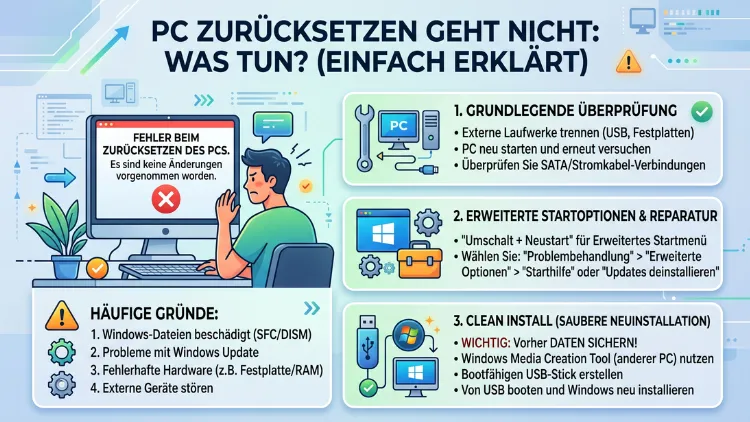
Wenn der PC sich nicht zurücksetzen lässt, ist das frustrierend – aber lösbar. Die häufigste Ursache ist eine beschädigte Windows- oder macOS-Systemdatei, die den Reset-Vorgang blockiert.
In diesem Artikel erfahren Sie Schritt für Schritt, warum das Zurücksetzen fehlschlägt und welche konkreten Lösungen für Windows 10, Windows 11 und macOS wirklich helfen – von einfachen Reparaturbefehlen bis hin zur Neuinstallation.
Warum lässt sich der PC nicht zurücksetzen?
Bevor Sie eine Lösung anwenden, ist es wichtig, die Ursache zu verstehen. Denn je nach Grund unterscheiden sich die empfohlenen Vorgehensweisen erheblich.
Die häufigsten Ursachen im Überblick:
- Beschädigte Systemdateien: Windows oder macOS benötigt intakte Systemdateien, um den Reset-Prozess durchzuführen. Fehlen diese oder sind sie korrumpiert, bricht der Vorgang ab.
- Fehlende oder beschädigte Wiederherstellungspartition: Der Reset-Mechanismus greift normalerweise auf eine versteckte Partition zurück. Ist diese gelöscht oder beschädigt, schlägt der Vorgang fehl.
- Unzureichender Speicherplatz: Sowohl Windows als auch macOS benötigen ausreichend freien Speicher, um temporäre Dateien während des Resets anzulegen. Fehlt dieser, stoppt der Prozess.
- Aktive Drittanbieter-Software: Bestimmte Antivirenprogramme oder Sicherheitssoftware blockieren den Reset aktiv.
- Unterbrochener vorheriger Reset-Versuch: Hat ein früherer Versuch den PC in einem instabilen Zustand hinterlassen, scheitert auch der nächste Anlauf.
- Treiberprobleme oder fehlerhafte Updates: Schlecht installierte Treiber oder fehlergeschlagene Windows-Updates können ebenfalls dazu führen, dass der Reset nicht startet.
Zusätzlich spielt es eine Rolle, ob Windows noch startet oder nicht. Deshalb unterteilt dieser Artikel die Lösungen klar in zwei Szenarien: Lösungen, wenn Windows noch läuft, und Lösungen, wenn der PC gar nicht mehr startet.
Wichtige Vorbereitung: Daten sichern
Bevor Sie irgendeinen Reparaturschritt durchführen, sollten Sie Ihre Daten sichern – sofern das noch möglich ist. Zwar bietet der Windows-Reset die Option „Eigene Dateien behalten“, jedoch ist diese Funktion selbst oft defekt. Deshalb empfehlen wir Macrium Reflect Free für Windows: Das Programm erstellt ein vollständiges System-Backup auf eine externe Festplatte, bevor Sie weiter vorgehen.
Anleitung für Macrium Reflect Free:
- Laden Sie Macrium Reflect Free von der offiziellen Website (macrium.com) herunter und installieren Sie es.
- Klicken Sie auf „Create an image of the partition(s) required to backup and restore Windows“.
- Wählen Sie als Ziel eine externe Festplatte mit ausreichend Speicher.
- Klicken Sie auf „Finish“ und starten Sie das Backup.
Wenn der PC nicht mehr startet, überspringen Sie diesen Schritt und fahren Sie direkt mit der Wiederherstellungsumgebung fort.
Lösungen für Windows 10 und Windows 11
Lösung 1: Systemdateien mit SFC und DISM reparieren
Häufig sind beschädigte Systemdateien der Auslöser dafür, dass der PC sich nicht zurücksetzen lässt. Deshalb sollten Sie als ersten Schritt die integrierten Windows-Reparaturwerkzeuge nutzen: SFC (System File Checker) und DISM (Deployment Image Servicing and Management).
Anleitung:
- Öffnen Sie die Eingabeaufforderung als Administrator: Drücken Sie die Windows-Taste, tippen Sie „cmd“, klicken Sie mit der rechten Maustaste auf „Eingabeaufforderung“ und wählen Sie „Als Administrator ausführen“.
- Geben Sie zunächst folgenden Befehl ein und bestätigen Sie mit Enter:
DISM /Online /Cleanup-Image /RestoreHealth
Dieser Befehl lädt fehlende oder beschädigte Systemkomponenten direkt von Microsoft-Servern nach. Der Vorgang dauert je nach Internetverbindung 10 bis 30 Minuten. - Geben Sie anschließend ein:
sfc /scannow
SFC überprüft nun alle geschützten Systemdateien und ersetzt fehlerhafte Exemplare automatisch. - Starten Sie den PC neu und versuchen Sie den Reset erneut über Einstellungen → System → Wiederherstellung → Diesen PC zurücksetzen.
Dieser Schritt behebt in vielen Fällen das Problem bereits vollständig. Sollte der Reset jedoch weiterhin scheitern, fahren Sie mit der nächsten Lösung fort.
Lösung 2: Windows-Wiederherstellungsumgebung (WinRE) nutzen
Die Windows-Wiederherstellungsumgebung (WinRE) ist eine eigenständige Umgebung, die auch dann funktioniert, wenn Windows selbst nicht mehr startet. Deshalb ist sie besonders nützlich, wenn der Reset-Bildschirm einfriert oder gar nicht erst erscheint.
Anleitung für Windows 10 und 11 (PC startet noch):
- Halten Sie die Shift-Taste gedrückt und klicken Sie auf Start → Ein/Aus → Neu starten.
- Windows startet nun in das blaue Wiederherstellungsmenü.
- Wählen Sie: Problembehandlung → Diesen PC zurücksetzen.
- Entscheiden Sie, ob Sie Dateien behalten oder alles entfernen möchten.
Anleitung für Windows 10 und 11 (PC startet nicht mehr):
- Starten Sie den PC und unterbrechen Sie den Bootvorgang dreimal hintereinander, indem Sie den Einschaltknopf während des Ladevorgangs gedrückt halten. Danach startet Windows automatisch die Wiederherstellungsumgebung.
- Alternativ booten Sie von einem USB-Installationsmedium (siehe Lösung 3).
- Wählen Sie im Menü: Problembehandlung → Diesen PC zurücksetzen oder Erweiterte Optionen → Systemstartreparatur.
Zusätzlich finden Sie in den erweiterten Optionen nützliche Werkzeuge wie die Eingabeaufforderung, mit der Sie weitere Reparaturbefehle ausführen können.
Lösung 3: Windows-Installations-USB erstellen und für den Reset nutzen
Wenn weder SFC/DISM noch WinRE das Problem lösen, ist der nächste Schritt der Einsatz eines bootfähigen Windows-USB-Sticks. Dieser ersetzt die beschädigte oder fehlende Wiederherstellungspartition vollständig.
Was Sie benötigen:
- Einen USB-Stick mit mindestens 8 GB Speicher (alle Daten darauf werden gelöscht)
- Einen funktionierenden zweiten PC
Anleitung mit dem Microsoft Media Creation Tool:
- Laden Sie auf dem funktionierenden PC das Media Creation Tool kostenlos von microsoft.com/de-de/software-download herunter.
- Starten Sie das Tool, wählen Sie „Installationsmedien für einen anderen PC erstellen“ und anschließend „USB-Speicherstick“.
- Folgen Sie den weiteren Schritten – das Tool lädt Windows herunter und erstellt den bootfähigen Stick automatisch.
- Stecken Sie den USB-Stick in den betroffenen PC und starten Sie ihn neu.
- Rufen Sie das Boot-Menü auf (je nach Hersteller: F8, F11, F12 oder Entf) und wählen Sie den USB-Stick als Startgerät.
- Im Setup-Menü wählen Sie: Computer reparieren → Problembehandlung → Diesen PC zurücksetzen – oder führen Sie eine komplette Neuinstallation durch.
Außerdem können Sie über dieses Menü auch eine Reparaturinstallation durchführen, die Windows erneuert, ohne Ihre Daten zu löschen (mehr dazu in Lösung 5).
Lösung 4: Systemwiederherstellung als Alternative nutzen
Falls der eigentliche Reset nicht funktioniert, ist die Systemwiederherstellung (nicht zu verwechseln mit dem Reset) oft eine schnellere Alternative. Dabei setzt Windows den Systemzustand auf einen früheren Zeitpunkt zurück, ohne Ihre persönlichen Dateien zu berühren.
Voraussetzung: Die Systemwiederherstellung muss zuvor aktiviert gewesen sein und es muss mindestens ein Wiederherstellungspunkt existieren.
Anleitung:
- Drücken Sie Windows + R, geben Sie
rstrui.exeein und drücken Sie Enter. - Klicken Sie auf „Weiter“ und wählen Sie einen Wiederherstellungspunkt aus, der vor dem Zeitpunkt liegt, ab dem Probleme auftraten.
- Klicken Sie auf „Weiter“ und dann auf „Fertig stellen“.
- Der PC startet neu und stellt den gewählten Systemzustand wieder her. Dieser Vorgang dauert in der Regel 15 bis 30 Minuten.
Alternativ erreichen Sie die Systemwiederherstellung auch über die WinRE: Problembehandlung → Erweiterte Optionen → Systemwiederherstellung.
Lösung 5: Reparaturinstallation von Windows durchführen
Wenn keine der bisherigen Methoden funktioniert, empfehlen wir eine In-place Upgrade-Reparaturinstallation. Diese Methode installiert Windows neu, erhält dabei jedoch alle Ihre Daten, Programme und Einstellungen. Sie ist deshalb eine der effektivsten Lösungen, wenn der PC zwar noch läuft, aber der Reset blockiert ist.
Anleitung:
- Laden Sie das Media Creation Tool von Microsoft herunter (siehe Lösung 3).
- Starten Sie es und wählen Sie diesmal „Windows jetzt aktualisieren“ (nicht den USB-Stick).
- Wählen Sie im Setup: „Windows 10/11 aktualisieren“ und dann „Persönliche Dateien und Apps behalten“.
- Folgen Sie den weiteren Anweisungen. Der Vorgang dauert 30 bis 90 Minuten.
Danach ist Windows vollständig repariert und der Zustand entspricht einer Neuinstallation – jedoch mit all Ihren Daten.
Lösung 6: Wiederherstellungspartition neu erstellen
Falls die Wiederherstellungspartition gelöscht wurde, kann Windows den Reset nicht durchführen. In diesem Fall empfehlen wir, die Partition mithilfe eines Windows-USB-Sticks und der Eingabeaufforderung in WinRE manuell wiederherzustellen. Dieser Vorgang ist technisch anspruchsvoll, deshalb ist für unerfahrene Nutzer die Reparaturinstallation (Lösung 5) die einfachere Alternative.
Alternativ erstellt das Tool MBR2GPT oder reagentc (beides in Windows integriert) die Wiederherstellungsumgebung neu. Die Befehle dafür lauten:
reagentc /disable
reagentc /enable
Führen Sie diese Befehle in der Eingabeaufforderung als Administrator aus. Starten Sie anschließend den PC neu und versuchen Sie den Reset erneut.
Lösung 7: Freien Speicherplatz schaffen
Überraschend häufig scheitert der Reset schlicht daran, dass nicht genügend freier Speicherplatz vorhanden ist. Windows benötigt für den Reset-Vorgang mindestens 10 bis 20 GB freien Speicher auf der Systempartition.
Empfehlung: Nutzen Sie TreeSize Free, um schnell herauszufinden, welche Ordner am meisten Speicher belegen. Löschen Sie dann unnötige Dateien oder verschieben Sie sie auf eine externe Festplatte. Außerdem hilft die Windows-Datenträgerbereinigung: Drücken Sie Windows + S, suchen Sie nach „Datenträgerbereinigung“, wählen Sie Laufwerk C: und aktivieren Sie alle angebotenen Optionen inklusive „Systemdateien bereinigen“.
Lösung 8: Antivirensoftware vorübergehend deaktivieren
Manche Sicherheitsprogramme blockieren den Reset-Prozess aktiv, weil sie Systemänderungen als verdächtig einstufen. Deshalb sollten Sie Ihre Antivirensoftware vorübergehend deaktivieren, bevor Sie den Reset erneut starten.
Bei Windows Defender geht das so:
- Öffnen Sie Windows-Sicherheit (Suchleiste → „Windows-Sicherheit“).
- Gehen Sie zu Viren- und Bedrohungsschutz → Einstellungen verwalten.
- Schalten Sie den Echtzeitschutz vorübergehend aus.
Bei Drittanbieter-Programmen wie Avast, ESET oder Bitdefender finden Sie die Option zum Deaktivieren in der Regel durch einen Rechtsklick auf das Symbol in der Taskleiste.
Wichtig: Aktivieren Sie den Schutz unmittelbar nach dem Reset wieder.
Lösungen für macOS: Mac lässt sich nicht zurücksetzen
Auch auf dem Mac kann das Zurücksetzen fehlschlagen. Dies betrifft vor allem macOS Ventura, Sonoma und Sequoia sowie ältere Versionen.
Lösung 1: macOS-Wiederherstellungsmodus nutzen
Anleitung für Intel-Mac:
- Starten Sie den Mac neu und halten Sie sofort Cmd + R gedrückt.
- Lassen Sie die Tasten los, wenn das Apple-Logo erscheint.
- Sie befinden sich nun im macOS-Wiederherstellungsmodus.
- Wählen Sie „Disk Utility“, um das Laufwerk zu prüfen und zu reparieren, oder wählen Sie „macOS neu installieren“.
Anleitung für Apple-Silicon-Mac (M1, M2, M3, M4):
- Schalten Sie den Mac vollständig aus.
- Halten Sie den Einschaltknopf gedrückt, bis „Startoptionen werden geladen“ erscheint.
- Wählen Sie „Optionen“ und dann „Weiter“, um in den Wiederherstellungsmodus zu gelangen.
Lösung 2: Erste Hilfe in der Disk Utility ausführen
Im Wiederherstellungsmodus öffnen Sie Disk Utility, wählen Sie das Startvolume (meist „Macintosh HD“) und klicken Sie auf „Erste Hilfe“. Dieser Vorgang repariert Fehler im Dateisystem, die einen Reset blockieren können.
Lösung 3: macOS über den Wiederherstellungsmodus neu installieren
Falls das Zurücksetzen über die Systemeinstellungen nicht funktioniert, installieren Sie macOS direkt über den Wiederherstellungsmodus neu: Wählen Sie „macOS neu installieren“. Dabei bleiben Ihre Dateien erhalten. Für einen vollständigen Reset löschen Sie zuvor das Volume in der Disk Utility und installieren macOS anschließend neu.
Häufige Fehlermeldungen und ihre Bedeutung
Bestimmte Fehlermeldungen geben Ihnen wichtige Hinweise auf die Ursache:
- „Beim Zurücksetzen des PCs ist ein Problem aufgetreten“: Meist ein Zeichen für beschädigte Systemdateien. → Lösung 1 (SFC/DISM) anwenden.
- „Das Laufwerk ist gesperrt“: Die Festplatte ist mit BitLocker verschlüsselt. Entsperren Sie sie zunächst mit Ihrem BitLocker-Wiederherstellungsschlüssel, den Sie in Ihrem Microsoft-Konto unter account.microsoft.com finden.
- „Wiederherstellungsumgebung wurde nicht gefunden“: Die Wiederherstellungspartition fehlt. → Lösung 3 (USB-Stick) oder Lösung 6 (Partition neu erstellen) verwenden.
- „Nicht genug Speicherplatz“: → Lösung 7 anwenden.
- Reset bleibt bei einem Prozentsatz hängen: Warten Sie mindestens 2 Stunden, bevor Sie den Vorgang abbrechen. Danach empfehlen wir einen Neustart und erneuten Versuch über WinRE.
Wenn gar nichts mehr hilft: Komplette Neuinstallation
Sollten alle bisherigen Lösungen scheitern, bleibt als letzter Ausweg die vollständige Neuinstallation des Betriebssystems. Dabei werden sämtliche Daten gelöscht.
Für Windows: Booten Sie vom USB-Stick (Lösung 3), wählen Sie „Jetzt installieren“, löschen Sie alle Partitionen auf dem Systemlaufwerk und installieren Sie Windows von Grund auf neu. Anschließend aktivieren Sie Windows mit Ihrem Microsoft-Konto oder Ihrem Produktschlüssel.
Für macOS: Löschen Sie im Wiederherstellungsmodus das gesamte Startvolume über die Disk Utility und installieren Sie macOS anschließend neu.
Außerdem sollten Sie überlegen, ob ein Hardware-Defekt – etwa eine fehlerhafte Festplatte oder SSD – der eigentliche Grund für alle Probleme ist. Testen Sie die Festplatte deshalb mit CrystalDiskInfo (Windows, kostenlos) auf Fehler, bevor Sie eine Neuinstallation durchführen.
Häufige Fragen zum PC-Reset-Problem
Was tun, wenn „Diesen PC zurücksetzen“ gar nicht erst erscheint?
Das Fehlen der Reset-Option deutet meistens auf eine beschädigte WinRE hin. Führen Sie in der Eingabeaufforderung als Administrator den Befehl reagentc /enable aus und starten Sie den PC neu. Danach sollte die Option wieder verfügbar sein. Alternativ booten Sie von einem Windows-USB-Stick und nutzen das Reset-Menü von dort aus.
Wie lange darf der PC-Reset dauern, bevor etwas nicht stimmt?
Ein normaler Reset dauert je nach PC und gewählter Option 20 Minuten bis 3 Stunden. Bleibt der Fortschrittsbalken jedoch länger als 2 Stunden an derselben Stelle stehen, ist wahrscheinlich ein Fehler aufgetreten. Warten Sie dennoch insgesamt mindestens 4 Stunden, bevor Sie den PC manuell ausschalten, da ein vorzeitiger Abbruch den Zustand verschlimmern kann.
Kann der Reset durch die Festplatte blockiert werden?
Ja, definitiv. Eine fehlerhafte oder sterbende HDD/SSD ist eine häufige, aber oft übersehene Ursache. Prüfen Sie die Festplatte deshalb mit CrystalDiskInfo (Windows) oder der Disk Utility (Mac). Zeigt das Tool viele „Reallocated Sectors“ oder den Status „Vorsicht“ an, sollten Sie die Festplatte ersetzen, bevor Sie einen Reset versuchen.
Brauche ich nach dem Reset meinen Windows-Lizenzschlüssel?
Nein, in der Regel nicht. Windows 10 und Windows 11 speichern die digitale Lizenz auf Ihren Microsoft-Servern und verknüpfen sie mit Ihrem Microsoft-Konto. Nach dem Reset aktiviert sich Windows automatisch, sobald Sie sich anmelden. Nur bei Offline-Lizenzen (z. B. bei OEM-Schlüsseln auf Aufklebern) benötigen Sie den Schlüssel möglicherweise erneut.
Was passiert mit meinen Programmen nach dem Reset?
Bei der Option „Eigene Dateien behalten“ werden alle installierten Programme gelöscht und müssen neu installiert werden. Persönliche Dateien wie Fotos, Dokumente und Downloads in Ihrem Benutzerordner bleiben jedoch erhalten. Deshalb empfehlen wir, vor einem Reset eine Liste der installierten Programme zu erstellen – am einfachsten mit dem Tool Belarc Advisor, das einen vollständigen Systembericht erstellt.
Funktioniert der Reset auch ohne Internetverbindung?
Ja, grundsätzlich schon – sofern die Wiederherstellungspartition intakt ist. Jedoch benötigt der Befehl DISM /RestoreHealth eine Internetverbindung, um fehlende Dateien nachzuladen. Außerdem ist eine Internetverbindung notwendig, wenn Windows nach dem Reset neu aktiviert werden muss. Für den reinen Reset-Vorgang ist sie jedoch nicht zwingend erforderlich.
Kann BitLocker-Verschlüsselung den Reset verhindern?
Ja, und das ist eine sehr häufige Ursache. BitLocker schützt die Systempartition so stark, dass der Reset-Prozess keinen Zugriff erhält. Rufen Sie deshalb zunächst Ihren Wiederherstellungsschlüssel unter account.microsoft.com/devices/recoverykey ab, entsperren Sie das Laufwerk und deaktivieren Sie BitLocker vorübergehend, bevor Sie den Reset erneut starten.
Was ist der Unterschied zwischen Reset und Systemwiederherstellung?
Diese beiden Funktionen werden häufig verwechselt. Der Reset setzt Windows auf den Ausgangszustand zurück – entweder mit oder ohne persönliche Dateien, aber stets ohne installierte Programme. Die Systemwiederherstellung hingegen setzt nur den Systemzustand auf einen früheren Zeitpunkt zurück und lässt dabei sowohl Dateien als auch Programme unangetastet. Deshalb ist die Systemwiederherstellung in vielen Fällen die schnellere und schonendere Alternative.
Warum bleibt der Reset-Fortschritt bei 1 % oder 99 % hängen?
Dieses Phänomen tritt häufig auf und ist meist harmlos. Oft arbeitet Windows im Hintergrund intensiv weiter, obwohl der Fortschrittsbalken eingefroren wirkt. Warten Sie deshalb mindestens 2 bis 3 Stunden. Passiert danach wirklich nichts, starten Sie den PC neu – Windows versucht dann automatisch, den Reset fortzusetzen oder zurückzusetzen. Falls das System danach nicht mehr bootet, nutzen Sie WinRE oder den USB-Stick.
Gibt es eine Möglichkeit, den Reset zu erzwingen, wenn er hängt?
Einen echten „Erzwingungsbefehl“ gibt es nicht. Allerdings können Sie über die WinRE-Eingabeaufforderung den Befehl wpeutil reboot nutzen, um einen Neustart zu erzwingen, und anschließend den Reset über die Wiederherstellungsumgebung neu starten. Außerdem hilft in manchen Fällen das Deaktivieren der WinRE mit reagentc /disable und das anschließende Reaktivieren mit reagentc /enable, um einen sauberen Neustart des Reset-Prozesses zu ermöglichen.
Fazit
In den meisten Fällen lässt sich das Problem „PC zurücksetzen geht nicht“ mit SFC, DISM oder der Wiederherstellungsumgebung schnell beheben. Scheitern diese Methoden, bietet die Reparaturinstallation via USB-Stick eine zuverlässige und datenerhaltende Lösung.
Als letzter Ausweg steht die vollständige Neuinstallation zur Verfügung. Zudem sollten Sie stets die Festplatte prüfen – denn ein Hardware-Defekt ist häufig der eigentliche Auslöser, den Software-Reparaturen nicht beheben können.
