
Boot-Stick erstellen für Windows 11 und 10: So richten Sie einen bootfähigen USB-Stick ein – mit Media Creation Tool, Rufus und ISO-Datei. Jetzt lesen!
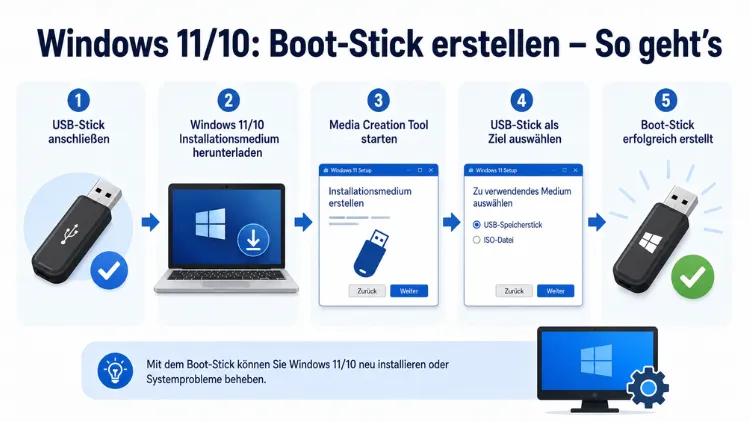
Einen Boot-Stick für Windows 10 oder Windows 11 zu erstellen, ist die zuverlässigste Methode, um das Betriebssystem neu zu installieren, zu reparieren oder auf einem neuen PC einzurichten.
Mit dem kostenlosen Media Creation Tool von Microsoft oder dem flexiblen Tool Rufus gelingt das in wenigen Minuten – selbst ohne Vorkenntnisse. Diese Schritt-für-Schritt-Anleitung zeigt Ihnen 2026 alle wichtigen Methoden für beide Windows-Versionen.
Was ist ein Boot-Stick und wann braucht man ihn?
Ein bootfähiger USB-Stick – auch Boot-Stick oder Installations-Stick genannt – ist ein USB-Laufwerk, das ein vollständiges Windows-Setup enthält. Statt von der internen Festplatte oder SSD zu starten, liest der PC beim Einschalten zunächst den Stick und führt das darauf gespeicherte Installationsprogramm aus. Dadurch kann Windows auch dann installiert werden, wenn das bestehende System nicht mehr startet.
Typische Situationen, in denen ein Boot-Stick unverzichtbar ist:
- Neuinstallation von Windows 10 oder Windows 11 auf einem leeren oder defekten System
- Reparatur eines nicht mehr startenden Windows, zum Beispiel nach einem Systemfehler oder Bootloop
- Upgrade von Windows 10 auf Windows 11 über eine saubere Installation
- Einrichtung eines neuen PCs ohne vorinstalliertes Betriebssystem
- Notfallzugriff auf die Windows-Wiederherstellungsumgebung (WinRE)
Zusätzlich bietet ein Boot-Stick den Vorteil, dass er jederzeit wiederverwendet werden kann – allerdings immer für dieselbe Windows-Version. Deshalb empfiehlt es sich, den fertigen Stick beschriftet und sicher aufzubewahren.
Voraussetzungen: Was Sie vor dem Start benötigen
Bevor Sie mit der Erstellung des Boot-Sticks beginnen, sollten Sie die folgenden Voraussetzungen sicherstellen.
Hardware-Anforderungen
- USB-Stick mit mindestens 8 GB Speicherplatz – Empfohlen sind jedoch 16 GB, da die aktuellen Windows-11-ISO-Dateien im Jahr 2026 bereits über 5 GB groß sind und zusätzliche Treiber oder Updates die Datenmenge weiter erhöhen können.
- USB 3.0 oder höher – Ein USB-3.0-Stick beschleunigt sowohl die Erstellung als auch die spätere Installation erheblich. USB 2.0 funktioniert zwar, ist aber deutlich langsamer.
- Alle Daten auf dem Stick werden gelöscht – Sichern Sie deshalb vorab alle wichtigen Dateien vom USB-Laufwerk.
Software-Anforderungen
- Stabile Internetverbindung – Beide Methoden laden die Windows-Installationsdateien direkt von Microsoft-Servern herunter. Der Download umfasst je nach Windows-Version zwischen 4 und 5,5 GB.
- Administratorrechte – Starten Sie die verwendeten Programme stets per Rechtsklick als Administrator, sofern Sie kein Administratorkonto verwenden.
- Freier Speicherplatz auf der Festplatte – Bei Rufus benötigen Sie zusätzlich mindestens 6–7 GB freien Speicher, wenn Sie die ISO-Datei zunächst herunterladen und separat speichern.
Systemanforderungen für Windows 11
Windows 11 setzt außerdem bestimmte Mindestanforderungen an den Ziel-PC voraus:
- TPM 2.0 (Trusted Platform Module)
- Secure Boot-Unterstützung im UEFI
- Mindestens 4 GB RAM und 64 GB Speicher
- Ein kompatibler 64-Bit-Prozessor (Intel 8. Generation oder neuer, AMD Zen+ oder neuer)
Falls Ihr PC diese Voraussetzungen nicht vollständig erfüllt, bietet das Tool Rufus eine praktische Lösung: Es erlaubt, die TPM-2.0- und Secure-Boot-Prüfung zu deaktivieren, sodass Windows 11 trotzdem installiert werden kann.
Methode 1: Boot-Stick mit dem Media Creation Tool erstellen (offiziell)
Das Media Creation Tool ist das offizielle Microsoft-Programm zur Erstellung von Installationsmedien. Es ist besonders für Einsteiger geeignet, da es den gesamten Prozess automatisch und geführt abwickelt. Allerdings bietet es weniger Konfigurationsmöglichkeiten als Rufus.
Boot-Stick für Windows 11 erstellen (Media Creation Tool)
Schritt 1: Öffnen Sie einen Browser und rufen Sie die offizielle Microsoft-Seite auf: microsoft.com/de-de/software-download/windows11. Klicken Sie dort auf die Schaltfläche „Jetzt herunterladen“ unter dem Abschnitt „Windows 11-Installationsmedium erstellen“.
Schritt 2: Starten Sie die heruntergeladene Datei MediaCreationTool_Win11_24H2.exe. Falls Windows eine UAC-Abfrage anzeigt, bestätigen Sie diese mit „Ja“. Akzeptieren Sie anschließend die Lizenzbedingungen.
Schritt 3: Das Tool erkennt automatisch Ihre Systemsprache und -edition. Möchten Sie davon abweichen, deaktivieren Sie das Häkchen bei „Empfohlene Optionen für diesen PC verwenden“ und wählen Sie Sprache sowie Edition manuell aus. Bestätigen Sie mit „Weiter“.
Schritt 4: Wählen Sie „USB-Speicherstick“ als Zielmedium und klicken Sie auf „Weiter“.
Schritt 5: In der Liste der erkannten USB-Laufwerke wählen Sie Ihren vorbereiteten Stick aus. Vergewissern Sie sich, dass Sie das richtige Laufwerk ausgewählt haben, da alle Daten darauf gelöscht werden. Klicken Sie auf „Weiter“.
Schritt 6: Das Tool lädt nun Windows 11 herunter und erstellt automatisch einen bootfähigen USB-Stick. Je nach Internetverbindung dauert der Vorgang zwischen 20 und 60 Minuten. Warten Sie, bis die Meldung „Der USB-Speicherstick ist bereit“ erscheint, und klicken Sie auf „Fertig stellen“.
Boot-Stick für Windows 10 erstellen (Media Creation Tool)
Der Ablauf für Windows 10 ist nahezu identisch, allerdings laden Sie das Tool von einer anderen Microsoft-Seite: microsoft.com/de-de/software-download/windows10. Klicken Sie dort auf „Tool jetzt herunterladen“ und folgen Sie denselben Schritten wie bei Windows 11. Windows 10 erhält offiziell Sicherheitsupdates von Microsoft bis zum 14. Oktober 2025 – deshalb ist ein Wechsel auf Windows 11 langfristig empfehlenswert.
Methode 2: Boot-Stick mit Rufus erstellen (empfohlen)
Rufus ist ein kostenloses Open-Source-Tool und gilt als die flexibelste Lösung zur Erstellung bootfähiger USB-Sticks. Das Programm ist unter rufus.ie kostenlos verfügbar, benötigt keine Installation und läuft als portable .exe-Datei direkt aus dem Download-Ordner. Zudem ist Rufus deutlich schneller als das Media Creation Tool – besonders dann, wenn die ISO-Datei bereits auf dem Computer gespeichert ist.
Die aktuell verfügbare Version Rufus 4.14, veröffentlicht am 30. April 2026, unterstützt Windows 11 25H2 vollständig und bietet neben der bekannten TPM/Secure-Boot-Umgehung auch eine verbesserte Secure-Boot-Kompatibilität für moderne UEFI-Systeme.
Schritt 1: ISO-Datei von Microsoft herunterladen
Laden Sie zunächst die offizielle ISO-Datei von der Microsoft-Website herunter. Rufen Sie dazu microsoft.com/de-de/software-download/windows11 auf und wählen Sie unter „Windows-11-Datenträgerabbild (ISO) herunterladen“ die gewünschte Edition und Sprache aus. Klicken Sie auf „Jetzt herunterladen“ und speichern Sie die Datei an einem leicht zugänglichen Ort, zum Beispiel im Ordner Downloads.
Für Windows 10 rufen Sie microsoft.com/de-de/software-download/windows10ISO auf. Dort wählen Sie ebenfalls Edition und Sprache und laden die ISO-Datei direkt herunter.
Schritt 2: Rufus herunterladen und starten
Besuchen Sie rufus.ie und klicken Sie auf den aktuellen Download-Link (z. B. Rufus 4.14). Starten Sie die heruntergeladene .exe-Datei. Falls eine Benutzerkontensteuerung erscheint, bestätigen Sie mit „Ja“. Rufus öffnet sich direkt, ohne Installation.
Schritt 3: USB-Stick und ISO-Datei auswählen
Sobald Rufus gestartet ist, gehen Sie wie folgt vor:
„Laufwerk“: Wählen Sie im Dropdown-Menü oben Ihren USB-Stick aus. Achten Sie genau auf den richtigen Laufwerksbuchstaben, da alle Daten auf dem ausgewählten Laufwerk gelöscht werden.
„Startfähiges Laufwerk“: Klicken Sie auf die Schaltfläche „AUSWAHL“ und navigieren Sie zur heruntergeladenen ISO-Datei. Rufus liest die Datei ein und konfiguriert die restlichen Optionen automatisch.
Schritt 4: Partitionsschema und Zielsystem einstellen
Rufus zeigt nach dem Einlesen der ISO automatisch die empfohlenen Einstellungen an. In den meisten Fällen sind diese bereits korrekt:
- Partitionsschema: GPT – empfohlen für alle modernen PCs mit UEFI-BIOS
- Zielsystem: UEFI (kein CSM) – passend für aktuelle Hardware
- Dateisystem: NTFS – erforderlich für Windows-11-Dateien über 4 GB
Falls Ihr älterer PC noch ein Legacy-BIOS verwendet, wählen Sie stattdessen MBR als Partitionsschema und BIOS oder UEFI als Zielsystem.
Schritt 5: Erweiterte Windows-11-Optionen konfigurieren (optional)
Eines der wichtigsten Features von Rufus ist die Möglichkeit, beim Erstellen des Boot-Sticks die Systemanforderungen für TPM 2.0, Secure Boot und RAM zu deaktivieren sowie die Microsoft-Kontopflicht zu umgehen. So gehen Sie vor:
Klicken Sie auf „START“. Rufus öffnet daraufhin ein Dialogfenster mit dem Titel „Benutzererfahrung anpassen“. Dort sehen Sie folgende Optionen:
- „TPM 2.0- und Secure-Boot-Anforderungen entfernen“ – sinnvoll für ältere PCs
- „4-GB-RAM-Anforderung entfernen“ – für Systeme mit wenig Arbeitsspeicher
- „Microsoft-Konto-Anforderungen beim Erstellen des Kontos entfernen“ – ermöglicht die Einrichtung mit einem lokalen Konto ohne Internetpflicht
- „Datenschutzfragen beim Setup überspringen“ – übergeht die Telemetrie-Abfragen bei der Erstinstallation
Aktivieren Sie die gewünschten Optionen und bestätigen Sie mit „OK“.
Schritt 6: Erstellung starten und abwarten
Rufus zeigt eine Warnung, dass alle Daten auf dem Stick gelöscht werden. Bestätigen Sie mit „OK“. Der Fortschrittsbalken zeigt den aktuellen Status. Je nach USB-Stick-Geschwindigkeit und dem Vorhandensein der ISO-Datei dauert der Vorgang meist 5 bis 15 Minuten. Sobald die Statusanzeige „Bereit“ zeigt, ist der Boot-Stick fertig.
Methode 3: Boot-Stick über die Eingabeaufforderung erstellen (DiskPart)
Für erfahrene Nutzer bietet Windows selbst eine Möglichkeit, einen Boot-Stick ohne externe Tools zu erstellen – über das integrierte Befehlszeilenprogramm DiskPart. Diese Methode eignet sich jedoch nur in Kombination mit einer bereits vorhandenen ISO-Datei und ist aufwendiger als die anderen Methoden. Fehler bei der Eingabe können außerdem andere Laufwerke beschädigen – deshalb ist Vorsicht geboten.
Schritt 1: Öffnen Sie die Eingabeaufforderung als Administrator. Drücken Sie dazu Windows + S, tippen Sie cmd ein, klicken Sie mit der rechten Maustaste auf „Eingabeaufforderung“ und wählen Sie „Als Administrator ausführen“.
Schritt 2: Geben Sie nacheinander folgende Befehle ein und bestätigen Sie jeden mit der Eingabetaste:
diskpart
list disk
Notieren Sie die Nummer Ihres USB-Sticks (z. B. „Datenträger 1″). Fahren Sie fort:
select disk 1
clean
create partition primary
select partition 1
active
format fs=ntfs quick
assign
exit
Schritt 3: Mounten Sie die ISO-Datei, indem Sie sie per Doppelklick öffnen. Windows weist ihr automatisch einen Laufwerksbuchstaben zu (z. B. E:). Kopieren Sie anschließend alle Dateien von der ISO auf den USB-Stick:
xcopy E:\*.* /s /e /f F:\Ersetzen Sie dabei E: durch den Buchstaben der gemounteten ISO und F: durch den Buchstaben Ihres USB-Sticks. Der Kopiervorgang dauert je nach Datenmenge mehrere Minuten.
Diese Methode empfiehlt sich aufgrund ihrer Komplexität und der Fehleranfälligkeit nur dann, wenn weder das Media Creation Tool noch Rufus verfügbar sind.
Boot-Reihenfolge im BIOS/UEFI ändern
Damit der PC beim Start vom Boot-Stick bootet und nicht von der internen Festplatte, müssen Sie die Boot-Reihenfolge im BIOS oder UEFI anpassen. Gehen Sie dazu wie folgt vor:
Schritt 1: Schließen Sie den fertigen Boot-Stick an den PC an und starten Sie ihn neu.
Schritt 2: Rufen Sie direkt beim Startvorgang das BIOS/UEFI auf. Je nach Hersteller drücken Sie dazu wiederholt eine der folgenden Tasten:
| Hersteller | Taste |
|---|---|
| Dell | F2 oder F12 |
| HP | F10 oder Esc |
| Lenovo | F1 oder F2 |
| ASUS | F2 oder Entf |
| MSI | Entf |
| Acer | F2 oder Entf |
Alternativ gelangen Sie über Start → Einstellungen → Update und Sicherheit → Wiederherstellung → PC jetzt neu starten in die erweiterten Startoptionen, von wo aus Sie ebenfalls die UEFI-Einstellungen aufrufen können.
Schritt 3: Navigieren Sie im BIOS/UEFI zum Bereich „Boot“ oder „Boot Order“. Setzen Sie den USB-Stick an die erste Stelle in der Boot-Reihenfolge. Speichern Sie die Einstellungen mit F10 und bestätigen Sie mit „Ja“.
Schritt 4: Der PC startet nun vom USB-Stick und das Windows-Setup öffnet sich automatisch. Folgen Sie den Anweisungen auf dem Bildschirm, um Windows zu installieren.
Wichtiger Hinweis: Ziehen Sie den USB-Stick ab, sobald Windows nach dem ersten Neustart während der Installation von der internen Festplatte weitermacht – andernfalls startet das Setup erneut vom Stick und läuft in einer Endlosschleife.
Empfohlene Vorgehensweisen beim Erstellen eines Boot-Sticks
Damit der Boot-Stick zuverlässig funktioniert und die Installation problemlos verläuft, sollten Sie einige bewährte Punkte beachten:
Immer einen USB-3.0-Stick verwenden: USB-3.0-Geräte sind deutlich schneller als ältere USB-2.0-Modelle. Sowohl die Erstellung als auch die Installationsgeschwindigkeit profitieren davon erheblich.
Auf genügend Speicherplatz achten: Mindestens 8 GB sollte der Stick haben, besser sind 16 GB – so haben Sie weniger Probleme, falls sich die Installationsdateien vergrößern oder Sie später noch Treiber hinzufügen möchten.
ISO-Datei ausschließlich von offiziellen Quellen herunterladen: Laden Sie Windows-ISO-Dateien ausschließlich von microsoft.com herunter. Inoffizielle Quellen können veränderte oder mit Schadsoftware versehene Dateien enthalten.
Den Stick nach der Erstellung prüfen: Öffnen Sie den USB-Stick im Datei-Explorer und prüfen Sie, ob typische Ordner wie „boot“ und „efi“ sowie eine Datei namens „setup.exe“ vorhanden sind. Das zeigt, dass alle Windows-Setup-Dateien korrekt übertragen wurden.
Boot-Stick aktuell halten: Windows-ISO-Dateien werden von Microsoft regelmäßig aktualisiert. Erstellen Sie den Stick deshalb bevorzugt mit einer aktuellen ISO, um sicherzustellen, dass Windows direkt mit den neuesten Updates installiert wird.
Datensicherung nicht vergessen: Sichern Sie vor jeder Neuinstallation alle wichtigen Daten auf einer externen Festplatte oder in einem Cloud-Speicher. Eine Neuinstallation löscht in der Regel alle vorhandenen Dateien auf dem Systemlaufwerk.
Windows 11 auf nicht kompatibler Hardware installieren – so funktioniert es mit Rufus
Besonders dann, wenn ältere PCs die offiziellen Mindestanforderungen für Windows 11 nicht erfüllen, ist Rufus das Tool der Wahl. Rufus ist das einzige Tool dieser Art, das die Umgehung der Systemanforderungen direkt beim Erstellen des Installationsmediums einbaut – ohne manuelle Eingriffe in die Registry oder Systemdateien.
Beim Erstellen des Boot-Sticks für Windows 11 mit Rufus erscheint nach dem Klick auf „START“ das Fenster „Benutzererfahrung anpassen“. Aktivieren Sie dort folgende Optionen:
- „TPM 2.0- und Secure-Boot-Anforderungen entfernen“ – ermöglicht die Installation auf PCs ohne TPM-Chip
- „4-GB-RAM-Anforderung entfernen“ – nützlich für ältere Systeme mit 2 oder 3 GB RAM
- „Microsoft-Konto-Anforderungen beim Erstellen des Kontos entfernen“ – für die Einrichtung mit einem lokalen Benutzerkonto ohne Internetverbindung beim Setup
Bestätigen Sie mit „OK“ und lassen Sie Rufus den Stick fertigstellen. Windows 11 lässt sich danach auch auf Hardware installieren, die Microsoft offiziell nicht unterstützt. Beachten Sie jedoch: Microsoft gewährt für solche Installationen keine Garantie auf Sicherheitsupdates. Deshalb sollten Sie diesen Weg nur wählen, wenn ein Hardware-Upgrade aktuell keine Option ist.
Häufige Fehler und ihre Lösungen
Trotz einer sorgfältigen Vorbereitung kann es beim Erstellen oder Verwenden eines Boot-Sticks zu Problemen kommen. Deshalb finden Sie hier die häufigsten Fehler und die zugehörigen Lösungsansätze.
PC bootet nicht vom USB-Stick: Prüfen Sie, ob der USB-Stick korrekt an einem USB-Port eingesteckt ist, und stellen Sie sicher, dass er in der Boot-Reihenfolge des BIOS/UEFI an erster Stelle steht. Außerdem kann es helfen, den Stick an einem anderen USB-Port zu testen – manche Mainboards unterstützen das Booten nur von bestimmten Ports.
Fehlermeldung beim Erstellen mit dem Media Creation Tool: Starten Sie das Tool erneut als Administrator. Falls die Fehlermeldung weiterhin erscheint, deaktivieren Sie vorübergehend den Virenscanner, da dieser den Schreibvorgang auf den USB-Stick blockieren kann.
Rufus-Fenster „Benutzererfahrung anpassen“ erscheint nicht: Dieses Fenster erscheint bei Rufus nur dann, wenn eine Windows-11-ISO geladen ist und das Partitionsschema auf GPT eingestellt ist. Prüfen Sie, ob die ISO-Datei korrekt eingelesen wurde und keine beschädigte Datei vorliegt.
Installation bricht nach erstem Neustart ab: Ziehen Sie den USB-Stick nach dem ersten Neustart ab. Sonst startet das System erneut vom Stick statt von der internen Festplatte, was zu einer Endlosschleife führt.
Boot-Stick wird im BIOS nicht erkannt: Formatieren Sie den Stick im Datei-Explorer manuell als FAT32 oder NTFS und wiederholen Sie die Erstellung. Ältere USB-Sticks können zudem Kompatibilitätsprobleme mit neuerer Hardware aufweisen – in diesem Fall empfiehlt sich ein neuerer Stick.
Boot-Stick für Windows 11 vs. Windows 10: Die wichtigsten Unterschiede
| Merkmal | Windows 11 | Windows 10 |
|---|---|---|
| Mindestgröße USB-Stick | 8 GB (16 GB empfohlen) | 8 GB |
| ISO-Größe (2026) | ca. 5,5 GB | ca. 4,0 GB |
| TPM 2.0 erforderlich | Ja (umgehbar mit Rufus) | Nein |
| Secure Boot erforderlich | Ja (umgehbar mit Rufus) | Nein |
| Support-Ende | noch offen | 14. Oktober 2025 |
| Partitionsschema | GPT empfohlen | GPT oder MBR |
Für neue Hardware empfiehlt sich grundsätzlich Windows 11. Ältere PCs, die die Systemanforderungen nicht erfüllen, können ebenfalls mit Windows 11 betrieben werden – dafür ist Rufus mit der TPM-Umgehungsoption die richtige Wahl. Windows 10 sollte langfristig ersetzt werden, da der offizielle Microsoft-Support bereits ausgelaufen ist.
FAQ: Häufige Fragen zum Boot-Stick erstellen
Wie groß muss ein USB-Stick für Windows 11 oder 10 sein?
Mindestens 8 GB Speicherplatz sind erforderlich. Empfohlen werden jedoch 16 GB, da die aktuellen ISO-Dateien von Windows 11 im Jahr 2026 bereits über 5 GB groß sind und zusätzliche Treiber oder Updates die Datenmenge erhöhen können. Für Windows 10 reicht in der Praxis ein 8-GB-Stick, jedoch gilt auch hier: Mehr Speicher schadet nicht.
Welches Tool ist besser – Rufus oder das Media Creation Tool?
Beide Tools funktionieren zuverlässig. Rufus ist die empfohlene Wahl für die meisten Nutzer: Das Tool ist kostenlos, schnell, unterstützt GPT und MBR und bietet zusätzliche Optionen wie das Umgehen der Windows-11-Systemanforderungen. Das Media Creation Tool eignet sich hingegen für Einsteiger, die eine einfache, geführte Lösung bevorzugen.
Werden beim Erstellen des Boot-Sticks alle Daten gelöscht?
Ja. Sowohl Rufus als auch das Media Creation Tool löschen beim Erstellen des Installations-USB-Sticks alle vorhandenen Daten auf dem ausgewählten Laufwerk. Sichern Sie deshalb vor dem Start alle wichtigen Dateien vom Stick.
Kann ich einen Boot-Stick für Windows 11 auf einem Windows-10-PC erstellen?
Ja, das ist problemlos möglich. Sowohl Rufus als auch das Media Creation Tool für Windows 11 laufen auf Windows 10 und erstellen den Boot-Stick vollständig. Sie benötigen lediglich eine Internetverbindung und einen ausreichend großen USB-Stick.
Kann ich mit einem Boot-Stick Windows 11 auf mehreren PCs installieren?
Grundsätzlich ja – der Boot-Stick kann für mehrere Installationen verwendet werden. Beachten Sie jedoch, dass jeder PC eine eigene gültige Windows-Lizenz benötigt. Ohne gültige Lizenz lässt sich Windows zwar installieren, jedoch nicht vollständig aktivieren.
Was tun, wenn der PC nicht vom USB-Stick bootet?
Prüfen Sie zunächst die Boot-Reihenfolge im BIOS/UEFI und stellen Sie den USB-Stick an die erste Position. Falls das BIOS den Stick nicht erkennt, stecken Sie ihn in einen anderen USB-Anschluss – bevorzugt direkt am Mainboard und nicht über einen USB-Hub. Zusätzlich kann es helfen, den Secure-Boot-Modus vorübergehend zu deaktivieren.
Kann ich denselben Boot-Stick für Windows 10 und Windows 11 verwenden?
Nein. Ein Stick enthält immer genau eine Windows-Version. Möchten Sie sowohl Windows 10 als auch Windows 11 zur Verfügung haben, benötigen Sie zwei separate USB-Sticks. Alternativ gibt es Tools zur Erstellung von Multi-Boot-Sticks, deren Konfiguration jedoch deutlich aufwendiger ist.
Funktioniert ein Windows-11-Boot-Stick auch auf einem Mac?
Grundsätzlich ist das möglich, erfordert jedoch eine Virtualisierungsumgebung wie Parallels Desktop oder VMware Fusion auf Intel-Macs. Auf Apple-Silicon-Macs (M1 bis M4) ist eine direkte Installation von Windows 11 als primäres Betriebssystem nicht möglich, da Microsoft keinen ARM-Support für externe Hardware bietet.
Verliere ich meine Windows-Lizenz, wenn ich einen Boot-Stick für eine Neuinstallation verwende?
Nein. Bei einer Neuinstallation auf demselben PC bleibt eine digitale Lizenz (auch „digitale Berechtigung“ genannt) erhalten, da sie an die Hardware gebunden ist. Nach einer Neuinstallation ist Windows oft automatisch aktiviert, wenn zuvor schon eine digitale Lizenz auf der Hardware lag. Wer eine Lizenz mit Product Key besitzt, trägt diesen beim Setup ein.
Wie lange dauert das Erstellen eines Boot-Sticks?
Das hängt von der Internetverbindung und dem verwendeten USB-Stick ab. Mit dem Media Creation Tool dauert der Vorgang je nach Download-Geschwindigkeit 20 bis 60 Minuten. Mit Rufus und einer bereits vorhandenen ISO-Datei sowie einem USB-3.0-Stick dauert die eigentliche Erstellung nur 5 bis 15 Minuten – der Download der ISO nicht eingerechnet.
Fazit
Einen Boot-Stick für Windows 10 oder Windows 11 zu erstellen, gelingt mit dem Media Creation Tool oder Rufus in wenigen Schritten. Rufus ist dabei die flexiblere Wahl – besonders für ältere Hardware ohne TPM 2.0.
Bereiten Sie einen USB-Stick mit mindestens 16 GB vor, laden Sie die offizielle ISO von Microsoft herunter und folgen Sie der Anleitung. So sind Sie für Neuinstallationen und Notfälle jederzeit gut gerüstet.
