
Windows 11 trotzdem installieren: Erfahren Sie, wie Sie Windows 11 trotz fehlender TPM 2.0- und Secure-Boot-Anforderungen auf PCs und Laptops installieren.
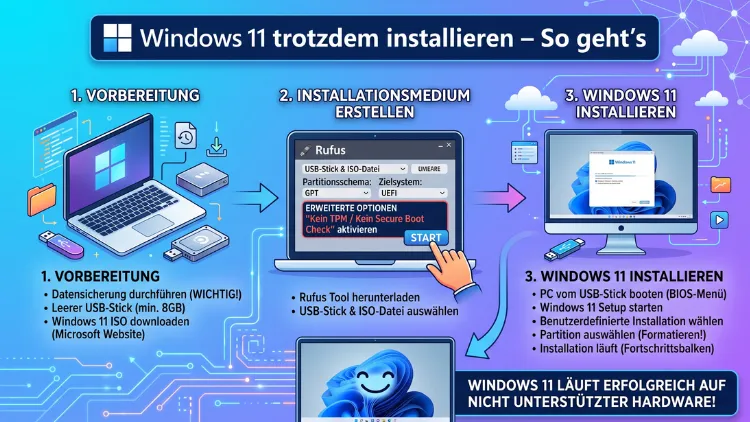
Wer Windows 11 installieren möchte, dessen PC die offiziellen Mindestanforderungen nicht erfüllt, steht vor einer scheinbar unüberwindlichen Hürde. Tatsächlich lässt sich Windows 11 jedoch trotzdem installieren – mit bewährten Methoden wie einem Registry-Bypass, dem kostenlosen Tool Rufus oder einem In-place-Upgrade-Trick.
Dieser Artikel zeigt Ihnen Schritt für Schritt, wie es geht, welche Risiken Sie kennen sollten und welche Methode für Ihren Fall am besten passt.
Was Microsoft von Ihrem PC verlangt – und warum viele scheitern
Zunächst ist es wichtig zu verstehen, warum Millionen von PCs bei der Installation von Windows 11 abgewiesen werden. Microsoft hat für Windows 11 deutlich strengere Anforderungen eingeführt als noch für Windows 10. Deshalb erscheint bei vielen Nutzern die Fehlermeldung „Auf diesem PC kann Windows 11 nicht ausgeführt werden“, obwohl die Hardware technisch leistungsfähig genug wäre.
Die offiziellen Mindestanforderungen lauten im Überblick:
- Prozessor: Mindestens 1 GHz mit zwei oder mehr Kernen auf einem kompatiblen 64-Bit-Prozessor. Zusätzlich verlangt Windows 11 ab Version 24H2 und höher, dass der Prozessor SSE4.2-Befehle unterstützt. Diese Unterstützung ist seit ungefähr 2008 in den meisten CPUs enthalten.
- Arbeitsspeicher: Mindestens 4 GB RAM
- Speicher: Mindestens 64 GB freier Speicherplatz
- Firmware: UEFI mit Secure Boot muss unterstützt werden
- TPM: Trusted Platform Module (TPM) Version 2.0 ist zwingend erforderlich
- Grafik: DirectX 12-kompatible Grafikkarte mit WDDM 2.0-Treiber
- Unterstützte CPU-Generationen: Intel ab der 8. Generation (Coffee Lake), AMD ab Ryzen 2000 sowie Qualcomm-Prozessoren
Vor allem die Anforderung an TPM 2.0 und an eine unterstützte CPU-Generation schließt viele ältere, aber leistungsfähige Rechner aus. Dabei handelt es sich oft um Systeme, die problemlos für den täglichen Einsatz geeignet wären. Außerdem hat Microsoft am 14. Oktober 2025 den Support für Windows 10 eingestellt. Deshalb ist der Druck, auf Windows 11 umzusteigen, in der Zwischenzeit erheblich gestiegen.
Schritt 1 – Prüfen Sie, ob Ihr PC wirklich inkompatibel ist
Bevor Sie einen Bypass einsetzen, lohnt sich jedoch zunächst ein genauer Blick auf Ihren PC. Denn viele Nutzer glauben, ihr System sei inkompatibel, obwohl TPM 2.0 schlicht im BIOS deaktiviert ist. Deshalb sollten Sie zuerst prüfen, ob TPM 2.0 bereits vorhanden, aber ausgeschaltet ist.
So prüfen Sie den TPM-Status:
- Drücken Sie Windows-Taste + R und geben Sie
tpm.mscein. - Der TPM-Verwaltungsassistent öffnet sich. Steht dort „Spezifikationsversion: 2.0″, ist TPM 2.0 aktiv.
- Falls „Es wurde kein kompatibles TPM gefunden“ erscheint, ist TPM wahrscheinlich im BIOS deaktiviert.
TPM 2.0 im BIOS aktivieren:
Bei Intel-Prozessoren heißt die Funktion PTT (Platform Trust Technology), bei AMD-Prozessoren fTPM (Firmware TPM). Starten Sie Ihr System neu, rufen Sie das BIOS/UEFI auf (meist mit Entf, F2, F10 oder F12) und aktivieren Sie die entsprechende Einstellung. Anschließend sollte Windows 11 sich regulär installieren lassen.
Ebenso kann Secure Boot häufig einfach im BIOS aktiviert werden. Prüfen Sie also beide Einstellungen, bevor Sie einen Bypass nutzen.
Außerdem empfiehlt Microsoft das kostenlose Tool PC Health Check (erhältlich auf der Microsoft-Website), das Ihnen genau anzeigt, warum Ihr PC nicht kompatibel ist.
Schritt 2 – Die drei bewährten Methoden im Überblick
Falls Ihre Hardware tatsächlich nicht kompatibel ist, gibt es in 2026 drei zuverlässige Methoden, um Windows 11 trotzdem zu installieren. Jede Methode eignet sich für einen anderen Anwendungsfall. Deshalb erklären wir alle drei ausführlich.
Methode 1 – Rufus (empfohlen für Neuinstallation und Upgrade)
Rufus ist das derzeit empfohlene und beliebteste Tool für diesen Zweck. Das kostenlose Open-Source-Programm erstellt bootfähige USB-Sticks und bietet dabei eine eigene Option, um die Windows-11-Hardwareanforderungen zu umgehen. Aktuell steht Rufus 4.14 zur Verfügung, das am 1. Mai 2026 veröffentlicht wurde und Windows 11 25H2 vollständig unterstützt.
Was Sie benötigen:
- Einen USB-Stick mit mindestens 8 GB Speicher
- Die Windows 11 ISO-Datei (kostenlos von der Microsoft-Website)
- Das Programm Rufus (kostenlos unter rufus.ie)
Schritt-für-Schritt-Anleitung mit Rufus:
- Laden Sie zunächst Rufus 4.14 von der offiziellen Website rufus.ie herunter. Die portable Version benötigt keine Installation.
- Stecken Sie anschließend Ihren USB-Stick ein und starten Sie Rufus.
- Wählen Sie unter „Laufwerk“ Ihren USB-Stick aus.
- Klicken Sie dann unter „Boot-Auswahl“ auf „Auswahl“ und wählen Sie Ihre Windows-11-ISO-Datei. Alternativ können Sie über den kleinen Pfeil neben „Start“ direkt auf „Herunterladen“ klicken, um die ISO innerhalb von Rufus herunterzuladen.
- Klicken Sie nun auf „Start“.
- Daraufhin öffnet sich ein Fenster mit den „Windows-Benutzerfreundlichkeits-Optionen“. Aktivieren Sie hier die Checkbox „Voraussetzung für mindestens 4 GB RAM, Secure Boot und TPM 2.0 entfernen“.
- Optional können Sie außerdem „Lokales Konto zulassen“ aktivieren, um die Pflicht zum Microsoft-Konto zu umgehen.
- Bestätigen Sie mit „OK“ und warten Sie, bis Rufus den Stick fertiggestellt hat.
Danach können Sie entweder vom USB-Stick booten (Neuinstallation) oder den Stick in Windows einlegen und setup.exe ausführen (In-place-Upgrade, also Upgrade ohne Datenverlust).
Rufus ist besonders benutzerfreundlich, weil der Bypass vollständig automatisiert abläuft. Zudem lässt sich derselbe Stick für mehrere PCs verwenden.
Methode 2 – Registry-Bypass während der Installation
Diese Methode eignet sich besonders, wenn Sie keinen USB-Stick vorbereiten möchten oder bereits mitten in einer Installation stecken und die Fehlermeldung erhalten. Außerdem ist sie hilfreich, wenn der PC kein Netzwerk hat, um Rufus herunterzuladen.
Voraussetzung: Sie benötigen eine bootfähige Windows-11-ISO oder einen Windows-11-USB-Stick.
Schritt-für-Schritt-Anleitung:
- Starten Sie die Windows-11-Installation wie gewohnt, entweder vom USB-Stick oder durch das Starten der ISO.
- Wenn die Fehlermeldung „Auf diesem PC kann Windows 11 nicht ausgeführt werden“ erscheint, drücken Sie gleichzeitig Shift + F10. Dadurch öffnet sich die Eingabeaufforderung.
- Geben Sie
regeditein und drücken Sie Enter. Der Registrierungs-Editor öffnet sich. - Navigieren Sie zu folgendem Schlüssel:
HKEY_LOCAL_MACHINE\SYSTEM\Setup - Klicken Sie mit der rechten Maustaste auf „Setup“ und wählen Sie Neu → Schlüssel. Benennen Sie den neuen Schlüssel LabConfig.
- Klicken Sie anschließend auf den neu erstellten Schlüssel LabConfig und erstellen Sie darin folgende DWORD-Werte (32-Bit):
- BypassTPMCheck → Wert: 1
- BypassSecureBootCheck → Wert: 1
- BypassRAMCheck → Wert: 1
- BypassStorageCheck → Wert: 1
- BypassCPUCheck → Wert: 1
- Schließen Sie den Registrierungs-Editor und die Eingabeaufforderung.
- Klicken Sie im Setup-Fenster auf den Zurück-Pfeil und dann erneut auf „Weiter“. Die Installation sollte nun ohne Fehlermeldung fortfahren.
Alternativ können Sie eine fertige Registry-Datei (.reg) vorbereiten und per Doppelklick importieren. Erstellen Sie dazu eine Textdatei mit folgendem Inhalt und speichern Sie sie als Win11Bypass.reg:
Windows Registry Editor Version 5.00

"BypassTPMCheck"=dword:00000001
"BypassSecureBootCheck"=dword:00000001
"BypassRAMCheck"=dword:00000001
"BypassStorageCheck"=dword:00000001
"BypassCPUCheck"=dword:00000001
Kopieren Sie diese Datei auf den USB-Stick. Während der Installation können Sie sie dann aus der Eingabeaufforderung heraus importieren.
Methode 3 – In-place-Upgrade über den Server-Modus-Trick
Diese Methode eignet sich für ein direktes Upgrade von Windows 10 auf Windows 11, ohne Datenverlust und ohne USB-Stick booten zu müssen. Dabei wird die Installation im sogenannten „Server-Modus“ gestartet, der keine Hardwareprüfungen durchführt – installiert wird jedoch trotzdem die normale Home- oder Pro-Edition.
Hinweis: Microsoft hat diesen Trick bei einigen neueren ISOs eingeschränkt. Deshalb gilt: Falls er nicht funktioniert, greifen Sie auf Methode 1 oder 2 zurück.
Schritt-für-Schritt-Anleitung:
- Laden Sie die Windows 11 ISO von der offiziellen Microsoft-Website herunter.
- Klicken Sie mit der rechten Maustaste auf die ISO-Datei und wählen Sie „Bereitstellen“. Dadurch wird die ISO als virtuelles Laufwerk eingebunden.
- Öffnen Sie anschließend die Eingabeaufforderung als Administrator (Windows-Taste,
cmdeingeben, Rechtsklick → Als Administrator ausführen). - Wechseln Sie zum Laufwerksbuchstaben der eingebundenen ISO, zum Beispiel mit
D:. - Wechseln Sie in den Quellordner:
cd sources - Starten Sie das Setup mit folgendem Befehl:
setupprep.exe /product server - Die Installation startet nun im Server-Modus und überspringt die Kompatibilitätsprüfungen. Installiert wird dennoch Ihre gewünschte Home- oder Pro-Edition.
Windows 11 auf sehr alten PCs – Was ist möglich?
Zusätzlich zu den oben genannten Methoden gibt es einen wichtigen Hinweis für besonders ältere Hardware: Ab Windows 11 Version 24H2 und höher (also auch 25H2) verlangt das System zwingend SSE4.2-Unterstützung des Prozessors. Diese Technologie ist seit ungefähr 2008/2009 in den meisten Prozessoren enthalten, jedoch nicht in allen sehr alten Modellen.
Falls Ihr Prozessor kein SSE4.2 unterstützt, lässt sich Windows 11 24H2 oder 25H2 physisch nicht installieren – kein Bypass kann daran etwas ändern. In diesem Fall bleibt lediglich Windows 11 23H2 als letzte Option, sofern die weiteren Anforderungen über einen Bypass erfüllt werden.
Prüfen Sie die SSE4.2-Unterstützung Ihres Prozessors zum Beispiel mit dem kostenlosen Tool CPU-Z (erhältlich unter cpuid.com). Öffnen Sie das Programm, wechseln Sie zum Tab „CPU“ und sehen Sie unter „Instructions“ nach, ob „SSE4.2″ aufgelistet ist.
Risiken und Einschränkungen, die Sie kennen sollten
Trotzdem sollten Sie wissen, dass die Installation von Windows 11 auf nicht unterstützter Hardware einige Einschränkungen mit sich bringt. Microsoft weist in seiner offiziellen Dokumentation ausdrücklich darauf hin, dass auf solchen Geräten kein Anspruch auf technischen Support besteht.
Die wichtigsten Einschränkungen im Überblick:
- Sicherheitsupdates (monatliche Patches) werden in der Regel auch auf nicht unterstützter Hardware ausgeliefert. Jedoch garantiert Microsoft das nicht dauerhaft.
- Feature-Updates (zum Beispiel der Wechsel von 24H2 auf 25H2) können die Hardwareprüfung erneut auslösen. In diesem Fall müssen Sie den Bypass gegebenenfalls wiederholen.
- BitLocker funktioniert ohne TPM 2.0 nur mit einem USB-Startschlüssel oder Passwort. Die automatische Entsperrung beim Hochfahren ist dann nicht möglich.
- Windows Hello (biometrische Anmeldung per Gesicht oder Fingerabdruck) kann ohne TPM-gestützte Schlüsselspeicherung eingeschränkt sein.
- Einige Spiele mit Anti-Cheat-Schutz, zum Beispiel Valorant von Riot Games, verlangen aktiv TPM 2.0 und Secure Boot. Diese laufen auf nicht unterstützter Hardware möglicherweise nicht.
- KI-Funktionen wie Copilot+ und Recall benötigen neuere Hardware mit einer NPU (Neural Processing Unit). Diese Features fehlen auf älteren PCs ohnehin.
- Ihre Windows-Lizenz bleibt gültig. Sie installieren ein offizielles Microsoft-Produkt mit Ihrer bestehenden Lizenz. Das ist rechtlich unproblematisch.
Außerdem empfehlen wir vor jeder Installation eine vollständige Datensicherung auf eine externe Festplatte oder in die Cloud. Obwohl die beschriebenen Methoden millionenfach erprobt sind, kann bei jedem Eingriff ins System unvorhergesehenes passieren.
Windows 11 auf Desktop-PCs ohne TPM 2.0 – Konkrete Beispiele
Viele Nutzer fragen sich, ob ihre spezifische Hardware tatsächlich funktioniert. Deshalb nachfolgend einige häufige Szenarien:
Intel Core i7 der 7. Generation (Kaby Lake): Diese Prozessoren werden von Microsoft nicht offiziell unterstützt, laufen jedoch mit dem Rufus- oder Registry-Bypass problemlos unter Windows 11. SSE4.2 wird unterstützt.
AMD Ryzen 1000 (Zen): Auch diese Generation unterstützt SSE4.2 und läuft mit Bypass stabil unter Windows 11 24H2/25H2.
Intel Core i5/i7 der 4. bis 6. Generation (Haswell, Broadwell, Skylake): Diese Prozessoren unterstützen ebenfalls SSE4.2. Mit Bypass lässt sich Windows 11 24H2 installieren. TPM 2.0 fehlt häufig, ist aber per Bypass umgehbar.
Intel Core 2 Duo/Quad (2006–2009): Diese Prozessoren unterstützen meist kein SSE4.2. Deshalb ist ab Windows 11 24H2 kein Bypass mehr möglich. Maximal Windows 11 23H2 mit Bypass.
Laptops: Auch auf älteren Notebooks, zum Beispiel einem HP aus dem Jahr 2015, funktioniert der Bypass in der Regel. Wichtig ist jedoch, dass der Laptop UEFI unterstützt. Ältere Geräte mit reinem BIOS (Legacy) können unter Umständen gar nicht mit neueren Windows-11-Versionen umgehen.
Virtuelle Maschinen – Windows 11 ohne TPM im Hypervisor
Zusätzlich zu physischen PCs fragen viele Nutzer, ob sich Windows 11 auch in virtuellen Maschinen ohne TPM installieren lässt. Die Antwort ist: Ja, auch das funktioniert.
Hypervisoren wie VMware Workstation, Oracle VirtualBox und Microsoft Hyper-V ermöglichen es, ein virtuelles TPM (vTPM) hinzuzufügen oder die Hardwarechecks auf anderem Weg zu umgehen.
VMware Workstation Pro/Player: Ab Version 17 können Sie beim Erstellen einer neuen VM automatisch ein virtuelles TPM hinzufügen. Alternativ bearbeiten Sie die .vmx-Datei der VM und fügen folgende Zeile ein: smc.present = "TRUE". Außerdem können Sie über VMware direkt eine Windows-11-ISO mit deaktivierten Checks einbinden.
Oracle VirtualBox: Aktivieren Sie in den VM-Einstellungen unter „System → Hauptplatine“ die Option EFI aktivieren und unter „System → Prozessor“ mindestens 2 Kerne. Unter „System → Hauptplatine“ aktivieren Sie außerdem TPM 2.0 (ab VirtualBox 7.0 verfügbar). Wenn kein vTPM verfügbar ist, können Sie den Registry-Bypass während der Installation nutzen.
Microsoft Hyper-V: Hyper-V unterstützt virtuelles TPM 2.0 nativ. Erstellen Sie eine neue Generation-2-VM und aktivieren Sie im Sicherheitsbereich die Option Trusted Platform Module und Sicheren Start.
Darüber hinaus gibt es das Tool FlyOOBE (auch als „Flyoobe“ bekannt), den Nachfolger von FlyBy11. Dieses Tool automatisiert den gesamten Bypass-Prozess und eignet sich auch für virtuelle Umgebungen. Sie laden die FlyOOBE-Anwendung herunter, wählen „Get Windows 11″ und zeigen auf die ISO-Datei. Das Tool übernimmt dann alle nötigen Schritte.
Schritt-für-Schritt: Von Windows 10 auf Windows 11 ohne Datenverlust
Da der Windows-10-Support im Oktober 2025 endete, wollen viele Nutzer ihr vorhandenes System auf Windows 11 upgraden, ohne ihre Daten zu verlieren. Deshalb erklärt dieser Abschnitt das In-place-Upgrade mit Rufus.
Voraussetzungen:
- Windows 10 ist auf dem PC installiert
- Mindestens 8 GB freier Speicherplatz für das Upgrade
- Ein USB-Stick mit mindestens 8 GB (für die Rufus-Methode) oder ausreichend Speicher für die ISO
Ablauf:
- Laden Sie Rufus 4.14 von rufus.ie herunter.
- Erstellen Sie wie oben beschrieben einen bootfähigen USB-Stick mit aktivierter Bypass-Option.
- Legen Sie den fertigen Stick in Ihren PC ein.
- Öffnen Sie den Stick im Windows-Explorer und starten Sie setup.exe per Doppelklick (nicht vom USB-Stick booten).
- Das Windows-11-Setup startet. Wählen Sie „Persönliche Dateien und Apps behalten“ aus.
- Folgen Sie den weiteren Anweisungen des Setups.
Außerdem ist zu beachten: Für ein In-place-Upgrade ist laut Rufus-Dokumentation mindestens Rufus 4.6 oder höher erforderlich, um Windows 11 25H2 mit Bypass korrekt zu verarbeiten. Mit Version 4.14 sind Sie daher auf der sicheren Seite.
Windows 11 auf nicht unterstützter Hardware – Updates erhalten
Eine häufige Sorge ist, ob Windows 11 auf nicht unterstützter Hardware weiterhin Updates erhält. Die gute Nachricht: Kumulative Sicherheitsupdates werden von Microsoft auch auf offiziell nicht unterstützten Systemen ausgeliefert. Das war bisher auch nach größeren Feature-Updates der Fall.
Jedoch kann es bei größeren Feature-Updates (zum Beispiel von 24H2 auf 25H2) vorkommen, dass Windows Update die Hardwareanforderungen erneut prüft und das Update blockiert. In diesem Fall empfiehlt sich erneut die Rufus-Methode: Erstellen Sie einen neuen Bypass-Stick mit der aktuellen ISO und führen Sie das Upgrade über setup.exe durch. Dieser Vorgang dauert mit Rufus in der Regel weniger als 30 Minuten.
Außerdem ist es eine empfohlene Vorgehensweise, nach dem Upgrade den Windows Update-Status regelmäßig zu prüfen und sicherzustellen, dass Sicherheitsupdates eingespielt werden.
Häufige Fragen zur Windows-11-Installation auf inkompatiblen PCs
Kann ich Windows 11 ohne TPM 2.0 installieren?
Ja, das ist möglich. Am einfachsten geht das mit Rufus 4.14, das beim Erstellen des USB-Sticks eine Option bietet, die TPM-2.0-Anforderung zu deaktivieren. Alternativ funktioniert der Registry-Bypass über den LabConfig-Schlüssel während der Installation. Beide Methoden sind in 2026 erprobt und funktionieren mit Windows 11 25H2.
Ist die Installation auf nicht unterstützter Hardware legal?
Ja, sie ist legal. Sie installieren ein offizielles Microsoft-Produkt mit einer gültigen Lizenz. Microsoft weist lediglich darauf hin, dass kein Anspruch auf technischen Support besteht. Zudem haben viele Nutzer bereits bestehende Windows-10-Lizenzen, die problemlos auf Windows 11 übertragen werden können.
Bekomme ich weiterhin Windows-Updates, wenn ich einen Bypass genutzt habe?
In der Regel ja. Kumulative Sicherheitsupdates werden auch auf nicht unterstützter Hardware ausgeliefert. Jedoch können größere Feature-Updates gelegentlich blockiert werden. In diesem Fall können Sie das Update erneut mit einem Rufus-Stick oder dem Registry-Bypass einspielen.
Welche Methode ist für Einsteiger am besten geeignet?
Für Einsteiger empfehlen wir eindeutig Rufus 4.14. Das Tool ist kostenlos, einfach zu bedienen und automatisiert den gesamten Bypass-Prozess. Sie benötigen lediglich einen USB-Stick und die Windows-11-ISO.
Verliere ich meine Daten, wenn ich Windows 11 per Bypass installiere?
Das hängt von der gewählten Methode ab. Ein In-place-Upgrade (Upgrade über setup.exe) erhält Ihre persönlichen Dateien und installierten Programme. Eine Neuinstallation (Booten vom USB-Stick) löscht hingegen alle Daten auf dem Systemlaufwerk. Deshalb: Immer vorher eine Datensicherung anlegen.
Funktioniert der Bypass auch mit Windows 11 25H2?
Ja. Sowohl Rufus 4.14 als auch der Registry-Bypass über LabConfig funktionieren mit Windows 11 25H2, das aktuell der neueste Build ist. Rufus 4.14 wurde speziell für Windows 11 25H2 optimiert und steht seit dem 1. Mai 2026 zur Verfügung.
Was passiert, wenn mein Prozessor kein SSE4.2 unterstützt?
Falls Ihr Prozessor kein SSE4.2 unterstützt, lässt sich Windows 11 ab Version 24H2 nicht installieren – auch nicht mit einem Bypass. In diesem Fall bleibt nur Windows 11 23H2 mit Bypass als Option. Überprüfen Sie die SSE4.2-Unterstützung mit dem Tool CPU-Z (cpuid.com).
Kann ich BitLocker nach der Installation mit Bypass nutzen?
BitLocker ist ohne TPM 2.0 nur eingeschränkt nutzbar. Sie können die Festplatte zwar weiterhin verschlüsseln, jedoch muss die Entsperrung dann über ein Passwort oder einen USB-Startschlüssel erfolgen. Die automatische Entsperrung beim Hochfahren des PCs ist ohne TPM 2.0 nicht möglich.
Funktioniert der Bypass auch auf einem Laptop?
Ja, grundsätzlich schon. Jedoch muss der Laptop UEFI-Firmware unterstützen. Sehr alte Geräte mit reinem Legacy-BIOS können Probleme bereiten. Prüfen Sie außerdem, ob Ihr Laptop SSE4.2 unterstützt, wenn Sie Windows 11 24H2 oder 25H2 installieren möchten.
Kann ich Windows 11 in einer virtuellen Maschine ohne TPM installieren?
Ja. VMware Workstation ab Version 17, VirtualBox ab Version 7.0 und Hyper-V bieten alle die Möglichkeit, ein virtuelles TPM 2.0 hinzuzufügen. Alternativ funktioniert der Registry-Bypass oder das Tool FlyOOBE auch in virtuellen Maschinen ohne vTPM. Dies ist tatsächlich einer der häufigsten Anwendungsfälle für einen Bypass.
Fazit
Windows 11 lässt sich trotz fehlender Systemvoraussetzungen zuverlässig installieren. Besonders empfehlen wir Rufus 4.14, da es den Bypass automatisiert und sowohl für Neuinstallationen als auch für Upgrades geeignet ist. Alternativ bietet der LabConfig-Registry-Bypass eine bewährte Lösung direkt während der Installation.
Beachten Sie die Einschränkungen bei Sicherheitsfunktionen wie BitLocker und prüfen Sie regelmäßig, ob Sicherheitsupdates eingespielt werden. Eine vollständige Datensicherung vor der Installation ist in jedem Fall unbedingt empfohlen.
