
Windows 11/10 mit SFC, DISM und CHKDSK reparieren: So prüfen und reparieren Sie Systemdateien, Festplatten und Windows-Fehler effektiv und zuverlässig.
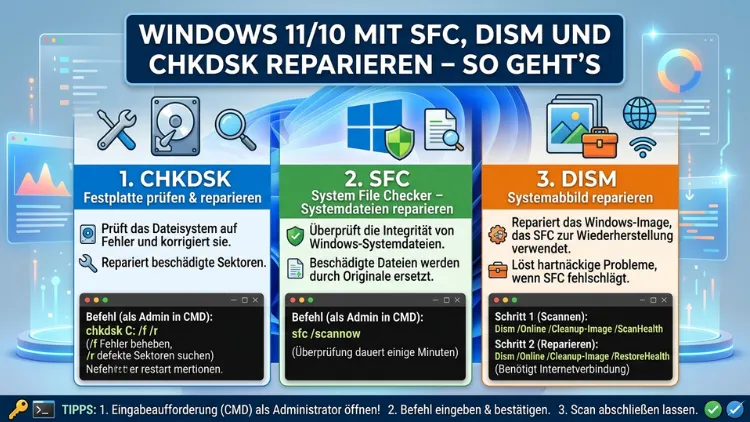
Wenn Windows 10 oder Windows 11 plötzlich langsamer wird, abstürzt oder Fehlermeldungen anzeigt, steckt dahinter häufig ein beschädigtes System. Glücklicherweise bringt Windows drei leistungsstarke Bordmittel mit: SFC (System File Checker), DISM (Deployment Image Servicing and Management) und CHKDSK (Check Disk).
Mit diesen kostenlosen Tools lassen sich die meisten Systemfehler schnell und zuverlässig beheben – ganz ohne Neuinstallation.
Was sind SFC, DISM und CHKDSK?
Bevor Sie mit der Reparatur beginnen, ist es sinnvoll, die Funktionsweise der drei Tools zu verstehen. Jedes übernimmt dabei eine eigene, klar abgegrenzte Aufgabe.
SFC – System File Checker
SFC ist ein integriertes Windows-Tool, das beschädigte oder fehlende Systemdateien erkennt und automatisch wiederherstellt. Dazu gleicht es alle geschützten Systemdateien mit einer gespeicherten Kopie ab. Findet es dabei Abweichungen, ersetzt es die fehlerhaften Dateien durch die Originale aus dem Windows-Cache. Dieses Verfahren ist besonders effektiv bei Fehlern, die durch fehlerhafte Updates, Softwareinstallationen oder Malware entstanden sind.
DISM – Deployment Image Servicing and Management
DISM arbeitet auf einer tieferen Ebene als SFC. Während SFC einzelne Systemdateien prüft, repariert DISM das Windows-Systemimage selbst – also die Grundlage, aus der SFC seine Reparaturdaten bezieht. Deshalb empfiehlt es sich, DISM vor oder zusammen mit SFC auszuführen, wenn SFC Fehler meldet, diese jedoch nicht beheben kann. Zusätzlich kommuniziert DISM bei Bedarf mit den Windows Update-Servern, um beschädigte Komponenten neu herunterzuladen.
CHKDSK – Check Disk
CHKDSK prüft das Dateisystem sowie die physische Oberfläche der Festplatte auf Fehler. Deshalb eignet es sich besonders gut, wenn Windows abstürzt, Dateien plötzlich nicht mehr lesbar sind oder der Computer beim Starten hängt. Ebenso findet CHKDSK defekte Sektoren auf der Festplatte und markiert diese, damit Windows sie künftig nicht mehr beschreibt.
Wann sollten Sie SFC, DISM und CHKDSK einsetzen?
Nicht jeder Fehler erfordert alle drei Tools. Jedoch ist es in vielen Fällen sinnvoll, alle nacheinander auszuführen. Die folgenden Symptome sind typische Hinweise darauf, dass eine Systemreparatur notwendig ist:
- Blue Screen of Death (BSOD) tritt regelmäßig auf
- Windows startet langsam oder reagiert träge
- Programme stürzen unerwartet ab
- Fehlermeldungen wie „Windows konnte die angeforderte Ressource nicht finden“ erscheinen
- Windows Update schlägt wiederholt fehl
- Dateien lassen sich nicht öffnen oder sind beschädigt
- Der Computer friert ein oder startet spontan neu
- Fehlercodes wie 0x80070002, 0xc000021a oder 0x800f081f erscheinen
Treten mehrere dieser Symptome gleichzeitig auf, sollten Sie zunächst DISM ausführen, danach SFC und abschließend CHKDSK. Diese Reihenfolge maximiert die Erfolgswahrscheinlichkeit der Reparatur.
Schritt 1: DISM ausführen – Das Windows-Image reparieren
Da SFC auf ein intaktes Windows-Image angewiesen ist, empfiehlt es sich, zuerst DISM auszuführen. Andernfalls kann SFC zwar Fehler finden, diese aber möglicherweise nicht korrekt beheben.
So öffnen Sie die Eingabeaufforderung als Administrator
Drücken Sie zunächst die Tastenkombination Windows + S und geben Sie „cmd“ ein. Klicken Sie dann mit der rechten Maustaste auf „Eingabeaufforderung“ und wählen Sie „Als Administrator ausführen“. Alternativ öffnen Sie das Startmenü, suchen nach „Windows-Terminal“ und starten es ebenfalls als Administrator. Ohne Administratorrechte verweigern SFC und DISM die Ausführung.
DISM-Befehl 1: Systemzustand prüfen
Geben Sie zunächst folgenden Befehl ein, um den Zustand des Windows-Images zu überprüfen:
DISM /Online /Cleanup-Image /CheckHealthDieser Befehl analysiert das Image und meldet innerhalb weniger Sekunden, ob Schäden vorliegen. Er verändert jedoch noch nichts.
DISM-Befehl 2: Erweiterte Prüfung
Danach führen Sie eine gründlichere Überprüfung durch:
DISM /Online /Cleanup-Image /ScanHealthDieser Vorgang dauert erfahrungsgemäß bis zu 20 Minuten. Brechen Sie ihn keinesfalls vorzeitig ab, da dies das Image weiter beschädigen kann.
DISM-Befehl 3: Automatische Reparatur starten
Sobald DISM Fehler gefunden hat, starten Sie die Reparatur mit:
DISM /Online /Cleanup-Image /RestoreHealthDabei lädt DISM fehlende oder beschädigte Komponenten direkt von den Windows Update-Servern herunter. Deshalb benötigen Sie für diesen Schritt eine aktive Internetverbindung. Der Vorgang kann 20 bis 45 Minuten dauern – die Fortschrittsanzeige bleibt manchmal längere Zeit bei einem Wert stehen, was jedoch normal ist.
DISM mit lokaler Installationsdatei (ohne Internet)
Falls Ihr Computer keinen Internetzugang hat, können Sie alternativ eine lokale Windows-ISO-Datei oder ein bootfähiges USB-Medium als Reparaturquelle verwenden. Binden Sie zunächst das Windows-ISO als Laufwerk ein (z. B. als D:) und führen Sie dann folgenden Befehl aus:
DISM /Online /Cleanup-Image /RestoreHealth /Source:D:\sources\install.wim /LimitAccessDer Parameter /LimitAccess verhindert dabei, dass DISM trotzdem versucht, Windows Update zu kontaktieren.
Schritt 2: SFC ausführen – Systemdateien reparieren
Nachdem DISM das Windows-Image repariert hat, ist SFC an der Reihe. Dieses Tool scannt alle geschützten Systemdateien und stellt beschädigte Exemplare automatisch wieder her.
SFC-Befehl ausführen
Geben Sie in der als Administrator geöffneten Eingabeaufforderung folgenden Befehl ein:
sfc /scannowDer Scan läuft vollautomatisch ab und dauert in der Regel 5 bis 20 Minuten, je nach Systemgeschwindigkeit und Datenmenge. Schließen Sie das Fenster während des Scans keinesfalls – das führt dazu, dass Windows in einem inkonsistenten Zustand bleibt.
Mögliche Ergebnisse und ihre Bedeutung
Nach Abschluss zeigt SFC eine von drei Meldungen an:
- „Der Windows-Ressourcenschutz hat keine Integritätsverletzungen gefunden.“ – Ihre Systemdateien sind in Ordnung.
- „Der Windows-Ressourcenschutz hat beschädigte Dateien gefunden und erfolgreich repariert.“ – Die Reparatur war erfolgreich. Starten Sie anschließend den Computer neu.
- „Der Windows-Ressourcenschutz hat beschädigte Dateien gefunden, konnte einige davon jedoch nicht reparieren.“ – In diesem Fall sollten Sie DISM erneut ausführen oder den SFC-Scan im abgesicherten Modus wiederholen.
SFC im abgesicherten Modus ausführen
Falls SFC bestimmte Dateien nicht reparieren kann, weil Windows sie gerade verwendet, starten Sie Ihren Computer im abgesicherten Modus. Drücken Sie dazu beim Neustart die Taste F8 (Windows 10) bzw. halten Sie beim Klick auf „Neu starten“ die Shift-Taste gedrückt (Windows 10/11) und wählen Sie Problembehandlung → Erweiterte Optionen → Starteinstellungen → Abgesicherter Modus mit Netzwerktreibern. Führen Sie dort erneut sfc /scannow aus.
SFC-Protokoll auswerten
Zusätzlich können Sie das detaillierte Protokoll von SFC einsehen. Geben Sie dazu folgenden Befehl in der Eingabeaufforderung ein:
findstr /c:"" %windir%\Logs\CBS\CBS.log > "%userprofile%\Desktop\SFC-Protokoll.txt"Damit erstellt Windows auf Ihrem Desktop eine Textdatei mit allen relevanten SFC-Einträgen. So erkennen Sie auf einen Blick, welche Dateien beschädigt waren und ob die Reparatur erfolgreich war.
Schritt 3: CHKDSK ausführen – Festplatte und Dateisystem prüfen
Selbst wenn SFC und DISM alle Systemdateien erfolgreich repariert haben, können Probleme auf Festplattenebene weiterhin Fehler verursachen. Deshalb ist CHKDSK der dritte und letzte Schritt dieser Reparaturroutine.
Grundlegender CHKDSK-Befehl
Geben Sie in der Eingabeaufforderung (als Administrator) folgenden Befehl ein:
chkdsk C: /f /r /xDie Parameter haben dabei folgende Bedeutung:
- /f – behebt gefundene Fehler im Dateisystem automatisch
- /r – sucht nach defekten Sektoren und versucht, lesbare Daten zu retten
- /x – erzwingt die Aushängung des Laufwerks vor dem Scan (nur bei externen Laufwerken relevant)
CHKDSK beim nächsten Neustart planen
Da CHKDSK das Systemlaufwerk C: nicht scannen kann, solange Windows läuft, erscheint nach der Eingabe des Befehls folgende Meldung:
„Chkdsk kann nicht ausgeführt werden, da das Volume von einem anderen Prozess verwendet wird. Soll dieses Volume beim nächsten Systemneustart überprüft werden? (J/N)„
Bestätigen Sie mit J (Ja). Beim nächsten Neustart führt Windows CHKDSK automatisch aus – noch bevor das Betriebssystem vollständig gestartet ist. Je nach Festplattengröße und -zustand dauert dieser Vorgang zwischen 10 Minuten und mehreren Stunden.
CHKDSK für externe Laufwerke sofort ausführen
Für externe Festplatten, USB-Sticks oder sekundäre Laufwerke (z. B. D:) können Sie CHKDSK sofort starten:
chkdsk D: /f /rDabei müssen Sie lediglich sicherstellen, dass das Laufwerk nicht gerade geöffnet ist.
CHKDSK-Ergebnis auswerten
Nach dem Scan zeigt CHKDSK einen detaillierten Bericht an. Achten Sie besonders auf folgende Angaben:
- „Windows hat Fehler im Dateisystem gefunden und behoben.“ – Die Reparatur war erfolgreich.
- Anzahl der defekten Sektoren – Sind mehr als 10–20 defekte Sektoren vorhanden, deutet das auf eine alternde oder bereits failing Festplatte hin. In diesem Fall sollten Sie Ihre Daten unverzüglich sichern und über einen Festplattenaustausch nachdenken.
Das vollständige CHKDSK-Protokoll finden Sie außerdem in der Windows-Ereignisanzeige unter: Anwendungs- und Dienstprotokolle → Microsoft → Windows → Chkdsk → Operational.
Empfohlene Vorgehensweise: Die richtige Reihenfolge
Viele Nutzer fragen sich, ob die Reihenfolge wirklich wichtig ist. Tatsächlich ist sie entscheidend für den Erfolg der Reparatur. Deshalb empfiehlt sich folgende Abfolge:
- DISM /RestoreHealth – repariert das Windows-Systemimage
- sfc /scannow – repariert einzelne Systemdateien auf Basis des reparierten Images
- chkdsk C: /f /r – prüft und repariert Fehler auf Festplattenebene
- Neustart – schließt alle Reparaturen ab und stabilisiert das System
Starten Sie nach jedem Schritt den Computer neu, bevor Sie mit dem nächsten fortfahren. Außerdem sollten Sie vor dem Start aller Reparaturmaßnahmen eine Datensicherung anlegen – insbesondere dann, wenn CHKDSK defekte Sektoren gefunden hat.
Erweiterte Reparaturoptionen in Windows 10 und Windows 11
Falls SFC, DISM und CHKDSK das Problem nicht vollständig beheben, stehen in Windows 10 und Windows 11 weitere integrierte Reparaturmechanismen zur Verfügung.
Windows Startreparatur
Die automatische Startreparatur von Windows behebt Probleme, die verhindern, dass das Betriebssystem korrekt startet. Sie erreichen diese Funktion über Einstellungen → System → Wiederherstellung → Erweiterter Start → Problembehandlung → Erweiterte Optionen → Startreparatur.
Windows 10/11 zurücksetzen (ohne Datenverlust)
Sollten die bisherigen Maßnahmen keinen Erfolg zeigen, bietet Windows die Möglichkeit, das Betriebssystem zurückzusetzen und dabei persönliche Dateien zu behalten. Navigieren Sie dazu zu Einstellungen → System → Wiederherstellung → PC zurücksetzen und wählen Sie die Option „Eigene Dateien beibehalten“. Windows installiert dabei alle Systemdateien neu, lässt Ihre persönlichen Daten jedoch unangetastet.
Systemwiederherstellungspunkt nutzen
Falls Sie vor dem Auftreten der Probleme einen Systemwiederherstellungspunkt erstellt haben, können Sie Windows auf diesen Zeitpunkt zurücksetzen. Öffnen Sie dazu die Systemsteuerung → System → Computerschutz → Systemwiederherstellung. Diese Methode ist besonders effektiv, wenn Fehler nach einem Windows-Update oder einer Softwareinstallation aufgetreten sind.
Startoptionen-Umgebung und WinRE
Die Windows-Wiederherstellungsumgebung (WinRE) bietet zusätzliche Reparaturwerkzeuge, die außerhalb des normalen Windows-Starts ausgeführt werden. Sie erreichen WinRE, indem Sie den Computer dreimal hintereinander beim Windows-Logo zwangsweise ausschalten. Danach startet Windows automatisch in die Wiederherstellungsumgebung.
SFC und DISM unter Windows 10 vs. Windows 11 – Gibt es Unterschiede?
Im Wesentlichen funktionieren SFC, DISM und CHKDSK auf Windows 10 und Windows 11 identisch. Die Befehle sind dieselben, und die Vorgehensweise unterscheidet sich nicht. Allerdings gibt es einige kleinere Unterschiede in der Benutzeroberfläche:
- In Windows 11 ist das Windows-Terminal standardmäßig installiert und empfiehlt sich gegenüber der klassischen Eingabeaufforderung.
- In Windows 10 öffnen Sie die Eingabeaufforderung am schnellsten über das Startmenü oder per Rechtsklick auf das Windows-Symbol.
- Die Wiederherstellungsoptionen befinden sich in Windows 11 unter Einstellungen → System → Wiederherstellung, während sie in Windows 10 unter Einstellungen → Update und Sicherheit → Wiederherstellung zu finden sind.
Beide Systeme unterstützen außerdem PowerShell als Alternative zur Eingabeaufforderung. Die hier genannten Befehle funktionieren in beiden Umgebungen gleichermaßen.
Häufige Fehler und ihre Lösung
Trotz der richtigen Vorgehensweise treten manchmal Probleme auf. Deshalb finden Sie hier die häufigsten Fehlermeldungen und deren Ursachen.
Fehler: „DISM schlägt mit Fehlercode 0x800f081f fehl“
Dieser Fehler bedeutet, dass DISM die benötigten Quelldateien weder lokal noch über Windows Update finden kann. Lösung: Verwenden Sie eine aktuelle Windows-ISO-Datei als lokale Quelle (siehe oben). Stellen Sie außerdem sicher, dass Ihre Windows-Version der ISO-Datei entspricht.
Fehler: „SFC kann beschädigte Dateien nicht reparieren“
Das tritt häufig auf, wenn die entsprechenden Dateien von Windows aktiv genutzt werden. Führen Sie SFC deshalb im abgesicherten Modus aus. Alternativ hilft es, zunächst DISM /RestoreHealth erneut auszuführen und danach SFC zu wiederholen.
Fehler: „CHKDSK schlägt fehl oder hängt“
Falls CHKDSK sehr lange bei einem bestimmten Prozentsatz verharrt, liegt das meistens an einer stark beschädigten Festplatte. Warten Sie in diesem Fall mindestens zwei Stunden, bevor Sie den Vorgang abbrechen. Führen Sie CHKDSK anschließend erneut aus. Bei wiederholtem Scheitern deutet das auf einen drohenden Festplattenausfall hin.
Fehler: „Zugriff verweigert“ bei SFC oder DISM
Dieser Fehler tritt auf, wenn Sie die Eingabeaufforderung nicht als Administrator geöffnet haben. Schließen Sie das Fenster, öffnen Sie es erneut als Administrator und wiederholen Sie den Befehl.
Präventive Maßnahmen – So vermeiden Sie zukünftige Systemfehler
Neben der reaktiven Reparatur gibt es ebenso vorbeugende Maßnahmen, die das Risiko von Systemfehlern erheblich reduzieren.
Regelmäßige Windows-Updates installieren Sie am besten automatisch. Microsoft behebt damit nicht nur Sicherheitslücken, sondern auch bekannte Systemfehler. Ebenso empfiehlt es sich, Systemwiederherstellungspunkte vor größeren Änderungen wie Treiberinstallationen oder Windows-Updates manuell zu erstellen.
Antivirensoftware schützt Systemdateien vor Malware-Angriffen, die häufig die Ursache für beschädigte Dateien sind. Zusätzlich sollten Sie externe Festplatten und USB-Sticks immer ordnungsgemäß auswerfen, da abruptes Trennen das Dateisystem beschädigen kann.
Außerdem lohnt sich der regelmäßige Einsatz von CHKDSK (z. B. alle drei bis sechs Monate) als präventive Maßnahme, besonders bei älteren Festplatten. Für SSDs ist CHKDSK ebenfalls relevant, obwohl defekte Sektoren hier seltener auftreten als bei herkömmlichen HDDs.
CHKDSK auf SSD vs. HDD – Was Sie beachten müssen
Traditionelle Festplatten (HDD) sind mechanisch aufgebaut und deshalb anfälliger für physische Defekte wie Kratzer auf der Platteroberfläche oder beschädigte Schreib-Lese-Köpfe. CHKDSK ist bei HDD-Systemen daher besonders wichtig und sollte regelmäßig eingesetzt werden.
Solid-State-Drives (SSD) haben hingegen keine beweglichen Teile. Deshalb treten physische Sektordefekte deutlich seltener auf. Trotzdem kann CHKDSK auch bei SSDs Dateisystemfehler aufspüren und beheben – zum Beispiel nach einem unerwarteten Systemabsturz oder einem Stromausfall.
Wichtig: Führen Sie /r (Bad-Sector-Scan) bei SSDs nur dann aus, wenn tatsächlich Dateisystemprobleme vorliegen. Da SSDs keine mechanischen Köpfe haben, dauert der Scan zwar schneller, belastet jedoch die Schreib-Lese-Zyklen der SSD leicht.
Windows PowerShell als Alternative
Neben der klassischen Eingabeaufforderung funktionieren alle genannten Befehle auch in der Windows PowerShell. Öffnen Sie PowerShell über einen Rechtsklick auf das Windows-Symbol und wählen Sie „Windows PowerShell (Administrator)“ bzw. unter Windows 11 „Terminal (Administrator)“.
Zusätzlich bietet PowerShell eigene Cmdlets für die Festplattendiagnose, zum Beispiel:
Repair-Volume -DriveLetter C -Scan
Repair-Volume -DriveLetter C -OfflineScanAndFix
Dieser Befehl entspricht funktional CHKDSK und ist besonders in Unternehmensumgebungen nützlich, da er sich leichter automatisieren lässt.
DISM /RestoreHealth schlägt fehl – Erweiterte Lösungen
Falls DISM /RestoreHealth wiederholt fehlschlägt, helfen folgende Maßnahmen:
1. Windows Update-Dienst neu starten:
Öffnen Sie PowerShell als Administrator und geben Sie nacheinander ein:
net stop wuauserv
net stop cryptSvc
net stop bits
net stop msiserver
ren C:\Windows\SoftwareDistribution SoftwareDistribution.old
net start wuauserv
net start cryptSvc
net start bits
net start msiserver
Danach starten Sie DISM /RestoreHealth erneut.
2. Windows-ISO manuell als Quelle einbinden:
Laden Sie ein aktuelles Windows-10- oder Windows-11-ISO direkt von der offiziellen Microsoft-Website herunter. Binden Sie es ein und nutzen Sie es als Quelle für DISM (siehe Schritt 1).
3. Inplace-Upgrade durchführen:
Als letzter Ausweg vor einer Neuinstallation bietet das Inplace-Upgrade eine vollständige Systemreparatur. Dabei wird Windows neu installiert, während alle persönlichen Dateien, Programme und Einstellungen erhalten bleiben. Starten Sie dazu die setup.exe aus der Windows-ISO und wählen Sie „Upgrade dieses PCs“.
Häufige Fragen zu SFC, DISM und CHKDSK
Wie lange dauert SFC /scannow in Windows 10/11?
SFC /scannow dauert in der Regel zwischen 5 und 20 Minuten. Die genaue Dauer hängt dabei von der Prozessorgeschwindigkeit, der Datenmenge auf dem Laufwerk und dem allgemeinen Systemzustand ab. Auf älteren Computern kann der Scan jedoch auch bis zu 45 Minuten in Anspruch nehmen.
Kann ich SFC und DISM gleichzeitig ausführen?
Nein, das ist nicht möglich und auch nicht empfehlenswert. Führen Sie zunächst DISM /RestoreHealth aus und starten Sie danach den Computer neu. Anschließend führen Sie SFC /scannow aus. Diese Reihenfolge stellt sicher, dass SFC auf ein vollständig intaktes Windows-Image zurückgreifen kann.
Was bedeutet es, wenn CHKDSK defekte Sektoren findet?
Wenige isolierte defekte Sektoren sind bei älteren Festplatten normal. Falls CHKDSK jedoch mehr als 20 defekte Sektoren meldet oder die Anzahl nach mehreren Scans zunimmt, deutet das auf eine failing HDD hin. In diesem Fall sollten Sie Ihre Daten sofort sichern und die Festplatte ersetzen.
Schadet CHKDSK meiner SSD?
Nein, CHKDSK schadet SSDs bei gelegentlichem Einsatz nicht merklich. Der /r-Parameter belastet die Schreib-Lese-Zyklen der SSD geringfügig, was bei modernen SSDs jedoch vernachlässigbar ist. Insgesamt überwiegt der Nutzen der Dateisystemprüfung deutlich gegenüber dem minimalen Verschleiß.
Was tun, wenn SFC Fehler findet, diese aber nicht reparieren kann?
Führen Sie in diesem Fall zunächst DISM /RestoreHealth erneut aus. Starten Sie danach den Computer im abgesicherten Modus und wiederholen Sie SFC /scannow. Sollte das Problem weiterhin bestehen, bietet ein Inplace-Upgrade mit einer Windows-ISO-Datei eine zuverlässige Alternative zur vollständigen Neuinstallation.
Muss ich DISM vor SFC ausführen?
Technisch gesehen ist das nicht zwingend erforderlich. Jedoch empfiehlt es sich dringend, DISM zuerst auszuführen. Denn SFC bezieht seine Reparaturdaten aus dem Windows-Image. Ist dieses beschädigt, repariert SFC möglicherweise Dateien mit fehlerhaften Kopien. Deshalb gilt: DISM zuerst, SFC danach.
Funktionieren SFC und DISM auch auf Windows Server?
Ja, beide Tools sind ebenso auf Windows Server 2016, 2019 und 2022 verfügbar. Die Befehle sind identisch. Zusätzlich bietet Windows Server erweiterte DISM-Funktionen für die Verwaltung von Server-Images und Rollen.
Wie lese ich das CHKDSK-Protokoll in der Ereignisanzeige aus?
Öffnen Sie die Ereignisanzeige über das Startmenü. Navigieren Sie anschließend zu Anwendungs- und Dienstprotokolle → Microsoft → Windows → Chkdsk → Operational. Dort finden Sie den vollständigen CHKDSK-Bericht mit allen geprüften Sektoren, gefundenen Fehlern und durchgeführten Reparaturen.
Kann ich CHKDSK abbrechen, wenn er zu lange dauert?
Grundsätzlich sollten Sie CHKDSK nicht abbrechen, solange er aktiv arbeitet. Besonders der Boot-Time-Scan (beim Neustart) sollte vollständig abgeschlossen werden. Ein vorzeitiger Abbruch kann das Dateisystem in einem inkonsistenten Zustand hinterlassen. Falls CHKDSK jedoch mehrere Stunden bei einem Prozentsatz stagniert, ist ein Festplattendefekt wahrscheinlich.
Sind SFC und DISM in Windows 10 und Windows 11 identisch?
Ja, die Befehle und Funktionen sind in Windows 10 und Windows 11 identisch. Lediglich die Benutzeroberfläche und der Zugang zur Eingabeaufforderung unterscheiden sich geringfügig. In Windows 11 empfiehlt sich das Windows-Terminal als moderne Alternative zur klassischen Eingabeaufforderung.
Fazit
SFC, DISM und CHKDSK sind die wichtigsten und effektivsten Bordmittel, um Windows 10 und Windows 11 ohne Neuinstallation zu reparieren. Deshalb empfiehlt es sich, diese Tools regelmäßig und in der richtigen Reihenfolge einzusetzen.
Führen Sie zunächst DISM, danach SFC und abschließend CHKDSK aus. So lösen Sie die meisten Systemfehler schnell und zuverlässig – und schützen Ihre Daten dauerhaft.
