
Windows 11 Startmenü anpassen und optimieren: Erfahren Sie, wie Sie Layout, Apps und Design individuell gestalten – für mehr Übersicht und Produktivität.
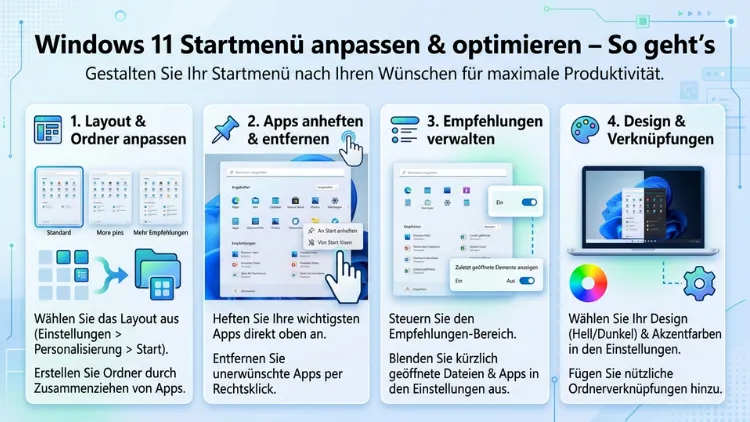
Das Windows 11 Startmenü ist die zentrale Schaltstelle Ihres Computers – und mit den Updates 24H2 und 25H2 hat Microsoft es 2025 grundlegend neu gestaltet.
In diesem Ratgeber zeigen wir Ihnen Schritt für Schritt, wie Sie das Startmenü optimal anpassen, versteckte Einstellungen nutzen und mit bewährten Drittanbieter-Tools noch mehr Kontrolle über Ihre Oberfläche gewinnen.
Das neue Windows 11 Startmenü verstehen – Was hat sich geändert?
Seit dem Release von Windows 11 im Jahr 2021 war das Startmenü einer der meistdiskutierten Aspekte des Betriebssystems. Viele Nutzer störten sich an der starren Trennung zwischen angehefteten Apps, der „Empfohlen“-Sektion und der separat erreichbaren App-Liste. Deshalb hat Microsoft mit dem Update KB5067036 für die Versionen 24H2 und 25H2 ein vollständig überarbeitetes Startmenü ausgerollt.
Das größte Novum ist eine vollständig scrollbare Oberfläche: Angeheftete Apps, Empfehlungen und alle installierten Programme befinden sich jetzt in einer einzigen, durchgängigen Ansicht – statt wie bisher auf mehrere Bereiche verteilt zu sein. Außerdem lässt sich die „Empfehlen“-Rubrik deaktivieren, und die Übersicht aller Programme lässt sich nach verschiedenen Vorgaben anordnen.
Zusätzlich plant Microsoft für kommende Updates noch mehr Flexibilität: Nutzer sollen künftig zwischen einem kleineren Layout mit 6 und dem größten Layout mit 8 Icons pro Reihe wählen können. Außerdem wird die Abschaltung ganzer Bereiche im Startmenü weiter vereinfacht – das gilt nicht nur für den Empfehlungsbereich, sondern auch für angeheftete Apps und die vollständige App-Übersicht.
Wichtiger Hinweis: Der offizielle Support für Windows 10 endete am 14. Oktober 2025. Sicherheitsupdates werden von Microsoft seither nicht mehr bereitgestellt. Microsoft empfiehlt deshalb, auf Windows 11 zu wechseln.
Schritt 1: Windows 11 aktuell halten – Die Grundvoraussetzung
Bevor Sie mit der Anpassung beginnen, sollten Sie sicherstellen, dass Ihr System vollständig aktualisiert ist. Viele der folgenden Funktionen stehen nämlich nur ab bestimmten Build-Nummern zur Verfügung.
So prüfen Sie Ihre Windows-Version:
- Drücken Sie Windows-Taste + I, um die Einstellungen zu öffnen.
- Navigieren Sie zu System → Info.
- Notieren Sie sich die Betriebssystemversion und den Build.
Anschließend prüfen Sie unter Einstellungen → Windows Update, ob alle aktuellen Updates installiert sind. Zudem lohnt es sich, unter Erweiterte Optionen → Optionale Updates zu schauen, ob dort zusätzliche Treiber- oder Funktionsupdates bereitstehen. Nicht alle Optionen stehen sofort zur Verfügung – Microsoft schaltet neue Funktionen schrittweise frei.
Schritt 2: Position des Startmenüs anpassen – Links oder zentriert
Standardmäßig erscheint das Windows 11 Startmenü zentriert in der Taskleiste. Wer die gewohnte Linksbündigkeit aus früheren Windows-Versionen bevorzugt, kann das jedoch schnell und unkompliziert ändern.
So verschieben Sie das Startmenü nach links:
- Öffnen Sie die Einstellungen mit Windows-Taste + I.
- Navigieren Sie zu Personalisierung → Taskleiste.
- Scrollen Sie nach unten zum Abschnitt „Verhalten der Taskleiste“.
- Wählen Sie unter „Taskleistenausrichtung“ die Option „Links“ aus.
Die Änderung wird sofort übernommen – ohne Neustart. Ebenso können Sie jederzeit wieder zu „Zentriert“ wechseln, falls Ihnen die neue Ansicht doch besser gefällt.
Schritt 3: Apps anheften, lösen und organisieren
Das Anheften von Apps gehört zu den wichtigsten und gleichzeitig einfachsten Anpassungen am Startmenü. So haben Sie Ihre am häufigsten genutzten Programme stets griffbereit.
Apps an das Startmenü anheften
So gehen Sie vor:
- Klicken Sie auf das Startmenü-Symbol in der Taskleiste.
- Scrollen Sie in der App-Liste zur gewünschten Anwendung.
- Klicken Sie mit der rechten Maustaste darauf.
- Wählen Sie „An Start anheften“.
Alternativ können Sie auch direkt auf dem Desktop oder im Datei-Explorer mit der rechten Maustaste auf eine Programmdatei klicken und ebenfalls „An Start anheften“ wählen. Diese Methode funktioniert zudem mit Ordnern und Websites, wenn Sie diese zuvor als Verknüpfung gespeichert haben.
Apps aus dem Startmenü lösen und neu ordnen
Um eine App aus dem Startmenü zu entfernen, klicken Sie mit der rechten Maustaste auf die entsprechende Kachel und wählen „Aus Start lösen“. Kacheln lassen sich außerdem per Drag-and-Drop an eine neue Position verschieben.
Deshalb empfiehlt es sich, häufig genutzte Apps in die obere linke Ecke zu ziehen – dort ist der Zugriff am schnellsten. Weniger häufig benötigte Programme sortieren Sie hingegen nach unten oder in separate Gruppen.
Schritt 4: Den „Empfohlen“-Bereich deaktivieren oder anpassen
Der „Empfohlen“-Bereich zeigt zuletzt verwendete Dateien und neu installierte Apps. Für manche Nutzer ist das praktisch, andere empfinden diesen Bereich jedoch als störend oder aus Datenschutzgründen problematisch. Erfreulicherweise lässt er sich vollständig deaktivieren.
So passen Sie den „Empfohlen“-Bereich an:
- Öffnen Sie Einstellungen → Personalisierung → Start.
- Dort finden Sie mehrere Schalter, zum Beispiel:
- „Zuletzt hinzugefügte Apps anzeigen“
- „Meistverwendete Apps anzeigen“
- „Zuletzt geöffnete Elemente anzeigen“
- Deaktivieren Sie alle Schalter, die Sie nicht benötigen.
Schalten Sie alle vier Optionen ab, verschwindet der Empfehlungsbereich vollständig. Außerdem steht die Option „Meistverwendete Apps anzeigen“ zur Verfügung – diese funktioniert jedoch nur, wenn Sie unter Einstellungen → Datenschutz und Sicherheit → Allgemein die Option „App-Starts verfolgen“ aktiviert haben.
Schritt 5: Ordner-Schnellzugriffe neben dem Ein/Aus-Knopf einblenden
Eine der zeitsparendsten, aber leider wenig bekannten Funktionen in Windows 11 ist die Möglichkeit, Systemordner direkt neben dem Ausschalten-Knopf im Startmenü einzublenden.
So aktivieren Sie diese Verknüpfungen:
- Öffnen Sie Einstellungen → Personalisierung → Start.
- Klicken Sie auf „Ordner“.
- Aktivieren Sie die gewünschten Symbole, zum Beispiel: Einstellungen, Dokumente, Downloads, Bilder, Musik, Videos oder den persönlichen Ordner.
Danach erscheinen die ausgewählten Symbole direkt im Startmenü neben dem Ausschalten-Knopf. Das spart täglich wertvolle Zeit und macht lästige Umwege über den Datei-Explorer überflüssig.
Schritt 6: Smartphone-Integration im Startmenü nutzen
Eine der neuesten Funktionen in Windows 11 (24H2/25H2) ist die Smartphone-Seitenleiste im Startmenü. Sie zeigt Benachrichtigungen, verpasste Anrufe und Nachrichten vom verbundenen Mobiltelefon an. Diese Funktion ist besonders praktisch für alle, die viel zwischen PC und Smartphone wechseln.
So richten Sie die Smartphone-Verbindung ein:
- Öffnen Sie die App „Verknüpfen mit Windows“ auf Ihrem Android-Smartphone. Diese ist auf den meisten Samsung-Geräten vorinstalliert.
- Öffnen Sie auf dem PC die App „Ihr Smartphone“ (über das Startmenü auffindbar).
- Folgen Sie dem Einrichtungsassistenten und scannen Sie den QR-Code mit Ihrem Smartphone.
- Sobald die Verbindung steht, erscheint die Seitenleiste im Startmenü automatisch.
Hinweis: Diese Funktion ist derzeit für Android-Geräte verfügbar. iPhone-Nutzer können alternativ die App „Intel Unison“ verwenden, die ähnliche Funktionen für iOS bereitstellt.
Schritt 7: Die Suchfunktion im Startmenü optimal nutzen
Die integrierte Suche im Windows 11 Startmenü ist erheblich leistungsfähiger, als viele Nutzer ahnen. Deshalb lohnt es sich, ihre Möglichkeiten voll auszuschöpfen.
Was die Startmenü-Suche alles kann:
- Apps und Programme nach Name suchen
- Dateien und Dokumente auf der lokalen Festplatte finden
- Einstellungsseiten direkt öffnen (z. B. „Energieoptionen“ eingeben)
- Web-Suche direkt aus dem Suchfeld starten
- Rechner, Einheitenumrechner und Währungsrechner aufrufen (einfach die Berechnung eintippen, z. B. „15 % von 200″)
So passen Sie das Suchverhalten an:
- Öffnen Sie Einstellungen → Datenschutz und Sicherheit → Suchberechtigungen.
- Wählen Sie unter „SafeSearch“ die gewünschte Einstellung.
- Unter Einstellungen → Datenschutz und Sicherheit → Nach Windows durchsuchen können Sie außerdem festlegen, ob nur wichtige Ordner oder alle Laufwerke indiziert werden sollen.
Zudem plant Microsoft laut aktuellen Berichten eine weitere Erweiterung der ins Startmenü integrierten Suche, die mehr Ergebnisse direkt im Startmenü anzeigen soll.
Schritt 8: Das neue Startmenü mit ViVeTool frühzeitig aktivieren
Falls Sie das überarbeitete Startmenü noch nicht sehen, obwohl Sie das aktuelle Update installiert haben, kann das am schrittweisen Rollout liegen. Microsoft testet neue Funktionen meist per serverseitiger Freischaltung. Wer nicht warten will, kann die Features mit dem Open-Source-Tool ViVeTool selbst aktivieren.
So aktivieren Sie das neue Startmenü mit ViVeTool:
- Laden Sie ViVeTool v0.3.4 kostenlos von GitHub herunter.
- Entpacken Sie das ZIP-Archiv in einen neuen Ordner, z. B. C:\vive.
- Öffnen Sie das Terminal mit Administratorrechten über Windows-Taste + X → Terminal (Admin).
- Navigieren Sie zum ViVeTool-Ordner mit:
cd C:\vive - Geben Sie folgenden Befehl ein und bestätigen Sie mit Enter:
.\vivetool /enable /id:57048231,47205210,56328729,48433719 - Starten Sie den PC neu.
Die Meldung „Successfully set feature configuration(s)“ bestätigt die erfolgreiche Aktivierung. Falls Probleme auftreten, lässt sich die Änderung rückgängig machen, indem Sie im selben Befehl „enable“ durch „disable“ ersetzen.
Schritt 9: Drittanbieter-Tools für maximale Kontrolle
Wer noch weitergehende Anpassungen vornehmen möchte, kommt um bewährte Drittanbieter-Programme nicht herum. Deshalb stellen wir Ihnen die drei empfohlenen Tools vor.
Open Shell (kostenlos)
Open Shell ist ein quelloffenes, kostenloses Programm, das das klassische Windows-7/10-Startmenü in Windows 11 wiederherstellt. Es eignet sich hervorragend für Nutzer, die mit dem modernen Design nicht zurechtkommen.
So richten Sie Open Shell ein:
- Laden Sie Open Shell kostenlos von github.com/Open-Shell/Open-Shell-Menu herunter.
- Führen Sie den Installer aus und folgen Sie den Anweisungen.
- Nach der Installation öffnet sich die Einstellungsoberfläche automatisch.
- Wählen Sie zwischen „Windows 7 Stil“, „Klassischem Stil“ oder einem zweispaltigen Layout.
- Passen Sie Farben, Transparenz, Schriftgröße und Menüstruktur nach Wunsch an.
Start11 (kostenpflichtig, ca. 6 Euro)
Start11 von Stardock bietet die umfangreichsten Anpassungsmöglichkeiten und unterstützt sowohl Windows 11 als auch Windows 10. Es ist besonders für Power-User und Unternehmen geeignet.
So richten Sie Start11 ein:
- Laden Sie Start11 von stardock.com/products/start11 herunter (14-tägige kostenlose Testversion verfügbar).
- Installieren Sie das Programm und starten Sie es.
- Wählen Sie im Einrichtungsassistenten Ihren bevorzugten Stil: „Windows 11″, „Windows 10″ oder „Windows 7″.
- Passen Sie unter „Erweitert“ Transparenz, Acryleffekte und App-Gruppen individuell an.
- Aktivieren Sie unter „Suche“ die erweiterte Suchoption für schnelleren Zugriff.
StartAllBack (kostenpflichtig, ca. 5 Euro)
StartAllBack ist eine leichtgewichtige Alternative zu Start11 und besonders bekannt für seine exzellente Performance und das detailgetreue Windows-10-Startmenü.
So richten Sie StartAllBack ein:
- Laden Sie StartAllBack von startallback.com herunter.
- Installieren Sie das Programm – es ist sofort nach der Installation aktiv.
- Öffnen Sie die Einstellungen über einen Rechtsklick auf die Taskleiste → „StartAllBack-Einstellungen“.
- Wählen Sie unter „Startmenü“ den gewünschten Stil.
- Passen Sie unter „Aussehen“ das Farbschema an Ihren Desktop-Hintergrund an.
Schritt 10: Taskleiste und Startmenü gemeinsam optimieren
Das Startmenü und die Taskleiste sind eng miteinander verknüpft. Deshalb lohnt es sich, beide gemeinsam zu optimieren.
Empfohlene Vorgehensweisen für die Taskleiste:
- Entfernen Sie nicht benötigte Symbole wie Widgets oder Taskansicht per Rechtsklick auf die Taskleiste → „Taskleisteneinstellungen“.
- Aktivieren Sie das automatische Ausblenden der Taskleiste, wenn Sie mehr Bildschirmfläche benötigen (unter Einstellungen → Personalisierung → Taskleiste → Verhalten der Taskleiste).
- Blenden Sie den Systray (Infobereich) sauber auf, indem Sie unter „Weitere Symbole im Infobereich“ nur die wirklich nötigen Icons aktivieren.
- Passen Sie die Taskleistenfarbe unter Einstellungen → Personalisierung → Farben an – aktivieren Sie dafür die Option „Akzentfarbe in Start und Taskleiste anzeigen“.
Zudem können Sie die Taskleiste mit dem bereits genannten StartAllBack deutlich individueller gestalten, zum Beispiel mit einer kleineren Symbolgröße oder einer transparenten Hintergrundfarbe.
Schritt 11: Datenschutz im Startmenü verbessern
Das Windows 11 Startmenü sammelt standardmäßig Nutzungsdaten, um personalisierte Empfehlungen anzuzeigen. Wer das nicht möchte, sollte deshalb folgende Einstellungen anpassen:
Datenschutzeinstellungen für das Startmenü:
- Öffnen Sie Einstellungen → Datenschutz und Sicherheit → Allgemein.
- Deaktivieren Sie „App-Starts verfolgen, um Suchergebnisse und App-Liste zu verbessern“.
- Deaktivieren Sie außerdem „Vorschlagsinhalt in der Einstellungs-App anzeigen“.
- Navigieren Sie zu Einstellungen → Personalisierung → Start und schalten Sie alle „Empfehlen“-Optionen aus.
- Öffnen Sie zusätzlich Einstellungen → Datenschutz und Sicherheit → Diagnose und Feedback und wählen Sie „Erforderliche Diagnosedaten“ statt „Optionaler Diagnosedaten“.
Diese Maßnahmen reduzieren nicht nur die Datenweitergabe, sondern beschleunigen außerdem das Startmenü spürbar, da weniger Hintergrundprozesse laufen.
Schritt 12: Performance des Startmenüs verbessern
Ein langsam öffnendes Startmenü ist häufig kein Hardwareproblem, sondern ein Konfigurationsproblem. Deshalb helfen folgende Maßnahmen:
So beschleunigen Sie das Startmenü:
- Reduzieren Sie die Anzahl der angehefteten Apps auf das Notwendigste – zu viele Kacheln bremsen das Öffnen.
- Deaktivieren Sie Transparenzeffekte unter Einstellungen → Zugänglichkeit → Visuelle Effekte → Transparenzeffekte.
- Überprüfen Sie den Autostart unter Einstellungen → Apps → Start: Deaktivieren Sie alle Programme, die Sie nicht beim Systemstart benötigen.
- Führen Sie regelmäßig eine Datenträgerbereinigung durch: Drücken Sie Windows-Taste + R, geben Sie
cleanmgrein und folgen Sie dem Assistenten. - Aktivieren Sie den Hochleistungs-Energieplan unter Systemsteuerung → Energieoptionen, falls Sie ein Desktop-PC verwenden.
Zudem lohnt es sich, das Tool WinAero Tweaker (kostenlos von winaero.com) zu nutzen, das zusätzliche Windows-Einstellungen zugänglich macht, die in den Standard-Einstellungen verborgen sind – darunter auch diverse Start-menübezogene Optionen.
Windows 10 Startmenü anpassen – Was noch möglich ist
Da Windows 10 seit Oktober 2025 keinen Support mehr erhält, ist ein Umstieg auf Windows 11 dringend empfohlen. Dennoch zeigen wir kurz, welche Anpassungen im Windows 10 Startmenü bisher möglich waren, da viele Nutzer noch damit arbeiten:
Im Windows 10 Startmenü lassen sich Kacheln in der Größe anpassen: Klicken Sie mit der rechten Maustaste auf eine Kachel und wählen Sie die gewünschte Größe aus. Außerdem lassen sich Kacheln in benannte Gruppen zusammenfassen: Ziehen Sie eine Kachel an den oberen Rand einer anderen Gruppe, bis ein Trennbalken erscheint, und legen Sie dort eine neue Gruppe an.
Darüber hinaus war es in Windows 10 möglich, das Startmenü auf Vollbild zu vergrößern – eine Funktion, die in Windows 11 nicht mehr existiert. Wer diese Funktionalität unter Windows 11 benötigt, findet darin eine weitere Begründung für den Einsatz von Open Shell oder Start11.
Häufige Fragen zum Windows 11 Startmenü anpassen
Warum sehe ich das neue scrollbare Startmenü noch nicht?
Microsoft verteilt neue Funktionen wie das überarbeitete Startmenü nicht an alle Nutzer gleichzeitig, sondern setzt auf das sogenannte Controlled Feature Rollout (CFR) – dabei werden Features in Wellen ausgerollt, um Stabilität zu gewährleisten. Stellen Sie deshalb sicher, dass alle Windows Updates installiert sind. Alternativ können Sie das neue Startmenü mit ViVeTool manuell aktivieren (siehe Schritt 8).
Wie viele Apps kann ich an das Windows 11 Startmenü anheften?
Theoretisch gibt es keine strikte Obergrenze. Praktisch empfiehlt sich jedoch eine Beschränkung auf 18 bis 24 Apps, da das Startmenü ansonsten durch Scrollen unübersichtlich wird. Nutzen Sie stattdessen lieber Gruppen, um mehr Apps übersichtlich zu strukturieren.
Kann ich das Windows 11 Startmenü transparent machen?
Ja, eine gewisse Transparenz ist standardmäßig aktiviert. Für stärkere Transparenzeffekte empfehlen wir das Tool MicaForEveryone (kostenlos von GitHub), das den Mica-Acrylic-Effekt auf das Startmenü und die Taskleiste ausdehnt. Alternativ bieten Start11 und StartAllBack eigene Transparenzregler direkt in ihren Einstellungen.
Wie kann ich den „Empfohlen“-Bereich dauerhaft entfernen?
Navigieren Sie zu Einstellungen → Personalisierung → Start und deaktivieren Sie dort alle verfügbaren Schalter für Empfehlungen. Außerdem sollten Sie unter Einstellungen → Datenschutz und Sicherheit → Allgemein die Option „App-Starts verfolgen“ deaktivieren. Damit verschwindet der gesamte Empfehlungsbereich aus dem Startmenü.
Wie stelle ich das klassische Windows 10 Startmenü in Windows 11 wieder her?
Das ist nativ nicht möglich. Deshalb benötigen Sie eines der folgenden Drittanbieter-Programme: Open Shell (kostenlos), Start11 (ca. 6 Euro) oder StartAllBack (ca. 5 Euro). Alle drei stellen das klassische zweispaltige Layout vollständig wieder her.
Kann ich das Startmenü auf einen zweiten Monitor verschieben?
Das Startmenü öffnet sich standardmäßig immer auf dem primären Monitor. Um es auf einem anderen Bildschirm zu nutzen, klicken Sie auf die Taskleiste des gewünschten Monitors – dort finden Sie ebenfalls ein Windows-Logo, das das Startmenü direkt auf diesem Display öffnet. Diese Funktion ist in Windows 11 seit dem Update 22H2 zuverlässig verfügbar.
Wie ändere ich die Farbe des Startmenüs?
Öffnen Sie Einstellungen → Personalisierung → Farben. Wählen Sie dort eine Akzentfarbe aus und aktivieren Sie die Option „Akzentfarbe in Start und Taskleiste anzeigen“. Außerdem können Sie zwischen den Modi „Hell“, „Dunkel“ und „Benutzerdefiniert“ wählen, um das Farbschema des Startmenüs grundlegend zu verändern.
Warum öffnet sich das Startmenü so langsam?
Häufige Ursachen sind zu viele Autostart-Programme, aktivierte Transparenzeffekte oder ein überfülltes Startmenü. Deaktivieren Sie deshalb unnötige Autostart-Einträge unter Einstellungen → Apps → Start, schalten Sie Transparenzeffekte aus und reduzieren Sie die Anzahl angehefteter Apps. Eine weitere Ursache kann ein veralteter oder fehlerhafter Windows-Index sein – setzen Sie diesen unter Systemsteuerung → Indizierungsoptionen → Erweitert → Neu erstellen zurück.
Lässt sich das Startmenü per Gruppenrichtlinien für alle Benutzer einheitlich konfigurieren?
Ja, das ist möglich – allerdings nur in den Editionen Windows 11 Pro, Enterprise und Education. Öffnen Sie dafür den Gruppenrichtlinien-Editor mit gpedit.msc und navigieren Sie zu Benutzerkonfiguration → Administrative Vorlagen → Startmenü und Taskleiste. Dort finden Sie zahlreiche Richtlinien, um das Startmenü zentral zu steuern – ideal für Unternehmen und Schulen.
Kann ich eigene Hintergrundbilder oder Icons für das Startmenü festlegen?
Individuelle Hintergrundbilder direkt im Startmenü unterstützt Windows 11 nativ nicht. Jedoch können Sie über Einstellungen → Personalisierung → Farben eine eigene Akzentfarbe wählen. Für individuell gestaltete App-Icons innerhalb des Startmenüs empfiehlt sich Stardock Groupy (ca. 5 Euro) oder das kostenlose Tool 7+ Taskbar Tweaker in Kombination mit benutzerdefinierten Icon-Packs.
Fazit
Das Windows 11 Startmenü bietet 2026 mehr Anpassungsmöglichkeiten denn je – von der scrollbaren Gesamtansicht über deaktivierbare Bereiche bis hin zur Smartphone-Integration. Zusätzlich eröffnen Tools wie Open Shell, Start11 und StartAllBack nahezu unbegrenzte Gestaltungsfreiheit.
Beginnen Sie mit den nativen Einstellungen unter Personalisierung → Start, nutzen Sie Ordner-Schnellzugriffe und bereinigen Sie regelmäßig Ihren Autostart. So wird Ihr Startmenü zum echten Produktivitäts-Booster – schnell, übersichtlich und ganz nach Ihrem Geschmack eingerichtet.