
Schnellstart in Windows 11 und 10 deaktivieren oder aktivieren: Erfahren Sie, wie Sie die Funktion in den Energieoptionen gezielt ein- oder ausschalten.
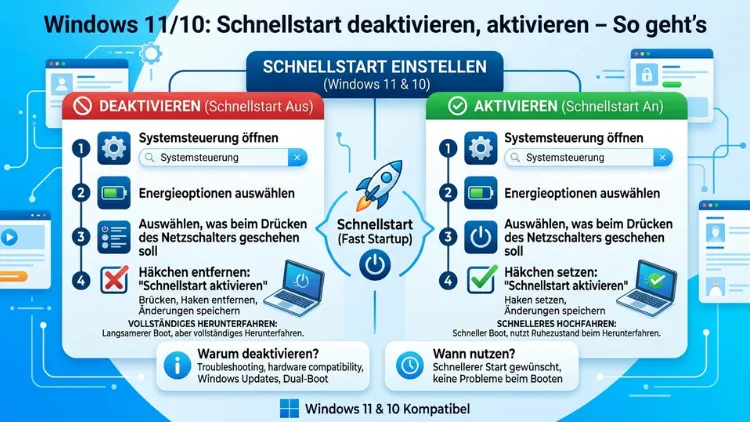
Der Schnellstart in Windows 10 und Windows 11 beschleunigt den Systemstart, kann jedoch Probleme mit Updates, Dual-Boot-Systemen oder angeschlossener Hardware verursachen. Um den Schnellstart zu deaktivieren, gehen Sie zu Systemsteuerung → Energieoptionen → Netzschalterverhalten → Schnellstart deaktivieren.
Dieser Artikel erklärt außerdem, wie Sie die Funktion wieder aktivieren, welche Auswirkungen sie hat und wann ein Eingriff sinnvoll ist.
Was ist der Schnellstart in Windows?
Der Schnellstart – auf Englisch „Fast Startup“ oder „Fast Boot“ – ist eine Funktion, die Microsoft mit Windows 8 eingeführt hat. Seitdem ist sie ebenso in Windows 10 und Windows 11 standardmäßig aktiviert. Ziel der Funktion ist es, die Startzeit des Computers erheblich zu reduzieren, sodass das System nach dem Herunterfahren schneller wieder einsatzbereit ist.
Viele Nutzer kennen den Schnellstart, ohne zu wissen, dass er aktiv ist. Dabei beeinflusst er das Systemverhalten bei jedem Neustart – besonders bei der Frage, ob Treiber und Systemdateien vollständig neu geladen werden oder nicht. Deshalb lohnt es sich, diese Funktion genauer zu verstehen, bevor man eine Entscheidung über ihre Deaktivierung trifft.
Wie funktioniert der Schnellstart technisch?
Technisch gesehen kombiniert der Schnellstart Elemente des klassischen Herunterfahrens mit dem Ruhezustand (Hibernate). Wenn Sie Ihren PC über den Schnellstart herunterfahren, beendet Windows zunächst alle Benutzersitzungen vollständig. Der Kernel-Zustand des Systems wird jedoch in einer sogenannten Ruhezustandsdatei (hiberfil.sys) gespeichert.
Beim nächsten Start liest Windows diese Datei aus, anstatt den Kernel komplett neu zu initialisieren. Dadurch verkürzt sich die Bootzeit erheblich – je nach Hardware um mehrere Sekunden bis zu einer Minute. Auf Systemen mit herkömmlichen Festplatten (HDD) ist der Effekt besonders spürbar, während er auf modernen SSDs weniger deutlich ausfällt.
Außerdem ist zu beachten: Ein echter Neustart (Restart) wird vom Schnellstart nicht beeinflusst. Nur das reguläre Herunterfahren und anschließende Einschalten ist betroffen. Deshalb wird empfohlen, bei Problemen zunächst einen Neustart anstelle eines Herunterfahrens zu verwenden.
Vorteile und Nachteile des Schnellstarts
Vorteile
Der offensichtlichste Vorteil ist die kürzere Bootzeit. Zudem profitieren besonders ältere Systeme mit mechanischen Festplatten von dieser Funktion, da der Ladevorgang deutlich beschleunigt wird. Ebenso verbraucht der Schnellstart im Vergleich zum vollständigen Ruhezustand weniger Energie, weil keine aktiven RAM-Inhalte gespeichert werden.
Nachteile
Trotz der Vorteile bringt der Schnellstart jedoch eine Reihe von Problemen mit sich, die in der Praxis häufig auftreten:
- Dual-Boot-Probleme: Wenn Sie neben Windows auch Linux verwenden, kann der Schnellstart dazu führen, dass Linux keinen Zugriff auf die Windows-Partition erhält. Der Grund dafür ist, dass Windows die Partition beim Herunterfahren nicht vollständig freigibt.
- Windows-Updates werden nicht vollständig angewendet: Manche Updates erfordern einen vollständigen Neustart des Kernels. Da der Schnellstart diesen verhindert, können Updates unvollständig bleiben oder das System instabil machen.
- Peripheriegeräte werden nicht korrekt erkannt: USB-Geräte, externe Festplatten, Drucker oder Grafikkarten können nach dem Start Probleme bereiten, weil ihre Treiber nicht vollständig neu initialisiert werden.
- BitLocker und Verschlüsselungssoftware: Einige Sicherheitslösungen wie BitLocker können mit dem Schnellstart in Konflikt geraten, was den Zugriff auf verschlüsselte Laufwerke erschwert.
- Inkonsistente Systemzustände: Da der Kernel nicht vollständig neu gestartet wird, können sich im Laufe der Zeit Fehler ansammeln, die erst nach einem echten Neustart verschwinden.
Zusammenfassend lässt sich sagen, dass der Schnellstart für Nutzer, die Windows als einziges Betriebssystem auf einer SSD verwenden, meist unproblematisch ist. Für alle anderen empfiehlt sich jedoch eine Überprüfung und gegebenenfalls die Deaktivierung.
Schnellstart in Windows 10 deaktivieren – Schritt für Schritt
Um den Schnellstart unter Windows 10 zu deaktivieren, gibt es mehrere Methoden. Die einfachste und empfohlene Vorgehensweise führt über die Systemsteuerung.
Methode 1: Über die Systemsteuerung (empfohlen)
- Drücken Sie die Tastenkombination Windows-Taste + R, geben Sie
powercfg.cplein und bestätigen Sie mit Enter. - Das Fenster „Energieoptionen“ öffnet sich. Klicken Sie links auf „Auswählen, was beim Drücken von Netzschaltern geschehen soll“.
- Klicken Sie oben auf „Einige Einstellungen sind momentan nicht verfügbar“, um die Optionen zu entsperren. Sie benötigen dafür Administratorrechte.
- Scrollen Sie nach unten zum Abschnitt „Einstellungen für das Herunterfahren“.
- Entfernen Sie den Haken bei „Schnellstart aktivieren (empfohlen)“.
- Klicken Sie auf „Änderungen speichern“.
Nach diesem Schritt ist der Schnellstart in Windows 10 deaktiviert. Zusätzlich sollten Sie den Computer einmal vollständig herunterfahren und neu starten, um die Änderung zu übernehmen.
Methode 2: Über die Eingabeaufforderung
Falls die Option in der Systemsteuerung ausgegraut ist oder Sie eine schnellere Methode bevorzugen, können Sie den Schnellstart ebenso über die Eingabeaufforderung (cmd) deaktivieren:
- Öffnen Sie die Eingabeaufforderung als Administrator: Drücken Sie Windows-Taste + X und wählen Sie „Windows-Terminal (Administrator)“ oder „Eingabeaufforderung (Administrator)“.
- Geben Sie folgenden Befehl ein und bestätigen Sie mit Enter:
powercfg /h off
Dieser Befehl deaktiviert außerdem den Ruhezustand (Hibernate) vollständig, was zur Folge hat, dass auch der Schnellstart nicht mehr funktioniert, da er auf die Ruhezustandsdatei angewiesen ist. Wenn Sie nur den Schnellstart deaktivieren, aber den Ruhezustand behalten möchten, verwenden Sie stattdessen die Systemsteuerungsmethode.
Schnellstart in Windows 11 deaktivieren – Schritt für Schritt
Unter Windows 11 ist die Benutzeroberfläche moderner gestaltet, jedoch ist der Pfad zur Schnellstart-Einstellung nahezu identisch mit Windows 10. Deshalb funktioniert die folgende Methode für beide Systeme.
Methode 1: Über die Systemsteuerung in Windows 11
- Öffnen Sie die Systemsteuerung: Drücken Sie Windows-Taste + R, geben Sie
controlein und drücken Sie Enter. - Navigieren Sie zu „Hardware und Sound“ → „Energieoptionen“.
- Klicken Sie im linken Menü auf „Auswählen, was beim Drücken von Netzschaltern geschehen soll“.
- Klicken Sie auf „Einige Einstellungen sind momentan nicht verfügbar“, um die Änderung freizuschalten.
- Entfernen Sie den Haken neben „Schnellstart aktivieren (empfohlen)“.
- Klicken Sie auf „Änderungen speichern“.
Methode 2: Über die Windows 11-Einstellungen (Umweg)
In Windows 11 fehlt ein direkter Link zu den Energieoptionen in den neuen Einstellungen. Jedoch können Sie über Systemsteuerung → Energieoptionen denselben Weg nehmen wie oben beschrieben. Alternativ funktioniert auch die Suche: Geben Sie in der Windows-Suche „Netzschalterverhalten“ ein – Windows 11 zeigt Ihnen dann direkt den entsprechenden Link an.
Methode 3: Über PowerShell in Windows 11
- Öffnen Sie PowerShell als Administrator über die Windows-Taste + X.
- Geben Sie ein:
powercfg /h off
Auch hier gilt: Dieser Befehl deaktiviert gleichzeitig den Ruhezustand. Wenn Sie den Ruhezustand erhalten möchten, nutzen Sie die Systemsteuerung.
Schnellstart über die Gruppenrichtlinie deaktivieren
Für Nutzer von Windows 10 Pro, Enterprise oder Windows 11 Pro/Enterprise bietet die Gruppenrichtlinie (Local Group Policy Editor) eine weitere Möglichkeit, den Schnellstart zentral zu deaktivieren. Dies ist besonders für IT-Administratoren relevant, die die Einstellung auf mehreren Geräten gleichzeitig verwalten möchten.
- Drücken Sie Windows-Taste + R, geben Sie
gpedit.mscein und drücken Sie Enter. - Navigieren Sie zu: Computerkonfiguration → Administrative Vorlagen → System → Herunterfahren
- Doppelklicken Sie auf „Verwendung des Schnellstarts erforderlich“.
- Wählen Sie „Deaktiviert“ aus und klicken Sie auf OK.
Durch diese Einstellung wird der Schnellstart dauerhaft deaktiviert und kann von normalen Benutzern nicht mehr aktiviert werden. Außerdem greift diese Methode auch dann, wenn die Option in der Systemsteuerung nicht verfügbar erscheint.
Schnellstart über die Registrierung deaktivieren
Eine weitere Methode – allerdings nur für fortgeschrittene Nutzer – ist die Bearbeitung der Windows-Registrierung. Dabei ist Vorsicht geboten, denn falsche Einträge können das System destabilisieren. Deshalb empfehlen wir, vorher ein Backup der Registrierung zu erstellen.
- Drücken Sie Windows-Taste + R, geben Sie
regeditein und bestätigen Sie mit Enter. - Navigieren Sie zu folgendem Pfad:
HKEY_LOCAL_MACHINE\SYSTEM\CurrentControlSet\Control\Session Manager\Power - Suchen Sie den Wert „HiberbootEnabled“.
- Doppelklicken Sie darauf und setzen Sie den Wert auf „0″ (deaktiviert) oder „1″ (aktiviert).
- Schließen Sie den Registrierungseditor und starten Sie den Computer neu.
Dieser Registrierungseintrag steuert direkt den Schnellstart. Außerdem können Sie diesen Eintrag nutzen, um zu überprüfen, ob der Schnellstart aktuell aktiv ist: Der Wert 1 bedeutet aktiviert, der Wert 0 bedeutet deaktiviert.
Schnellstart wieder aktivieren
Wenn Sie den Schnellstart deaktiviert haben und ihn erneut aktivieren möchten, gehen Sie einfach den umgekehrten Weg. Die empfohlene Vorgehensweise ist dabei die folgende:
- Öffnen Sie die Systemsteuerung → Energieoptionen.
- Klicken Sie auf „Auswählen, was beim Drücken von Netzschaltern geschehen soll“.
- Entsperren Sie die Einstellungen, indem Sie auf „Einige Einstellungen sind momentan nicht verfügbar“ klicken.
- Setzen Sie den Haken bei „Schnellstart aktivieren (empfohlen)“.
- Speichern Sie die Änderungen.
Bitte beachten Sie: Falls Sie den Ruhezustand über den Befehl powercfg /h off deaktiviert haben, müssen Sie ihn zunächst wieder aktivieren, bevor der Schnellstart erneut verfügbar ist. Geben Sie dazu in der Eingabeaufforderung als Administrator folgenden Befehl ein:
powercfg /h on
Anschließend erscheint die Option in der Systemsteuerung wieder. Außerdem ist darauf zu achten, dass auf Ihrem Laufwerk ausreichend Speicherplatz für die Datei „hiberfil.sys“ vorhanden ist, da diese für den Schnellstart benötigt wird.
Wann sollte man den Schnellstart deaktivieren?
Die Entscheidung, ob Sie den Schnellstart deaktivieren sollten, hängt von Ihrer individuellen Nutzungssituation ab. Deshalb finden Sie hier eine Übersicht der Situationen, in denen eine Deaktivierung sinnvoll ist:
Deaktivieren Sie den Schnellstart, wenn …
- Sie ein Dual-Boot-System mit Windows und Linux (z. B. Ubuntu, Fedora, Mint) verwenden.
- Ihr PC nach dem Start USB-Geräte, externe Festplatten oder Drucker nicht zuverlässig erkennt.
- Windows-Updates nicht korrekt installiert werden oder das System nach Updates instabil ist.
- Sie BitLocker oder eine andere Festplattenverschlüsselung einsetzen.
- Sie BIOS/UEFI-Einstellungen ändern möchten, aber das System diese nach dem Neustart nicht übernimmt.
- Der PC beim Herunterfahren hängt oder sehr lange braucht.
- Sie Probleme mit dem Energiesparmodus oder dem Ruhezustand haben.
Belassen Sie den Schnellstart aktiviert, wenn …
- Sie Windows als einziges Betriebssystem nutzen.
- Sie auf eine SSD mit kurzer Bootzeit setzen und dennoch jeden Vorteil mitnehmen möchten.
- Sie keinerlei Kompatibilitätsprobleme mit Hardware oder Software bemerkt haben.
Häufige Probleme und deren Ursachen
Viele Nutzer suchen erst dann nach einer Lösung, wenn Probleme auftreten. Deshalb werden hier die häufigsten Probleme erklärt, die mit dem Schnellstart in Verbindung stehen:
Der PC startet nach dem Herunterfahren nicht richtig
In diesem Fall liegt es häufig daran, dass der Schnellstart einen inkonsistenten Kernel-Zustand aus der hiberfil.sys-Datei lädt. Außerdem können beschädigte Einträge in dieser Datei zu Startproblemen führen. Deshalb empfiehlt sich zunächst ein echter Neustart (nicht Herunterfahren), um zu prüfen, ob das Problem damit behoben wird.
Windows-Updates werden nicht vollständig installiert
Windows-Updates – insbesondere kumulative Updates und Treiberupdates – erfordern einen vollständigen Neustart des Kernels. Da der Schnellstart diesen umgeht, können Updates unvollständig bleiben. Deshalb zeigen manche Systeme nach einem normalen Herunterfahren und Einschalten immer noch veraltete Treiber oder Update-Fehler.
Linux-Partition wird als „beschädigt“ gemeldet
Wenn Sie neben Windows auch Linux installiert haben, kann Linux keinen Schreibzugriff auf die Windows-Partition erhalten, solange der Schnellstart aktiv ist. Der Grund dafür ist, dass Windows die Partition nicht vollständig freigibt. Deshalb meldet Linux beim Einbinden der Partition häufig eine fehlerhafte Dateisystemstruktur.
BIOS/UEFI-Einstellungen gehen verloren
Einige Nutzer bemerken, dass Änderungen an den UEFI-Einstellungen nach einem Herunterfahren mit Schnellstart nicht übernommen werden. Ursache ist, dass das UEFI beim nächsten Start nicht vollständig neu initialisiert wird. Deshalb empfiehlt sich auch hier ein echter Neustart, um BIOS/UEFI-Änderungen zu speichern.
Die Option „Schnellstart“ ist ausgegraut
Falls die Checkbox in der Systemsteuerung ausgegraut ist, liegt das meistens daran, dass der Ruhezustand deaktiviert ist. Deshalb müssen Sie zunächst den Ruhezustand über powercfg /h on wieder aktivieren. Außerdem kann es an fehlenden Administratorrechten liegen – klicken Sie in diesem Fall auf „Einige Einstellungen sind momentan nicht verfügbar“.
FAQ: Häufige Fragen zum Schnellstart in Windows
Was genau macht der Schnellstart in Windows?
Der Schnellstart kombiniert den Shutdown-Prozess mit einer abgespeckten Version des Ruhezustands. Dabei werden Benutzersitzungen vollständig beendet, jedoch speichert Windows den Kernel-Zustand in der Datei „hiberfil.sys“. Beim nächsten Einschalten lädt Windows diesen gespeicherten Zustand, anstatt alles neu zu initialisieren. Dadurch verkürzt sich die Bootzeit erheblich.
Ist es sicher, den Schnellstart zu deaktivieren?
Ja, es ist vollkommen sicher, den Schnellstart zu deaktivieren. Das System startet anschließend etwas langsamer, jedoch zuverlässiger und vollständiger. Besonders auf modernen SSDs ist der Unterschied in der Bootzeit kaum spürbar. Außerdem können viele Probleme mit Hardware, Updates und Dual-Boot durch die Deaktivierung gelöst werden.
Warum ist die Option „Schnellstart“ ausgegraut?
Die Option ist ausgegraut, wenn der Ruhezustand deaktiviert ist, da der Schnellstart auf dieser Funktion basiert. Aktivieren Sie den Ruhezustand über die Eingabeaufforderung mit dem Befehl powercfg /h on. Außerdem müssen Sie die Einstellungen mit Administratorrechten entsperren, indem Sie auf „Einige Einstellungen sind momentan nicht verfügbar“ klicken.
Beeinflusst der Schnellstart den Neustart-Befehl?
Nein, der Schnellstart beeinflusst nur das reguläre Herunterfahren und das anschließende Einschalten. Ein Neustart (Restart) führt immer einen vollständigen Systemstart durch, bei dem der Kernel neu geladen wird. Deshalb empfiehlt es sich, bei Problemen zunächst einen Neustart statt eines Herunterfahrens zu verwenden.
Kann der Schnellstart Windows-Updates beschädigen?
Der Schnellstart kann dazu führen, dass Updates nicht vollständig angewendet werden, da manche Updates einen vollständigen Kernel-Neustart erfordern. In seltenen Fällen kann dies zu Instabilitäten führen. Deshalb empfiehlt Microsoft selbst, nach der Installation wichtiger Updates einen echten Neustart durchzuführen.
Verlangsamt die Deaktivierung des Schnellstarts meinen PC merklich?
Das hängt von der Hardware ab. Auf SSDs ist der Unterschied minimal – oft weniger als 5 Sekunden. Auf HDDs kann die Bootzeit dagegen um 10 bis 30 Sekunden länger werden. Deshalb ist die Deaktivierung auf älteren Systemen mit Festplatten stärker spürbar als auf modernen Systemen.
Warum erkennt Windows nach dem Start manche USB-Geräte nicht?
Da der Schnellstart den Kernel nicht vollständig neu initialisiert, werden USB-Treiber nicht immer frisch geladen. Deshalb kann es vorkommen, dass USB-Geräte nach dem Start nicht erkannt werden oder fehlerhaft arbeiten. Die Deaktivierung des Schnellstarts behebt dieses Problem in den meisten Fällen zuverlässig.
Wie kann ich prüfen, ob der Schnellstart aktiv ist?
Sie können den Status über die Registrierung prüfen: Öffnen Sie den Registrierungseditor (regedit) und navigieren Sie zu HKEY_LOCAL_MACHINE\SYSTEM\CurrentControlSet\Control\Session Manager\Power. Der Wert HiberbootEnabled zeigt mit 1 (aktiv) oder 0 (deaktiviert) den aktuellen Status an. Außerdem zeigt die Systemsteuerung unter „Netzschalterverhalten“ den Status direkt an.
Hat der Schnellstart Auswirkungen auf Dual-Boot-Systeme mit Linux?
Ja, der Schnellstart hat erhebliche Auswirkungen auf Dual-Boot-Systeme. Da Windows die NTFS-Partition beim Herunterfahren nicht vollständig freigibt, kann Linux keinen Schreibzugriff darauf erhalten. Deshalb kann es zu Fehlermeldungen über beschädigte Dateisysteme kommen. Die Deaktivierung des Schnellstarts ist in diesem Fall zwingend erforderlich.
Gilt das auch für Windows 10 Home und Windows 11 Home?
Ja, der Schnellstart ist sowohl in Windows 10 Home als auch in Windows 11 Home standardmäßig aktiviert. Die Methode über die Systemsteuerung funktioniert bei allen Editionen. Allerdings ist die Gruppenrichtlinien-Methode nur in den Pro- und Enterprise-Editionen verfügbar. Deshalb empfiehlt sich für Home-Nutzer die Systemsteuerung oder die Registrierungsmethode.
Fazit
Der Schnellstart in Windows 10 und Windows 11 ist eine nützliche Funktion, die jedoch in vielen Situationen mehr Schaden als Nutzen anrichtet. Besonders bei Dual-Boot-Systemen, Problemen mit USB-Geräten oder unvollständigen Updates ist die Deaktivierung die empfohlene Vorgehensweise.
Zum Deaktivieren nutzen Sie am besten die Systemsteuerung unter „Netzschalterverhalten“ – das ist die sicherste und schnellste Methode für alle Windows-Editionen. Wer den Schnellstart später wieder benötigt, kann ihn jederzeit mit wenigen Klicks erneut aktivieren.
