
Autostart-Ordner in Windows 11 und 10 finden: So entdecken Sie alle Speicherorte, öffnen den Ordner per Shortcut und verwalten Ihre Autostart-Programme.
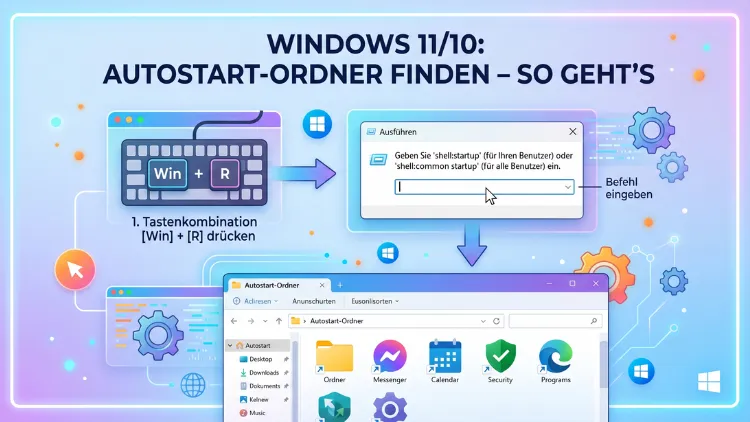
Der Autostart-Ordner in Windows 11 und Windows 10 lässt sich am schnellsten mit dem Befehl shell:startup über das Ausführen-Fenster öffnen. Zudem gibt es einen zweiten Ordner für alle Benutzer, der sich mit shell:common startup aufrufen lässt. Beide Ordner enthalten Verknüpfungen zu Programmen, die nach der Anmeldung automatisch gestartet werden.
Nachfolgend erfahren Sie Schritt für Schritt, wie Sie den Autostart-Ordner finden, Programme hinzufügen, Einträge entfernen und zusätzlich den Systemstart deutlich beschleunigen.
Was ist der Autostart-Ordner in Windows 11 und Windows 10?
Der Autostart-Ordner ist ein spezielles Systemverzeichnis, das Windows automatisch nach der Anmeldung ausliest. Alle Verknüpfungen, die dort hinterlegt sind, werden direkt beim Hochfahren geladen. Deshalb eignet sich dieser Ordner hervorragend, um häufig genutzte Programme schon kurz nach dem Systemstart bereitzustellen.
Außerdem gibt es diesen Ordner seit vielen Windows-Versionen. Bereits in Windows 7 war er über das Startmenü sichtbar. Ab Windows 8, Windows 10 und nun auch in Windows 11 hat Microsoft den Ordner jedoch tiefer im Dateisystem versteckt. Zudem erscheint er nicht mehr als sichtbarer Menüpunkt, was viele Nutzer zunächst verwirrt.
Ebenso wichtig zu wissen: Der Autostart-Ordner ist nicht identisch mit dem Autostart-Bereich im Task-Manager oder in den Windows-Einstellungen. Dort werden darüber hinaus auch Programme angezeigt, die sich über die Registry, geplante Aufgaben oder Dienste selbst eintragen. Deshalb lohnt es sich, alle Varianten zu kennen.
Die zwei Autostart-Ordner: Benutzer und alle Benutzer
Tatsächlich besitzt Windows gleich zwei Autostart-Ordner. Beide erfüllen unterschiedliche Aufgaben, weshalb Sie je nach Zielgruppe den passenden Ordner auswählen sollten.
Der erste Ordner ist benutzerspezifisch. Er gilt nur für das aktuell angemeldete Konto. Der Pfad lautet:
C:\Users\BENUTZERNAME\AppData\Roaming\Microsoft\Windows\Start Menu\Programs\Startup
Der zweite Ordner hingegen gilt für alle Benutzer des Rechners. Er wird deshalb auch als „gemeinsamer Autostart-Ordner“ oder Common Startup bezeichnet. Der vollständige Pfad lautet:
C:\ProgramData\Microsoft\Windows\Start Menu\Programs\Startup
Daher gilt folgende Faustregel: Wenn Sie ein Programm nur für Ihr eigenes Konto starten möchten, verwenden Sie den ersten Ordner. Sollen hingegen alle Benutzer des PCs betroffen sein, nutzen Sie den zweiten Ordner. Für Änderungen am gemeinsamen Ordner benötigen Sie zudem Administratorrechte.
Autostart-Ordner mit dem Befehl shell:startup öffnen
Der schnellste Weg führt über das Ausführen-Dialogfenster. Zum Beispiel reichen drei einfache Schritte, um den persönlichen Autostart-Ordner zu erreichen.
Drücken Sie zunächst die Tastenkombination Windows + R. Anschließend öffnet sich das kleine Dialogfenster „Ausführen“. Geben Sie dort den Befehl shell:startup ein und bestätigen Sie mit Enter. Danach öffnet sich direkt ein Fenster des Windows-Explorer mit dem benutzerspezifischen Autostart-Ordner.
Dieser Trick funktioniert in Windows 10 und Windows 11 gleichermaßen zuverlässig. Außerdem benötigen Sie dafür keine Administratorrechte, solange Sie Ihren eigenen Ordner öffnen. Deshalb ist diese Methode für die meisten Anwender die beste Wahl.
Zusätzlich lässt sich der Befehl auch direkt im Datei-Explorer eingeben. Öffnen Sie dazu ein beliebiges Explorer-Fenster und tippen Sie in die Adressleiste oben shell:startup. Nach einem Druck auf Enter landen Sie ebenfalls im gewünschten Verzeichnis. Ebenso können Sie den Befehl in der Windows-Suche verwenden.
Autostart-Ordner für alle Benutzer mit shell:common startup öffnen
Wenn Sie stattdessen den gemeinsamen Autostart-Ordner aufrufen möchten, benötigen Sie einen anderen Befehl. Nämlich shell:common startup. Auch hier drücken Sie zunächst Windows + R, geben den Befehl ein und bestätigen mit Enter.
Allerdings gibt es einen wichtigen Unterschied. Der gemeinsame Ordner ist schreibgeschützt, weshalb Änderungen daran besondere Rechte erfordern. Deshalb sollten Sie Verknüpfungen dort nur mit Bedacht ablegen. Zum Beispiel eignen sich Unternehmensprogramme, Sicherheitssoftware oder Backup-Lösungen für diesen Ordner, da diese Tools auf allen Konten aktiv sein sollen.
Darüber hinaus fragt Windows bei Änderungen oft nach einer Bestätigung durch die Benutzerkontensteuerung (UAC). Dadurch wird verhindert, dass unerwünschte Programme unbemerkt in den Autostart gelangen. Somit handelt es sich um eine zusätzliche Sicherheitsebene.
Autostart-Ordner über den Datei-Explorer finden
Manchmal möchten Sie den Ordner auch manuell im Datei-Explorer ansteuern. Zum Beispiel, wenn Sie schon ein Explorer-Fenster geöffnet haben. Dafür gibt es zwei Wege, die beide einfach funktionieren.
Der erste Weg führt über die Adressleiste. Öffnen Sie zunächst den Datei-Explorer mit Windows + E. Anschließend kopieren Sie einen der folgenden Pfade in die Adressleiste oben und drücken Enter:
Für den eigenen Benutzer: %appdata%\Microsoft\Windows\Start Menu\Programs\Startup
Für alle Benutzer: %programdata%\Microsoft\Windows\Start Menu\Programs\Startup
Diese Umgebungsvariablen ersetzt Windows automatisch durch den richtigen Pfad. Dadurch müssen Sie den Benutzernamen nicht manuell eintippen. Außerdem funktioniert diese Methode auf jedem Rechner gleich, unabhängig vom Benutzerkonto.
Der zweite Weg ist die direkte Navigation. Geben Sie dazu den vollständigen Pfad ein, also zum Beispiel C:\Users\IhrName\AppData\Roaming\Microsoft\Windows\Start Menu\Programs\Startup. Allerdings ist der AppData-Ordner standardmäßig ausgeblendet. Deshalb müssen Sie zunächst versteckte Elemente einblenden, bevor Sie ihn sehen können.
Versteckte Ordner anzeigen: AppData sichtbar machen
Der Ordner AppData gehört zu den geschützten Systemordnern. Standardmäßig blendet Windows ihn aus, um versehentliche Änderungen zu verhindern. Deshalb müssen Sie kurz eine Einstellung anpassen, um den Autostart-Ordner direkt im Explorer zu sehen.
Gehen Sie dafür wie folgt vor: Öffnen Sie zunächst einen beliebigen Ordner im Datei-Explorer. In Windows 11 klicken Sie anschließend oben auf Anzeigen, dann auf Einblenden und setzen den Haken bei Ausgeblendete Elemente. In Windows 10 klicken Sie stattdessen auf den Reiter Ansicht und aktivieren dort das Kästchen Ausgeblendete Elemente.
Zusätzlich können Sie über die Ordneroptionen weitere Einstellungen vornehmen. Suchen Sie dazu nach Datei-Explorer-Optionen im Startmenü. Im Tab Ansicht finden Sie dann die Option Ausgeblendete Dateien, Ordner und Laufwerke anzeigen. Nach dem Aktivieren werden versteckte Ordner in einem leicht transparenten Stil dargestellt, wodurch sie sich deutlich von normalen Ordnern unterscheiden.
Programme zum Autostart-Ordner hinzufügen
Ein Programm in den Autostart aufzunehmen, ist ebenfalls unkompliziert. Jedoch sollten Sie beachten, dass Sie keine Originaldatei, sondern nur eine Verknüpfung in den Ordner legen. Andernfalls verschieben Sie die eigentliche Programmdatei, was zu Fehlern führen kann.
Zunächst erstellen Sie eine Verknüpfung des Programms. Suchen Sie dazu die ausführbare Datei, also die .exe-Datei, im Installationsverzeichnis. Klicken Sie anschließend mit der rechten Maustaste darauf und wählen Verknüpfung erstellen. Danach erscheint eine neue Datei mit dem Zusatz „– Verknüpfung“ auf dem Desktop oder im gleichen Ordner.
Im nächsten Schritt öffnen Sie den Autostart-Ordner mit shell:startup. Anschließend ziehen Sie die erstellte Verknüpfung per Drag-and-Drop hinein. Alternativ können Sie die Verknüpfung auch mit Strg + C kopieren und mit Strg + V einfügen. Somit wird das Programm beim nächsten Start automatisch geladen.
Ebenso funktioniert das Prinzip auch mit Dokumenten, Skripten oder Ordnern. Zum Beispiel können Sie eine Word-Datei, eine Batch-Datei oder einen wichtigen Projektordner in den Autostart legen. Dadurch öffnet sich die Datei jedes Mal direkt nach dem Hochfahren.
Programme aus dem Autostart-Ordner entfernen
Das Entfernen unerwünschter Einträge ist genauso einfach. Öffnen Sie dazu zunächst den Autostart-Ordner mit shell:startup oder shell:common startup. Anschließend klicken Sie mit der rechten Maustaste auf die unerwünschte Verknüpfung und wählen Löschen.
Alternativ markieren Sie den Eintrag und drücken die Entf-Taste. Dadurch wandert die Verknüpfung in den Papierkorb. Die eigentliche Programmdatei bleibt jedoch unangetastet, da Sie ja nur eine Verknüpfung entfernen. Deshalb startet das Programm zwar nicht mehr automatisch, lässt sich jedoch weiterhin manuell öffnen.
Übrigens können Sie auch den Inhalt gleich mehrerer Einträge auf einmal löschen. Markieren Sie dazu mehrere Verknüpfungen mit gedrückter Strg-Taste. Anschließend entfernen Sie alle gleichzeitig. Somit räumen Sie den Ordner in wenigen Sekunden auf.
Autostart im Task-Manager verwalten
Nicht jedes Autostart-Programm liegt im Autostart-Ordner. Viele Anwendungen tragen sich nämlich direkt in die Registry ein oder nutzen die Aufgabenplanung. Deshalb ist der Task-Manager die beste Anlaufstelle für einen vollständigen Überblick.
Öffnen Sie den Task-Manager zunächst mit der Tastenkombination Strg + Umschalt + Esc. Alternativ klicken Sie mit der rechten Maustaste auf die Taskleiste und wählen Task-Manager. Anschließend wechseln Sie auf den Reiter Autostart-Apps (Windows 11) beziehungsweise Autostart (Windows 10).
Dort sehen Sie alle Programme, die beim Start geladen werden. Zusätzlich zeigt Windows die Startauswirkung an. Einträge mit dem Wert „Hoch“ verlangsamen den Bootvorgang besonders stark. Deshalb lohnt sich gerade bei diesen Programmen ein kritischer Blick.
Um einen Eintrag zu deaktivieren, klicken Sie ihn mit der rechten Maustaste an und wählen Deaktivieren. Das Programm bleibt zwar installiert, startet jedoch nicht mehr automatisch. Ebenso lässt sich ein deaktiviertes Programm jederzeit wieder aktivieren. Somit behalten Sie die volle Kontrolle über den Systemstart.
Autostart in den Windows-Einstellungen verwalten
Seit Windows 10 bietet Microsoft außerdem eine eigene Verwaltung in der Einstellungen-App. In Windows 11 wurde dieses Menü zusätzlich überarbeitet und ist deutlich übersichtlicher geworden. Deshalb ist diese Variante besonders für Einsteiger geeignet.
Drücken Sie zum Öffnen die Tastenkombination Windows + I. Anschließend navigieren Sie zu Apps und danach zu Autostart. In Windows 10 heißt der Menüpunkt ebenfalls Autostart. Dort sehen Sie eine Liste aller registrierten Startprogramme mit einem Schalter daneben.
Jeder Schalter lässt sich zudem einzeln auf Ein oder Aus stellen. Die Änderung wird sofort übernommen, wodurch kein Neustart nötig ist. Darüber hinaus zeigt Windows auch hier die Startauswirkung an, sodass Sie informierte Entscheidungen treffen können.
Ebenso gibt es eine Schnell-Suche. Tippen Sie dafür einfach Start-Apps in die Windows-Suche ein. Der Klick auf das oberste Ergebnis öffnet direkt die Autostart-Einstellungen. Somit sparen Sie sich den Umweg über die Einstellungs-App.
Autostart in der Registry prüfen
Fortgeschrittene Anwender können zusätzlich einen Blick in die Registry werfen. Dort werden viele Autostart-Einträge zentral gespeichert. Jedoch sollten Sie hier nur mit Vorsicht arbeiten, weil falsche Änderungen das System destabilisieren können. Deshalb empfiehlt sich vorher ein Backup der Registry.
Öffnen Sie den Registrierungs-Editor mit Windows + R und dem Befehl regedit. Anschließend navigieren Sie zu einem der folgenden Pfade:
Für den aktuellen Benutzer: HKEY_CURRENT_USER\Software\Microsoft\Windows\CurrentVersion\Run
Für alle Benutzer: HKEY_LOCAL_MACHINE\Software\Microsoft\Windows\CurrentVersion\Run
Dort sehen Sie eine Liste aller eingetragenen Programme. Um einen Eintrag zu entfernen, klicken Sie ihn mit der rechten Maustaste an und wählen Löschen. Zusätzlich gibt es weitere Run-Schlüssel wie RunOnce, die nur einmalig beim nächsten Start aktiv werden. Deshalb lohnt sich auch ein Blick in diese Bereiche, falls ein hartnäckiges Programm nicht verschwinden will.
Autostart mit Autoruns von Sysinternals analysieren
Das wohl mächtigste Werkzeug stammt direkt von Microsoft Sysinternals. Es heißt Autoruns und zeigt wirklich alle Autostart-Einträge eines Systems. Dazu gehören nicht nur Programme, sondern auch Dienste, Treiber, Browser-Erweiterungen und geplante Aufgaben. Deshalb ist Autoruns die beste Wahl bei schwer auffindbaren Startprogrammen.
Laden Sie das Tool zunächst von der offiziellen Microsoft-Website. Anschließend entpacken Sie die ZIP-Datei und starten Autoruns64.exe als Administrator. Danach analysiert das Programm automatisch alle Autostart-Quellen im System.
Die übersichtliche Oberfläche gliedert sich in mehrere Tabs. Zum Beispiel gibt es Reiter für Logon, Explorer, Internet Explorer, Scheduled Tasks und Services. In jedem Tab lassen sich Einträge per Häkchen deaktivieren, ohne sie vollständig zu löschen. Somit können Sie gefahrlos testen, ob sich ein Programm ohne Nebenwirkungen abschalten lässt.
Zusätzlich markiert Autoruns unbekannte oder unsignierte Dateien farblich. Dadurch erkennen Sie schnell verdächtige Einträge, die möglicherweise von Schadsoftware stammen. Deshalb eignet sich das Tool auch für Sicherheitsprüfungen.
Unterschiede zwischen Windows 11 und Windows 10 beim Autostart
Grundsätzlich funktioniert der Autostart-Ordner in beiden Systemen identisch. Die Pfade, die Befehle und die Struktur sind nämlich gleich geblieben. Jedoch gibt es einige optische und funktionale Unterschiede, die Sie kennen sollten.
In Windows 11 wirkt die Einstellungs-App moderner und übersichtlicher. Zudem wurde der Task-Manager optisch komplett überarbeitet. Der Reiter heißt inzwischen Autostart-Apps statt Autostart. Ebenso finden Sie in Windows 11 mehr Verwaltungsoptionen direkt in den Einstellungen. Darüber hinaus wurde die Suche nach Start-Apps integriert und beschleunigt.
Windows 10 erhält seit dem 14. Oktober 2025 keine kostenlosen Sicherheitsupdates mehr. Deshalb empfiehlt Microsoft ausdrücklich den Wechsel zu Windows 11. Allerdings können Sie Windows 10 weiterhin nutzen, und der Autostart-Ordner funktioniert dort unverändert. Im Jahr 2026 sollten Sie dennoch über ein Upgrade nachdenken, weil neue Sicherheitslücken ungepatcht bleiben.
Übrigens hat sich in Windows 7 der Zugriff unterschieden. Dort gab es den Autostart-Ordner noch direkt im Startmenü unter Alle Programme. Seit Windows 8.1 ist dieser Shortcut jedoch verschwunden, weshalb der Befehl shell:startup heute der Standardweg ist.
Empfohlene Vorgehensweisen für einen schlanken Autostart
Ein überfüllter Autostart verlangsamt den Systemstart erheblich. Zudem belastet er den Arbeitsspeicher und die CPU im Hintergrund. Deshalb lohnt es sich, die Startliste regelmäßig zu prüfen. Nachfolgend finden Sie bewährte Empfehlungen.
Erstens: Deaktivieren Sie Updater für selten genutzte Programme. Zum Beispiel benötigen Sie den Adobe-Updater oder den iTunes-Helper nicht permanent. Zweitens: Behalten Sie Sicherheitssoftware wie Windows Defender oder Antivirenprogramme unbedingt aktiv. Drittens: Cloud-Dienste wie OneDrive, Dropbox oder Google Drive dürfen laufen, wenn Sie regelmäßig synchronisieren wollen. Andernfalls deaktivieren Sie auch diese.
Darüber hinaus sollten Sie Spiele-Launcher wie Steam, Epic Games oder Battle.net aus dem Autostart entfernen. Diese Tools lassen sich nämlich auch bei Bedarf manuell starten. Ebenso gilt das für Messenger wie Discord, Teams oder Skype, sofern Sie nicht durchgehend erreichbar sein müssen.
Zusätzlich empfiehlt sich eine monatliche Kontrolle. Öffnen Sie dazu regelmäßig den Task-Manager und prüfen Sie, ob neue Einträge dazugekommen sind. Somit behalten Sie die volle Kontrolle und verhindern eine schleichende Verlangsamung. Übrigens gilt als Faustregel: Maximal fünf bis sieben Autostart-Programme sind in den meisten Fällen sinnvoll.
Typische Probleme mit dem Autostart-Ordner lösen
Manchmal funktioniert der Autostart-Ordner nicht wie erwartet. Zum Beispiel startet ein hinzugefügtes Programm trotzdem nicht automatisch. Deshalb lohnt sich eine schrittweise Fehlersuche.
Prüfen Sie zunächst, ob Sie wirklich eine Verknüpfung und keine Kopie der exe-Datei abgelegt haben. Außerdem sollten Sie kontrollieren, ob das Programm im Task-Manager nicht bereits auf „Deaktiviert“ steht. Falls ja, aktivieren Sie es dort wieder. Ebenso blockieren manche Sicherheitsprogramme unbekannte Autostart-Einträge, weshalb ein Blick in die Quarantäne hilfreich ist.
Darüber hinaus gibt es Programme, die sich im Autostart-Ordner schlicht nicht korrekt starten lassen. In solchen Fällen ist die Aufgabenplanung die bessere Wahl. Öffnen Sie dazu die Aufgabenplanung über die Windows-Suche und erstellen eine neue Aufgabe. Dadurch lassen sich zusätzlich Bedingungen wie Verzögerungen oder Benutzerrechte festlegen.
Ein weiteres häufiges Problem: Der Autostart-Ordner ist leer, obwohl Programme beim Start geladen werden. Das liegt daran, dass die meisten modernen Anwendungen sich über die Registry oder über Tasks eintragen. Somit ist der Ordner nur ein Teil der Autostart-Landschaft. Deshalb empfehle ich die Kombination aus Task-Manager, Einstellungen und Autoruns für eine vollständige Analyse.
Autostart über die Eingabeaufforderung auflisten
Zusätzlich lassen sich alle Autostart-Programme auch über die Eingabeaufforderung anzeigen. Dies ist besonders praktisch, wenn Sie eine Übersicht in Textform benötigen. Zum Beispiel für Dokumentationen oder Supportanfragen.
Öffnen Sie die Eingabeaufforderung zunächst als Administrator. Geben Sie dafür cmd in die Windows-Suche ein und wählen Als Administrator ausführen. Anschließend geben Sie folgenden Befehl ein:
wmic startup get caption, command
Nach dem Druck auf Enter zeigt Windows alle Autostart-Einträge mit Name und Pfad an. Darüber hinaus funktioniert auch der Befehl Get-CimInstance Win32_StartupCommand in der PowerShell. Beide Varianten liefern zuverlässige Ergebnisse, was die Analyse erheblich erleichtert.
Autostart mit der Aufgabenplanung erweitern
Die Aufgabenplanung ist eine leistungsfähige Alternative zum Autostart-Ordner. Sie erlaubt nämlich die Ausführung von Programmen zu beliebigen Zeitpunkten und unter bestimmten Bedingungen. Deshalb eignet sie sich besonders für Skripte, Backups oder wiederkehrende Aufgaben.
Öffnen Sie die Aufgabenplanung über Windows + R und den Befehl taskschd.msc. Anschließend klicken Sie rechts auf Einfache Aufgabe erstellen. Danach führt Sie ein Assistent durch die wichtigsten Einstellungen. Als Trigger wählen Sie zum Beispiel Beim Anmelden oder Beim Start des Computers.
Darüber hinaus können Sie den Start zusätzlich verzögern. Das ist besonders sinnvoll bei ressourcenintensiven Programmen. Wenn mehrere Anwendungen gleichzeitig starten, verlangsamt das den Bootvorgang erheblich. Deshalb hilft eine Verzögerung von einer oder zwei Minuten, um das System zunächst stabil hochzufahren.
Wichtige Hinweise zu Sicherheit und Datenschutz
Der Autostart-Ordner ist ein beliebtes Ziel für Schadsoftware. Viren oder Trojaner tragen sich dort gerne ein, um bei jedem Start aktiv zu werden. Deshalb sollten Sie regelmäßig kontrollieren, welche Einträge im Autostart-Ordner liegen.
Prüfen Sie dafür zunächst alle unbekannten Verknüpfungen. Klicken Sie dazu mit der rechten Maustaste auf den Eintrag und wählen Eigenschaften. Im Tab Details erfahren Sie, auf welche Datei die Verknüpfung zeigt. Wenn der Pfad verdächtig wirkt, zum Beispiel zu einem temporären Ordner oder zu einer unbekannten exe-Datei, entfernen Sie den Eintrag sofort.
Zusätzlich empfiehlt sich ein Virenscan mit dem Windows Defender oder einem anderen Antivirenprogramm. Darüber hinaus ist Autoruns von Microsoft Sysinternals hier äußerst nützlich, weil es verdächtige Einträge farblich hervorhebt. Somit erkennen Sie potenzielle Bedrohungen deutlich schneller.
Häufige Fragen zum Autostart-Ordner in Windows
Wo genau liegt der Autostart-Ordner in Windows 11 und Windows 10?
Der persönliche Autostart-Ordner befindet sich unter C:\Users\BENUTZERNAME\AppData\Roaming\Microsoft\Windows\Start Menu\Programs\Startup. Der gemeinsame Ordner liegt hingegen unter C:\ProgramData\Microsoft\Windows\Start Menu\Programs\Startup. Beide Pfade funktionieren in Windows 10 und Windows 11 identisch.
Welcher Befehl öffnet den Autostart-Ordner am schnellsten?
Der Befehl shell:startup öffnet den benutzerspezifischen Ordner. Zusätzlich ruft shell:common startup den Ordner für alle Benutzer auf. Beide Befehle geben Sie in das Ausführen-Fenster ein, das Sie mit Windows + R öffnen.
Warum finde ich den AppData-Ordner nicht im Explorer?
Der AppData-Ordner ist standardmäßig versteckt. Deshalb müssen Sie im Datei-Explorer unter Anzeigen die Option Ausgeblendete Elemente aktivieren. Danach wird der Ordner angezeigt und Sie können wie gewohnt navigieren.
Wie füge ich ein Programm zum Autostart hinzu?
Erstellen Sie zunächst eine Verknüpfung der gewünschten exe-Datei. Öffnen Sie anschließend den Autostart-Ordner mit shell:startup und ziehen die Verknüpfung per Drag-and-Drop hinein. Somit startet das Programm automatisch bei der nächsten Anmeldung.
Wie entferne ich Programme aus dem Autostart?
Öffnen Sie den Autostart-Ordner oder den Task-Manager. Im Ordner löschen Sie die entsprechende Verknüpfung per Rechtsklick und Löschen. Im Task-Manager deaktivieren Sie den Eintrag hingegen über den Reiter Autostart-Apps.
Warum startet mein Programm trotz Eintrag im Autostart-Ordner nicht?
Häufig wurde statt einer Verknüpfung die Originaldatei abgelegt. Zudem kann das Programm im Task-Manager deaktiviert sein. Außerdem blockieren manche Sicherheitsprogramme unbekannte Einträge. Deshalb prüfen Sie alle drei Punkte nacheinander.
Wie viele Programme sollten im Autostart liegen?
Als Faustregel gelten fünf bis sieben Einträge als gesund. Jedoch hängt die optimale Anzahl von der Rechnerleistung ab. Zum Beispiel verkraften SSD-basierte Systeme deutlich mehr Autostart-Programme als ältere Rechner mit HDD.
Was ist der Unterschied zwischen Autostart-Ordner und Task-Manager-Autostart?
Der Ordner enthält nur Verknüpfungen, die Sie selbst oder Installationsprogramme dort abgelegt haben. Der Task-Manager zeigt hingegen zusätzlich Einträge aus der Registry und anderen Quellen. Deshalb ist der Task-Manager umfassender.
Gibt es den Autostart-Ordner auch in Windows 7?
Ja, jedoch war er dort direkt im Startmenü unter Alle Programme sichtbar. In Windows 10 und Windows 11 ist der direkte Zugang verschwunden. Stattdessen erreichen Sie den Ordner über den Befehl shell:startup.
Welches Tool ist am besten zur Analyse des Autostarts geeignet?
Autoruns von Microsoft Sysinternals gilt als beste Lösung. Es zeigt alle Autostart-Quellen inklusive Dienste, Treiber und geplante Aufgaben. Zusätzlich markiert es verdächtige Einträge farblich, was die Sicherheitsprüfung erleichtert.
Fazit
Der Autostart-Ordner in Windows 11 und Windows 10 lässt sich mit wenigen Klicks finden. Der Befehl shell:startup öffnet ihn am schnellsten, während shell:common startup den Ordner für alle Benutzer anzeigt.
Zudem bieten Task-Manager, Einstellungen und Autoruns zusätzliche Kontrolle. Dadurch beschleunigen Sie den Systemstart, erhöhen die Sicherheit und behalten stets den Überblick über alle Startprogramme.
