
Startsound unter Windows 11 und 10 deaktivieren: So schalten Sie den Anmeldesound schnell und einfach aus. Schritt-für-Schritt-Anleitung für PC und Laptop.
Der Windows-Startsound kann beim Hochfahren des Computers stören, vor allem in ruhigen Umgebungen wie im Büro, in Bibliotheken oder nachts. Zum Glück lässt sich dieser Ton sowohl in Windows 10 als auch in Windows 11 mit wenigen Klicks abschalten.
In diesem Leitfaden erfahren Sie Schritt für Schritt, wie Sie den Startsound deaktivieren, welche Einstellungen dabei wichtig sind und was Sie tun können, falls der Ton trotz Änderung weiterhin ertönt.
Was ist der Windows-Startsound überhaupt?
Der Windows-Startsound ist eine kurze Tonsequenz, die abgespielt wird, sobald das Betriebssystem vollständig geladen ist und Sie sich am Anmeldebildschirm oder auf dem Desktop befinden. Zudem signalisiert dieser Klang, dass der Rechner einsatzbereit ist. Bereits seit Windows 95 begleitet dieser Begrüßungston die Nutzer. Microsoft hat die Melodie jedoch im Laufe der Jahre immer wieder angepasst.
In Windows 11 kommt zum Beispiel eine neue, dezentere Startmelodie zum Einsatz, die sich klanglich deutlich von älteren Versionen unterscheidet. Außerdem ist dieser Ton in Windows 11 standardmäßig aktiviert. In Windows 10 hingegen ist der Bootsound in vielen Fällen bereits ab Werk ausgeschaltet, lässt sich jedoch bei Bedarf wieder einschalten. Ebenso können Sie den Klang komplett entfernen oder durch eine eigene WAV-Datei ersetzen.
Warum sollten Sie den Startsound deaktivieren?
Der Grund, den Startsound abzuschalten, ist meist ganz praktisch. Zum Beispiel möchten viele Nutzer in Büros, Großraumumgebungen oder Bibliotheken niemanden stören. Zudem ist der Ton in Besprechungen oder beim Präsentieren oft unerwünscht. Außerdem empfinden manche Anwender die Melodie schlicht als nervig. Ebenso kann das Hochfahren in der Nacht zum Problem werden, wenn andere Personen im Haushalt schlafen.
Darüber hinaus gibt es technische Gründe. Einige Nutzer berichten, dass der Startklang bei leeren Akkus oder bei Verwendung externer Lautsprecher unangenehm laut ertönt. Folglich ist das Deaktivieren des Startsounds oft die sauberste Lösung. Zusätzlich spart die Deaktivierung minimal Ressourcen beim Start, da der Audiotreiber nicht unmittelbar nach dem Login arbeiten muss. Dieser Effekt ist jedoch kaum messbar.
Startsound in Windows 11 deaktivieren – die schnellste Methode
In Windows 11 lässt sich der Startsound bequem über die Einstellungen abschalten. Zwar hat Microsoft die klassische Sound-Systemsteuerung etwas versteckt, dennoch erreichen Sie sie mit wenigen Klicks. Außerdem müssen Sie dafür keine Administratorrechte nutzen, sofern Sie bereits als Hauptnutzer angemeldet sind.
Schritt-für-Schritt-Anleitung für Windows 11
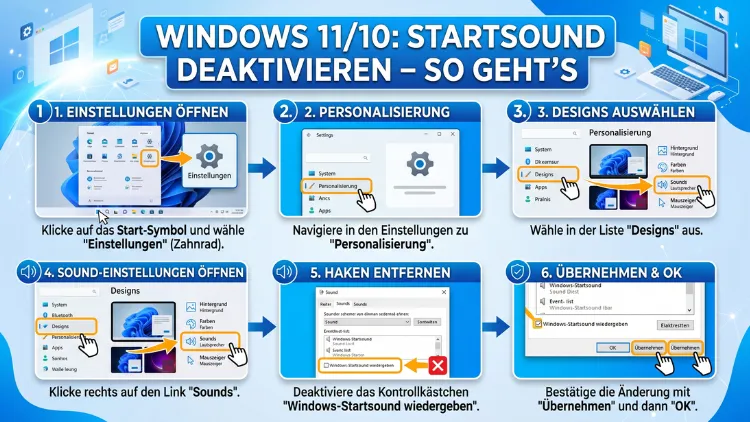
Zunächst öffnen Sie die Einstellungen mit der Tastenkombination Windows-Taste + I. Alternativ klicken Sie mit der rechten Maustaste auf das Startmenü und wählen den Eintrag „Einstellungen“ aus. Anschließend navigieren Sie links zum Bereich „System“ und klicken rechts auf „Sound“.
Danach scrollen Sie nach unten und klicken auf den Eintrag „Weitere Soundeinstellungen“. Daraufhin öffnet sich das klassische Sound-Fenster. Wechseln Sie dort zum Reiter „Sounds“. Ganz unten sehen Sie die Option „Windows-Startsound wiedergeben“. Entfernen Sie den Haken vor dieser Einstellung und klicken Sie anschließend auf „Übernehmen“ sowie auf „OK“. Beim nächsten Hochfahren bleibt das System dann still.
Zusätzlich können Sie über dieses Fenster auch andere Systemtöne anpassen. Zum Beispiel lassen sich hier Sounds für Benachrichtigungen, Fehlermeldungen oder das Leeren des Papierkorbs ändern oder ebenfalls deaktivieren.
Startsound in Windows 10 ausschalten
In Windows 10 funktioniert das Ganze sehr ähnlich. Jedoch ist der Weg zur entsprechenden Einstellung etwas direkter, da Microsoft hier noch nicht so stark auf die neue Einstellungs-App umgestellt hat. Zudem ist die Sound-Systemsteuerung leichter zugänglich.
Schritt-für-Schritt-Anleitung für Windows 10
Klicken Sie zuerst mit der rechten Maustaste auf das Lautsprecher-Symbol in der Taskleiste rechts unten. Wählen Sie dann im Kontextmenü den Eintrag „Sounds“ aus. Alternativ drücken Sie die Tastenkombination Windows-Taste + R, geben „control“ ein und bestätigen mit Enter. Navigieren Sie anschließend zu „Hardware und Sound“ und dort zu „Sound“.
Daraufhin öffnet sich das bekannte Fenster mit mehreren Reitern. Wechseln Sie zum Reiter „Sounds“. Ganz unten finden Sie erneut die Option „Windows-Startsound wiedergeben“. Entfernen Sie das Häkchen und bestätigen Sie mit „Übernehmen“ und „OK“. Somit ist der Startton ab sofort abgeschaltet.
Allerdings sollten Sie bedenken: In Windows 10 ist diese Option standardmäßig ohnehin deaktiviert. Viele Nutzer hören den Klang trotzdem, weil er durch bestimmte Treiber oder Hersteller-Tools erneut aktiviert wurde. Deshalb lohnt sich in jedem Fall ein kurzer Blick auf diese Einstellung.
Schnellstart prüfen – der häufigste Stolperstein
Ein sehr verbreitetes Problem besteht darin, dass der Startsound trotz Deaktivierung weiterhin ertönt – oder umgekehrt: Sie haben den Sound aktiviert, hören aber nichts. In beiden Fällen liegt es oft am Schnellstart von Windows. Außerdem überspringt die Funktion Teile der regulären Startroutine, wodurch sich auch der Anmeldeklang manchmal nicht wie erwartet verhält.
Um den Schnellstart zu deaktivieren, öffnen Sie die Systemsteuerung über die Windows-Suche. Klicken Sie danach auf „Hardware und Sound“ und anschließend auf „Energieoptionen“. Wählen Sie links den Eintrag „Auswählen, was beim Drücken von Netzschaltern geschehen soll“. Darüber hinaus müssen Sie oben auf „Einige Einstellungen sind momentan nicht verfügbar“ klicken, um die gesperrten Optionen freizuschalten.
Entfernen Sie nun den Haken bei „Schnellstart aktivieren (empfohlen)“. Klicken Sie anschließend auf „Änderungen speichern“. Starten Sie den Computer danach einmal komplett neu. Dadurch wird nicht nur der Startsound zuverlässig deaktiviert, sondern auch die Systemstartroutine vollständig durchgeführt. Zudem erkennen viele Anwender nach der Deaktivierung des Schnellstarts auch andere Änderungen wie geänderte Treiber oder neue Hardware deutlich besser.
Allerdings sollten Sie wissen: Ohne Schnellstart dauert das Hochfahren geringfügig länger. Bei modernen Rechnern mit SSD ist dieser Unterschied jedoch kaum spürbar. Deshalb empfiehlt sich die Deaktivierung in den meisten Fällen trotzdem.
Startsound per Registry-Editor dauerhaft abschalten
Falls die Standardmethode nicht funktioniert oder Sie die Einstellung zentral auf mehreren Rechnern vornehmen möchten, können Sie den Registry-Editor nutzen. Außerdem eignet sich dieser Weg für fortgeschrittene Anwender, die bestimmte Windows-Einstellungen systemweit festlegen wollen. Dennoch sollten Sie vorsichtig sein, da falsche Änderungen in der Registry das System beschädigen können.
Öffnen Sie den Ausführen-Dialog mit Windows-Taste + R, geben Sie „regedit“ ein und bestätigen Sie mit Enter. Anschließend bestätigen Sie die Abfrage der Benutzerkontensteuerung. Navigieren Sie dann zum folgenden Pfad:
HKEY_LOCAL_MACHINE\SOFTWARE\Microsoft\Windows\CurrentVersion\Authentication\LogonUI\BootAnimation
Im rechten Bereich sehen Sie den Eintrag „DisableStartupSound“. Klicken Sie diesen doppelt an. Zum Deaktivieren des Startsounds setzen Sie den Wert auf „1″, zum Aktivieren auf „0″. Bestätigen Sie mit „OK“ und schließen Sie den Registry-Editor. Anschließend empfiehlt sich ein Neustart, damit die Änderung wirksam wird.
Zusätzlich gibt es die Möglichkeit, den Eintrag „ExcludeFromCPL“ unter HKEY_CURRENT_USER\AppEvents\EventLabels\WindowsLogon zu bearbeiten. Wenn dieser Wert auf „0″ steht, erscheint die Windows-Anmeldung in der Liste der Programmereignisse im Sound-Fenster. Folglich können Sie dort einen eigenen Ton zuweisen oder „Kein“ auswählen.
Wichtig: Erstellen Sie vor Änderungen an der Registry immer eine Sicherung. Klicken Sie dazu auf „Datei“ → „Exportieren“ und speichern Sie die Datei an einem sicheren Ort. Dadurch können Sie bei Problemen jederzeit zum vorherigen Zustand zurückkehren.
Startsound über die Gruppenrichtlinien deaktivieren
Nutzer der Versionen Windows 11 Pro, Enterprise oder Education haben eine weitere komfortable Option: den Editor für lokale Gruppenrichtlinien. In Windows 11 Home und Windows 10 Home steht dieser jedoch standardmäßig nicht zur Verfügung. Deshalb müssen Heimnutzer in der Regel auf die Registry- oder Einstellungsmethode zurückgreifen.
Öffnen Sie den Ausführen-Dialog mit Windows-Taste + R. Geben Sie dann „gpedit.msc“ ein und bestätigen Sie mit Enter. Navigieren Sie anschließend durch die folgende Struktur: „Computerkonfiguration“ → „Administrative Vorlagen“ → „System“ → „Anmelden“.
Im rechten Fensterbereich sehen Sie nun verschiedene Richtlinien. Suchen Sie den Eintrag „Windows-Startsound deaktivieren“ und klicken Sie ihn doppelt an. Stellen Sie die Einstellung auf „Aktiviert“. Bestätigen Sie danach mit „Übernehmen“ und „OK“. Starten Sie den Computer anschließend neu. Somit wird der Ton systemweit für alle Nutzer unterdrückt. Darüber hinaus ist diese Methode besonders in Firmennetzwerken praktisch, weil Administratoren die Einstellung zentral ausrollen können.
Startsound über die Aufgabenplanung kontrollieren
Eine etwas ungewöhnlichere Methode besteht darin, den Startsound über die Aufgabenplanung gezielt zu steuern. Zum Beispiel lässt sich so ein eigener Sound beim Login abspielen, auch wenn der offizielle Startsound deaktiviert ist. Ebenso können Sie dadurch verhindern, dass der Standardton ertönt.
Zunächst erstellen Sie dazu eine einfache VBS-Datei, die eine WAV-Datei abspielt. Öffnen Sie den Editor und fügen Sie folgenden Inhalt ein:
Set oVoice = CreateObject(„SAPI.SpVoice“)
Set oSpFileStream = CreateObject(„SAPI.SpFileStream“)
oSpFileStream.Open „C:\Windows\Media\Windows Logon.wav“
oVoice.SpeakStream oSpFileStream
oSpFileStream.Close
Speichern Sie die Datei als „Startsound.vbs“ ab. Öffnen Sie anschließend die Aufgabenplanung über die Windows-Suche. Erstellen Sie dort eine neue Aufgabe, die beim Anmelden des Nutzers ausgeführt wird, und hinterlegen Sie Ihre VBS-Datei als Aktion. Somit haben Sie volle Kontrolle über den Ton beim Hochfahren. Allerdings ist diese Methode eher für technikaffine Nutzer geeignet.
Weitere Systemtöne und Klangschemata anpassen
Das Sound-Fenster bietet noch viele weitere Möglichkeiten, das Klangerlebnis individuell zu gestalten. Neben dem Startsound können Sie nämlich auch Töne für andere Ereignisse anpassen oder komplett ausschalten. Zum Beispiel gibt es eigene Klänge für Fehlermeldungen, neue E-Mails, USB-Geräte oder das Entleeren des Papierkorbs.
Öffnen Sie dazu erneut das Sound-Fenster über Windows-Taste + R und den Befehl „mmsys.cpl“. Wechseln Sie zum Reiter „Sounds“. Unter „Programmereignisse“ sehen Sie eine lange Liste aller Sounds. Markieren Sie einen Eintrag und wählen Sie unten entweder einen anderen Klang aus oder die Option „(Kein)“, um ihn dauerhaft auszuschalten. Zudem können Sie über „Durchsuchen“ eigene WAV-Dateien einbinden. Anschließend speichern Sie das Ganze als neues Soundschema ab, um die Einstellungen bei Bedarf schnell zu wechseln.
Möchten Sie alle Töne auf einmal abschalten, dann wählen Sie im Dropdown-Menü oben einfach das Schema „Keine Sounds“ aus. Dadurch bleibt Windows bei allen Ereignissen komplett still. Ebenso lässt sich das klassische Windows-Standardschema mit einem Klick wiederherstellen, falls Sie es sich später anders überlegen.
Startsound wieder aktivieren – so gelingt es
Vielleicht möchten Sie den Startsound später wieder einschalten, zum Beispiel weil er Sie an ältere Windows-Versionen erinnert oder schlicht als akustisches Signal für die Betriebsbereitschaft dient. Zum Glück ist das Reaktivieren genauso einfach wie das Deaktivieren.
Öffnen Sie dazu wieder das Sound-Fenster über die Einstellungen oder die Systemsteuerung. Wechseln Sie zum Reiter „Sounds“ und setzen Sie den Haken bei „Windows-Startsound wiedergeben“. Bestätigen Sie anschließend mit „Übernehmen“ und „OK“. Falls der Ton dennoch nicht erklingt, überprüfen Sie zusätzlich den Registry-Wert „DisableStartupSound“ und setzen diesen auf „0″. Ebenso sollten Sie den Schnellstart deaktivieren, weil dieser die Tonwiedergabe beim Hochfahren häufig unterdrückt.
Zusätzlich empfiehlt sich ein Blick auf die Audiotreiber. Veraltete oder fehlerhafte Treiber können nämlich dazu führen, dass bestimmte Systemklänge nicht korrekt abgespielt werden. Öffnen Sie deshalb den Geräte-Manager über Windows-Taste + X und prüfen Sie unter „Audio-, Video- und Gamecontroller“, ob alles korrekt installiert ist.
Häufige Probleme beim Deaktivieren des Startsounds
Manchmal funktioniert das Deaktivieren des Windows-Startsounds nicht auf Anhieb. Folglich stellen sich viele Nutzer die Frage, woran das liegt. In den meisten Fällen gibt es jedoch eine einfache Erklärung. Außerdem lassen sich die meisten Probleme mit wenigen Handgriffen beheben.
Ein häufiger Grund ist die bereits erwähnte Schnellstart-Funktion. Diese überspringt Teile der Anmeldung und lässt den Sound trotz Aktivierung verstummen – oder umgekehrt. Zudem kann die Option „Windows-Startsound wiedergeben“ in manchen Fällen ausgegraut sein. Dann hilft häufig ein kurzer Besuch in der Registry unter dem oben genannten Pfad. Ändern Sie dort den Wert „DisableStartupSound“ und starten Sie den PC neu.
Weiterhin kommt es vor, dass Windows-Updates die Einstellung zurücksetzen. Insbesondere größere Feature-Updates aktivieren den Startsound in manchen Fällen erneut. Deshalb sollten Sie nach jedem größeren Update kurz prüfen, ob Ihre Einstellungen noch aktiv sind. Darüber hinaus können auch Drittanbieter-Tools wie Soundverwaltungssoftware der Hersteller (zum Beispiel Realtek Audio Console, Dolby Access oder Dell Power Manager) den Sound eigenständig steuern. In solchen Fällen lohnt sich ein Blick in die jeweilige Hersteller-App.
Ein weiteres Problem betrifft Nutzer, die ihren PC aus dem Ruhezustand oder Energiesparmodus holen. In diesem Fall spielt Windows den Startsound nicht ab, weil es sich nicht um einen echten Neustart handelt. Deshalb hören Sie den Ton nur nach einem kompletten Herunterfahren und anschließenden Hochfahren. Ebenso wird der Klang übersprungen, wenn kein Nutzer angemeldet ist, sondern der Anmeldebildschirm direkt erscheint.
Unterschiede zwischen Windows 10 und Windows 11
Beide Systeme bieten grundsätzlich die gleichen Möglichkeiten, den Startsound abzuschalten. Jedoch gibt es einige Unterschiede in der Benutzeroberfläche. Zum Beispiel wirkt die Sound-Verwaltung in Windows 11 etwas moderner, während Windows 10 stärker auf die klassische Systemsteuerung setzt. Trotzdem bleiben die eigentlichen Schritte im Kern gleich.
Außerdem hat Microsoft die Startmelodie in Windows 11 überarbeitet. Sie klingt weicher und ruhiger als in früheren Versionen. Zudem ist sie standardmäßig aktiviert, während sie in Windows 10 ab Werk oft ausgeschaltet ist. Darüber hinaus bietet Windows 11 tiefer integrierte Barrierefreiheits-Optionen, die ebenfalls Einfluss auf die Audiowiedergabe beim Start nehmen können. Zum Beispiel lassen sich hier zusätzliche Klangschemata für Nutzer mit eingeschränktem Hörvermögen festlegen.
Wer im Jahr 2026 noch ein älteres Gerät mit Windows 10 verwendet, sollte ohnehin regelmäßig prüfen, ob ein Umstieg auf Windows 11 in Frage kommt. Microsoft hat den offiziellen Support für Windows 10 nämlich beendet, und Sicherheitsupdates gibt es nur noch über das kostenpflichtige Extended Security Updates (ESU)-Programm. Deshalb ist der Umstieg auf eine aktuelle Windows-Version zunehmend sinnvoll – zumal sich die Deaktivierung des Startsounds in Windows 11 genauso problemlos durchführen lässt.
Empfohlene Vorgehensweisen zum Umgang mit dem Startsound
Damit Ihre Einstellungen langfristig erhalten bleiben und Sie keine bösen Überraschungen erleben, gibt es einige empfohlene Vorgehensweisen. Außerdem helfen diese Tipps dabei, das Klangverhalten von Windows konsistent zu gestalten. Dadurch sparen Sie Zeit und Nerven bei der täglichen Arbeit.
Zunächst sollten Sie vor Änderungen in der Registry immer ein Backup anlegen. Zum Beispiel über den Menüpunkt „Datei“ → „Exportieren“ im Registry-Editor. Zudem empfiehlt sich die Erstellung eines Systemwiederherstellungspunkts, bevor Sie tiefgreifende Änderungen an den Systemtönen vornehmen. Dadurch können Sie jederzeit zum alten Zustand zurückkehren.
Zusätzlich lohnt es sich, alle Systemklänge in einem benutzerdefinierten Schema zu speichern. Somit lassen sich Ihre Anpassungen bei einem neuen Nutzerkonto oder nach einer Neuinstallation schneller wiederherstellen. Ebenso sollten Sie nach größeren Windows-Updates prüfen, ob Ihre Einstellungen noch aktiv sind. Denn Updates setzen manche Optionen gelegentlich zurück.
Weiterhin ist es sinnvoll, den Lautstärkemixer von Windows zu nutzen. Drücken Sie dazu Windows-Taste + I und gehen Sie zu „System“ → „Sound“ → „Lautstärkemixer“. Dort können Sie für einzelne Programme und Systemereignisse unterschiedliche Lautstärken einstellen. Folglich lässt sich der Startsound beispielsweise leise stellen, ohne ihn vollständig zu deaktivieren. Das ist besonders praktisch, wenn Sie den Ton grundsätzlich mögen, ihn aber nicht in voller Lautstärke hören möchten.
Darüber hinaus empfiehlt sich, den Windows-PC regelmäßig zu warten. Dazu gehört unter anderem das Aktualisieren der Audiotreiber, das Ausführen der Datenträgerbereinigung sowie das Prüfen auf Systemfehler mit dem Befehl „sfc /scannow“ in einer Eingabeaufforderung mit Administratorrechten. Dadurch stellen Sie sicher, dass nicht nur der Startsound, sondern auch alle anderen Klänge einwandfrei funktionieren.
Was tun, wenn die Option ausgegraut ist?
Manche Nutzer stellen fest, dass die Option „Windows-Startsound wiedergeben“ im Sound-Fenster ausgegraut und somit nicht anklickbar ist. Das passiert zum Beispiel, wenn eine Gruppenrichtlinie die Einstellung überschreibt oder wenn ein bestimmter Registry-Wert gesetzt ist. Deshalb hilft in solchen Fällen oft nur der direkte Eingriff über die Registry oder den Gruppenrichtlinien-Editor.
Öffnen Sie dazu den Registry-Editor und navigieren Sie zum oben genannten Pfad. Stellen Sie sicher, dass der Wert „DisableStartupSound“ existiert. Falls nicht, erstellen Sie ihn als REG_DWORD. Setzen Sie den Wert anschließend auf „0″, damit der Sound wieder wählbar ist. Danach starten Sie den Computer neu. Zudem sollten Sie in solchen Fällen die Gruppenrichtlinie überprüfen und gegebenenfalls auf „Nicht konfiguriert“ setzen.
Eine weitere Möglichkeit besteht darin, das aktuelle Nutzerkonto zu überprüfen. Manchmal liegt der Fehler an beschädigten Nutzerprofilen. In solchen Fällen hilft das Anlegen eines neuen lokalen Administrator-Kontos, um zu testen, ob die Einstellung dort korrekt funktioniert. Ebenso kann ein Inplace-Upgrade von Windows das Problem beheben, ohne dass Ihre Daten verloren gehen.
Alternative: Sound komplett stummschalten
Falls Sie nicht nur den Startsound, sondern sämtliche Systemtöne abschalten möchten, gibt es eine einfache Lösung. Zum Beispiel können Sie unter „Programmereignisse“ im Sound-Fenster das Schema „Keine Sounds“ auswählen. Dadurch werden alle Benachrichtigungs- und Systemtöne auf einen Schlag deaktiviert.
Alternativ deaktivieren Sie einzelne Lautsprecher oder nutzen die Stummschaltung des Geräts. Drücken Sie dazu je nach Laptop die Stummschalt-Taste oder klicken Sie auf das Lautsprecher-Symbol in der Taskleiste. Zudem bietet Windows die Möglichkeit, einzelnen Apps im Lautstärkemixer eine eigene Lautstärke zuzuweisen. Somit können Sie zum Beispiel Benachrichtigungen leise stellen, während Musik oder Videos weiterhin in voller Lautstärke abgespielt werden.
Darüber hinaus gibt es kostenlose Tools wie EarTrumpet, die eine noch feinere Kontrolle über die Audioausgabe bieten. Dieses Programm erweitert den Windows-Lautstärkemixer um zahlreiche Funktionen und ist besonders bei Power-Usern beliebt. Allerdings benötigen Sie dafür einen kurzen Gang zum Microsoft Store.
Häufige Fragen zum Windows-Startsound
Warum ertönt der Startsound trotz Deaktivierung weiterhin?
In den meisten Fällen liegt das am aktivierten Schnellstart. Diese Funktion überspringt Teile der Startroutine, wodurch die Einstellung manchmal nicht greift. Deshalb sollten Sie den Schnellstart in den Energieoptionen deaktivieren. Zusätzlich hilft ein Blick in die Registry unter HKEY_LOCAL_MACHINE\SOFTWARE\Microsoft\Windows\CurrentVersion\Authentication\LogonUI\BootAnimation und das Setzen von „DisableStartupSound“ auf „1″.
Gibt es einen Unterschied zwischen Startsound und Anmeldesound?
Ja, grundsätzlich handelt es sich um zwei unterschiedliche Ereignisse. Der Startsound wird abgespielt, wenn Windows bereit ist und der Desktop oder der Anmeldebildschirm erscheint. Der Anmeldesound hingegen ertönt nach erfolgreicher Eingabe des Passworts oder der PIN. Allerdings verschmelzen die beiden Klänge in modernen Windows-Versionen oft zu einem einzigen Ton.
Kann ich den Startsound durch einen eigenen Klang ersetzen?
Ja, das ist möglich. Kopieren Sie dazu Ihre gewünschte WAV-Datei in das Verzeichnis C:\Windows\Media. Anschließend können Sie sie über die Registry oder das Sound-Fenster als neuen Startklang festlegen. Zudem müssen Sie in der Registry den Eintrag „ExcludeFromCPL“ auf „0″ setzen, damit die Windows-Anmeldung in den Programmereignissen sichtbar wird.
Lässt sich der Startsound nur für einen bestimmten Nutzer abschalten?
Nein, der Windows-Startsound wird systemweit verwaltet. Folglich gilt die Einstellung für alle Nutzerkonten auf dem jeweiligen PC. Allerdings können Sie einzelne Anmeldesounds individuell über den Nutzer-spezifischen Bereich der Registry unter HKEY_CURRENT_USER festlegen. Dadurch ist zumindest eine teilweise Personalisierung möglich.
Funktioniert die Deaktivierung auch bei Windows 11 Home?
Ja, die Methode über die Einstellungen oder die Systemsteuerung funktioniert in jeder Windows-11-Edition. Lediglich die Gruppenrichtlinien stehen in Windows 11 Home nicht zur Verfügung. Deshalb nutzen Home-Anwender stattdessen den Registry-Editor oder die direkte Einstellung im Sound-Fenster.
Beeinflusst die Deaktivierung die Startzeit meines PCs?
Nein, das Abschalten des Startsounds hat praktisch keinen Einfluss auf die Startzeit. Zwar entfällt die Wiedergabe der Audiodatei, allerdings ist dieser Vorgang so kurz, dass er kaum messbar ist. Deshalb sollten Sie den Sound nicht aus Performance-Gründen abschalten, sondern nur, wenn er Sie tatsächlich stört.
Kann ich die Änderungen jederzeit rückgängig machen?
Selbstverständlich. Öffnen Sie einfach erneut das Sound-Fenster und setzen Sie den Haken bei „Windows-Startsound wiedergeben“. Zudem können Sie den Registry-Wert wieder auf „0″ setzen oder die Gruppenrichtlinie auf „Nicht konfiguriert“ stellen. Somit ist der Ausgangszustand in wenigen Sekunden wiederhergestellt.
Warum habe ich keinen „Sounds“-Reiter in den Einstellungen?
Das liegt oft an beschädigten Systemdateien oder fehlerhaften Audiotreibern. Führen Sie in einer Eingabeaufforderung mit Administratorrechten zuerst „sfc /scannow“ und anschließend „DISM /Online /Cleanup-Image /RestoreHealth“ aus. Dadurch werden beschädigte Systemdateien repariert. Zusätzlich hilft das Aktualisieren der Audiotreiber über den Geräte-Manager oder die Website des Herstellers.
Kann ich den Startsound leiser stellen, statt ihn abzuschalten?
Direkt über den Startsound-Eintrag selbst ist das leider nicht möglich. Allerdings können Sie die allgemeine Systemlautstärke reduzieren oder im Lautstärkemixer den Pegel für Systemtöne absenken. Somit ertönt der Klang weiterhin, bleibt aber deutlich dezenter. Ebenso lässt sich eine eigene, leisere WAV-Datei einbinden.
Ist der Startsound in Windows 11 ein komplett neuer Ton?
Ja, Windows 11 verwendet eine speziell komponierte Startmelodie, die ruhiger und moderner klingt als die älteren Versionen. Microsoft hat sie zusammen mit dem neuen Design eingeführt. Dennoch können Sie sie wie beschrieben jederzeit deaktivieren oder durch eine andere WAV-Datei ersetzen.
Fazit
Den Windows-Startsound in Windows 10 und Windows 11 zu deaktivieren, ist mit wenigen Klicks erledigt. Entweder über das Sound-Fenster, die Registry oder die Gruppenrichtlinien lässt sich der Ton zuverlässig abschalten.
Zusätzlich sollten Sie den Schnellstart prüfen, falls Änderungen nicht sofort greifen. Somit haben Sie Ihren Rechner ruhig im Griff – zuhause, im Büro oder unterwegs.
