
Taskleiste-Badges in Windows 11 und 10 ein- oder ausschalten: So aktivieren oder deaktivieren Sie Benachrichtigungs-Badges schnell in den Einstellungen.
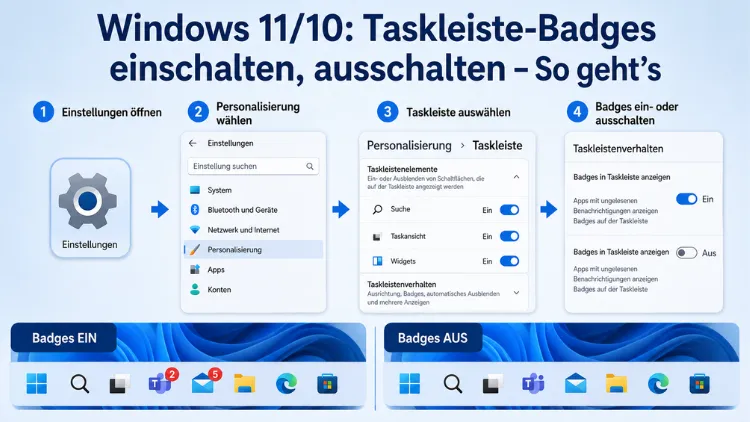
Taskleiste-Badges sind kleine Zähler auf App-Symbolen, die ungelesene Nachrichten oder Benachrichtigungen anzeigen. Unter Windows 11 und Windows 10 lassen sich diese Benachrichtigungspunkte in wenigen Klicks über die Einstellungen aktivieren oder deaktivieren.
Dieser Artikel erklärt alle Methoden – von der einfachen Einstellungs-Option bis zur Registry und Gruppenrichtlinie – für beide Windows-Versionen.
Was sind Taskleiste-Badges unter Windows?
Taskleiste-Badges sind Benachrichtigungspunkte, die auf den einzelnen Anwendungssymbolen in der Taskleiste angezeigt werden. Ähnlich wie beim Smartphone wird eine Nummer mit der Anzahl der neuen Benachrichtigungen auf jedem einzelnen Symbol eingeblendet. Wer also beispielsweise die Mail-App, Microsoft Teams oder Outlook in der Taskleiste angeheftet hat, sieht auf den ersten Blick, ob neue Nachrichten vorliegen.
Dabei handelt es sich nicht um Pop-up-Benachrichtigungen oder Toast-Meldungen. Stattdessen erscheint lediglich eine kleine Zahl oder ein farbiger Hinweispunkt direkt am App-Symbol. Dieser Zähler aktualisiert sich automatisch, sobald neue Inhalte innerhalb der jeweiligen Anwendung eingehen.
Ein Badge auf einer Taskleistenschaltfläche ist eine Warnung, um Sie darüber zu informieren, dass mit dieser App eine Aktivität stattfindet oder erfolgen muss. Ein Glockenbadge in der Uhr-App warnt Sie beispielsweise über einen aktiven Alarm, der Sie zum von Ihnen festgelegten Zeitpunkt benachrichtigt.
Deshalb ist das Feature für viele Nutzer nützlich, kann jedoch ebenso als störend empfunden werden – insbesondere bei Apps, die häufig Zähler anzeigen und dadurch die Übersichtlichkeit der Taskleiste beeinträchtigen.
Taskleiste-Badges in Windows 11 ein- oder ausschalten
Unter Windows 11 gibt es mehrere Wege, um Taskleiste-Badges zu verwalten. Zudem gilt es, einen wichtigen Hinweis zu beachten: Badges werden nicht auf kleinen Taskleistenschaltflächen angezeigt. Wer also die „kleine Taskleiste“ aktiviert hat, sieht die Badges unabhängig von dieser Einstellung nicht.
Methode 1: Über die Windows 11-Einstellungen (empfohlen)
Der einfachste und schnellste Weg führt direkt über die Systemeinstellungen. Gehen Sie dabei wie folgt vor:
- Öffnen Sie die Einstellungen mit der Tastenkombination Windows + I.
- Wählen Sie links im Menü den Bereich Personalisierung.
- Klicken Sie rechts auf den Eintrag Taskleiste.
- Scrollen Sie nach unten und klappen Sie das Untermenü Verhalten der Taskleiste auf.
- Setzen oder entfernen Sie den Haken bei „Badges (Zähler für ungelesene Nachrichten) in Taskleisten-Apps anzeigen“.
Alternativ können Sie mit der rechten Maustaste auf die Taskleiste klicken und „Taskleisteneinstellungen“ wählen, dann den Abschnitt „Taskleistenverhalten“ erweitern und die Option „Badges in Taskleisten-Apps anzeigen“ aktivieren oder deaktivieren.
Die Änderung greift sofort – ein Neustart des Systems ist nicht erforderlich. Zusätzlich können Sie in der Windows-Suche innerhalb der Einstellungen-App direkt nach „Badges“ suchen, um den entsprechenden Eintrag schneller zu finden.
Methode 2: Über die Registry in Windows 11
Für erfahrene Nutzer und Administratoren bietet die Windows-Registrierungsdatenbank eine weitere Möglichkeit, Badges systemweit oder für bestimmte Benutzerkonten zu steuern. Gehen Sie dabei folgendermaßen vor:
- Öffnen Sie den Registrierungs-Editor mit der Tastenkombination Windows + R, geben Sie
regeditein und bestätigen Sie mit der Eingabetaste. - Navigieren Sie zum folgenden Pfad:
HKEY_CURRENT_USER\Software\Microsoft\Windows\CurrentVersion\Explorer\Advanced - Suchen Sie dort den DWORD-Wert „TaskbarBadges“.
- Doppelklicken Sie auf den Eintrag und setzen Sie den Wert auf „1″ (Badges aktiviert) oder „0″ (Badges deaktiviert).
- Bestätigen Sie mit OK und starten Sie den Windows Explorer neu, indem Sie den Prozess im Task-Manager beenden und neu starten – oder das System einmal neu starten.
Wichtig: Erstellen Sie vor jeder Registry-Bearbeitung eine Sicherung der Registry. Klicken Sie dazu im Registrierungs-Editor auf Datei → Exportieren und speichern Sie die Sicherung an einem sicheren Ort.
Taskleiste-Badges in Windows 10 ein- oder ausschalten
Auch unter Windows 10 lassen sich die Badges komfortabel verwalten. Allerdings unterscheidet sich die Benutzeroberfläche etwas von Windows 11. Zudem ist ein wichtiger Hinweis zu beachten:
Um die Badges deaktivieren zu können, ist es wichtig, dass unter „Einstellungen → Personalisierung → Taskleiste“ der Eintrag „Kleine Schaltflächen auf der Taskleiste“ auf „Aus“ gestellt ist, da die Funktion ansonsten ausgegraut und nicht auswählbar ist.
Methode 1: Über die Windows 10-Einstellungen (empfohlen)
Um die Badges in der Taskleiste in Windows 10 auszublenden, rufen Sie die Windows-Einstellungen auf. Dann klicken Sie auf die Kategorie „Personalisierung“ und wählen im folgenden Dialog den Punkt „Taskleiste“ aus. Nun stellen Sie im rechten Bereich den Schalter bei „Badges auf Taskleisten-Schaltflächen anzeigen“ von Ein auf Aus.
Schritt für Schritt:
- Öffnen Sie die Einstellungen mit Windows + I.
- Klicken Sie auf Personalisierung.
- Wählen Sie links den Menüpunkt Taskleiste.
- Scrollen Sie nach unten.
- Stellen Sie den Schalter bei „Badges auf Taskleisten-Schaltflächen anzeigen“ von Aus auf Ein, um sie zu aktivieren. Falls der Schalter bereits auf Ein steht, können Sie ihn betätigen, um die Badges zu deaktivieren.
Alternativ führt ein Rechtsklick auf eine freie Stelle der Taskleiste und die Wahl von „Taskleisteneinstellungen“ ebenfalls direkt zu den entsprechenden Optionen.
Methode 2: Badges im Info-Center unter Windows 10 deaktivieren
Neben den App-Badges auf der Taskleiste gibt es unter Windows 10 auch die Benachrichtigungsanzeige am Info-Center-Symbol (Aktionscenter). Deshalb sollten Sie diesen Zähler separat deaktivieren, falls Sie alle Badges vollständig ausblenden möchten.
Um die Badges ebenfalls im Info-Center zu deaktivieren, klicken Sie mit der rechten Maustaste auf dessen Symbol in der Taskleiste. Aus dem eingeblendeten Kontextmenü wählen Sie die Option „Anzahl neuer Benachrichtigungen nicht anzeigen“.
Methode 3: Über die Registry in Windows 10
Der Weg über die Registry funktioniert unter Windows 10 identisch zu Windows 11. Öffnen Sie regedit, navigieren Sie zu:
HKEY_CURRENT_USER\Software\Microsoft\Windows\CurrentVersion\Explorer\Advanced
Setzen Sie dort den DWORD-Wert „TaskbarBadges“ auf 0 (deaktivieren) oder 1 (aktivieren). Auch hier gilt: Änderungen werden erst nach einem Neustart des Windows Explorers oder des gesamten Systems wirksam.
Badges für einzelne Apps steuern – was ist möglich?
Ein häufig gestellter Wunsch ist die Steuerung von Badges auf App-Ebene – also das Deaktivieren für bestimmte Anwendungen, während andere weiterhin Badges anzeigen sollen. Die Symbolabzeichen lassen sich für einzelne Apps nicht aktivieren und deaktivieren. Sie können jedoch alle Badges auf einmal deaktivieren, wenn Sie möchten.
Windows bietet diese Granularität systemseitig nicht. Jedoch gibt es appspezifische Einstellungen in manchen Programmen selbst. Gelegentlich bietet die betreffende Anwendung eine zusätzliche Steuerungsmöglichkeit. In Outlook zum Beispiel finden Sie unter „Optionen → E-Mail“ im Abschnitt „Nachrichteneingang“ eine Checkbox, über die das Briefumschlagsymbol in der Taskleiste deaktiviert werden kann.
Zudem steuert Windows, welche Apps überhaupt Benachrichtigungen senden dürfen. Wer folglich die Benachrichtigungserlaubnis für eine bestimmte App entzieht, sieht auch keine Badges mehr für diese App – selbst wenn Badges systemweit aktiviert sind. Navigieren Sie dazu über Einstellungen → System → Benachrichtigungen und deaktivieren Sie dort einzelne Apps.
Badges per Gruppenrichtlinie steuern (Windows 10/11 Pro und Enterprise)
In professionellen Umgebungen, beispielsweise in Unternehmen mit mehreren verwalteten Arbeitsplätzen, bietet der Gruppenrichtlinien-Editor eine zentrale Steuermöglichkeit. Diese Option steht ausschließlich unter Windows 10 Pro, Enterprise und Windows 11 Pro, Enterprise zur Verfügung. Unter der Home-Edition fehlt der Gruppenrichtlinien-Editor.
Gehen Sie dabei wie folgt vor:
- Öffnen Sie den Gruppenrichtlinien-Editor mit Windows + R, geben Sie
gpedit.mscein und bestätigen Sie. - Navigieren Sie zu: Benutzerkonfiguration → Administrative Vorlagen → Startmenü und Taskleiste.
- Suchen Sie dort nach der Richtlinie „Badges auf Taskleistenschaltflächen deaktivieren“ (je nach Windows-Version auch als „Turn off taskbar badges“ bezeichnet).
- Doppelklicken Sie auf den Eintrag.
- Wählen Sie „Aktiviert“, um Badges systemweit zu deaktivieren, oder „Nicht konfiguriert“, um die Nutzersteuerung wieder zu ermöglichen.
- Bestätigen Sie mit OK und führen Sie in der Eingabeaufforderung
gpupdate /forceaus, um die Richtlinie sofort anzuwenden.
Diese Methode eignet sich besonders für IT-Administratoren, die eine einheitliche Konfiguration über mehrere Geräte hinweg durchsetzen möchten.
Badges und Benachrichtigungseinstellungen sinnvoll kombinieren
Badges sind nur ein Teil des Benachrichtigungssystems von Windows. Deshalb lohnt es sich, beide Bereiche aufeinander abzustimmen, um eine optimale Arbeitsumgebung zu schaffen. Folgende empfohlene Vorgehensweisen helfen dabei:
Badges aktiviert lassen, aber Benachrichtigungs-Pop-ups deaktivieren: Wer auf der einen Seite den Überblick über neue Nachrichten behalten, auf der anderen Seite aber nicht durch Pop-up-Meldungen abgelenkt werden möchte, kann Toast-Benachrichtigungen über Einstellungen → System → Benachrichtigungen ausschalten, während die Badges aktiv bleiben.
Fokus-Assistent (Nicht stören) nutzen: Unter Windows 11 gibt es den Fokus-Assistenten, der unter Einstellungen → System → Fokus verfügbar ist. Dieser unterdrückt Benachrichtigungen und Ablenkungen während der Arbeit. Badges bleiben dabei sichtbar, lösen jedoch keine akustischen oder visuellen Unterbrechungen aus.
Badges gezielt für produktive Phasen deaktivieren: Wer in konzentrierten Arbeitsphasen gänzlich ablenkungsfrei arbeiten möchte, kann Badges mithilfe der oben beschriebenen Einstellungsmethode schnell ausschalten und nach Bedarf wieder aktivieren. Zudem lässt sich über die Registry-Methode ein einfaches Skript erstellen, das zwischen den Zuständen wechselt.
Benachrichtigungsrechte gezielt vergeben: Über Einstellungen → System → Benachrichtigungen lässt sich festlegen, welche Apps überhaupt Zugriff auf das Benachrichtigungssystem haben. Dadurch entstehen keine Badges für Apps, die keine Berechtigung besitzen – was die Taskleiste übersichtlich hält.
Häufige Probleme beim Deaktivieren von Taskleiste-Badges
In der Praxis begegnen Nutzern gelegentlich Schwierigkeiten, wenn die Einstellungsoption ausgegraut oder nicht verfügbar ist. Die häufigste Ursache ist die Aktivierung der kleinen Taskleistenschaltflächen. Deshalb gilt: Prüfen Sie zunächst, ob unter Einstellungen → Personalisierung → Taskleiste die Option „Kleine Taskleistenschaltflächen verwenden“ aktiv ist. Falls ja, deaktivieren Sie diese Option – danach ist die Badge-Einstellung wieder verfügbar.
Außerdem kann es vorkommen, dass eine Gruppenrichtlinie die Einstellung gesperrt hat. In diesem Fall ist der Schalter in den Einstellungen zwar sichtbar, lässt sich jedoch nicht verändern. Wenden Sie sich in einem solchen Fall an Ihren IT-Administrator, der die entsprechende Richtlinie anpassen kann.
Ebenso kann es nach Windows-Updates dazu kommen, dass Badges-Einstellungen auf den Standardwert zurückgesetzt werden. Deshalb empfiehlt es sich, nach größeren Feature-Updates kurz zu überprüfen, ob die gewünschten Einstellungen noch aktiv sind.
Häufige Fragen zu Taskleiste-Badges
Was sind Taskleiste-Badges unter Windows?
Taskleiste-Badges sind kleine Zähler oder Hinweissymbole, die direkt auf den App-Symbolen in der Windows-Taskleiste erscheinen. Sie zeigen an, wie viele ungelesene Nachrichten, neue Benachrichtigungen oder aktive Ereignisse eine App enthält – ähnlich wie die Zähler auf Smartphone-App-Icons.
Warum ist die Badges-Option in Windows 10 ausgegraut?
Die Option ist ausgegraut, weil die Einstellung „Kleine Schaltflächen auf der Taskleiste“ aktiv ist. Deaktivieren Sie diese Option zunächst unter Einstellungen → Personalisierung → Taskleiste, danach ist der Badge-Schalter wieder anklickbar.
Kann ich Badges nur für bestimmte Apps deaktivieren?
Nein, Windows bietet diese Möglichkeit systemseitig nicht. Sie können Badges nur global für alle Apps aktivieren oder deaktivieren. Wollen Sie für eine bestimmte App keine Badges sehen, können Sie alternativ die Benachrichtigungserlaubnis dieser App unter Einstellungen → System → Benachrichtigungen entziehen.
Werden Badges auch auf kleinen Taskleisten-Symbolen angezeigt?
Nein. Badges werden nicht auf kleinen Taskleistenschaltflächen angezeigt. Wer also die Taskleiste im Kleinansicht-Modus nutzt, sieht keine Badge-Zähler, unabhängig davon, ob die Badges-Option aktiviert ist oder nicht.
Wie schalte ich Badges in Windows 11 über die Taskleiste aus?
Klicken Sie mit der rechten Maustaste auf eine freie Stelle der Taskleiste und wählen Sie „Taskleisteneinstellungen“. Klappen Sie dann den Abschnitt „Verhalten der Taskleiste“ auf und entfernen Sie den Haken bei „Badges (Zähler für ungelesene Nachrichten) in Taskleisten-Apps anzeigen“.
Lässt sich die Badges-Einstellung per Skript automatisieren?
Ja. Über die Registry lässt sich ein einfaches PowerShell-Skript oder eine .reg-Datei erstellen, die den Wert TaskbarBadges unter HKEY_CURRENT_USER\Software\Microsoft\Windows\CurrentVersion\Explorer\Advanced auf 0 oder 1 setzt. Dadurch können Nutzer schnell zwischen den Zuständen wechseln, ohne die Einstellungen manuell aufzurufen.
Werden Badges nach einem Windows-Update zurückgesetzt?
Es kann bei größeren Feature-Updates vereinzelt dazu kommen, dass Systemeinstellungen auf Standardwerte zurückgesetzt werden. Deshalb sollten Sie nach Updates wie dem Windows 11 24H2 kurz prüfen, ob die Badges-Einstellung noch dem gewünschten Zustand entspricht.
Gelten Badges-Einstellungen für alle Benutzerkonten auf dem PC?
Nein. Die Einstellung über die Windows-Einstellungen gilt nur für das jeweils aktive Benutzerkonto. Sollen Badges für alle Konten auf einem PC deaktiviert werden, müssen entweder die Registry unter HKEY_LOCAL_MACHINE angepasst oder eine Gruppenrichtlinie gesetzt werden.
Kann ich Badges per Gruppenrichtlinie zentral deaktivieren?
Ja, allerdings nur unter Windows 10/11 Pro und Enterprise. Navigieren Sie im Gruppenrichtlinien-Editor zu Benutzerkonfiguration → Administrative Vorlagen → Startmenü und Taskleiste und aktivieren Sie dort die Richtlinie zum Deaktivieren von Taskleisten-Badges.
Zeigt das Info-Center unter Windows 10 ebenfalls Badges an?
Ja. Das Info-Center-Symbol in Windows 10 zeigt separat die Anzahl neuer Benachrichtigungen an. Um diesen Zähler zu deaktivieren, klicken Sie mit der rechten Maustaste auf das Info-Center-Symbol in der Taskleiste und wählen „Anzahl neuer Benachrichtigungen nicht anzeigen“.
Fazit
Taskleiste-Badges lassen sich unter Windows 11 und Windows 10 schnell und unkompliziert über die Einstellungen aktivieren oder deaktivieren. Wer mehr Kontrolle benötigt, nutzt die Registry oder – in professionellen Umgebungen – die Gruppenrichtlinie.
Für die meisten Nutzer ist der Weg über Einstellungen → Personalisierung → Taskleiste → Verhalten der Taskleiste vollkommen ausreichend und in wenigen Sekunden erledigt.
