
Widgets in Windows 11 und Windows 10 hinzufügen oder löschen – mit dieser Anleitung richten Sie Ihr Widget-Board schnell und einfach nach Ihren Wünschen ein.
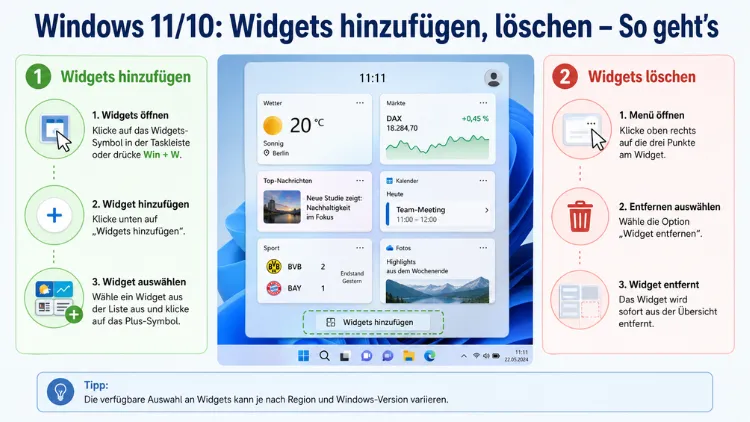
Windows-Widgets sind kleine Informationskacheln, die Ihnen Wetter, Nachrichten, Kalender und mehr direkt im Desktop-Bereich anzeigen. Unter Windows 11 heißt das zugehörige Panel „Widget-Board“, unter Windows 10 trägt die Funktion den Namen „Neuigkeiten und Interessen“.
Dieser Artikel zeigt Ihnen Schritt für Schritt, wie Sie Widgets hinzufügen, entfernen, anpassen und bei Bedarf vollständig deaktivieren.
Was sind Windows-Widgets?
Widgets sind kleine Mini-Apps, die dynamische Inhalte anzeigen und direkt in Windows integriert sind. Sie befinden sich in einer speziellen Widget-Ansicht und zeigen personalisierte Live-Informationen, ohne dass man extra Programme öffnen muss. Standardmäßig erscheint beispielsweise das Wetter-Widget als Symbol am linken unteren Rand der Taskleiste.
Darüber hinaus unterscheiden sich die Widgets je nach Betriebssystemversion erheblich. Unter Windows 11 öffnet sich durch einen Klick auf das Widget-Symbol – oder durch Drücken von Windows-Taste + W – ein sogenanntes Widget-Board mit Live-Informationen zu Wetter, Nachrichten, Finanzmärkten, Sportergebnissen und Kalendereinträgen. Unter Windows 10 trägt die entsprechende Funktion den Namen „Neuigkeiten und Interessen“ und erscheint als Wettersymbol in der Taskleiste.
Zudem ist es wichtig zu wissen: Microsoft hat das Konzept der Widgets mit Windows 11 grundlegend neu gestaltet und das sogenannte Widget-Board eingeführt. Dieses Board ersetzt die frühere „News and Interests“-Leiste aus Windows 10 und bietet deutlich mehr Anpassungsmöglichkeiten.
Windows 11: Widgets hinzufügen
Das Hinzufügen neuer Widgets in Windows 11 ist einfach und erfordert nur wenige Klicks. Deshalb können auch Einsteiger die Kacheln schnell nach ihren Wünschen zusammenstellen.
Schritt-für-Schritt-Anleitung:
- Klicken Sie auf das Widget-Symbol in der Taskleiste (links unten) oder drücken Sie Windows-Taste + W.
- Das Widget-Board öffnet sich. Klicken Sie oben rechts auf das Plus-Symbol (+) mit der Bezeichnung „Widget hinzufügen“.
- Es erscheint eine Übersicht aller verfügbaren Widgets. Dazu zählen unter anderem: Wetter, Nachrichten, Kalender, Foto-Widget, Verkehr, Sport und Watchlist (Aktien/Finanzmärkte).
- Klicken Sie beim gewünschten Widget auf das Plus-Symbol, um es dem Board hinzuzufügen.
- Das Widget erscheint anschließend sofort im Board.
Keine Sorge: Entfernte Widgets sind nicht dauerhaft gelöscht. Sie können sie jederzeit über die beschriebenen Schritte wieder hinzufügen. So lässt sich das Board sehr flexibel gestalten. Außerdem können Sie die Reihenfolge Ihrer Widgets ändern, indem Sie sie mit gedrückter Maustaste an eine andere Position im Board ziehen.
Windows 11: Widgets löschen und ausblenden
Nicht jedes vorinstallierte Widget ist für jeden Nutzer sinnvoll. Deshalb ist es hilfreich zu wissen, wie Sie unerwünschte Kacheln entfernen.
Widget dauerhaft aus dem Board entfernen:
- Öffnen Sie das Widget-Board mit Windows-Taste + W.
- Fahren Sie mit der Maus über das Widget, das Sie entfernen möchten.
- Klicken Sie oben rechts in der Kachel auf das „…“-Menü (drei Punkte). Wählen Sie im Dropdown-Menü die Option „Entfernen“.
- Das Widget wird sofort aus dem Board entfernt.
Nicht abonnierte Widgets ausblenden:
Windows 11 zeigt standardmäßig auch Widgets an, die Sie gar nicht abonniert haben. Löschen lassen sich diese Widgets nicht wirklich. Falls Sie ein bestimmtes Widget stört, können Sie es jedoch ausblenden: Fahren Sie mit der Maus über das Widget, klicken Sie oben rechts auf die drei Punkte (…) und wählen Sie „… blockieren“ beziehungsweise „Dieses Widget ausblenden“ aus. Bestätigen Sie den Vorgang anschließend mit „Ausblenden“.
Größe eines Widgets ändern:
Manche Widgets lassen sich in der Größe ändern. Fahren Sie mit der Maus über das Widget, klicken Sie oben rechts auf die drei Punkte (…) und wählen Sie „Klein“, „Mittel“ oder „Groß“ aus. So gestalten Sie das Board übersichtlicher und individueller.
Windows 11: Drittanbieter-Widgets hinzufügen
Neben den integrierten Microsoft-Widgets stehen außerdem Widgets von externen Anbietern zur Verfügung. Diese Auswahl ist in 2026 nach wie vor überschaubar, wächst aber stetig. Derzeit stehen unter anderem folgende Drittanbieter-Widgets zur Verfügung: Spotify-Widget (zeigt aktuelle Musik und ermöglicht grundlegende Steuerung direkt aus dem Board heraus), Xbox-Widget (zeigt Gaming-Aktivitäten und Empfehlungen an) sowie das Teams-Widget (ermöglicht schnellen Zugriff auf Chats und Besprechungen).
So finden Sie Drittanbieter-Widgets:
Klicken Sie im Widget-Board auf das Plus-Symbol (+) und anschließend auf „Weitere Widgets finden“. Außerdem können Sie den Microsoft Store direkt aufrufen, dort nach „Widgets“ suchen und verfügbare Erweiterungen installieren.
Windows 11: Widgets über die Einstellungen anpassen
Zusätzlich zur direkten Bearbeitung im Board können Sie Widgets auch über die Windows-Einstellungen steuern.
Widget-Symbol in der Taskleiste ein- oder ausschalten:
- Öffnen Sie die Einstellungen mit Windows-Taste + I.
- Navigieren Sie zu Personalisierung → Taskleiste.
- Stellen Sie den Schalter bei „Widgets“ auf „Aus“, um das Symbol aus der Taskleiste zu entfernen.
Inhalte des Widget-Boards nach Interessen filtern:
Über das Zahnrad-Symbol im Widget-Board können Sie die angezeigten Inhalte nach Interessen filtern. Wenn Sie also einzelne Informationsquellen wie Sportnachrichten oder Börsenkurse nicht benötigen, können Sie diese gezielt ausblenden, ohne alle Widgets zu deaktivieren.
Windows 11: Widget-Board vollständig deaktivieren
Wer das Widget-Board komplett abschalten möchte, hat in Windows 11 mehrere Möglichkeiten – je nach Edition des Betriebssystems.
Methode 1: Über die Taskleisten-Einstellungen (alle Editionen)
- Öffnen Sie die Einstellungen (Windows-Taste + I).
- Gehen Sie zu Personalisierung → Taskleiste.
- Schalten Sie den Schalter neben „Widgets“ auf Aus.
Methode 2: Per Gruppenrichtlinien-Editor (Windows 11 Pro/Enterprise)
In Windows 11 Pro und höher kann man den Zugriff zu den Widgets per Gruppenrichtlinie blockieren. Somit wird das Symbol nicht angezeigt und kann auch nicht mehr genutzt werden. Der Pfad lautet: Richtlinien für Lokaler Computer → Computerkonfiguration → Administrative Vorlagen → Windows-Komponenten → Widgets.
- Drücken Sie Windows-Taste + R, geben Sie
gpedit.mscein und bestätigen Sie mit Enter. - Navigieren Sie zum oben genannten Pfad.
- Doppelklicken Sie auf die Richtlinieneinstellung „Widgets zulassen“ und setzen Sie sie auf „Deaktiviert“.
- Klicken Sie auf OK und starten Sie Windows neu.
Methode 3: Per Winget (vollständige Deinstallation)
Man kann die Widgets auch komplett entfernen. Dazu startet man Windows Terminal oder Windows PowerShell als Administrator, kopiert den Befehl winget uninstall "Windows Web Experience Pack" hinein, drückt Enter und bestätigt die Nachfrage mit y – damit wird das Paket deinstalliert.
Wichtig: Die vollständige Deinstallation per Winget ist weiterhin möglich, jedoch in neueren Windows-11-Versionen nicht mehr hundertprozentig wirksam. Deshalb ist das Blockieren per Registry oder Gruppenrichtlinie die zuverlässigste Lösung in 2026.
Windows 10: Widgets (Neuigkeiten und Interessen) hinzufügen und anpassen
Unter Windows 10 funktioniert das Widget-System grundlegend anders als unter Windows 11. Ebenso sind die Anpassungsmöglichkeiten begrenzter, da es kein vollständiges Widget-Board gibt.
Unter Windows 10 heißt die entsprechende Funktion „Neuigkeiten und Interessen“ und wurde als Wettersymbol in der Taskleiste eingeführt. Zwar hat Microsoft den offiziellen Support für Windows 10 am 14. Oktober 2025 eingestellt, jedoch nutzen nach wie vor viele Anwender das System.
So fügen Sie Informationskarten hinzu oder entfernen Sie diese:
Sie haben die Flexibilität, den Feed der Nachrichten und Interessen an Ihre Vorlieben anzupassen, indem Sie die Informationskarten hinzufügen oder entfernen. Dies bedeutet, dass Sie es so anpassen können, dass die Informationen angezeigt werden, die für Sie am wichtigsten sind.
Schritt für Schritt:
- Klicken Sie auf das Wetter-/News-Symbol in der Taskleiste, um den Feed zu öffnen.
- Scrollen Sie zu einer Informationskarte, die Sie entfernen möchten.
- Klicken Sie auf das Drei-Punkte-Menü (…) der Kachel.
- Wählen Sie „Diese Karte ausblenden“ oder „Weniger Beiträge wie diese“.
- Um neue Inhalte hinzuzufügen, öffnen Sie die Einstellungen innerhalb des Feeds und wählen Sie Ihre Interessen aus.
Anzeigeform des Symbols ändern:
Sie können wählen, ob Sie das Symbol und den Text sehen möchten, nur das Wettersymbol, oder das Nachrichten- und Interessen-Widget vollständig deaktivieren möchten. Sie haben auch die Möglichkeit, das Widget nur anzuzeigen, wenn Sie darauf klicken.
Windows 10: Neuigkeiten und Interessen entfernen
Falls Sie die Widget-Funktion unter Windows 10 vollständig abschalten möchten, stehen Ihnen drei Methoden zur Verfügung.
Methode 1: Per Rechtsklick auf die Taskleiste
Klicken Sie mit der rechten Maustaste auf einen freien Bereich der Taskleiste. Wählen Sie im Dropdown-Menü die Option „Neuigkeiten und Interessen“ und klicken Sie auf „Ausschalten“.
Methode 2: Per Registrierungseditor
- Drücken Sie Windows-Taste + R, geben Sie
regeditein und bestätigen Sie mit Enter. - Navigieren Sie zum Pfad:
HKEY_CURRENT_USER\Software\Microsoft\Windows\CurrentVersion\Feeds - Suchen Sie den Wert „ShellFeedsTaskbarViewMode“ und setzen Sie ihn auf 2 (deaktiviert).
- Schließen Sie den Editor und starten Sie den Explorer neu oder melden Sie sich ab und wieder an.
Methode 3: Per Gruppenrichtlinien-Editor (Windows 10 Pro/Enterprise)
Wechseln Sie zu Computerkonfiguration → Richtlinien → Administrative Vorlagen → Windows-Komponenten → Neuigkeiten und interessante Themen. Der Container enthält derzeit nur eine Einstellung, sie heißt „Aktivieren von Neuigkeiten und Interessen auf der Taskbar“. Diese muss man deaktivieren.
Zusätzlich gilt: Wenn Sie einzelne Taskleistenupdates reduzieren, aber die Funktion nicht ganz abschalten möchten, können Sie über das Menü „Weniger Beiträge wie diese“ den Algorithmus anpassen.
Widgets auf dem Sperrbildschirm (Windows 11)
Neben dem Widget-Board bietet Windows 11 außerdem die Möglichkeit, Widgets direkt auf dem Sperrbildschirm anzuzeigen. Diese Funktion ist unabhängig vom Widget-Board und erfordert eine separate Einrichtung.
So richten Sie Sperrbildschirm-Widgets ein:
- Öffnen Sie die Einstellungen (Windows-Taste + I).
- Gehen Sie zu Personalisierung → Sperrbildschirm.
- Scrollen Sie zum Abschnitt „Sperrbildschirm-Status“ oder „Widgets“.
- Klicken Sie auf „Widget hinzufügen“ und wählen Sie aus der Liste der verfügbaren Widgets.
- Derzeit verfügbare Sperrbildschirm-Widgets umfassen: Wetter, Börse, Sport und Verkehrsinformationen.
Empfohlene Vorgehensweisen für Widgets in Windows
Damit Sie das Beste aus der Widget-Funktion herausholen, empfehlen sich einige erprobte Ansätze:
1. Nur relevante Widgets behalten: Deshalb sollten Sie das Board auf maximal fünf bis sechs Kacheln beschränken. Zu viele Widgets verlangsamen den Start des Boards und führen zu einem unübersichtlichen Panel.
2. Interessen gezielt konfigurieren: Öffnen Sie das Widget-Board, klicken Sie auf das Zahnrad-Symbol und legen Sie Ihre Interessen fest. So erhalten Sie ausschließlich relevante Nachrichten und vermeiden themenfremde Inhalte.
3. Drittanbieter-Widgets sparsam einsetzen: Zwar erweitern Apps wie das Spotify-Widget oder das Teams-Widget den Funktionsumfang erheblich. Jedoch können zu viele externe Widgets die Ladezeit des Boards negativ beeinflussen.
4. Auf updatefeste Deaktivierungsmethoden setzen: Für dauerhafte und updatefeste Ergebnisse empfiehlt sich die Registry-Methode unter Windows Home bzw. der Gruppenrichtlinien-Editor unter Pro und Enterprise.
5. Kacheln sinnvoll anordnen: Platzieren Sie die am häufigsten genutzten Widgets ganz oben im Board. Außerdem hilft eine logische Gruppierung (z. B. Nachrichten oben, Wetter und Finanzen darunter), den Überblick zu behalten.
Häufige Fragen zu Windows-Widgets
Wie öffne ich das Widget-Board in Windows 11?
Das Widget-Board öffnen Sie in Windows 11 entweder per Klick auf das Widget-Symbol in der Taskleiste (ganz links) oder mit der Tastenkombination Windows-Taste + W. Daraufhin öffnet sich das Board seitlich vom linken Bildschirmrand aus. Außerdem können Sie das Board schließen, indem Sie einfach auf eine andere Stelle auf dem Desktop klicken.
Warum fehlt das Widget-Symbol in meiner Windows-11-Taskleiste?
Falls das Widget-Symbol nicht sichtbar ist, wurde es möglicherweise in den Einstellungen deaktiviert. Öffnen Sie deshalb Einstellungen → Personalisierung → Taskleiste und schalten Sie den Schalter neben „Widgets“ auf Ein. Zudem prüfen Sie bitte, ob eine Gruppenrichtlinie die Funktion blockiert – das betrifft vor allem verwaltete Unternehmensgeräte.
Kann ich eigene oder benutzerdefinierte Widgets in Windows 11 erstellen?
Eigene Widgets im klassischen Sinne lassen sich nicht ohne Weiteres erstellen. Jedoch unterstützt Windows 11 das Progressive Web App (PWA)-Framework, das Entwicklern ermöglicht, eigene Widgets für das Board zu entwickeln. Für Endnutzer besteht die einfachste Option darin, Drittanbieter-Widgets aus dem Microsoft Store zu installieren.
Was ist der Unterschied zwischen Widgets in Windows 10 und Windows 11?
Unter Windows 10 beschränkt sich die Widget-Funktion auf die Funktion „Neuigkeiten und Interessen“, ein schlichtes Feed-Panel mit Nachrichten, Wetter und Sportergebnissen. Windows 11 hingegen bietet ein vollständiges Widget-Board mit deutlich mehr Kacheln, interaktiven Elementen, Drittanbieter-Unterstützung und Sperrbildschirm-Integration. Zudem lassen sich in Windows 11 einzelne Widgets in ihrer Größe anpassen.
Verlangsamen Widgets den PC?
Hat man die Widgets aus der Taskleiste entfernt, starten die zusätzlichen Prozesse nach einem Neustart auch nicht mehr mit. Das bedeutet: Solange das Widget-Symbol aktiv ist, laufen im Hintergrund Prozesse, die laufend Daten abrufen. Deshalb empfiehlt es sich, das Widget-Symbol zu deaktivieren, wenn Sie die Funktion nicht benötigen – insbesondere auf älteren oder leistungsschwächeren Geräten.
Wie entferne ich einzelne Nachrichten-Widgets in Windows 11?
Fahren Sie mit der Maus über die entsprechende Nachrichtenkachel im Board. Klicken Sie dann auf die drei Punkte (…) oben rechts in der Kachel und wählen Sie „Widget entfernen“. Außerdem stehen Ihnen die Optionen „Weniger Beiträge wie diese“ oder „Blockieren“ zur Verfügung, um den Nachrichtenalgorithmus gezielt anzupassen.
Kann ich Widgets unter Windows 11 dauerhaft deinstallieren?
Man kann die Widgets komplett entfernen, indem man Windows Terminal oder Windows PowerShell als Administrator startet und den Befehl winget uninstall "Windows Web Experience Pack" ausführt. Jedoch gilt: Bei Windows-Updates kann es dazu kommen, dass das Paket erneut installiert wird – deshalb empfiehlt sich bei dauerhafter Deinstallation die Kombination mit einem Registrierungseintrag.
Wie schalte ich das Wetter-Widget in der Windows-10-Taskleiste aus?
Klicken Sie zum Deaktivieren von Taskleistenupdates in Windows 10 mit der rechten Maustaste auf einen leeren Bereich auf der Taskleiste und wählen Sie Neuigkeiten und Interessen → Taskleistenupdates reduzieren aus. Sobald dies aktiviert ist, erhalten Sie nur Wetterinformationen auf der Taskleiste. Um die Anzeige vollständig zu entfernen, wählen Sie stattdessen „Ausschalten“.
Gibt es Widgets für den Windows-11-Sperrbildschirm?
Ja, Windows 11 unterstützt Widgets auf dem Sperrbildschirm. Diese richten Sie unter Einstellungen → Personalisierung → Sperrbildschirm ein. Dort lassen sich Kacheln für Wetter, Börse, Sport und Verkehr hinzufügen. Diese Widgets sind vom Widget-Board unabhängig und werden bereits vor der Anmeldung angezeigt.
Wie ändere ich die Sprache oder Region der angezeigten Widget-Nachrichten?
Die angezeigte Sprache und Region der Widget-Inhalte richtet sich nach Ihren Windows-Regions- und Spracheinstellungen. Öffnen Sie deshalb Einstellungen → Zeit und Sprache → Sprache und Region und passen Sie Ihre bevorzugte Region an. Zudem können Sie im Widget-Board über das Zahnrad-Symbol Ihre Interessen und bevorzugten Nachrichtenquellen manuell konfigurieren.
Fazit
Widgets in Windows 11 und Windows 10 lassen sich schnell und flexibel anpassen. Über das Widget-Board, die Taskleisten-Einstellungen oder den Gruppenrichtlinien-Editor finden Sie für jeden Anwendungsfall die passende Methode.
Wer eine schlanke Oberfläche bevorzugt, deaktiviert Widgets dauerhaft per Gruppenrichtlinie oder Registry. Wer sie nutzt, sollte das Board auf das Wesentliche beschränken und Drittanbieter-Widgets gezielt einsetzen.
