
Datum- und Uhrzeitformat in der Taskleiste ändern: Erfahren Sie, wie Sie Datum und Uhrzeit unter Windows 11 und Windows 10 Schritt für Schritt anpassen.
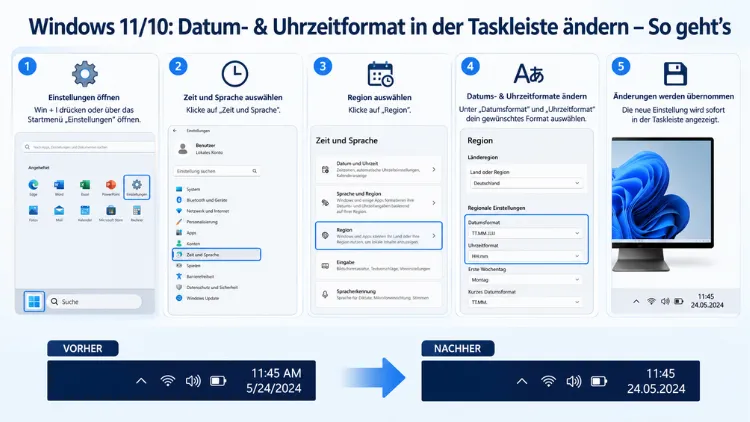
Das Datum- und Uhrzeitformat in der Windows-Taskleiste lässt sich schnell und ohne technische Kenntnisse anpassen.
Ob Sie das 12-Stunden-Format aktivieren, den Wochentag einblenden oder ein eigenes Datumsformat definieren möchten – Windows 11 und Windows 10 bieten dafür mehrere Wege über die Einstellungen-App, die Systemsteuerung und die Registrierung. Dieser Artikel zeigt Ihnen alle Methoden Schritt für Schritt.
Warum das Anzeigeformat in der Taskleiste überhaupt anpassen?
Das angezeigte Datums- und Uhrzeitformat wird standardmäßig anhand der ausgewählten Region festgelegt und in der unteren rechten Ecke der Taskleiste angezeigt. Wobei das deutsche Format ohne AM/PM neben der Uhrzeit und das Datum mit Tag, Monat und Jahr dargestellt wird. Für viele Nutzer reicht diese Standardanzeige jedoch nicht aus. Deshalb wünschen sich vor allem Berufstätige, Vielreisende und internationale Teams eine individuelle Darstellung.
Zudem hat das Format der Systemzeit weitreichende Auswirkungen: Eine falsche Systemzeit kann zu SSL-Zertifikatsfehlern, fehlgeschlagenen Windows-Updates, Problemen bei der Anmeldung in Microsoft-Konten sowie zu Fehlfunktionen bei Cloud-Diensten und E-Mail-Programmen führen. Aus diesem Grund sollte nicht nur das Format, sondern auch die Richtigkeit der angezeigten Zeit regelmäßig überprüft werden.
Methode 1: Datums- und Uhrzeitformat in Windows 11 ändern – über die Einstellungen-App
Die Einstellungen-App ist in Windows 11 der komfortabelste Einstieg für einfache Formatanpassungen. Gehen Sie dabei wie folgt vor:
- Klicken Sie mit der rechten Maustaste auf die Uhr in der Taskleiste (unten rechts).
- Wählen Sie „Datum und Uhrzeit anpassen“ aus dem Kontextmenü.
- Die Einstellungen-App öffnet sich auf der Seite „Zeit und Sprache“ → „Datum und Uhrzeit“.
- Scrollen Sie nach unten und klicken Sie auf „Sprache und Region“.
- Klicken Sie neben „Regionales Format“ auf „Formate ändern“.
- Hier passen Sie über Dropdown-Menüs die folgenden Formate an:
- Kurzes Datum (z. B. „TT.MM.JJJJ“ oder „JJJJ-MM-TT“)
- Langes Datum (z. B. „TTTT, T. MMMM JJJJ“)
- Kurze Uhrzeit (z. B. „HH:mm“ oder „h:mm tt“ für AM/PM)
- Lange Uhrzeit (z. B. „HH:mm:ss“)
- Erster Wochentag (z. B. Montag statt Sonntag)
Die Änderungen werden sofort in der Taskleiste angezeigt. Zusätzlich wirken sich alle Anpassungen hier auf die gesamte Windows-Umgebung aus, also auch auf Datei-Explorer, Kalender-Apps und Systemprotokolle.
Methode 2: Datums- und Uhrzeitformat in Windows 10 ändern – über die Einstellungen-App
In Windows 10 ist der Weg zur Formatanpassung leicht anders aufgebaut, führt aber zum gleichen Ziel:
- Öffnen Sie Start → Einstellungen (Zahnrad-Symbol).
- Klicken Sie auf „Zeit und Sprache“.
- Wählen Sie links „Datum und Uhrzeit“.
- Scrollen Sie nach unten und klicken Sie auf „Datenformate ändern“.
- Hier können Sie verschiedene Formate für das kurze Datum, das lange Datum, die kurze Uhrzeit und die lange Uhrzeit auswählen.
Wenn Sie die Datumseinstellungen oder Uhrzeiteinstellungen hier ändern, hat das sofort Auswirkungen auf die Datums- und Uhrzeitanzeige in der Taskleiste. Somit sehen Sie das gewählte Format unmittelbar nach der Anpassung in der Taskleistenecke.
Methode 3: Format über die klassische Systemsteuerung anpassen (Windows 11 & 10)
Die Systemsteuerung bietet in beiden Windows-Versionen die umfangreichsten Einstellungen – insbesondere für benutzerdefinierte Formate, die in der Einstellungen-App nicht verfügbar sind.
Die Option, das Datum, die Uhrzeit, die Zahlen und die Währung in einem benutzerdefinierten Format anzuzeigen, ist möglich, aber man muss die alte Regions-App in der Systemsteuerung verwenden. Gehen Sie dafür wie folgt vor:
- Drücken Sie Windows-Taste + R, geben Sie
controlein und bestätigen Sie mit Enter. - Klicken Sie auf „Uhr und Region“.
- Wählen Sie dann „Datums-, Uhrzeit- oder Zahlenformate ändern“.
- Das Fenster „Region“ öffnet sich auf der Registerkarte „Formate“.
- Hier wählen Sie über Dropdown-Menüs das gewünschte Format für:
- Kurzes Datum
- Langes Datum
- Kurze Uhrzeit
- Lange Uhrzeit
- Benutzer, die ein benutzerdefiniertes Format wünschen, können am unteren Rand des Fensters auf „Zusätzliche Einstellungen…“ klicken.
- Klicken Sie abschließend auf „Übernehmen“ und dann auf „OK“.
Benutzerdefiniertes Format in der Systemsteuerung einrichten
Sobald Sie im Tab „Region“ sind, klicken Sie auf „Zusätzliche Einstellungen“ am unteren Bildschirmrand. Klicken Sie im daraufhin geöffneten Fenster auf „Zeit“. Lesen Sie zuvor die Symbolerklärungen, die am Ende des Bereichs „Format anpassen“ aufgeführt sind.
Die wichtigsten Formatcodes im Überblick:
| Code | Bedeutung | Beispiel |
|---|---|---|
| TT | Tag zweistellig | 07 |
| T | Tag einstellig | 7 |
| MM | Monat zweistellig | 06 |
| MMMM | Monatsname ausgeschrieben | Juni |
| JJJJ | Jahr vierstellig | 2026 |
| HH | Stunde 24h-Format | 14 |
| hh | Stunde 12h-Format | 02 |
| mm | Minuten | 30 |
| ss | Sekunden | 45 |
| tt | AM/PM-Anzeige | PM |
| TTTT | Wochentagsname | Sonntag |
Ein praktisches Beispiel: Das Format „TTTT, TT.MM.JJJJ“ zeigt in der Taskleiste etwa „Sonntag, 07.06.2026″ an.
Methode 4: Wochentag in der Taskleiste anzeigen (Windows 11 & 10)
Viele Nutzer wünschen sich den Wochentag in der Taskleiste, da Windows ihn standardmäßig nicht anzeigt. Dies gelingt einfach über die Systemsteuerung:
- Öffnen Sie die Systemsteuerung wie in Methode 3 beschrieben.
- Navigieren Sie zu „Region“ → Registerkarte „Formate“.
- Ändern Sie das Kurze Datum auf ein Format mit dem Code TTTT, zum Beispiel:
- „TTT, TT.MM.JJJJ“ → zeigt z. B. „So., 07.06.2026″
- „TTTT, TT.MM.JJJJ“ → zeigt z. B. „Sonntag, 07.06.2026″
- Klicken Sie auf „Übernehmen“ → „OK“.
Die Änderung ist sofort sichtbar – in der unteren rechten Ecke der Taskleiste erscheint der Wochentag direkt neben dem Datum. Beachten Sie dabei: Ein sehr langes Format kann dazu führen, dass die Anzeige in der Taskleiste abgeschnitten wird – wählen Sie daher eher kompakte Codes wie TTT statt TTTT.
Methode 5: 12-Stunden-Format mit AM/PM aktivieren
Wer das amerikanische 12-Stunden-Format bevorzugt, findet die Einstellung ebenfalls in der Systemsteuerung:
- Öffnen Sie Systemsteuerung → „Uhr und Region“ → „Region“.
- Klicken Sie auf „Zusätzliche Einstellungen“ → Registerkarte „Zeit“.
- Ändern Sie im Feld „Kurzes Zeitformat“ den Eintrag auf
h:mm tt. - Im Feld „Langes Zeitformat“ geben Sie
h:mm:ss ttein. - Klicken Sie auf „Übernehmen“ → „OK“.
Alternativ wählen Sie in den Windows-Einstellungen unter „Formate ändern“ einfach das passende Format aus dem Dropdown-Menü für „Kurze Uhrzeit“ aus. Dabei stehen Varianten wie „h:mm tt“ (12-Stunden ohne führende Null) und „hh:mm tt“ (mit führender Null) zur Auswahl.
Methode 6: Zweite Uhr für eine andere Zeitzone einrichten
Wer regelmäßig mit Kollegen oder Kunden in anderen Zeitzonen kommuniziert, kann in Windows eine zweite Uhr in der Taskleiste einrichten. Rechtsklicken Sie auf die Uhr in der Taskleiste, wählen Sie „Datum und Uhrzeit anpassen“ und klicken Sie auf „Zusätzliche Uhren“. Aktivieren Sie dort eine zweite Uhr, wählen Sie die gewünschte Zeitzone und vergeben Sie einen Namen. Beim Bewegen der Maus über die Taskleisten-Uhr oder beim Klick darauf erscheint fortan auch die zweite Zeit.
Methode 7: Datum- und Uhrzeitformat per Registrierungs-Editor anpassen
Fortgeschrittene Benutzer können das Format auch direkt in der Windows-Registrierung festlegen. Diese Methode empfiehlt sich jedoch ausschließlich für erfahrene Nutzer, da fehlerhafte Einträge das System destabilisieren können. Erstellen Sie daher vorher unbedingt eine Sicherungskopie der Registrierung.
- Drücken Sie Windows-Taste + R, geben Sie
regeditein und bestätigen Sie mit Enter. - Navigieren Sie zum Pfad:
HKEY_CURRENT_USER\Control Panel\International - Dort finden Sie unter anderem folgende Einträge:
sShortDate– Kurzdatumsformat (z. B.dd.MM.yyyy)sLongDate– LangdatumsformatsShortTime– Kurzzeitformat (z. B.HH:mm)sTimeFormat– Langes Zeitformat
- Doppelklicken Sie auf den gewünschten Eintrag und geben Sie das neue Format ein.
- Klicken Sie auf „OK“ und starten Sie den Explorer oder den PC neu, damit die Änderung greift.
Änderungen an der Registrierung sollten nur von erfahrenen Nutzern vorgenommen werden. Für die meisten Anwender sind die Einstellungen-App oder die Systemsteuerung die deutlich sichereren und komfortableren Alternativen.
Methode 8: Format über die Eingabeaufforderung oder PowerShell ändern
Administratoren und Power-User können Datum und Uhrzeit zudem direkt per Befehlszeile anpassen. Dabei ist zu beachten, dass über die Kommandozeile primär die konkrete Systemzeit – nicht das Anzeigeformat – verändert wird.
Über die Eingabeaufforderung als Administrator nutzen Sie date TT.MM.JJJJ und time HH:MM:SS. Per PowerShell als Administrator verwenden Sie Set-Date -Date "14 March 2026 14:30". Für das eigentliche Anzeigeformat in der Taskleiste bleibt die Systemsteuerung bzw. die Registrierung der richtige Weg. Administratorrechte sind in beiden Fällen zwingend erforderlich.
Mögliche Probleme und ihre Lösungen
Die Systemzeit ist dauerhaft falsch
Falls die Systemzeit dauerhaft falsch ist, prüfen Sie die CMOS-Batterie oder ändern Sie den Zeitserver in den erweiterten Einstellungen. Die kleine Knopfzelle (Typ CR2032) auf dem Mainboard ist für das Speichern der Uhrzeit im ausgeschalteten Zustand zuständig – eine schwache oder leere Batterie führt dazu, dass Windows nach jedem Start wieder bei einem falschen Datum beginnt.
Die automatische Zeitsynchronisation funktioniert nicht
Eine Firewall oder ein Router kann die Synchronisation blockieren. Überprüfen Sie in diesem Fall Ihre Firewall-Einstellungen und stellen Sie sicher, dass der Windows-Zeitgeber-Dienst aktiv ist:
- Drücken Sie Windows-Taste + R, geben Sie
services.mscein. - Suchen Sie den Dienst „Windows-Zeitgeber“ (Windows Time).
- Setzen Sie den Starttyp auf „Automatisch“.
- Starten Sie den Dienst über einen Rechtsklick neu.
Alternativ lässt sich die Synchronisation manuell anstoßen: Klicken Sie in den Zeit-Einstellungen auf „Jetzt synchronisieren“.
Das Format wird nach einem Windows-Update zurückgesetzt
Nach größeren Windows-Updates kann es vorkommen, dass benutzerdefinierte Formateinstellungen zurückgesetzt werden. Empfehlenswert ist es daher, die bevorzugten Einstellungen zu notieren und bei Bedarf erneut anzuwenden. Formatierungen, die über die Systemsteuerung gesetzt wurden, bleiben dabei häufig stabiler als solche, die über die Einstellungen-App vorgenommen wurden.
Das Datums- oder Uhrzeitformat wird in der Taskleiste abgeschnitten
Wenn ein sehr langes Format gewählt wurde, kann die Anzeige in der Taskleiste abgeschnitten erscheinen. Wechseln Sie in diesem Fall zu einem kürzeren Format – beispielsweise „TTT TT.MM.“ statt „TTTT, T. MMMM JJJJ“. Alternativ lässt sich die Taskleistengröße in manchen Konfigurationen anpassen.
Empfohlene Vorgehensweisen für die Formatanpassung
Für die meisten Nutzer empfiehlt sich folgendes Vorgehen:
- Standardnutzer verwenden den Weg über Einstellungen → „Zeit und Sprache“ → „Formate ändern“ – dieser ist am schnellsten und sichersten.
- Wer den Wochentag einblenden möchte, nutzt die Systemsteuerung → „Region“ → „Zusätzliche Einstellungen“ und trägt manuell ein Format wie „TTT, TT.MM.JJJJ“ ein.
- Administratoren in Unternehmen können Formatvorgaben über die Gruppenrichtlinien unter
Computerkonfiguration → Administrative Vorlagen → System → Gebietsschema-Dienstefür alle Benutzer zentral festlegen. - Registrierungsänderungen sollten grundsätzlich nur dann vorgenommen werden, wenn die anderen Methoden nicht ausreichen – und immer mit vorheriger Sicherung.
Häufige Fragen zu Datum- und Uhrzeitformat in der Taskleiste
Wie ändere ich das Uhrzeitformat in Windows 11 schnell über die Taskleiste?
Klicken Sie mit der rechten Maustaste auf die Uhr unten rechts in der Taskleiste und wählen Sie „Datum und Uhrzeit anpassen“. Navigieren Sie anschließend zu „Sprache und Region“ → „Formate ändern“, um das Zeitformat über ein Dropdown-Menü anzupassen. Die Änderung wird sofort in der Taskleiste übernommen.
Kann ich in Windows 10 das 12-Stunden-Format mit AM/PM aktivieren?
Ja, das ist problemlos möglich. Öffnen Sie die Systemsteuerung → „Region“ → „Zusätzliche Einstellungen“ → Registerkarte „Zeit“. Tragen Sie dort im Feld „Kurzes Zeitformat“ den Wert h:mm tt ein. Klicken Sie auf „Übernehmen“, um die Änderung in der Taskleiste zu sehen.
Warum ist mein benutzerdefiniertes Datumsformat nach einem Update verschwunden?
Wenn das Datums- oder Uhrzeitformat nach einem Update auf ein anderes Format geändert wird, bleibt das benutzerdefinierte Format nicht als Auswahl erhalten – Sie müssten es erneut eingeben. Notieren Sie sich daher Ihre bevorzugten Formatcodes, um sie nach einem Update schnell wiederherstellen zu können.
Wie zeige ich den Wochentag in der Windows-Taskleiste an?
Öffnen Sie die Systemsteuerung, navigieren Sie zu „Region“ und klicken Sie auf „Sortiermethode ändern“. Wählen Sie oben „Datum“ und ändern Sie im Bereich Datumsformat das Kurzdatum auf ein Format wie „TTTT, TT.MM.JJJJ“. Der Wochentag erscheint daraufhin direkt in der Taskleiste neben dem Datum.
Gilt die Formatänderung nur für mein Benutzerkonto oder für alle Nutzer?
Änderungen, die Sie über die Einstellungen-App oder die Systemsteuerung vornehmen, gelten standardmäßig nur für das aktuelle Benutzerkonto. Sollen alle Benutzer des Systems dasselbe Format verwenden, müssen Administratoren die Einstellungen über Gruppenrichtlinien oder eine manuelle Anpassung für jedes Konto vornehmen.
Warum zeigt Windows immer noch das falsche Datum, obwohl ich es angepasst habe?
Möglicherweise liegt das Problem an der CMOS-Batterie (Typ CR2032) auf dem Mainboard, die die Systemzeit bei ausgeschaltetem PC speichert. Ist die Knopfzelle schwach, verliert der PC nach dem Ausschalten die Zeit. Tauschen Sie die Batterie aus und stellen Sie Datum und Uhrzeit danach erneut ein.
Kann ich das Zeitformat auch über die Kommandozeile ändern?
Das direkte Ändern des Anzeigeformats per Kommandozeile ist nicht vorgesehen – dafür sind die Systemsteuerung und die Registrierung die geeigneten Werkzeuge. Die Kommandozeile eignet sich jedoch dazu, die konkrete Systemzeit anzupassen, zum Beispiel mit Set-Date in der PowerShell als Administrator.
Warum wird die Uhrzeit in der Taskleiste nach dem Einschalten falsch angezeigt?
Für die automatische Zeitsynchronisation aktivieren Sie „Uhrzeit automatisch festlegen“. Windows holt sich die Systemzeit dann automatisch vom Microsoft-Zeitserver time.windows.com. Außerdem sollten Sie prüfen, ob der Dienst „Windows-Zeitgeber“ aktiv und auf „Automatisch“ gesetzt ist.
Wie stelle ich sicher, dass meine Formateinstellung nach einem Windows-Update erhalten bleibt?
Die einfachste Methode bleibt die Anpassung über die Systemeinstellungen – sie funktioniert zuverlässig, benötigt keine zusätzliche Software und übersteht auch Windows-Updates meist problemlos. Wer hingegen über die Registrierung geändert hat, sollte die Einstellungen nach Updates erneut kontrollieren.
Kann ich in Windows 11 das Datum komplett aus der Taskleiste entfernen?
Ja, das ist möglich. Öffnen Sie Einstellungen → „Personalisierung“ → „Taskleiste“ → „Taskleistenverhalten“ und deaktivieren Sie dort die Option zur Uhrzeitanzeige. Alternativ können Sie über die Systemsteuerung ein sehr kurzes Format wie „HH:mm“ wählen, das nur die Uhrzeit ohne Datum anzeigt.
Welches Tool empfiehlt sich für erweiterte Uhrzeitanpassungen in Windows 11?
Für Power-User empfiehlt sich ElevenClock – die App bietet deutlich mehr Funktionen und löst auch das Problem fehlender Uhren auf Zweitmonitoren. ElevenClock ist kostenlos auf GitHub verfügbar und lässt sich unter Windows 11 ohne Systemeingriffe installieren. Es erlaubt u. a. die individuelle Schriftgröße, Sekundenanzeige und mehrere Uhren auf verschiedenen Bildschirmen.
Fazit
Das Datum- und Uhrzeitformat in der Windows-Taskleiste lässt sich über die Einstellungen-App, die Systemsteuerung oder die Registrierung flexibel anpassen – für Windows 11 und Windows 10 gleichermaßen. Besonders die Systemsteuerung bietet dabei die umfangreichsten Optionen inklusive benutzerdefinierter Formatcodes.
Für die meisten Nutzer genügt der schnelle Weg über Einstellungen → Zeit und Sprache → Formate ändern. Wer den Wochentag einblenden oder ein vollständig individuelles Format nutzen möchte, greift auf die klassische Systemsteuerung zurück.
