
Uhrzeitformat hh:mm:ss unter Windows 11 und 10 ändern: So passen Sie das Zeitformat in den Regionseinstellungen Schritt für Schritt schnell und einfach an.
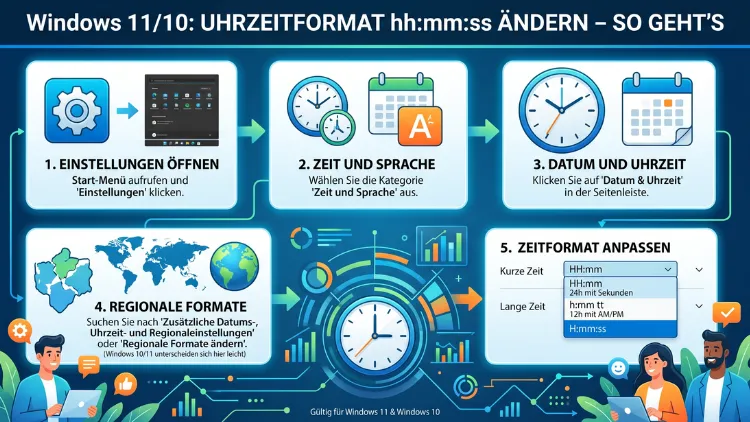
Das Uhrzeitformat in Windows 11 und Windows 10 lässt sich präzise anpassen – sowohl über die Systemsteuerung als auch über die Registrierung oder PowerShell. Standardmäßig blendet Windows die Sekunden in der Taskleiste aus.
Wenn Sie jedoch das vollständige Format hh:mm:ss benötigen, etwa für professionelle Anwendungen oder eine präzisere Zeitanzeige, erklärt dieser Artikel alle verfügbaren Methoden Schritt für Schritt.
Warum das Uhrzeitformat in Windows überhaupt anpassen?
Viele Nutzer bemerken erst dann, dass das Zeitformat nicht ihren Vorstellungen entspricht, wenn sie Logs auswerten, Videoaufnahmen zeitlich synchronisieren oder einfach eine sekundengenaue Uhrzeit in der Taskleiste benötigen. Zudem unterscheiden sich die Anzeigeoptionen zwischen Windows 10 und Windows 11 teils erheblich, was die Suche nach der richtigen Einstellung erschwert.
Das vollständige Format hh:mm:ss zeigt Stunden, Minuten und Sekunden an. Außerdem gibt es Varianten wie HH:mm:ss (24-Stunden-Format) oder hh:mm:ss tt (12-Stunden-Format mit AM/PM-Anzeige). Deshalb ist es wichtig zu verstehen, welche Formatzeichenfolge welchen Effekt hat, bevor Sie Änderungen vornehmen.
Ebenso spielen regionale Einstellungen eine entscheidende Rolle: Windows orientiert sich bei der Zeitdarstellung an den Regions- und Spracheinstellungen, die Sie separat anpassen können. Zusätzlich lässt sich das Format für kurze und lange Zeitangaben unabhängig voneinander konfigurieren.
Die Formatzeichenfolgen in Windows verstehen
Bevor Sie Einstellungen ändern, sollten Sie die verwendeten Platzhalter für Zeitformate kennen. Dadurch vermeiden Sie Fehler und erzielen genau das gewünschte Ergebnis.
| Kürzel | Bedeutung |
|---|---|
| h | Stunden ohne führende Null (12-Stunden) |
| hh | Stunden mit führender Null (12-Stunden) |
| H | Stunden ohne führende Null (24-Stunden) |
| HH | Stunden mit führender Null (24-Stunden) |
| m | Minuten ohne führende Null |
| mm | Minuten mit führender Null |
| s | Sekunden ohne führende Null |
| ss | Sekunden mit führender Null |
| tt | AM/PM-Anzeige |
Deshalb ergibt beispielsweise HH:mm:ss eine Ausgabe wie „14:05:09″, während hh:mm:ss tt „02:05:09 PM“ anzeigt. Zudem können Sie Trennzeichen wie Doppelpunkt, Punkt oder Bindestrich frei wählen – jedoch sind Doppelpunkte in Deutschland und Österreich am gebräuchlichsten.
Methode 1: Uhrzeitformat über die Systemsteuerung ändern (Windows 10 und 11)
Die einfachste und sicherste Methode ist die klassische Systemsteuerung. Diese Methode funktioniert sowohl unter Windows 10 als auch unter Windows 11 problemlos und erfordert keine Administratorrechte.
Schritt-für-Schritt-Anleitung über die Systemsteuerung
- Drücken Sie gleichzeitig die Tasten Windows + R, um das Ausführen-Fenster zu öffnen.
- Geben Sie dort control ein und bestätigen Sie mit Enter.
- Klicken Sie in der Systemsteuerung auf „Uhr und Region“.
- Klicken Sie anschließend auf „Region“.
- Es öffnet sich das Fenster „Region“. Wechseln Sie dort auf den Reiter „Formate“.
- Klicken Sie unten auf die Schaltfläche „Weitere Einstellungen…“.
- Wechseln Sie zum Reiter „Uhrzeit“.
- Tragen Sie im Feld „Kurzzeit“ das gewünschte Format ein, zum Beispiel HH:mm:ss.
- Tragen Sie ebenso im Feld „Langzeit“ das gewünschte Format ein, falls nötig.
- Bestätigen Sie mit „Übernehmen“ und dann „OK“.
Außerdem empfiehlt es sich, danach einen Neustart des Windows-Explorers durchzuführen (dazu später mehr), damit die Änderungen in der Taskleiste sofort sichtbar werden. Jedoch ist ein vollständiger Systemneustart in den meisten Fällen nicht erforderlich.
Wichtig: Die Änderung in der Systemsteuerung gilt nur für Ihr Benutzerprofil. Zudem übernehmen manche Programme diese Einstellung nicht automatisch – sie lesen das Format teils direkt aus der Registrierung aus.
Methode 2: Uhrzeitformat über die Einstellungen-App ändern (Windows 11)
In Windows 11 hat Microsoft die Benutzeroberfläche grundlegend überarbeitet. Deshalb finden Sie viele Optionen nun in der neuen Einstellungen-App, die deutlich übersichtlicher gestaltet ist.
Schritt-für-Schritt-Anleitung in Windows 11
- Öffnen Sie die Einstellungen mit der Tastenkombination Windows + I.
- Klicken Sie links im Menü auf „Zeit und Sprache“.
- Wählen Sie anschließend „Sprache und Region“.
- Scrollen Sie nach unten zur Option „Regionale Einstellungen“ und klicken Sie auf „Daten, Uhrzeit und Zahlenformate ändern“.
- Klicken Sie im folgenden Dialogfenster auf „Weitere Einstellungen…“.
- Wechseln Sie zum Reiter „Uhrzeit“ und tragen Sie das gewünschte Format ein.
- Bestätigen Sie mit „Übernehmen“ und „OK“.
Zudem können Sie in Windows 11 direkt über die Taskleiste auf Datum und Uhrzeit klicken und im Kontextmenü „Datum und Uhrzeit anpassen“ wählen. Jedoch führt auch dieser Weg letztlich zur gleichen Einstellungsseite.
Methode 3: Sekunden in der Taskleiste anzeigen (Windows 11, ab Build 25H2)
Ab Windows 11 Version 24H2 (und in bestimmten Insider-Builds ab 25H2) bietet Microsoft erstmals eine native Option, um Sekunden in der Taskleisten-Uhr anzuzeigen – ohne Drittanbieter-Tools oder Registrierungseingriffe.
Schritt-für-Schritt-Anleitung für die Taskleisten-Sekunden in Windows 11
- Klicken Sie mit der rechten Maustaste auf einen freien Bereich der Taskleiste.
- Wählen Sie „Taskleisteneinstellungen“.
- Scrollen Sie bis zum Abschnitt „Taskleistenverhalten“.
- Aktivieren Sie die Option „Sekunden in der Taskleistenuhr anzeigen“.
Außerdem erfordert diese Funktion keine Administratorrechte und lässt sich jederzeit wieder deaktivieren. Jedoch steht sie in älteren Windows-11-Versionen noch nicht zur Verfügung – deshalb sollten Sie zunächst prüfen, welche Windows-Build-Nummer auf Ihrem System installiert ist. Das tun Sie, indem Sie Windows + R drücken, winver eingeben und mit Enter bestätigen.
Methode 4: Uhrzeitformat über die Registrierung (Registry) ändern
Für fortgeschrittene Nutzer bietet die Windows-Registrierung eine direkte und präzise Methode, das Zeitformat systemweit zu konfigurieren. Zudem bleiben diese Einstellungen auch nach Updates in der Regel erhalten, sofern Windows das betreffende Profil nicht zurücksetzt.
Achtung: Änderungen an der Registrierung können im schlimmsten Fall zu Systeminstabilität führen. Deshalb empfiehlt es sich dringend, vorher eine Sicherungskopie der Registrierung zu erstellen.
Registrierung sichern – so geht’s
- Drücken Sie Windows + R, geben Sie regedit ein und bestätigen Sie mit Enter.
- Klicken Sie oben links auf „Datei“ > „Exportieren“.
- Wählen Sie einen Speicherort, vergeben Sie einen Namen wie „Backup_Registry_Datum“ und klicken Sie auf „Speichern“.
Uhrzeitformat in der Registrierung anpassen
Navigieren Sie im Registrierungseditor zum folgenden Pfad:
HKEY_CURRENT_USER\Control Panel\International
Dort finden Sie verschiedene Schlüssel, die das Zeit- und Datumsformat steuern. Suchen Sie die folgenden Einträge:
- sTimeFormat – Steuert das lange Uhrzeitformat (z. B. für Anwendungen)
- sShortTime – Steuert das kurze Uhrzeitformat (z. B. in der Taskleiste)
Doppelklicken Sie auf den gewünschten Eintrag und geben Sie das neue Format ein, beispielsweise HH:mm:ss. Klicken Sie anschließend auf „OK“.
Zudem können Sie den Wert auch über die Eingabeaufforderung setzen, ohne den Registrierungseditor manuell zu öffnen. Außerdem können Sie neue Zeichenkettenwerte anlegen, falls ein Eintrag fehlen sollte – klicken Sie dazu mit der rechten Maustaste in einen freien Bereich, wählen Sie „Neu“ > „Zeichenfolge“ und vergeben Sie den entsprechenden Namen.
Windows-Explorer neu starten nach Registrierungsänderung
Damit die Änderungen in der Taskleiste sofort sichtbar werden, empfiehlt sich ein Neustart des Windows-Explorers:
- Drücken Sie Strg + Umschalt + Esc, um den Task-Manager zu öffnen.
- Suchen Sie in der Prozessliste nach „Windows-Explorer“.
- Klicken Sie mit der rechten Maustaste darauf und wählen Sie „Neu starten“.
Danach zeigt die Taskleiste das neue Uhrzeitformat an – ein vollständiger Systemneustart ist in der Regel nicht notwendig.
Methode 5: Uhrzeitformat per PowerShell oder Eingabeaufforderung ändern
Besonders nützlich für Administratoren, die mehrere Systeme verwalten, ist die Möglichkeit, das Zeitformat per PowerShell oder Eingabeaufforderung (cmd) zu setzen. Zudem lässt sich diese Methode in Skripten automatisieren.
Zeitformat per PowerShell setzen
Öffnen Sie PowerShell als Administrator (Rechtsklick auf das Startmenü > „Windows PowerShell (Administrator)“ oder „Terminal (Administrator)“) und geben Sie folgenden Befehl ein:
Set-ItemProperty -Path "HKCU:\Control Panel\International" -Name "sTimeFormat" -Value "HH:mm:ss"Außerdem können Sie das kurze Format ebenfalls anpassen:
Set-ItemProperty -Path "HKCU:\Control Panel\International" -Name "sShortTime" -Value "HH:mm:ss"Bestätigen Sie jeweils mit Enter. Danach starten Sie den Windows-Explorer neu (wie oben beschrieben), damit die Änderungen wirksam werden.
Zeitformat per Eingabeaufforderung (cmd) setzen
Alternativ funktioniert auch die klassische Eingabeaufforderung. Öffnen Sie cmd als Administrator und geben Sie ein:
reg add "HKCU\Control Panel\International" /v sTimeFormat /t REG_SZ /d "HH:mm:ss" /fZudem können Sie das kurze Format anpassen:
reg add "HKCU\Control Panel\International" /v sShortTime /t REG_SZ /d "HH:mm:ss" /fDeshalb eignet sich diese Methode besonders für Unternehmensumgebungen, in denen Gruppenrichtlinien oder Bereitstellungsskripte eingesetzt werden.
Methode 6: Zeitformat per Gruppenrichtlinie für alle Benutzer festlegen (Windows 10/11 Pro und Enterprise)
In professionellen Umgebungen mit Windows 10 Pro, Windows 10 Enterprise, Windows 11 Pro oder Windows 11 Enterprise steht der Gruppenrichtlinieneditor (gpedit.msc) zur Verfügung. Damit lässt sich das Uhrzeitformat für alle Benutzer eines Systems oder einer Domäne einheitlich vorgeben.
Schritt-für-Schritt-Anleitung über Gruppenrichtlinien
- Drücken Sie Windows + R, geben Sie gpedit.msc ein und bestätigen Sie mit Enter.
- Navigieren Sie zum Pfad: Benutzerkonfiguration > Administrative Vorlagen > Systemsteuerung > Regions- und Sprachoptionen.
- Suchen Sie die Richtlinie „Kurzzeit“ oder „Langzeit“ und doppelklicken Sie darauf.
- Setzen Sie die Richtlinie auf „Aktiviert“ und tragen Sie im Eingabefeld das gewünschte Format ein, z. B. HH:mm:ss.
- Klicken Sie auf „Übernehmen“ und „OK“.
Außerdem lassen sich über den Gruppenrichtlinieneditor auch Datumsformat, Dezimaltrennzeichen und weitere regionale Einstellungen zentral steuern. Jedoch steht der Editor nur in den Pro- und Enterprise-Editionen zur Verfügung – in Windows 10 Home und Windows 11 Home fehlt er standardmäßig.
Methode 7: Drittanbieter-Tools für erweiterte Zeitformatierung
Wenn die integrierten Windows-Optionen nicht ausreichen, bieten Drittanbieter-Tools zusätzliche Möglichkeiten. Deshalb erfreuen sich spezialisierte Taskleisten-Erweiterungen unter Powerusern großer Beliebtheit.
ElevenClock (kostenlos, empfohlen für Windows 11)
ElevenClock ist ein kostenloses Open-Source-Tool für Windows 11, das die Taskleisten-Uhr vollständig anpassbar macht. Es wird auf GitHub gehostet und aktiv gepflegt.
So richten Sie ElevenClock ein:
- Besuchen Sie die offizielle Projektseite auf GitHub (Suchbegriff: „ElevenClock GitHub“).
- Laden Sie die aktuelle Installer-Datei (.exe) aus dem Bereich „Releases“ herunter.
- Führen Sie den Installer aus und folgen Sie den Installationsanweisungen.
- Nach dem Start finden Sie ElevenClock im Infobereich der Taskleiste (Systemtray).
- Klicken Sie mit der rechten Maustaste auf das Symbol und wählen Sie „ElevenClock-Einstellungen“.
- Wechseln Sie zum Bereich „Uhr-Format“ und tragen Sie das gewünschte Format ein, z. B. HH:mm:ss.
- Aktivieren Sie außerdem die Option „Sekunden anzeigen“, falls gewünscht.
Zudem bietet ElevenClock weitere nützliche Funktionen wie mehrere Uhren für verschiedene Zeitzonen, anpassbare Schriftgrößen und die Möglichkeit, die Uhr auf mehreren Monitoren korrekt darzustellen. Jedoch sollten Sie beachten, dass das Tool einen dauerhaft laufenden Hintergrundprozess startet, der minimale Systemressourcen benötigt.
T-Clock Redux (kostenlos, kompatibel mit Windows 10 und 11)
T-Clock Redux ist ein weiterer kostenloser Taskleisten-Uhren-Ersatz, der sowohl unter Windows 10 als auch unter Windows 11 funktioniert. Ebenso wie ElevenClock ist T-Clock Redux als Open-Source-Projekt verfügbar.
Einrichtung von T-Clock Redux:
- Suchen Sie nach „T-Clock Redux GitHub“ und laden Sie die aktuelle Version herunter.
- Entpacken Sie das Archiv und starten Sie T-Clock.exe direkt – eine Installation ist nicht erforderlich.
- Klicken Sie mit der rechten Maustaste auf die Taskleisten-Uhr, um die Einstellungen zu öffnen.
- Tragen Sie unter „Clock format“ das gewünschte Format ein, z. B. HH‘:’mm‘:’ss.
- Bestätigen Sie mit „OK“.
Außerdem unterstützt T-Clock Redux mehrzeilige Anzeigen und individuelle Farben für verschiedene Zeitwerte. Deshalb eignet es sich besonders für Nutzer, die eine stark individualisierte Zeitanzeige wünschen.
Uhrzeitformat in Windows 10 – Besonderheiten und Unterschiede
Obwohl viele der oben genannten Methoden für beide Windows-Versionen gelten, gibt es einige Unterschiede zwischen Windows 10 und Windows 11, die Sie kennen sollten.
In Windows 10 fehlt die native Option, Sekunden in der Taskleiste anzuzeigen. Deshalb sind dort entweder Drittanbieter-Tools oder Registrierungsanpassungen notwendig. Außerdem ist die Systemsteuerung in Windows 10 noch stärker in den Vordergrund gerückt als in Windows 11, wo Microsoft zunehmend auf die neue Einstellungen-App setzt.
Zudem gibt es in Windows 10 nach großen Feature-Updates gelegentlich Berichte, dass Formateinstellungen zurückgesetzt werden. Deshalb empfiehlt es sich, die Einstellungen nach einem Funktionsupdate (z. B. dem jährlichen Upgrade) erneut zu überprüfen.
Uhrzeitformat in Windows 11 – Besonderheiten und Unterschiede
Windows 11 bietet ab der Version 24H2 (und in Insider-Builds noch früher) die direkte Möglichkeit, Sekunden in der Taskleiste zu aktivieren. Außerdem hat Microsoft die Benutzeroberfläche der Einstellungen-App erheblich verbessert, sodass Regions- und Zeitformatoptionen einfacher zugänglich sind.
Jedoch hat Windows 11 die klassische Systemsteuerung noch nicht vollständig ersetzt – deshalb existieren beide Wege parallel. Zudem kann es vorkommen, dass Änderungen, die in der Einstellungen-App vorgenommen wurden, nicht immer sofort in der Systemsteuerung widergespiegelt werden und umgekehrt.
Häufige Probleme beim Ändern des Uhrzeitformats – und ihre Lösungen
Problem 1: Änderungen werden nach dem Neustart zurückgesetzt
Dieses Problem tritt gelegentlich auf, wenn Windows-Updates oder Profilsynchronisierung (z. B. über ein Microsoft-Konto) die Einstellungen überschreiben. Deshalb empfiehlt es sich, die Einstellungen sowohl in der Systemsteuerung als auch direkt in der Registrierung vorzunehmen, um sicherzustellen, dass beide Pfade den korrekten Wert enthalten.
Außerdem sollten Sie prüfen, ob unter „Einstellungen“ > „Konten“ > „Windows-Sicherung“ die Synchronisierung von Regionseinstellungen aktiviert ist. Falls ja, kann die Cloud-Kopie die lokalen Einstellungen überschreiben.
Problem 2: Die Taskleiste zeigt keine Sekunden an
Selbst wenn das Zeitformat korrekt auf HH:mm:ss gesetzt wurde, zeigt die Taskleiste unter älteren Windows-Versionen möglicherweise keine Sekunden an. Deshalb ist in diesen Fällen entweder ein Windows-Update auf Version 24H2 oder die Verwendung eines Drittanbieter-Tools wie ElevenClock notwendig.
Zudem empfiehlt sich ein Neustart des Windows-Explorers (über den Task-Manager), falls die Änderungen nicht sofort sichtbar sind.
Problem 3: Das Format gilt nicht für alle Anwendungen
Manche Programme lesen das Zeitformat direkt aus dem NLS-Cache (National Language Support) von Windows aus, der sich von den Benutzerprofileinstellungen unterscheidet. Deshalb kann es vorkommen, dass bestimmte Softwareprodukte das alte Format weiter verwenden, obwohl Sie es geändert haben.
Außerdem hilft es in diesen Fällen, einen vollständigen Systemneustart durchzuführen – und nicht nur den Windows-Explorer neu zu starten. Zudem kann das Abmelden und erneute Anmelden am Benutzerkonto ebenfalls helfen.
Problem 4: Das 12-Stunden-Format wird statt des 24-Stunden-Formats angezeigt
In manchen Regions-Voreinstellungen ist das 12-Stunden-Format (hh) standardmäßig aktiv. Deshalb müssen Sie sicherstellen, dass Sie im Formatfeld HH (Großbuchstaben) statt hh (Kleinbuchstaben) eingeben. Außerdem sollten Sie prüfen, ob im gleichen Einstellungsfenster das Feld für das AM/PM-Symbol leer ist oder ein Wert eingetragen ist, der das 12-Stunden-Format erzwingt.
Empfohlene Vorgehensweisen für dauerhafte und sichere Einstellungen
Damit Ihre Änderungen dauerhaft Bestand haben, empfiehlt sich die folgende Reihenfolge:
Erstens: Nehmen Sie die Einstellung zunächst über die Systemsteuerung (Methode 1) vor. So ändern Sie alle relevanten Benutzerprofil-Einstellungen auf einmal.
Zweitens: Prüfen Sie anschließend in der Registrierung (Methode 4), ob die Schlüssel sTimeFormat und sShortTime korrekt gesetzt wurden. Korrigieren Sie sie gegebenenfalls manuell.
Drittens: Starten Sie den Windows-Explorer neu, um die Änderungen sofort in der Taskleiste zu sehen.
Viertens: Falls Sie Sekunden in der Taskleiste benötigen und Windows 11 Version 24H2 oder neuer verwenden, aktivieren Sie die native Option in den Taskleisteneinstellungen. Nutzen Sie andernfalls ElevenClock als zuverlässige Alternative.
Fünftens: Erstellen Sie nach erfolgreicher Konfiguration einen Systemwiederherstellungspunkt – das schützt Ihre Einstellungen vor ungewollten Zurücksetzungen durch Updates.
Außerdem empfiehlt sich für Unternehmensumgebungen grundsätzlich die Verwaltung über Gruppenrichtlinien, da so sichergestellt wird, dass alle Nutzer einheitliche Zeitformate verwenden. Zudem lässt sich die Konfiguration auf diese Weise zentral dokumentieren und reproduzieren.
Das Uhrzeitformat für alle Benutzer eines PCs ändern
Die oben beschriebenen Methoden gelten standardmäßig nur für das aktuell angemeldete Benutzerkonto. Wenn Sie das Zeitformat jedoch für alle Benutzer des Computers ändern möchten, sind zusätzliche Schritte notwendig.
Methode: Standardprofil in der Registrierung anpassen
- Öffnen Sie regedit als Administrator.
- Navigieren Sie zu HKEY_USERS\.DEFAULT\Control Panel\International.
- Passen Sie dort die Werte sTimeFormat und sShortTime entsprechend an.
- Starten Sie danach den Computer neu.
Außerdem können Sie in Unternehmensumgebungen ein Standardbenutzerprofil (Default User Profile) anpassen, das als Vorlage für neu angelegte Konten dient. Deshalb ist diese Methode besonders in Schulen, Büros oder öffentlichen Einrichtungen sinnvoll, wo regelmäßig neue Benutzerkonten angelegt werden.
Datum und Uhrzeit in der Taskleiste korrekt formatieren
Viele Nutzer möchten nicht nur das Zeitformat, sondern auch das Datumsformat in der Taskleiste anpassen. Deshalb ist es hilfreich zu wissen, dass beide Einstellungen über denselben Dialog in der Systemsteuerung erreichbar sind.
Im Reiter „Datum“ desselben Einstellungsfensters (Weitere Einstellungen > Datum) finden Sie die Felder „Kurzdatum“ und „Langdatum“. Dort können Sie beispielsweise das Format dd.MM.yyyy einstellen, das in Deutschland und Österreich sowie der Schweiz üblich ist.
Zudem zeigt Windows in der Taskleiste standardmäßig nur das Kurzdatum an – das Langdatum ist in der Regel für Programmierschnittstellen und bestimmte Systemanwendungen relevant. Außerdem können Sie durch Klicken auf die Uhrzeit in der Taskleiste den vollständigen Kalender öffnen und dort das aktuelle Datum im Langformat ablesen.
Zeitformate in Anwendungen und Skripten korrekt verwenden
Wenn Sie als Entwickler oder Systemadministrator das Zeitformat in PowerShell-Skripten, Batch-Dateien oder Anwendungen korrekt ausgeben möchten, sollten Sie nicht die Windows-Systemeinstellungen voraussetzen – diese können von Benutzer zu Benutzer abweichen.
Stattdessen empfiehlt sich in PowerShell die Nutzung des Get-Date-Cmdlets mit explizitem Format:
Get-Date -Format "HH:mm:ss"Außerdem gibt es in Batch-Dateien die Variable %TIME%, die das aktuelle Zeitformat des Systems zurückgibt. Deshalb kann es in internationalen Umgebungen zu Abweichungen kommen – besonders bei der Verwendung von Komma oder Punkt als Dezimaltrennzeichen in Millisekunden.
Zudem stellt die Windows Management Instrumentation (WMI) über Get-WmiObject Win32_LocalTime in PowerShell einzelne Zeitkomponenten (Stunde, Minute, Sekunde) als separate Felder bereit, die dann beliebig formatiert werden können.
Zeitformat unter Windows Server (2019, 2022, 2025)
Auch Windows Server 2019, Windows Server 2022 und Windows Server 2025 verwenden die gleichen Mechanismen zur Zeitformatierung wie Windows 10 und Windows 11. Deshalb gelten die hier beschriebenen Methoden über Systemsteuerung, Registrierung, PowerShell und Gruppenrichtlinien ebenso für Server-Betriebssysteme.
Jedoch gibt es auf Servern in der Regel keine Taskleisten-Uhr im klassischen Sinne, da Serverinstallationen oft ohne Desktop-Erfahrung (Core-Edition) betrieben werden. Zudem sind Drittanbieter-Tools wie ElevenClock auf Server-Systemen in der Regel nicht relevant – dort steht die korrekte Darstellung in Protokollen und Administrationswerkzeugen im Vordergrund.
Außerdem empfiehlt sich auf Windows-Servern grundsätzlich die zentrale Steuerung über Active Directory-Gruppenrichtlinien, um konsistente Zeitformate in der gesamten Infrastruktur sicherzustellen.
Häufige Fragen zum Uhrzeitformat in Windows
Wie zeige ich Sekunden in der Windows-11-Taskleiste an?
Ab Windows 11 Version 24H2 können Sie Sekunden nativ aktivieren: Rechtsklick auf die Taskleiste > „Taskleisteneinstellungen“ > „Taskleistenverhalten“ > Option „Sekunden in der Taskleistenuhr anzeigen“ aktivieren. In älteren Windows-11-Versionen ist dafür das Tool ElevenClock empfehlenswert.
Warum werden meine Zeitformateinstellungen nach einem Windows-Update zurückgesetzt?
Das passiert, weil Windows-Feature-Updates gelegentlich regionale Einstellungen aus dem Standardprofil überschreiben. Deshalb sollten Sie nach jedem Feature-Update die Einstellungen in der Systemsteuerung und der Registrierung erneut prüfen. Außerdem hilft es, die Profilsynchronisierung über das Microsoft-Konto zu deaktivieren, falls diese die Einstellungen überschreibt.
Wie ändere ich das Zeitformat für alle Benutzer meines PCs?
Passen Sie die Registrierungswerte sTimeFormat und sShortTime unter HKEY_USERS\.DEFAULT\Control Panel\International an. Alternativ können Sie in Windows Pro und Enterprise die Gruppenrichtlinie (gpedit.msc) verwenden, um das Format für alle Benutzer zentral festzulegen.
Was ist der Unterschied zwischen „hh“ und „HH“ im Zeitformat?
hh steht für das 12-Stunden-Format (1–12), während HH das 24-Stunden-Format (0–23) bezeichnet. Deshalb ergibt HH:mm:ss um 14:05 Uhr die Ausgabe „14:05:00″, während hh:mm:ss tt „02:05:00 PM“ ausgibt.
Kann ich das Zeitformat nur für eine bestimmte Anwendung ändern?
Direkt in Windows ist das nicht vorgesehen, da das Zeitformat systemweit gilt. Deshalb müssen Sie in der jeweiligen Anwendung selbst nach Formatierungsoptionen suchen. Viele professionelle Programme wie Microsoft Excel, Outlook oder SQL Server Management Studio erlauben es, das Zeitformat unabhängig von den Windows-Systemeinstellungen zu konfigurieren.
Warum zeigt die Taskleiste trotz korrekter Einstellung keine Sekunden an?
In älteren Windows-Versionen (vor 24H2) unterstützt die native Taskleisten-Uhr keine Sekundenanzeige, unabhängig vom eingestellten Format. Deshalb ist dort der Einsatz von ElevenClock oder T-Clock Redux notwendig. Außerdem kann ein Neustart des Windows-Explorers helfen, wenn Änderungen nicht sofort sichtbar sind.
Wie stelle ich das Zeitformat in Windows 10 Home ohne Gruppenrichtlinieneditor ein?
In Windows 10 Home steht gpedit.msc nicht zur Verfügung. Deshalb nutzen Sie die Systemsteuerung (Methode 1) oder die Registrierung (Methode 4). Alternativ können Sie das Tool ElevenClock oder T-Clock Redux einsetzen, das auch auf der Home-Edition funktioniert.
Welches Zeitformat ist in Deutschland standardmäßig eingestellt?
In Windows mit der Regions-Voreinstellung „Deutsch (Deutschland)“ ist standardmäßig das Format HH:mm (Kurzzeit, 24 Stunden) und HH:mm:ss (Langzeit, 24 Stunden) hinterlegt. Deshalb müssen Sie in vielen Fällen nur die Kurzzeit-Anzeige anpassen, um Sekunden in der Taskleiste zu erhalten.
Kann ich das Uhrzeitformat per Skript automatisch auf mehreren PCs setzen?
Ja, das ist über PowerShell-Skripte oder Batch-Dateien in Verbindung mit dem reg add-Befehl möglich. Außerdem eignen sich Active Directory-Gruppenrichtlinien hervorragend, um Zeitformateinstellungen auf beliebig viele Arbeitsplätze gleichzeitig anzuwenden. Zudem können Softwareverteilungssysteme wie Microsoft Endpoint Configuration Manager (MECM) genutzt werden.
Was passiert, wenn ich einen falschen Wert in die Registrierung eintrage?
Windows verwendet in diesem Fall möglicherweise ein Fallback-Format oder zeigt die Uhrzeit fehlerhaft an. Deshalb sollten Sie vor Änderungen immer eine Sicherungskopie der Registrierung erstellen. Außerdem können Sie einen fehlerhaften Eintrag jederzeit korrigieren, indem Sie den Registrierungseditor erneut öffnen und den Wert bearbeiten oder die Sicherungskopie wiederherstellen.
Fazit
Das Uhrzeitformat hh:mm:ss lässt sich in Windows 10 und Windows 11 zuverlässig über die Systemsteuerung, die Registrierung, PowerShell oder Gruppenrichtlinien anpassen. Für die Sekundenanzeige in der Taskleiste empfiehlt sich in Windows 11 die native Option ab Version 24H2 – andernfalls leistet ElevenClock hervorragende Dienste.
Deshalb gilt: Wer die empfohlene Vorgehensweise befolgt und zusätzlich die Registrierungswerte prüft, erzielt dauerhaft stabile Ergebnisse – auch nach Windows-Updates.
