
Windows 11/10: Richten Sie Ihren PC als WLAN-Hotspot ein und teilen Sie Ihre Internetverbindung mit Smartphones, Tablets, Laptops und weiteren Geräten.
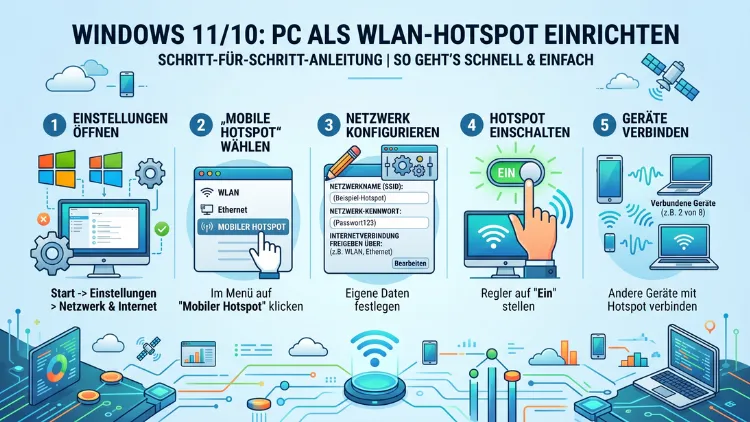
Sie möchten Ihren PC als WLAN-Hotspot einrichten und Ihre Internetverbindung mit Smartphone, Tablet oder Laptop teilen? Unter Windows 10 und Windows 11 funktioniert das ohne zusätzliche Hardware – dank der integrierten Funktion „Mobiler Hotspot“.
Zudem stehen Ihnen die Eingabeaufforderung sowie Drittanbieter-Software als Alternativen zur Verfügung. Diese vollständige Anleitung zeigt Ihnen alle Methoden Schritt für Schritt.
Was ist ein PC-WLAN-Hotspot und wofür braucht man ihn?
Ein WLAN-Hotspot am PC verwandelt Ihren Computer in einen drahtlosen Zugangspunkt. Dabei teilt der PC seine bestehende Internetverbindung – zum Beispiel über Ethernet, DSL oder Mobilfunk – mit anderen Geräten im Netzwerk. Technisch betrachtet handelt es sich dabei um einen sogenannten „Software Access Point“, kurz SoftAP. Dieser sendet ein WLAN-Signal aus, auf das sich andere Geräte mit einem Passwort verbinden können.
Der Vorteil liegt auf der Hand: Sie benötigen keinen separaten Router oder WLAN-Repeater. Besonders nützlich ist diese Funktion in folgenden Situationen:
- Sie nutzen nur einen LAN-Kabelanschluss im Hotelzimmer und möchten trotzdem mehrere Geräte verbinden.
- Sie teilen eine Mobilfunkverbindung vom USB-Stick über den PC weiter.
- Sie möchten einem Gast schnell Internetzugang geben, ohne das Hauptnetzwerk-Passwort zu verraten.
- Sie testen Netzwerkanwendungen in einer kontrollierten WLAN-Umgebung.
- Ihr Smartphone ist über USB-Tethering mit dem PC verbunden, und Sie möchten dessen Datenverbindung auf weitere Geräte verteilen.
Außerdem funktioniert ein Windows-Hotspot mit nahezu jedem Endgerät – egal ob Android, iOS, macOS oder ein weiteres Windows-Gerät. Deshalb ist er auch 2026 noch eine der praktischsten Funktionen des Betriebssystems.
Voraussetzungen: Das brauchen Sie
Bevor Sie einen Hotspot einrichten, sollten Sie einige Voraussetzungen prüfen. Andernfalls kann es während der Einrichtung zu Fehlermeldungen oder Problemen kommen.
WLAN-Adapter mit Hosted-Network-Unterstützung
Ihr PC benötigt zwingend einen WLAN-Adapter. Bei Laptops ist dieser meist integriert. Bei Desktop-PCs hingegen müssen Sie ihn gegebenenfalls nachrüsten – entweder als USB-WLAN-Stick oder als PCIe-Netzwerkkarte. Nicht jeder Adapter unterstützt den sogenannten „Hosted Network“-Modus. Deshalb prüfen Sie am besten vorab, ob Ihr Adapter kompatibel ist.
So prüfen Sie die Kompatibilität:
- Drücken Sie Windows + X und wählen Sie „Windows PowerShell (Administrator)“ oder „Eingabeaufforderung (Administrator)“.
- Geben Sie den folgenden Befehl ein und bestätigen Sie mit Enter:
netsh wlan show drivers - Suchen Sie den Eintrag „Unterstützung für gehostete Netzwerke“. Steht dort „Ja“, ist Ihr Adapter geeignet. Steht dort „Nein“, müssen Sie entweder den Treiber aktualisieren oder einen kompatiblen Adapter verwenden.
Aktive Internetverbindung
Außerdem benötigen Sie eine bestehende Internetverbindung, die Sie teilen möchten. Das kann eine Ethernet-Verbindung, ein bestehendes WLAN-Netz oder auch eine LTE/5G-Verbindung über einen USB-Stick oder ein per USB-Tethering angeschlossenes Smartphone sein. Wichtig: Diese Verbindung muss aktiv sein, bevor Sie den Hotspot starten.
Administratorrechte
Bestimmte Methoden – insbesondere die über die Eingabeaufforderung – erfordern Administratorrechte. Stellen Sie daher sicher, dass Sie als Administrator angemeldet sind oder über die entsprechenden Benutzerkontorechte verfügen.
Kompatible Windows-Version
Die im Folgenden beschriebene integrierte Methode funktioniert zuverlässig unter Windows 10 ab Version 1607 (Anniversary Update) sowie unter Windows 11 in allen aktuellen Versionen. Ältere Windows-Versionen wie Windows 7 oder Windows 8 unterstützen die grafische Einstellungs-Methode nicht. Dort muss ausschließlich die Eingabeaufforderung verwendet werden.
Methode 1: Mobiler Hotspot über die Windows-Einstellungen einrichten (empfohlene Vorgehensweise)
Die einfachste und zuverlässigste Methode ist die integrierte Funktion „Mobiler Hotspot“ in den Windows-Systemeinstellungen. Sie ist sowohl unter Windows 10 als auch unter Windows 11 verfügbar und erfordert keinerlei technisches Vorwissen.
Schritt-für-Schritt-Anleitung für Windows 11
Schritt 1: Einstellungen öffnen
Drücken Sie die Tastenkombination Windows + I, um die Einstellungen zu öffnen. Alternativ klicken Sie auf das Startmenü und wählen das Zahnrad-Symbol.
Schritt 2: Netzwerk & Internet aufrufen
Klicken Sie links in der Seitenleiste auf „Netzwerk & Internet“. Scrollen Sie dann nach unten bis zum Eintrag „Mobiler Hotspot“ und klicken Sie darauf.
Schritt 3: Internetverbindung wählen
Unter „Internetverbindung freigeben von“ wählen Sie die Verbindung aus, deren Internet Sie teilen möchten. Haben Sie beispielsweise nur Ethernet, wählen Sie Ihren LAN-Adapter. Zudem sehen Sie hier, ob Bluetooth als zusätzliche Freigabemöglichkeit zur Verfügung steht.
Schritt 4: WLAN-Details anpassen
Klicken Sie auf „Bearbeiten“, um den Netzwerknamen (SSID) und das Passwort festzulegen. Wählen Sie außerdem das Netzwerkband:
- 2,4 GHz bietet größere Reichweite, aber geringere Geschwindigkeit.
- 5 GHz liefert höhere Übertragungsraten, funktioniert jedoch nur auf kurze Entfernungen.
- 6 GHz ist unter Windows 11 möglich, sofern Ihr Adapter Wi-Fi 6E unterstützt.
Schritt 5: Hotspot aktivieren
Schieben Sie den Schalter bei „Mobiler Hotspot“ auf „Ein“. Sofort erscheint Ihr WLAN-Netzwerkname in der WLAN-Liste anderer Geräte, und diese können sich mit dem festgelegten Passwort verbinden.
Praktischer Tipp: Aktivieren Sie ebenfalls die Option „Energiesparen“, damit der Hotspot sich automatisch abschaltet, wenn sich über 5 Minuten kein Gerät verbindet. Das schont den Akku bei Laptops erheblich.
Schritt-für-Schritt-Anleitung für Windows 10
Schritt 1: Einstellungen öffnen
Drücken Sie Windows + I und öffnen Sie die Einstellungen.
Schritt 2: Netzwerk & Internet
Klicken Sie auf „Netzwerk & Internet“ und anschließend links in der Seitenleiste auf „Mobiler Hotspot“.
Schritt 3: Verbindung freigeben
Wählen Sie unter „Meine Internetverbindung freigeben über“ die gewünschte Quelle – also WLAN, Ethernet oder Mobilfunk.
Schritt 4: WLAN-Daten bearbeiten
Klicken Sie auf „Bearbeiten“, um Netzwerkname und Passwort festzulegen. Das Passwort muss mindestens 8 Zeichen lang sein, da Windows sonst die Eingabe ablehnt.
Schritt 5: Hotspot einschalten
Schieben Sie den Schalter auf „Ein“. Fertig – Ihr PC sendet nun ein WLAN-Signal, das sich andere Geräte zunutze machen können.
Wichtig: Standardmäßig können sich unter Windows 10 und Windows 11 bis zu 8 Geräte gleichzeitig mit dem mobilen Hotspot verbinden. Dieser Wert lässt sich über die Einstellungen nicht erhöhen.
Hotspot schnell über die Taskleiste aktivieren (Windows 11)
Unter Windows 11 gibt es außerdem eine besonders schnelle Methode: Klicken Sie auf die WLAN/Lautstärke-Icons in der rechten unteren Ecke der Taskleiste, um das Schnelleinstellungs-Panel zu öffnen. Dort erscheint – sofern aktiviert – ein „Mobiler Hotspot“-Schnellumschalter. Damit lässt sich der Hotspot mit einem einzigen Klick ein- und ausschalten, ohne die Einstellungen zu öffnen.
Methode 2: WLAN-Hotspot über die Eingabeaufforderung einrichten
Diese Methode eignet sich besonders für fortgeschrittene Nutzer oder wenn die grafische Oberfläche nicht verfügbar ist. Zudem lässt sich der Hotspot darüber automatisieren und per Skript steuern.
Hotspot per Eingabeaufforderung konfigurieren und starten
Schritt 1: Eingabeaufforderung als Administrator öffnen
Drücken Sie Windows + S, tippen Sie „cmd“ ein und klicken Sie mit der rechten Maustaste auf „Eingabeaufforderung“. Wählen Sie anschließend „Als Administrator ausführen“ und bestätigen Sie die UAC-Abfrage.
Schritt 2: Hotspot konfigurieren
Geben Sie folgenden Befehl ein und ersetzen Sie die Beispielwerte durch Ihre eigenen:
netsh wlan set hostednetwork mode=allow ssid="MeinHotspot" key="SicheresPasswort1!"
Dabei steht „MeinHotspot“ für den gewünschten WLAN-Namen (SSID) und „SicheresPasswort1!“ für ein sicheres Passwort mit mindestens 8 Zeichen.
Schritt 3: Hotspot starten
Starten Sie den Hotspot mit folgendem Befehl:
netsh wlan start hostednetwork
Erscheint die Meldung „Das gehostete Netzwerk wurde gestartet“, funktioniert alles korrekt.
Schritt 4: Internetverbindung freigeben
Damit der Hotspot tatsächlich Internetzugang bietet, muss die Verbindungsfreigabe manuell aktiviert werden:
- Drücken Sie Windows + R, geben Sie
ncpa.cplein und bestätigen Sie mit Enter. Dadurch öffnet sich die Übersicht aller Netzwerkverbindungen. - Klicken Sie mit der rechten Maustaste auf Ihre aktive Internetverbindung – also zum Beispiel Ethernet oder WLAN.
- Wählen Sie „Eigenschaften“ und wechseln Sie auf die Registerkarte „Freigabe“.
- Aktivieren Sie „Anderen Benutzern im Netzwerk gestatten, diese Verbindung des Computers als Internetverbindung zu verwenden“.
- Wählen Sie unter „Heimnetzwerkverbindung“ den neu erstellten Adapter – in der Regel „Lokales Netzwerk (Microsoft Hosted Network Virtual Adapter)“.
- Klicken Sie auf „OK“.
Schritt 5: Hotspot stoppen
Um den Hotspot wieder zu beenden, geben Sie ein:
netsh wlan stop hostednetwork
Schritt 6: Netzwerkname und Schlüssel ändern
Möchten Sie später SSID oder Passwort anpassen, wiederholen Sie einfach den Konfigurationsbefehl aus Schritt 2 mit den neuen Werten. Anschließend starten Sie den Hotspot neu.
Nützliche Befehle im Überblick
- Hotspot-Status anzeigen:
netsh wlan show hostednetwork - Treiber-Kompatibilität prüfen:
netsh wlan show drivers - Verbundene Geräte anzeigen:
netsh wlan show hostednetwork setting=security
Methode 3: WLAN-Hotspot mit Drittanbieter-Software einrichten
Wenn die Windows-Bordmittel nicht den gewünschten Funktionsumfang bieten, stehen zuverlässige Programme von Drittanbietern zur Verfügung. Drei davon stechen besonders hervor.
Connectify Hotspot
Connectify Hotspot ist die bekannteste Software für diesen Anwendungsfall. Sie bietet eine übersichtliche Oberfläche, erweiterte Netzwerkverwaltung und zusätzliche Funktionen wie einen Repeater-Modus.
Download und Installation:
Laden Sie Connectify Hotspot von der offiziellen Website connectify.me herunter. Die kostenlose Lite-Version deckt die grundlegenden Funktionen ab. Die kostenpflichtige Pro-Version (Stand 2026: ca. 35 US-Dollar/Jahr) bietet darüber hinaus individuelle Netzwerknamen ohne Präfix, Repeater-Modus und Unterstützung für mehr als 8 Geräte.
Einrichtung Schritt für Schritt:
- Installieren Sie Connectify Hotspot und starten Sie das Programm mit Administratorrechten.
- Geben Sie unter „Hotspot Name“ Ihren gewünschten WLAN-Namen ein.
- Tragen Sie unter „Password“ ein sicheres Passwort ein.
- Wählen Sie unter „Internet to Share“ Ihre aktive Internetverbindung aus.
- Klicken Sie auf „Start Hotspot“.
Der Hotspot ist sofort aktiv. Connectify zeigt außerdem in Echtzeit an, welche Geräte verbunden sind und welche Datenmenge sie verbrauchen.
Repeater-Modus: Mit der Pro-Version können Sie ein vorhandenes WLAN-Signal empfangen und gleichzeitig als verstärkten Hotspot weiterverteilen. Das ist besonders nützlich in großen Wohnungen oder Büros mit schlechtem WLAN-Empfang in bestimmten Bereichen.
Virtual Router Plus
Virtual Router Plus ist eine kostenlose Alternative. Das Programm ist kompakt, benötigt keine Installation und funktioniert unter Windows 10 zuverlässig.
Download: Laden Sie Virtual Router Plus von der GitHub-Projektseite herunter. Suchen Sie dazu nach „Virtual Router Plus GitHub“.
Einrichtung:
- Starten Sie VirtualRouterPlus.exe direkt (keine Installation nötig).
- Geben Sie den gewünschten Netzwerknamen ein.
- Legen Sie ein Passwort fest.
- Wählen Sie die Internetverbindung aus, die Sie teilen möchten.
- Klicken Sie auf „Start Virtual Router Plus“.
Hinweis: Virtual Router Plus wird nicht mehr aktiv weiterentwickelt. Deshalb kann es unter Windows 11 gelegentlich zu Kompatibilitätsproblemen kommen. Für Windows 11-Nutzer empfiehlt sich daher eher Connectify oder die integrierte Windows-Funktion.
OSToto Hotspot
OSToto Hotspot bietet ebenfalls eine einfache Benutzeroberfläche und ist kostenlos nutzbar. Laden Sie die Software von der offiziellen Website ostoto.com herunter. Die Bedienung ähnelt der von Connectify: Netzwerkname und Passwort eingeben, Verbindung auswählen, starten. OSToto eignet sich besonders für Nutzer, die eine besonders unkomplizierte Lösung suchen, ohne tiefere Einstellungen vornehmen zu wollen.
Hotspot automatisch beim Windows-Start aktivieren
Manchmal ist es praktisch, den WLAN-Hotspot automatisch beim Systemstart zu aktivieren. Das gelingt zuverlässig über die Windows-Aufgabenplanung.
Schritt-für-Schritt-Anleitung:
- Drücken Sie Windows + S und suchen Sie nach „Aufgabenplanung“.
- Klicken Sie rechts auf „Einfache Aufgabe erstellen“.
- Geben Sie der Aufgabe einen Namen, beispielsweise „WLAN-Hotspot automatisch starten“.
- Wählen Sie als Auslöser „Beim Starten des Computers“.
- Wählen Sie als Aktion „Programm starten“.
- Tragen Sie als Programm
cmd.exeein und als Argument:/c netsh wlan start hostednetwork - Aktivieren Sie unbedingt die Option „Mit höchsten Berechtigungen ausführen“, da der Befehl Administratorrechte benötigt.
- Klicken Sie auf „Fertig stellen“.
Ab dem nächsten Systemstart wird der Hotspot deshalb automatisch aktiv. Denken Sie jedoch daran, dass der Hotspot zuvor über den netsh wlan set hostednetwork-Befehl konfiguriert worden sein muss.
Windows 10 vs. Windows 11: Die wichtigsten Unterschiede beim Hotspot
Grundsätzlich funktionieren beide Betriebssysteme ähnlich. Dennoch gibt es einige bemerkenswerte Unterschiede, die für die Wahl der Methode entscheidend sein können:
Benutzeroberfläche: Windows 11 bietet eine überarbeitete Einstellungsoberfläche mit klarerer Struktur. Zudem lässt sich der Hotspot unter Windows 11 direkt aus dem Schnelleinstellungs-Panel in der Taskleiste steuern – das ist unter Windows 10 nicht möglich.
WPA3-Verschlüsselung: Windows 11 unterstützt als Hotspot-Verschlüsselung auch WPA3, sofern der WLAN-Adapter dieses Protokoll beherrscht. Windows 10 hingegen beschränkt sich standardmäßig auf WPA2.
6-GHz-Band: Unter Windows 11 steht zusätzlich das 6-GHz-Frequenzband (Wi-Fi 6E) zur Verfügung, sofern Adapter und verbundene Geräte dies unterstützen. Windows 10 kennt dieses Band nicht.
Energieoptimierung: Windows 11 bietet im Hotspot-Menü eine erweiterte Energiesparfunktion, die den Hotspot bei fehlenden Verbindungen automatisch deaktiviert. Unter Windows 10 muss der Hotspot manuell abgeschaltet werden.
Kompatibilität der Methoden: Alle in diesem Artikel beschriebenen Methoden – integrierte Einstellungen, Eingabeaufforderung, Drittanbieter-Software – funktionieren sowohl unter Windows 10 als auch unter Windows 11.
Sicherheit: Empfohlene Vorgehensweisen für den PC-Hotspot
Ein schlecht gesicherter Hotspot ist ein potenzielles Sicherheitsrisiko. Deshalb sollten Sie folgende Punkte unbedingt beachten:
Starkes Passwort verwenden: Wählen Sie immer ein sicheres Passwort mit mindestens 12 Zeichen. Kombinieren Sie dabei Groß- und Kleinbuchstaben, Zahlen und Sonderzeichen. Einfache Kombinationen wie „12345678″ oder der eigene Name sind unbedingt zu vermeiden.
WPA2 oder WPA3 als Verschlüsselung nutzen: Windows verwendet standardmäßig WPA2. Falls Ihr Adapter es unterstützt und Sie Windows 11 einsetzen, empfiehlt sich außerdem WPA3, da dieses Protokoll deutlich widerstandsfähiger gegen Brute-Force-Angriffe ist.
Hotspot deaktivieren, wenn er nicht gebraucht wird: Lassen Sie den Hotspot nicht dauerhaft aktiv. Schalten Sie ihn deshalb sofort aus, sobald Sie ihn nicht mehr benötigen. Das reduziert das Angriffsfenster und schont zudem den Akku bei Laptops erheblich.
Verbundene Geräte regelmäßig kontrollieren: In den Windows-Einstellungen sehen Sie unter „Mobiler Hotspot“, welche Geräte aktuell verbunden sind. Zusätzlich zeigt das kostenlose Tool Wireless Network Watcher von NirSoft alle Verbindungen detailliert an – inklusive MAC-Adresse und Gerätename.
VPN für sensible Daten nutzen: Wenn Sie über Ihren Hotspot vertrauliche Informationen übertragen, sollten Sie außerdem ein VPN verwenden. Dadurch wird der gesamte Datenverkehr verschlüsselt – auch für Geräte, die über Ihren Hotspot surfen. Empfehlenswerte VPN-Dienste sind zum Beispiel Mullvad VPN, ProtonVPN oder NordVPN.
SSID nicht zu persönlich wählen: Vermeiden Sie es, im WLAN-Namen Ihren echten Namen, Ihre Adresse oder andere persönliche Informationen zu verwenden. Deshalb empfiehlt sich ein neutraler, nicht identifizierbarer Netzwerkname.
Häufige Probleme lösen: Wenn der Hotspot nicht funktioniert
Gelegentlich tritt das Problem auf, dass der Windows-Hotspot nicht startet oder keine Internetverbindung bereitstellt. Deshalb finden Sie hier die häufigsten Ursachen und deren Lösungen.
Problem 1: „Mobiler Hotspot“ ist ausgegraut oder nicht verfügbar
Ursache: Der WLAN-Adapter unterstützt den Hosted-Network-Modus nicht, oder der Treiber ist veraltet.
Lösung: Öffnen Sie den Gerätemanager (Windows + X → Gerätemanager), suchen Sie Ihren WLAN-Adapter unter „Netzwerkadapter“, klicken Sie mit der rechten Maustaste darauf und wählen Sie „Treiber aktualisieren“. Außerdem empfiehlt sich der Download des aktuellen Treibers direkt vom Hersteller-Website des Adapters.
Problem 2: Hotspot startet, aber es gibt kein Internet
Ursache: Die Internetverbindungsfreigabe (ICS) ist nicht korrekt konfiguriert.
Lösung: Öffnen Sie die Netzwerkverbindungen über ncpa.cpl, klicken Sie mit der rechten Maustaste auf die primäre Internetverbindung und aktivieren Sie unter „Eigenschaften“ → „Freigabe“ die Internetfreigabe für den Hotspot-Adapter.
Problem 3: Geräte können sich nicht verbinden
Ursache: Falsche SSID, falsches Passwort oder blockierende Firewall.
Lösung: Prüfen Sie zunächst SSID und Passwort. Öffnen Sie anschließend Windows-Sicherheit → Firewall & Netzwerkschutz → App durch die Firewall zulassen und stellen Sie sicher, dass „Netzwerkfreigabe“ aktiviert ist.
Problem 4: Hotspot bricht ständig ab
Ursache: Energieverwaltungseinstellungen deaktivieren den WLAN-Adapter im Ruhezustand.
Lösung: Öffnen Sie den Gerätemanager, wählen Sie Ihren WLAN-Adapter → „Eigenschaften“ → „Energieverwaltung“ und deaktivieren Sie „Computer kann das Gerät ausschalten, um Energie zu sparen“.
Problem 5: Fehlermeldung „Das gehostete Netzwerk konnte nicht gestartet werden“
Ursache: Der virtuelle Netzwerkadapter ist deaktiviert oder ausgeblendet.
Lösung: Öffnen Sie den Gerätemanager → „Ansicht“ → „Ausgeblendete Geräte anzeigen“. Suchen Sie unter „Netzwerkadapter“ nach „Microsoft Hosted Network Virtual Adapter“ oder „Microsoft Wi-Fi Direct Virtual Adapter“ und aktivieren Sie diesen per Rechtsklick.
Problem 6: Hotspot nicht sichtbar auf anderen Geräten
Ursache: Falsches WLAN-Band oder SSID-Broadcast deaktiviert.
Lösung: Ändern Sie das Netzwerkband auf 2,4 GHz, da ältere Geräte das 5-GHz-Band nicht immer empfangen können. Außerdem starten Sie den Hotspot neu und prüfen Sie, ob die SSID-Übertragung aktiv ist.
Geschwindigkeit optimieren: Tipps für einen schnellen PC-Hotspot
Ein PC-Hotspot ist praktisch, kann jedoch in der Geschwindigkeit hinter einem echten Router zurückbleiben. Deshalb helfen folgende Maßnahmen, das Beste aus der Verbindung herauszuholen:
5-GHz-Band verwenden: Wählen Sie in den Hotspot-Einstellungen das 5-GHz-Band statt 2,4 GHz. Dadurch steigt die Übertragungsrate erheblich, sofern die verbundenen Geräte dieses Band ebenfalls unterstützen.
Hintergrundanwendungen schließen: Schließen Sie auf dem Hotspot-PC unnötige Anwendungen, die Bandbreite verbrauchen – zum Beispiel Update-Dienste, Streaming-Anwendungen oder Cloud-Synchronisierungen.
WLAN-Adapter-Treiber aktuell halten: Veraltete Treiber können die Leistung des Adapters erheblich einschränken. Deshalb aktualisieren Sie den Treiber regelmäßig über den Gerätemanager oder die Hersteller-Website.
QoS-Einstellungen anpassen: Unter Windows 10 und Windows 11 lassen sich über die Gruppenrichtlinien (gpedit.msc) QoS-Regeln (Quality of Service) konfigurieren, die bestimmten Anwendungen Vorrang bei der Bandbreitenzuweisung einräumen.
Ethernet als Quelle nutzen: Eine Kabelverbindung als Internetquelle ist grundsätzlich stabiler und schneller als eine WLAN-Verbindung. Deshalb verbinden Sie den PC vorzugsweise per LAN-Kabel mit dem Router, bevor Sie den Hotspot aktivieren.
Häufige Fragen zum WLAN-Hotspot am Windows-PC
Kann ich einen Hotspot einrichten, wenn der PC selbst nur über WLAN verbunden ist?
Ja, das ist grundsätzlich möglich. Allerdings benötigen Sie dafür einen WLAN-Adapter, der gleichzeitig als Client (für das bestehende WLAN) und als Hotspot fungieren kann. Nicht alle Adapter unterstützen diesen Dual-Modus zuverlässig. Deshalb kann es bei dieser Konstellation zu Geschwindigkeitseinbußen oder Verbindungsabbrüchen kommen. Erheblich zuverlässiger ist es, wenn der PC über Ethernet mit dem Internet verbunden ist und das WLAN-Signal als Hotspot ausstrahlt.
Wie viele Geräte können sich gleichzeitig mit dem Windows-Hotspot verbinden?
Windows erlaubt standardmäßig bis zu 8 gleichzeitige Verbindungen. Dieser Wert lässt sich über die native Einstellungsoberfläche nicht erhöhen. Drittanbieter-Software wie Connectify Hotspot Pro hingegen unterstützt in der Regel deutlich mehr gleichzeitige Verbindungen.
Verursacht der Windows-Hotspot zusätzliche Kosten?
Der Hotspot selbst verursacht keine zusätzlichen Gebühren. Allerdings teilen alle verbundenen Geräte dieselbe Internetverbindung. Wenn Sie deshalb über einen LTE-Stick oder Mobilfunkvertrag ins Internet gehen, verbrauchen verbundene Geräte entsprechend mehr Datenvolumen. Achten Sie daher unbedingt auf Ihr monatliches Datenlimit.
Warum ist der Hotspot-Schalter in den Einstellungen ausgegraut?
Das passiert häufig, wenn der WLAN-Treiber veraltet oder nicht kompatibel ist. Außerdem kann es vorkommen, dass der WLAN-Adapter deaktiviert ist oder den Hosted-Network-Modus grundsätzlich nicht unterstützt. Prüfen Sie im Gerätemanager, ob der Adapter aktiv ist, und aktualisieren Sie gegebenenfalls den Treiber. Zudem empfiehlt sich der Prüfbefehl: netsh wlan show drivers.
Kann ich den Hotspot auch über Bluetooth freigeben?
Ja, Windows bietet die Option, die Verbindung zusätzlich über Bluetooth zu teilen. Diese Einstellung finden Sie direkt in den Hotspot-Einstellungen unter Windows 10 und Windows 11. Bluetooth eignet sich jedoch nur für kurze Entfernungen und bietet im Vergleich zu WLAN deutlich geringere Übertragungsgeschwindigkeiten.
Wie ändere ich das Passwort meines Windows-Hotspots?
Öffnen Sie die Einstellungen (Windows + I) → Netzwerk & Internet → Mobiler Hotspot → Bearbeiten. Dort ändern Sie sowohl den Netzwerknamen (SSID) als auch das Passwort jederzeit. Denken Sie daran, den Hotspot anschließend neu zu starten, damit die Änderungen wirksam werden und bereits verbundene Geräte sich erneut einloggen müssen.
Beeinträchtigt der Hotspot die Internetgeschwindigkeit meines PCs?
Ja, das ist möglich. Da alle verbundenen Geräte dieselbe Internetverbindung nutzen, teilen sie auch die verfügbare Bandbreite. Deshalb kann die Geschwindigkeit sinken, wenn viele Geräte gleichzeitig verbunden sind oder große Datenmengen übertragen werden. Außerdem empfiehlt sich das 5-GHz-Band, um eine möglichst hohe Übertragungsrate zu erzielen.
Funktioniert der Windows-Hotspot auch ohne Administratorrechte?
Die integrierte Einstellungsmethode über Einstellungen → Mobiler Hotspot funktioniert grundsätzlich auch ohne explizite Administratorrechte, sofern das Konto über die nötigen Netzwerkberechtigungen verfügt. Die Methode über die Eingabeaufforderung mit netsh wlan hingegen erfordert zwingend Administratorrechte. Drittanbieter-Software wie Connectify benötigt ebenfalls Administratorrechte, zumindest bei der Erstinstallation.
Kann ich den Hotspot automatisch per Zeitplan aktivieren?
Ja, das ist über die Windows-Aufgabenplanung möglich. Erstellen Sie eine neue Aufgabe, die beim Systemstart oder zu einer bestimmten Uhrzeit den Befehl netsh wlan start hostednetwork ausführt. Die genauen Schritte dazu finden Sie weiter oben in diesem Artikel im Abschnitt „Hotspot automatisch beim Windows-Start aktivieren“.
Welche Sicherheitsrisiken birgt ein PC-Hotspot?
Ein schlecht gesicherter Hotspot kann von Unbefugten genutzt werden, um auf Kosten Ihrer Internetverbindung zu surfen oder – in ernsteren Fällen – Netzwerkverkehr abzufangen. Deshalb sollten Sie immer ein starkes Passwort verwenden, WPA2 oder WPA3 als Verschlüsselung wählen und den Hotspot ausschalten, wenn er nicht benötigt wird. Zusätzlich schützt ein VPN den Datenverkehr aller verbundenen Geräte.
Fazit
Einen PC als WLAN-Hotspot einzurichten ist unter Windows 10 und Windows 11 einfach und schnell erledigt. Die integrierte Funktion „Mobiler Hotspot“ in den Systemeinstellungen ist dabei die empfohlene Vorgehensweise für die meisten Nutzer. Alternativ bieten die Eingabeaufforderung sowie Software wie Connectify Hotspot mehr Flexibilität.
Wer außerdem auf Sicherheit achtet, nutzt WPA2 oder WPA3, ein starkes Passwort und schaltet den Hotspot nach Gebrauch wieder ab. So teilen Sie Ihre Internetverbindung zuverlässig und sicher.
