
Mobilen Hotspot einrichten in Windows 11 und 10: Erfahren Sie Schritt für Schritt, wie Sie einen WLAN-Hotspot für Smartphone, Tablet oder PC aktivieren.
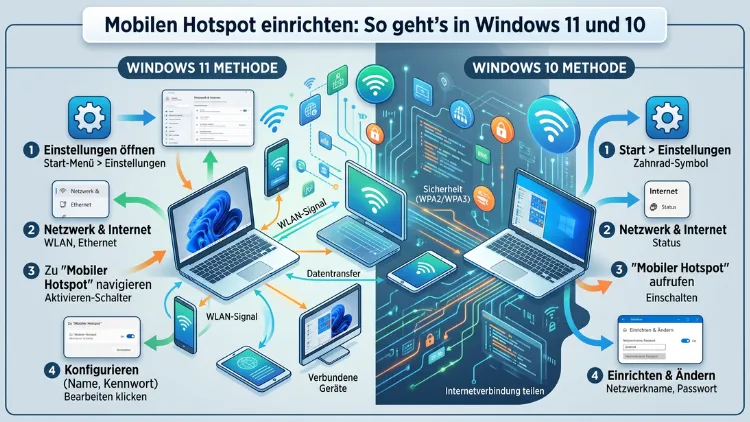
Mit wenigen Klicks verwandeln Sie Ihren Windows-PC oder Laptop in einen mobilen Hotspot und teilen Ihre Internetverbindung mit Smartphone, Tablet oder einem zweiten Rechner. Sowohl Windows 11 als auch Windows 10 bieten diese Funktion direkt in den Systemeinstellungen – ohne Zusatzsoftware.
Dieser Artikel erklärt Schritt für Schritt, wie Sie den Hotspot einrichten, korrekt konfigurieren und typische Probleme beheben.
Was ist ein mobiler Hotspot unter Windows?
Ein mobiler Hotspot ist eine Funktion, mit der ein Windows-PC oder Laptop seine vorhandene Internetverbindung als eigenständiges WLAN-Netzwerk für andere Geräte bereitstellt. Dabei fungiert das Gerät gewissermaßen als Mini-Router. Andere Geräte – zum Beispiel Smartphones, Tablets oder weitere Notebooks – können sich anschließend per WLAN oder Bluetooth mit diesem Hotspot verbinden und darüber ins Internet gehen.
Besonders praktisch ist das in folgenden Situationen:
- Im Hotel: Das Hotel erlaubt nur ein einziges Gerät pro Buchung. Mit dem Windows-Hotspot teilen Sie die Verbindung auf alle mitgebrachten Geräte auf.
- Kein WLAN-Router vorhanden: Wenn der Heimrouter ausfällt und Sie Ihren PC vorübergehend per Mobilfunk (über ein Handy als Tethering-Gerät) verbunden haben, können auch andere Geräte im Haushalt darüber online gehen.
- Temporäres Gast-WLAN: Statt das WLAN-Passwort Ihres Routers preiszugeben, richten Sie schnell einen separaten Hotspot ein, den Sie danach einfach wieder deaktivieren.
- Unterwegs mit LTE/5G-fähigem Notebook: Geräte mit integrierter SIM-Karte können ihre Mobilfunkverbindung problemlos mit anderen teilen.
Wichtig zu wissen: Man kann entweder per WLAN surfen oder einen Hotspot aufbauen – beides gleichzeitig ist nicht möglich. Wer also die einzige WLAN-Verbindung seines Laptops als Hotspot-Quelle nutzen möchte, muss dies berücksichtigen. Ethernet-Verbindungen lassen sich hingegen ohne Einschränkung teilen, da dabei kein WLAN-Adapter belegt wird.
Voraussetzungen: Was Sie vor dem Einrichten beachten sollten
Bevor Sie den mobilen Hotspot aktivieren, sollten einige Grundvoraussetzungen erfüllt sein. Andernfalls schlägt die Einrichtung fehl oder funktioniert nur eingeschränkt.
1. Aktive Internetverbindung
Ihr PC benötigt eine funktionierende Internetverbindung. Das kann eine WLAN-Verbindung, eine Ethernet-Verbindung per Kabel oder eine Mobilfunkverbindung (LTE/5G über eingebaute SIM oder USB-Stick) sein. Sie können eine WLAN-, Ethernet- oder Datenverbindung freigeben. Wenn Ihr Gerät über eine Datenverbindung verfügt und Sie diese freigeben, werden Daten aus Ihrem Datentarif verwendet.
2. WLAN-Adapter mit Hotspot-Unterstützung
Ihr Gerät benötigt einen WLAN-Adapter, der den sogenannten Hosted-Modus unterstützt. Überprüfen Sie insbesondere bei älteren Laptops, ob der WLAN-Adapter Hotspot-Funktionen unterstützt – das ist meist der Fall, kann aber bei sehr alter Hardware eingeschränkt sein. Ob Ihr Adapter kompatibel ist, prüfen Sie so: Drücken Sie Windows + R, geben Sie cmd ein, starten Sie die Eingabeaufforderung als Administrator und tippen Sie den Befehl netsh wlan show drivers ein. Steht neben „Unterstützte gehostete Netzwerke“ ein Ja, ist Ihr Adapter geeignet.
3. Administratorrechte
Die Einrichtung erfordert ein Windows-Konto mit Administratorrechten. Standardbenutzerkonten können den Hotspot zwar später ein- und ausschalten, jedoch nicht erstmalig konfigurieren.
4. Aktueller Netzwerktreiber
Veraltete Netzwerktreiber können Verbindungsprobleme verursachen. Stellen Sie sicher, dass Sie regelmäßig nach verfügbaren Updates für die Netzwerktreiber Ihres Geräts suchen und diese installieren. Den Geräte-Manager öffnen Sie über einen Rechtsklick auf das Windows-Symbol und den Eintrag „Geräte-Manager“.
Mobilen Hotspot in Windows 11 einrichten – Schritt für Schritt
Windows 11 bietet eine besonders übersichtliche Oberfläche für die Hotspot-Verwaltung. Zudem lässt sich der Hotspot nach der Einrichtung direkt über die Schnelleinstellungen in der Taskleiste starten.
Schritt 1: Einstellungen öffnen
Öffnen Sie die Einstellungen-App über das Startmenü oder drücken Sie die Tastenkombination Windows + I. Wechseln Sie anschließend zur Kategorie „Netzwerk und Internet“.
Schritt 2: Bereich „Mobiler Hotspot“ aufrufen
Klicken Sie im Menü „Netzwerk und Internet“ auf den Punkt „Mobiler Hotspot“. Windows zeigt hier sofort an, ob die Funktion auf Ihrem Gerät verfügbar ist. Falls der Eintrag fehlt oder ausgegraut ist, unterstützt Ihr WLAN-Adapter die Funktion nicht oder der entsprechende Treiber fehlt.
Schritt 3: Internetquelle auswählen
Wählen Sie unter „Internetverbindung freigeben von“ die Quelle aus, zum Beispiel WLAN oder Ethernet. Damit bestimmen Sie, welche Verbindung mit anderen Geräten geteilt wird.
Schritt 4: Netzwerkname, Passwort und Frequenzband festlegen
Klicken Sie auf „Bearbeiten“, um die Eigenschaften des Hotspots anzupassen. Folgende Einstellungen stehen zur Verfügung:
- Netzwerkname (SSID): Unter dieser Bezeichnung erscheint der Hotspot in der WLAN-Liste anderer Geräte. Wählen Sie einen Namen, der keinen Rückschluss auf Ihren Namen oder Standort zulässt.
- Netzwerkkennwort: Verwenden Sie ein sicheres Kennwort mit mindestens zwölf Zeichen, Groß- und Kleinbuchstaben sowie Zahlen.
- Netzfrequenzband: Neuere Geräte sollten die Einstellung 5 GHz beherrschen. Ältere Smartphones und auch Smart-Home-Lautsprecher kommen oft nur mit 2,4 GHz klar. Windows kann in der Regel auch „Alle verfügbaren Netzfrequenzbereiche“ parallel unterstützen.
Bestätigen Sie Ihre Eingaben mit „Speichern“.
Schritt 5: Hotspot aktivieren
Aktivieren Sie oben auf der Seite den Schalter „Mobiler Hotspot“. Ihr Windows-11-Gerät ist nun als WLAN-Hotspot aktiv. Andere Geräte können sich wie bei einem normalen WLAN damit verbinden.
Schritt 6: Energiesparmodus (optional)
Der mobile Hotspot kann automatisch ausgeschaltet werden, indem die Option „Energiesparmodus“ in den Hotspot-Einstellungen aktiviert wird. Sofern dann keine Geräte verbunden sind, schaltet sich der Hotspot automatisch aus, um den Akkuverbrauch auf Laptops/Tablets zu senken und die Sicherheit zu erhöhen.
Schnellzugriff über die Taskleiste
Nach der Einrichtung müssen Sie nicht jedes Mal durch die Einstellungen navigieren. Suchen Sie in den Schnelleinstellungen der Taskleiste die Schaltfläche „Mobiler Hotspot“. Eventuell müssen Sie rechts auf den kleinen Pfeil klicken und damit zu den weiteren Aktionen blättern. Wenn Sie den Hotspot aktivieren, gelten alle zuvor getroffenen Einstellungen.
Mobilen Hotspot in Windows 10 einrichten – Schritt für Schritt
Auch Windows 10 verfügt über eine vollständig integrierte Hotspot-Funktion. Die Bedienung ist der von Windows 11 sehr ähnlich, jedoch unterscheidet sich das Layout der Einstellungen geringfügig.
Schritt 1: Einstellungen öffnen
Drücken Sie Windows + I oder öffnen Sie die Einstellungen über das Startmenü (Zahnrad-Symbol). Klicken Sie auf die Gruppe „Netzwerk und Internet“.
Schritt 2: Mobilen Hotspot auswählen
Gehen Sie links auf „Mobiler Hotspot“. Hier können Sie Netzwerkname und -kennwort für Ihren Hotspot festlegen. Klicken Sie dazu auf die Schaltfläche „Bearbeiten“ und tragen Sie einen individuellen WLAN-Namen sowie ein sicheres Passwort ein. Bestätigen Sie anschließend mit „Speichern“.
Schritt 3: Internetquelle festlegen
Wählen Sie im Dropdown-Menü „Meine Internetverbindung freigeben von“ aus, ob Sie Ihre WLAN-Verbindung oder eine Ethernet-Verbindung teilen möchten. Zusätzlich legen Sie fest, ob der Hotspot per WLAN oder Bluetooth bereitgestellt werden soll. Da Bluetooth-Hotspots viel langsamer sind, sollten Sie WLAN bevorzugen.
Schritt 4: Hotspot einschalten
Aktivieren Sie den Schalter „Meine Internetverbindung mit anderen Geräten teilen“. Windows 10 startet den Hotspot sofort. Mit dem Hotspot verbundene Geräte zeigt Windows 10 direkt darunter mit ihrem Gerätenamen an.
Schritt 5: Über die Taskleiste steuern
Ähnlich wie in Windows 11 lässt sich der Hotspot auch in Windows 10 über das Benachrichtigungscenter (Sprechblasen-Symbol unten rechts) schnell ein- und ausschalten. Klicken Sie auf das entsprechende Kachel-Symbol „Mobiler Hotspot“, falls dieses in den Schnellaktionen vorhanden ist.
Gerät mit dem Windows-Hotspot verbinden
Sobald der Hotspot aktiv ist, können andere Geräte sich verbinden. Die Vorgehensweise ist auf allen Plattformen nahezu identisch.
Auf einem Smartphone oder Tablet (Android/iOS):
- Öffnen Sie die WLAN-Einstellungen des Geräts.
- Suchen Sie in der Liste verfügbarer Netzwerke nach dem Netzwerknamen (SSID), den Sie zuvor vergeben haben.
- Tippen Sie darauf und geben Sie das Passwort ein.
- Die Verbindung wird hergestellt.
Alternativ zeigt Windows 11 in den Hotspot-Einstellungen einen QR-Code an. Um eine Verbindung herzustellen, suchen Sie Ihren Netzwerknamen, wählen ihn aus, geben das Kennwort ein oder scannen den QR-Code. Das ist deutlich komfortabler, als das Passwort manuell einzutippen.
Auf einem weiteren Windows-PC oder Laptop:
Klicken Sie in der Taskleiste auf das WLAN-Symbol, suchen Sie den Hotspot-Namen in der Liste und verbinden Sie sich wie mit einem normalen WLAN.
Der mobile Hotspot unter Windows erlaubt die maximale Anzahl von acht gleichzeitigen Verbindungen, wobei es egal ist, ob Smartphones, Tablets, Notebooks oder andere Geräte wie PCs verbunden sind.
Frequenzband: 2,4 GHz oder 5 GHz – was ist besser?
Die Wahl des Frequenzbandes beeinflusst sowohl Reichweite als auch Übertragungsgeschwindigkeit erheblich. Deshalb lohnt sich ein genauerer Blick auf die Unterschiede.
2,4 GHz:
- Größere Reichweite und bessere Durchdringung von Wänden
- Geringere Maximalgeschwindigkeit
- Häufig überfüllt (viele Router nutzen dieses Band)
- Kompatibel mit nahezu allen WLAN-fähigen Geräten, auch älteren
5 GHz:
- Höhere Übertragungsgeschwindigkeit
- Geringere Reichweite
- Weniger Störsignale durch andere Netzwerke
- Wird von modernen Smartphones, Tablets und Laptops unterstützt
Empfohlen wird die Einstellung „Alle verfügbaren Netzfrequenzbereiche“ in Windows 11, da das System dann automatisch das optimale Band für jedes verbundene Gerät wählt. Wer ausschließlich aktuelle Geräte verbinden möchte, sollte hingegen 5 GHz für maximale Geschwindigkeit wählen.
Hotspot per Bluetooth bereitstellen – wann sinnvoll?
Sie können festlegen, wie Sie Ihre Verbindung freigeben möchten – über WLAN oder Bluetooth. WLAN ist in der Regel schneller und die Standardeinstellung. Bluetooth-Hotspots empfehlen sich daher nur in Ausnahmefällen: zum Beispiel, wenn der WLAN-Adapter bereits vollständig belegt ist und kein freies Band zur Verfügung steht, oder wenn es ausschließlich darum geht, einem einzigen Gerät in unmittelbarer Nähe Zugang zu gewähren. Zudem ist die Bluetooth-Geschwindigkeit für Videostreaming oder große Downloads ungeeignet.
Sicherheit beim mobilen Hotspot: empfohlene Vorgehensweisen
Ein schlecht gesicherter Hotspot kann zum Einfallstor für Unbefugte werden. Deshalb sollten Sie folgende Punkte beachten:
Starkes Passwort wählen: Verwenden Sie ein starkes Passwort für Ihren Hotspot, das aus mindestens zwölf Zeichen besteht und Zahlen, Sonderzeichen sowie Groß- und Kleinbuchstaben enthält.
WPA3-Verschlüsselung bevorzugen: Achten Sie darauf, WPA3 zu nutzen, wenn es von Ihrem Gerät unterstützt wird, da diese Verschlüsselung die sicherste ist. Windows 11 unterstützt WPA3 auf geeigneter Hardware.
Verbundene Geräte überwachen: Alle Geräte, die mit dem mobilen Hotspot verbunden sind, können in den Hotspot-Einstellungen eingesehen werden. Neben dem Gerätenamen wird die IP-Adresse und die physische Adresse (MAC) angezeigt. Erkennen Sie unbekannte Einträge, ändern Sie sofort das Passwort.
Hotspot nach Gebrauch deaktivieren: Deaktivieren Sie den mobilen Hotspot, sobald er nicht mehr benötigt wird. Ändern Sie das Passwort regelmäßig, besonders wenn Sie den Hotspot in öffentlichen Umgebungen genutzt haben.
Kein Online-Banking über fremde Geräte: Auch wenn der Hotspot selbst sicher konfiguriert ist, sollten Sie darauf achten, dass die verbundenen Geräte ebenfalls gut gesichert sind. Sensible Tätigkeiten wie Online-Banking sollten grundsätzlich nur über vertrauenswürdige Geräte und Verbindungen erfolgen.
Hotspot funktioniert nicht – Fehlersuche und Lösungen
Gelegentlich treten beim Einrichten oder Betrieb des mobilen Hotspots Probleme auf. Folgende Ursachen und Lösungsansätze sind besonders häufig:
Problem: Option „Mobiler Hotspot“ fehlt oder ist ausgegraut
Fehlt die Option „Mobiler Hotspot“ in den Einstellungen von Windows 10, müssen Sie darauf verzichten, da der WLAN-Adapter die Funktion nicht unterstützt. Dasselbe gilt für Windows 11. Prüfen Sie zunächst, ob der WLAN-Treiber aktuell ist, und laden Sie ihn gegebenenfalls vom Hersteller (z. B. Intel, Realtek, Qualcomm) neu herunter. Außerdem sollten Sie sicherstellen, dass der Flugmodus deaktiviert ist.
Problem: Andere Geräte finden den Hotspot nicht
Stellen Sie sicher, dass keine andere Internetfreigabe aktiv ist und der Flugmodus deaktiviert ist. Ein Neustart des Netzwerkadapters kann ebenfalls helfen. Öffnen Sie dazu den Geräte-Manager, klicken Sie mit der rechten Maustaste auf den WLAN-Adapter und wählen Sie „Gerät deaktivieren“, warten Sie einige Sekunden und aktivieren Sie ihn anschließend wieder.
Prüfen Sie außerdem das gewählte Frequenzband: Ältere Geräte unterstützen kein 5-GHz-WLAN. Wechseln Sie in diesem Fall auf 2,4 GHz oder „Alle Frequenzbereiche“.
Problem: Verbindung schlägt fehl oder wird sofort getrennt
Überprüfen Sie, ob die Quellenverbindung stabil ist. Ein instabiles WLAN oder ein LTE-Signal mit schlechtem Empfang führt zwangsläufig zu Verbindungsabbrüchen am Hotspot. Stellen Sie außerdem sicher, dass die Windows-Firewall keine Verbindungen blockiert. Öffnen Sie dazu die Windows-Sicherheit, gehen Sie auf „Firewall und Netzwerkschutz“ und überprüfen Sie die Einstellungen für das Netzwerkprofil.
Problem: Hotspot ist langsam
Je mehr Geräte gleichzeitig verbunden sind, desto mehr teilen sie die verfügbare Bandbreite. Außerdem beeinflusst die Distanz zwischen Hotspot-Gerät und verbundenem Gerät die Geschwindigkeit erheblich. Zusätzlich sorgt das gewählte Frequenzband für einen deutlichen Unterschied: Da Bluetooth-Hotspots viel langsamer sind, sollten Sie WLAN bevorzugen. Wählen Sie außerdem bei modernen Geräten das 5-GHz-Band für höhere Geschwindigkeiten.
Problem: Hotspot schaltet sich nach kurzer Zeit ab
Das liegt in der Regel am aktivierten Energiesparmodus. Er deaktiviert den Hotspot zur Schonung der Notebook-Batterie, sobald alle bestehenden Verbindungen getrennt wurden. Deaktivieren Sie diese Einstellung in den Hotspot-Optionen, wenn der Hotspot dauerhaft aktiv bleiben soll.
Mobilen Hotspot per PowerShell oder CMD einrichten (Fortgeschrittene)
Wer den mobilen Hotspot automatisieren oder ohne grafische Oberfläche einrichten möchte, kann auf die Eingabeaufforderung oder PowerShell zurückgreifen. Das ist besonders nützlich in Server-Umgebungen oder bei der Fernwartung.
Über die Eingabeaufforderung (netsh):
Öffnen Sie eine Eingabeaufforderung als Administrator und geben Sie folgendem Befehl ein:
netsh wlan set hostednetwork mode=allow ssid=MeinHotspot key=MeinPasswort
Starten Sie anschließend das gehostete Netzwerk mit:
netsh wlan start hostednetwork
Zum Beenden verwenden Sie:
netsh wlan stop hostednetwork
Beachten Sie, dass dieser Weg unter Windows 10 und 11 weiterhin funktioniert, jedoch von Microsoft nicht mehr aktiv weiterentwickelt wird. Deshalb ist die Einstellung über die Einstellungen-App für die meisten Nutzer die empfohlene Vorgehensweise.
Mobilen Hotspot remote aktivieren
Windows 11 bietet eine praktische Funktion, die kaum bekannt ist: den Hotspot per Fernzugriff einschalten. Sie können Ihren mobilen Hotspot remote aktivieren, wenn Ihr Gerät über eine Mobilfunkverbindung verfügt. Damit Ihr Windows-PC Ihren mobilen Hotspot einschalten kann, müssen beide Geräte über Bluetooth verfügen und gekoppelt sein. Das ist beispielsweise praktisch, wenn Sie unterwegs merken, dass ein Kollege auf Ihren Hotspot angewiesen ist, Ihr PC jedoch zu Hause steht.
Unterschiede zwischen Windows 10 und Windows 11 im Vergleich
Obwohl beide Versionen die Hotspot-Funktion unterstützen, gibt es einige Unterschiede, die in der Praxis relevant sind:
| Merkmal | Windows 10 | Windows 11 |
|---|---|---|
| Einstellungsort | Einstellungen > Netzwerk & Internet > Mobiler Hotspot (linke Seitenleiste) | Einstellungen > Netzwerk & Internet > Mobiler Hotspot |
| QR-Code für Verbindung | Nicht verfügbar | Verfügbar |
| WPA3-Unterstützung | Begrenzt | Vollständig (auf geeigneter Hardware) |
| Schnelleinstellungen Taskleiste | Vorhanden (Benachrichtigungscenter) | Verbessert (Schnelleinstellungen) |
| Remote-Aktivierung | Nicht verfügbar | Verfügbar (per Bluetooth) |
| Frequenzband-Auswahl | 2,4 GHz / 5 GHz | 2,4 GHz / 5 GHz / Alle verfügbaren |
Insgesamt ist die Hotspot-Funktion unter Windows 11 etwas komfortabler und sicherer, da sie unter anderem den QR-Code-Scan und die Remote-Aktivierung bietet. Jedoch erfüllt auch Windows 10 alle grundlegenden Anforderungen zuverlässig.
Häufige Fragen zum mobilen Hotspot unter Windows
Wie viele Geräte kann ich mit dem Windows-Hotspot verbinden?
Der mobile Hotspot unter Windows erlaubt die maximale Anzahl von acht Verbindungen gleichzeitig, wobei es egal ist, ob Smartphones, Tablets, Notebooks oder andere Geräte wie PCs verbunden sind. Bedenken Sie, dass mehr verbundene Geräte die verfügbare Bandbreite aufteilen und die Verbindung für jeden Nutzer langsamer machen.
Kann ich WLAN nutzen und gleichzeitig einen Hotspot betreiben?
Nein. Man kann entweder per WLAN surfen oder einen Hotspot aufbauen – beides zusammen ist nicht möglich. Eine Ausnahme besteht, wenn der PC über eine Ethernet-Verbindung mit dem Internet verbunden ist. In diesem Fall steht der WLAN-Adapter vollständig für den Hotspot zur Verfügung.
Verbraucht der Hotspot mein mobiles Datenvolumen?
Das hängt von der genutzten Quellenverbindung ab. Wenn Sie eine WLAN-Verbindung oder Ethernet teilen, entstehen keine zusätzlichen Mobilfunkkosten. Wenn Ihr Gerät über eine Datenverbindung verfügt und Sie diese freigeben, werden Daten aus Ihrem Datentarif verwendet.
Wird der Hotspot nach einem Neustart automatisch wieder aktiv?
Nein, standardmäßig deaktiviert sich der Hotspot nach einem Neustart des PCs. Sie müssen ihn entweder manuell über die Schnelleinstellungen der Taskleiste oder über die Einstellungen-App erneut aktivieren. Eine automatische Aktivierung beim Start ist in Windows 11 und 10 nicht direkt vorgesehen, kann jedoch über Aufgabenplanung oder Skripte realisiert werden.
Warum ist die Option „Mobiler Hotspot“ ausgegraut?
Der häufigste Grund ist ein veralteter oder fehlender WLAN-Treiber. Außerdem ist der Hotspot nicht verfügbar, wenn der Flugmodus aktiviert ist oder wenn der WLAN-Adapter die Funktion grundsätzlich nicht unterstützt. Zusätzlich scheitert die Aktivierung, wenn keine aktive Internetverbindung vorhanden ist.
Wie ändere ich das Passwort meines Windows-Hotspots?
Öffnen Sie Einstellungen > Netzwerk & Internet > Mobiler Hotspot und klicken Sie auf „Bearbeiten“. Dort geben Sie ein neues Passwort ein und bestätigen mit „Speichern“. Bestehende Verbindungen werden dadurch getrennt und müssen mit dem neuen Passwort erneut hergestellt werden.
Kann ich den Hotspot auch per Bluetooth statt WLAN bereitstellen?
Ja, sowohl Windows 10 als auch Windows 11 unterstützen Bluetooth als Übertragungsweg. Jedoch ist die erreichbare Geschwindigkeit deutlich geringer als bei WLAN. Deshalb ist Bluetooth nur in Sonderfällen sinnvoll, etwa wenn der WLAN-Adapter nicht verfügbar ist.
Wie erkenne ich, welche Geräte mit meinem Hotspot verbunden sind?
Alle Geräte, die mit dem mobilen Hotspot verbunden sind, können in den Hotspot-Einstellungen eingesehen werden. Neben dem Gerätenamen wird die IP-Adresse und die physische Adresse (MAC) angezeigt. Öffnen Sie dazu Einstellungen > Netzwerk & Internet > Mobiler Hotspot und scrollen Sie nach unten zum Abschnitt mit den verbundenen Geräten.
Funktioniert der mobile Hotspot auch mit einer LAN/Ethernet-Verbindung als Quelle?
Ja, und das sogar besonders zuverlässig. Wenn der PC per Netzwerkkabel mit dem Router verbunden ist, steht der WLAN-Adapter vollständig für den Hotspot zur Verfügung. In diesem Fall ist es außerdem möglich, den Hotspot gleichzeitig über WLAN auszustrahlen, ohne auf die eigene Internetverbindung zu verzichten.
Kann ich den Hotspot-Namen auf Deutsch oder mit Sonderzeichen vergeben?
Grundsätzlich ja. Jedoch kann es bei einigen älteren oder exotischen Endgeräten zu Anzeigefehlern kommen, wenn der Netzwerkname (SSID) Umlaute wie ä, ö, ü oder Sonderzeichen enthält. Deshalb ist es empfehlenswert, den Hotspot-Namen auf lateinische Buchstaben, Zahlen und Bindestriche zu beschränken.
Ist der Windows-Hotspot sicher genug für öffentliche Orte?
Mit einem starken Passwort und aktivierter WPA2- oder WPA3-Verschlüsselung ist der Windows-Hotspot für die meisten Szenarien ausreichend sicher. Dennoch sollten Sie den Hotspot in belebten öffentlichen Umgebungen regelmäßig auf unbekannte Geräte überprüfen und ihn sofort deaktivieren, wenn er nicht mehr benötigt wird. Für besonders sensible Umgebungen empfiehlt sich zudem der Einsatz eines VPN auf den verbundenen Geräten.
Fazit
Den mobilen Hotspot unter Windows 11 und Windows 10 einzurichten gelingt mit wenigen Klicks direkt in den Systemeinstellungen. Wichtig sind ein aktueller WLAN-Treiber, ein starkes Passwort und das passende Frequenzband.
Zudem sollten Sie den Hotspot nach Gebrauch stets deaktivieren und verbundene Geräte regelmäßig prüfen. So nutzen Sie diese praktische Funktion sicher und effizient – ob zu Hause, im Hotel oder unterwegs.
