
Mobilen Hotspot unter Windows 11 und 10 aktivieren oder deaktivieren: So teilen Sie Ihre Internetverbindung mit Smartphone, Tablet und anderen Geräten.
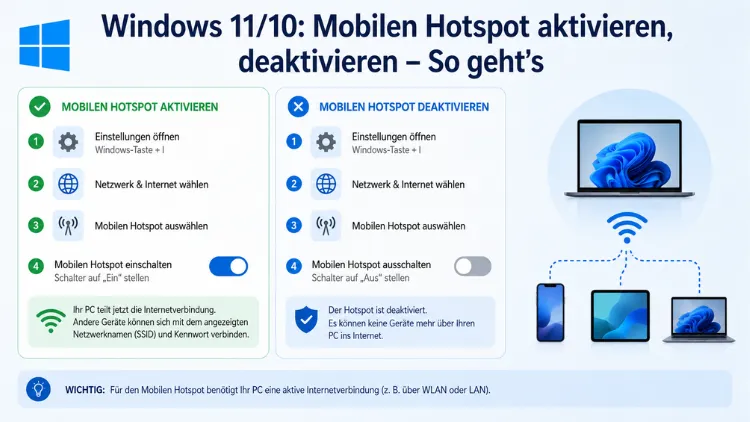
Mit dem mobilen Hotspot verwandeln Sie Ihren Windows-PC oder Laptop im Handumdrehen in einen WLAN-Router. Dadurch teilen Sie Ihre Internetverbindung mit Smartphones, Tablets und anderen Geräten.
Sowohl Windows 11 als auch Windows 10 bieten diese Funktion direkt in den Systemeinstellungen – ganz ohne externe Software. Dieser Artikel zeigt Ihnen außerdem, wie Sie den Hotspot schnell wieder deaktivieren und typische Probleme beheben.
Was ist der mobile Hotspot unter Windows?
Der mobile Hotspot ist eine in Windows 10 und Windows 11 fest integrierte Funktion, die es Ihrem Rechner erlaubt, seine bestehende Internetverbindung drahtlos weiterzugeben. Dabei verhält sich Ihr PC wie ein WLAN-Router: Andere Geräte verbinden sich mit dem ausgestrahlten Netz und surfen über Ihre Verbindung. Grundsätzlich können dabei WLAN-, Ethernet- oder Mobilfunkdaten über WLAN oder Bluetooth freigegeben werden.
Besonders praktisch ist die Funktion in diesen Situationen:
- Kein WLAN-Router vorhanden: Sie verbinden Ihren Laptop per Kabel und teilen die Verbindung drahtlos mit weiteren Geräten.
- Mehrere Geräte gleichzeitig: Smartphone, Tablet und Smartwatch erhalten gleichzeitig Internetzugang.
- Temporäres Gast-WLAN: Statt das WLAN-Passwort Ihres Routers preiszugeben, richten Sie schnell einen separaten Hotspot ein, den Sie danach einfach wieder deaktivieren.
- Unterwegs mit LTE/5G-Notebook: Geräte mit integrierter SIM-Karte können ihre Mobilfunkverbindung problemlos mit anderen teilen.
Allerdings gilt eine wichtige Einschränkung: Man kann entweder per WLAN surfen oder einen Hotspot aufbauen – beides gleichzeitig ist nicht möglich. Ethernet-Verbindungen lassen sich hingegen ohne Einschränkung teilen, da dabei kein WLAN-Adapter belegt wird.
Voraussetzungen für den mobilen Hotspot
Bevor Sie den mobilen Hotspot aktivieren, sollten einige Grundvoraussetzungen erfüllt sein. Andernfalls schlägt die Einrichtung fehl oder funktioniert nur eingeschränkt.
1. Aktive Internetverbindung
Ihr PC benötigt eine funktionierende Internetverbindung – sei es per WLAN, Ethernet oder Mobilfunk. Ohne Internetquelle kann der Hotspot zwar technisch gestartet werden, gibt jedoch keinen Internetzugang weiter.
2. Kompatibler WLAN-Adapter
Ihr Gerät benötigt einen WLAN-Adapter, der den sogenannten „Hosted Network“-Modus unterstützt. Fehlt die Option „Mobiler Hotspot“ in den Einstellungen, müssen Sie auf die Funktion verzichten. Desktops ohne WLAN-Adapter benötigen zusätzlich einen USB-WLAN-Dongle oder eine PCIe-WLAN-Karte.
3. Aktuelle Treiber
Veraltete oder fehlerhafte WLAN-Treiber können den mobilen Hotspot blockieren. Aktualisieren Sie die WLAN-Treiber über Einstellungen → Windows Update → Erweiterte Optionen.
4. Deaktivierter Flugmodus
Ist der Flugmodus eingeschaltet, lässt sich der Hotspot nicht starten. Stellen Sie daher sicher, dass der Flugmodus in den Schnelleinstellungen ausgeschaltet ist.
Mobilen Hotspot in Windows 11 aktivieren
Windows 11 bietet eine besonders übersichtliche Oberfläche für die Hotspot-Verwaltung. Zudem lässt sich der Hotspot nach der Einrichtung direkt über die Schnelleinstellungen in der Taskleiste steuern.
Schritt-für-Schritt: Hotspot über die Einstellungen aktivieren
- Öffnen Sie die Einstellungen-App über das Startmenü oder drücken Sie die Tastenkombination Windows + I.
- Wechseln Sie zur Kategorie „Netzwerk und Internet“.
- Klicken Sie auf den Eintrag „Mobiler Hotspot“.
- Wählen Sie unter „Meine Internetverbindung freigeben von“ die gewünschte Quelle aus – zum Beispiel WLAN oder Ethernet.
- Klicken Sie auf „Bearbeiten“, um den Netzwerknamen (SSID) und das Kennwort individuell festzulegen. Wählen Sie ein sicheres Kennwort mit mindestens 8 Zeichen.
- Wählen Sie unter „Netzwerkband“ das gewünschte Frequenzband: 2,4 GHz (größere Reichweite), 5 GHz (höhere Geschwindigkeit) oder Beide.
- Schieben Sie den Schalter „Mobiler Hotspot“ auf „Ein“.
Ihr PC sendet nun ein eigenes WLAN-Signal aus. Andere Geräte können sich mit dem festgelegten Netzwerknamen und Kennwort verbinden.
Hotspot schnell per Schnelleinstellungen aktivieren
Nach der Einrichtung müssen Sie nicht jedes Mal durch die Einstellungen navigieren. Suchen Sie in den Schnelleinstellungen der Taskleiste die Schaltfläche „Mobiler Hotspot“. Eventuell müssen Sie rechts auf den kleinen Pfeil klicken und damit zu den weiteren Aktionen blättern. Einfaches Antippen aktiviert oder deaktiviert den Hotspot sofort.
Energiesparmodus für den Hotspot
Der mobile Hotspot kann automatisch ausgeschaltet werden, indem die Option „Energiesparmodus“ in den Hotspot-Einstellungen aktiviert wird. Sofern dann keine Geräte verbunden sind, schaltet sich der Hotspot automatisch aus, um den Akkuverbrauch auf Laptops/Tablets zu senken und die Sicherheit zu erhöhen. Außerdem empfiehlt es sich, den Energiesparmodus für Geräte, die dauerhaft als Hotspot dienen sollen, zu deaktivieren.
Mobilen Hotspot in Windows 10 aktivieren
Auch Windows 10 verfügt über eine vollständig integrierte Hotspot-Funktion. Die Bedienung ist der von Windows 11 sehr ähnlich, jedoch unterscheidet sich das Layout der Einstellungen geringfügig.
Schritt-für-Schritt: Hotspot über die Einstellungen aktivieren
- Drücken Sie Windows + I oder öffnen Sie die Einstellungen über das Startmenü (Zahnrad-Symbol).
- Klicken Sie auf die Gruppe „Netzwerk und Internet“.
- Wählen Sie in der linken Seitenleiste den Punkt „Mobiler Hotspot“ aus.
- Klicken Sie auf „Bearbeiten“ und legen Sie Netzwerkname und Kennwort fest.
- Wählen Sie unter „Meine Internetverbindung freigeben von“ die Verbindungsquelle.
- Schieben Sie den Schalter „Internetverbindung freigeben“ auf „Ein“.
Hotspot per Schnelleinstellungen aktivieren (Windows 10)
Wählen Sie die Schnelleinstellungen auf der Taskleiste aus, und suchen Sie dann die Schnelle Aktion „Mobiler Hotspot“. Möglicherweise müssen Sie den Pfeil „Nächste Seite“ auswählen, um zur zweiten Seite mit schnellen Aktionen zu gelangen. Bei aktiviertem Hotspot zeigt die schnelle Aktion die Anzahl der Geräte an, die mit Ihrem mobilen Hotspot verbunden sind.
Mobilen Hotspot deaktivieren
Das Deaktivieren des Hotspots ist ebenso einfach wie das Aktivieren. Grundsätzlich gibt es dafür zwei Wege:
Weg 1: Über die Einstellungen
Öffnen Sie erneut Einstellungen → Netzwerk und Internet → Mobiler Hotspot und schieben Sie den Schalter auf „Aus“. Dadurch wird die Verbindungsfreigabe sofort beendet.
Weg 2: Über die Schnelleinstellungen
Klicken Sie in der Taskleiste auf den Schnelleinstellungsbereich (Uhrzeit/Datum-Bereich, rechts unten) und tippen Sie auf die Schaltfläche „Mobiler Hotspot“. Der Hotspot schaltet sich unmittelbar ab.
Zusätzlich deaktiviert sich der Hotspot automatisch, wenn der Energiesparmodus aktiv ist und alle verbundenen Geräte die Verbindung getrennt haben.
Hotspot-Einstellungen anpassen: Netzwerkname, Kennwort und Band
Die Standardkonfiguration des mobilen Hotspots ist funktional, jedoch empfiehlt es sich, eigene Zugangsdaten festzulegen. Dadurch erhöhen Sie die Sicherheit und erkennen Ihr Netz schneller.
Netzwerkname (SSID) ändern
Öffnen Sie Einstellungen → Netzwerk und Internet → Mobiler Hotspot → Bearbeiten. Tragen Sie dort einen individuellen Namen ein, zum Beispiel „MeinBüroNetz“ oder „LaptopHotspot“. Speichern Sie die Änderung mit einem Klick auf „Speichern“.
Kennwort ändern
Ebenso im Bearbeitungsdialog können Sie das automatisch generierte Kennwort durch ein eigenes ersetzen. Verwenden Sie dabei mindestens 8 Zeichen und kombinieren Sie Groß- und Kleinbuchstaben, Zahlen sowie Sonderzeichen. Ein schwaches Kennwort ermöglicht es Fremden, sich unbemerkt in Ihren Hotspot einzuwählen und Ihre Daten mitzulesen.
Frequenzband wählen
Zur Wahl stehen das 2,4-GHz-Band, das 5,0-GHz-Band oder beide. Dabei gilt: Das 2,4-GHz-Band liefert größere Reichweite, ist jedoch anfälliger für Störungen durch andere Geräte. Das 5-GHz-Band bietet hingegen höhere Geschwindigkeiten und weniger Interferenzen, hat jedoch eine geringere Reichweite. Für die meisten Alltagsszenarien reicht das 2,4-GHz-Band vollkommen aus.
Maximale Anzahl verbundener Geräte
In Windows 11 lässt sich zusätzlich die maximale Anzahl gleichzeitig verbundener Geräte festlegen. Standardmäßig sind bis zu 8 Geräte erlaubt. Über den Bearbeiten-Dialog können Sie diesen Wert anpassen, sofern Sie den Hotspot für wenige Geräte reservieren möchten.
Verbundene Geräte überwachen
Windows zeigt Ihnen im Bereich Einstellungen → Netzwerk und Internet → Mobiler Hotspot direkt an, welche Geräte aktuell verbunden sind. Außerdem sehen Sie in den Schnelleinstellungen die Anzahl verbundener Geräte. Stellen Sie bei unbekannten Geräten sicher, dass Ihr Kennwort stark genug ist – und ändern Sie es gegebenenfalls sofort.
Mobilen Hotspot über die Eingabeaufforderung steuern
Fortgeschrittene Nutzer können den mobilen Hotspot zusätzlich über die Eingabeaufforderung (cmd) oder PowerShell steuern. Das ist besonders nützlich für Automatisierungen oder Skripte.
Hotspot per netsh einrichten (Windows 10/11)
Öffnen Sie die Eingabeaufforderung als Administrator (Rechtsklick auf das Startmenü → „Terminal (Administrator)“ oder „Eingabeaufforderung (Administrator)“).
Geben Sie folgenden Befehl ein, um ein gehostetes Netzwerk zu konfigurieren:
netsh wlan set hostednetwork mode=allow ssid="MeinHotspot" key="MeinPasswort123"Starten Sie das gehostete Netzwerk anschließend mit:
netsh wlan start hostednetworkZum Deaktivieren verwenden Sie:
netsh wlan stop hostednetworkHinweis: Die netsh hostednetwork-Methode ist eine ältere Technik, die unter Windows 10 noch zuverlässig funktioniert. Unter Windows 11 empfiehlt sich vorrangig die Einstellungen-App oder die Schnelleinstellungen, da die integrierte Hotspot-Funktion stabiler und einfacher zu bedienen ist.
Mobilen Hotspot per Gruppenrichtlinie oder Registrierung deaktivieren (für Administratoren)
Möchten Sie als Administrator verhindern, dass andere Nutzer auf einem gemeinsam genutzten PC den mobilen Hotspot aktivieren, bietet Windows zwei Möglichkeiten:
Option 1: Über den Registrierungs-Editor
- Drücken Sie Windows + R, geben Sie
regeditein und bestätigen Sie mit Enter. - Navigieren Sie zum Schlüssel:
HKEY_LOCAL_MACHINE\SOFTWARE\Microsoft\WcmSvc\wifinetworkmanager\config - Klicken Sie mit der rechten Maustaste und wählen Sie Neu → DWORD-Wert. Benennen Sie den neuen Wert
NC_ShowSharedAccessUI. - Setzen Sie den Messwert auf 0, um die Funktion „Mobiler Hotspot“ zu deaktivieren. Der Eintrag ist dann in den Einstellungen nicht mehr konfigurierbar.
- Zum Wiederherstellen löschen Sie den DWORD-Wert
NC_ShowSharedAccessUIeinfach wieder.
Option 2: Über die Gruppenrichtlinien (Windows Pro/Enterprise)
- Drücken Sie Windows + R, geben Sie
gpedit.mscein und bestätigen Sie. - Navigieren Sie zu: Computerkonfiguration → Administrative Vorlagen → Netzwerk → WLAN-Dienst → WLAN-Einstellungen.
- Öffnen Sie die Richtlinie „Die Verwendung des gehosteten WLAN nicht zulassen“ und setzen Sie sie auf „Aktiviert“.
- Starten Sie den PC neu, damit die Richtlinie wirksam wird.
Ebenso steht diese Methode nur in Windows 10 Pro, Enterprise und Education sowie den entsprechenden Windows-11-Editionen zur Verfügung. Die Home-Versionen beider Betriebssysteme verfügen nicht über den Editor für lokale Gruppenrichtlinien.
Probleme mit dem mobilen Hotspot beheben
Gelegentlich treten beim Einrichten oder Betrieb des mobilen Hotspots Probleme auf. Deshalb ist es wichtig, die häufigsten Fehlerursachen zu kennen.
Problem 1: Option „Mobiler Hotspot“ fehlt oder ist ausgegraut
Ursache: Der WLAN-Adapter unterstützt den Hosted-Network-Modus nicht oder der Treiber ist veraltet.
Lösung:
- Öffnen Sie den Geräte-Manager (Windows + X → Geräte-Manager).
- Erweitern Sie den Eintrag „Netzwerkadapter“.
- Klicken Sie mit der rechten Maustaste auf Ihren WLAN-Adapter und wählen Sie „Treiber aktualisieren“.
- Wählen Sie „Automatisch nach Treibern suchen“.
- Starten Sie anschließend den PC neu.
Zusätzlich können Sie prüfen, ob der Adapter den Modus unterstützt: Öffnen Sie die Eingabeaufforderung als Administrator und geben Sie netsh wlan show drivers ein. Steht dort bei „Hosted network supported“ der Wert „Yes“, funktioniert die Funktion prinzipiell.
Problem 2: Verbundene Geräte erhalten keine Internetverbindung
Ursache: Fehlende Internetfreigabe oder falsche Verbindungsquelle.
Lösung:
- Öffnen Sie Einstellungen → Netzwerk und Internet → Mobiler Hotspot.
- Prüfen Sie, ob unter „Meine Internetverbindung freigeben von“ die richtige Verbindung ausgewählt ist.
- Öffnen Sie außerdem die Systemsteuerung → Netzwerk und Internet → Netzwerkverbindungen.
- Klicken Sie mit der rechten Maustaste auf die Verbindung, die Internetzugang hat (z. B. WLAN oder Ethernet).
- Öffnen Sie „Eigenschaften“ → Reiter „Freigabe“.
- Setzen Sie ein Häkchen bei „Anderen Benutzern im Netzwerk gestatten, diese Verbindung des Computers als Internetverbindung zu verwenden“.
Problem 3: Hotspot lässt sich nicht starten – Fehlermeldung erscheint
Ursache: Häufig ist der Flugmodus aktiv oder ein Dienst ist deaktiviert.
Lösung:
- Stellen Sie sicher, dass der Flugmodus ausgeschaltet ist.
- Öffnen Sie Dienste (Windows + R →
services.msc). - Suchen Sie den Dienst „Internet Connection Sharing (ICS)“ und stellen Sie den Starttyp auf „Automatisch“.
- Starten Sie den Dienst und anschließend den PC neu.
Problem 4: Hotspot trennt sich ständig
Ursache: Der Energiesparmodus des WLAN-Adapters unterbricht die Verbindung.
Lösung:
- Öffnen Sie den Geräte-Manager.
- Klicken Sie mit der rechten Maustaste auf den WLAN-Adapter → Eigenschaften → Reiter „Energieverwaltung“.
- Deaktivieren Sie die Option „Computer kann das Gerät ausschalten, um Energie zu sparen“.
- Speichern Sie mit „OK“.
Sicherheit beim mobilen Hotspot
Ein mobiler Hotspot ist potenziell ein Angriffspunkt für unbefugte Nutzer. Deshalb sollten Sie folgende empfohlene Vorgehensweisen beachten:
Starkes Kennwort verwenden: Nutzen Sie mindestens 12 Zeichen mit einer Mischung aus Buchstaben, Zahlen und Sonderzeichen. Vermeiden Sie einfach zu erratende Zeichenkombinationen wie „12345678″ oder Ihren Namen.
Hotspot nach Gebrauch deaktivieren: Deaktivieren Sie den mobilen Hotspot, sobald er nicht mehr benötigt wird. Ändern Sie das Kennwort regelmäßig, besonders wenn Sie den Hotspot in öffentlichen Umgebungen genutzt haben.
Verbundene Geräte prüfen: Öffnen Sie regelmäßig die Hotspot-Einstellungen und prüfen Sie, welche Geräte eingebucht sind. Unbekannte Geräte sind ein Warnsignal.
Kein Online-Banking über unsichere Verbindungen: Auch wenn der Hotspot selbst sicher konfiguriert ist, sollten Sie darauf achten, dass die verbundenen Geräte ebenfalls gut gesichert sind. Sensible Tätigkeiten wie Online-Banking sollten grundsätzlich nur über vertrauenswürdige Geräte und Verbindungen erfolgen.
Verschlüsselung beachten: Windows verwendet für den mobilen Hotspot standardmäßig WPA2-Verschlüsselung, was für die meisten Anwendungsfälle ausreichend sicher ist.
Hinweis zu Windows 10 und dem Support-Ende
Seit dem 14. Oktober 2025 stellt Microsoft keine kostenlosen Sicherheitsupdates mehr für Windows 10 bereit. Ihr PC funktioniert weiterhin, es wird jedoch empfohlen, zu Windows 11 zu wechseln. Wer weiterhin Windows 10 einsetzt, sollte zumindest durch Drittanbieter-Sicherheitslösungen wie Malwarebytes oder Bitdefender für Schutz sorgen, da Sicherheitslücken künftig ungepatcht bleiben könnten. Zudem empfiehlt es sich, den mobilen Hotspot unter Windows 10 mit besonderer Sorgfalt abzusichern, da das Betriebssystem ab 2026 keine offiziellen Patches mehr erhält.
Häufige Fragen zum mobilen Hotspot unter Windows
Wie aktiviere ich den mobilen Hotspot in Windows 11?
Öffnen Sie Einstellungen → Netzwerk und Internet → Mobiler Hotspot und schieben Sie den Schalter auf „Ein“. Alternativ tippen Sie in der Taskleiste auf den Schnelleinstellungsbereich und wählen die Schaltfläche „Mobiler Hotspot“ aus.
Warum fehlt die Option „Mobiler Hotspot“ in meinen Einstellungen?
Fehlt der Eintrag, unterstützt Ihr WLAN-Adapter den erforderlichen Hosted-Network-Modus nicht. Prüfen Sie zunächst, ob ein Treiberupdate verfügbar ist. Geräte ohne WLAN-Adapter – beispielsweise reine Desktop-PCs – benötigen zusätzlich eine WLAN-Karte oder einen USB-WLAN-Adapter.
Kann ich WLAN und Hotspot gleichzeitig nutzen?
Nein. Wenn Sie sich per WLAN mit einem Router verbinden und diese Verbindung als Hotspot-Quelle teilen möchten, ist das technisch nicht möglich, da dabei derselbe WLAN-Adapter für beide Aufgaben benötigt würde. Ethernet-Verbindungen lassen sich hingegen problemlos als Hotspot teilen.
Wie viele Geräte können sich gleichzeitig verbinden?
Standardmäßig erlaubt Windows bis zu 8 gleichzeitig verbundene Geräte. In Windows 11 kann diese Zahl über den Bearbeiten-Dialog der Hotspot-Einstellungen angepasst werden.
Wie ändere ich das Kennwort meines Hotspots?
Öffnen Sie Einstellungen → Netzwerk und Internet → Mobiler Hotspot und klicken Sie auf „Bearbeiten“. Tragen Sie dort ein neues Kennwort ein und speichern Sie. Das Kennwort gilt ab sofort für alle neuen Verbindungen.
Schaltet sich der Hotspot automatisch aus?
Ja, sofern der Energiesparmodus in den Hotspot-Einstellungen aktiviert ist. Er deaktiviert den Hotspot zur Schonung der Notebook-Batterie, sobald alle bestehenden Verbindungen getrennt wurden. Deaktivieren Sie ihn, wenn der Hotspot ständig verfügbar sein soll.
Welches Frequenzband sollte ich für meinen Hotspot wählen?
Das hängt von Ihrem Anwendungsfall ab. Das 2,4-GHz-Band hat eine größere Reichweite, ist jedoch störanfälliger. Das 5-GHz-Band liefert höhere Geschwindigkeiten bei geringerer Reichweite. Für normale Büro- oder Heimsituationen empfiehlt sich 2,4 GHz, für schnelle Datenübertragung über kurze Distanzen 5 GHz.
Wie erkenne ich, welche Geräte mit meinem Hotspot verbunden sind?
Öffnen Sie Einstellungen → Netzwerk und Internet → Mobiler Hotspot. Dort werden alle aktuell verbundenen Geräte mit Name und IP-Adresse angezeigt. Außerdem sehen Sie im Schnelleinstellungsbereich der Taskleiste die Anzahl verbundener Geräte direkt auf der Schaltfläche.
Kann ich den Hotspot per Kommandozeile steuern?
Ja, über den Befehl netsh wlan set hostednetwork lässt sich ein Netzwerk einrichten, mit netsh wlan start hostednetwork starten und mit netsh wlan stop hostednetwork beenden. Diese Methode funktioniert zuverlässig unter Windows 10 und eingeschränkt unter Windows 11.
Wie verhindere ich als Administrator, dass Nutzer den Hotspot aktivieren?
Unter Windows 10/11 Pro und Enterprise können Sie die Funktion über die Gruppenrichtlinien (gpedit.msc) oder den Registrierungs-Editor (regedit) sperren. Setzen Sie dazu in der Registrierung den DWORD-Wert NC_ShowSharedAccessUI auf 0. Dadurch ist die Funktion in den Einstellungen für alle Nutzer gesperrt.
Fazit
Der mobile Hotspot in Windows 11 und Windows 10 ist schnell eingerichtet und über Einstellungen sowie Schnelleinstellungen bequem steuerbar. Deshalb eignet er sich ideal, um unterwegs oder zuhause mehrere Geräte mit dem Internet zu versorgen.
Deaktivieren Sie den Hotspot nach Gebrauch und sichern Sie ihn mit einem starken Kennwort. Außerdem sollten Sie unter Windows 10 angesichts des abgelaufenen Supports besonders auf aktuelle Sicherheitssoftware achten.
